Videohub
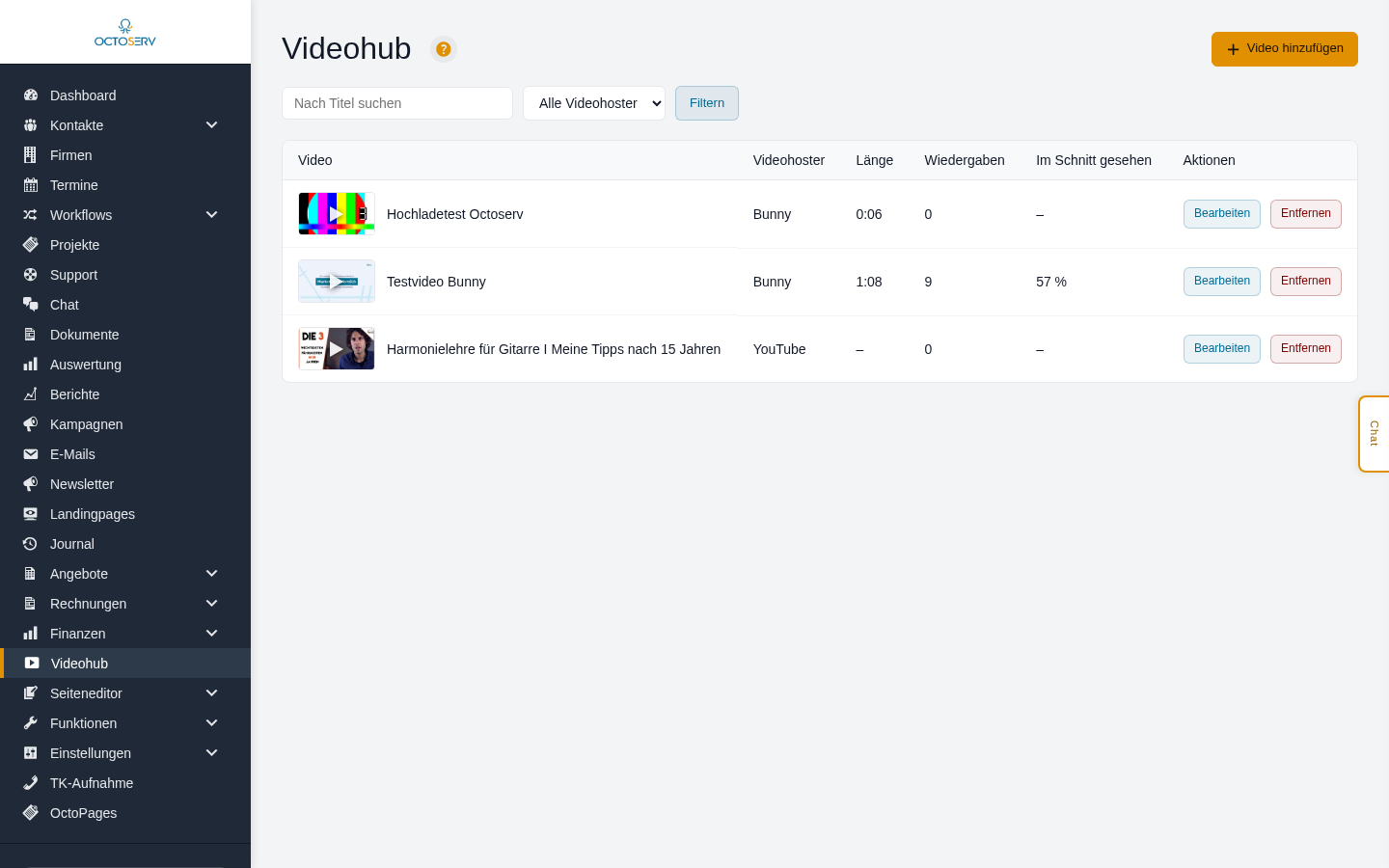
Im Videohub verwalten Sie alle Videos, die Sie in Octoserv einsetzen – in Landingpages, auf Aufgabenseiten und in Kampagnen. Die Videodateien selbst bleiben bei Ihrem Videohoster liegen. Octoserv merkt sich, wo ein Video liegt, und misst, wie weit ein Kontakt es angesehen hat.
Wofür ist diese Funktion?
Videos sind das ehrlichste Signal, das Sie von einem Interessenten bekommen. Wer ein Verkaufsvideo zu drei Vierteln ansieht, ist an einem anderen Punkt als jemand, der nach zwanzig Sekunden abbricht. Der Videohub macht dieses Signal nutzbar: Er misst den Fortschritt, schreibt ihn in die Kontaktakte und stellt ihn Ihren Kampagnen zur Verfügung.
Weil die Videos beim Hoster liegen, belastet das weder Ihren Speicherplatz noch die Ladezeit Ihrer Seiten.
Welche Videohoster Sie nutzen können
| Videohoster | Was Sie eintragen | Besonderheit |
|---|---|---|
| Bunny | Die Video-ID (GUID) aus Ihrer Videobibliothek | Sie können Dateien direkt in Octoserv hochladen. Octoserv reicht sie an Ihre Bibliothek weiter. |
| YouTube | Die Adresse des Videos | Der Player wird erst nach einem Klick geladen, damit vorher keine Verbindung zu YouTube entsteht. |
| Vimeo | Die Adresse des Videos | Wie bei YouTube mit vorgeschaltetem Klick. |
| Eigene Datei | Die Adresse einer mp4- oder webm-Datei | Genaueste Messung, aber die Datei liegt auf Ihrem eigenen Server. |
Ein Video anlegen
- In der Seitenleiste auf Videohub klicken.
- Oben rechts auf Video hinzufügen.
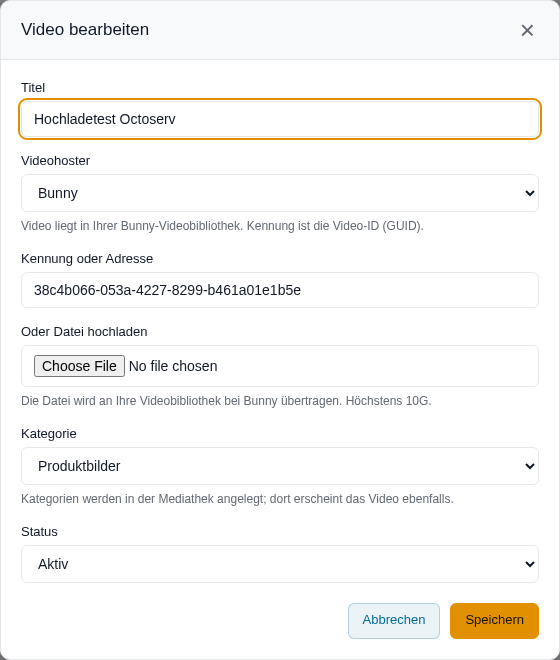
- Einen Titel vergeben. Unter diesem Namen finden Sie das Video später in Kampagnen und im Seitenbaukasten wieder.
- Den Videohoster wählen. Der Hinweis unter dem Feld sagt Ihnen, was in das nächste Feld gehört.
- Kennung oder Adresse eintragen – oder bei Bunny stattdessen eine Datei hochladen.
- Optional eine Kategorie wählen. Die Kategorien kommen aus der Mediathek; dort erscheint das Video anschließend unter dieser Kategorie mit Vorschaubild und Länge. Die Liste im Videohub lässt sich nach Kategorie filtern.
- Auf Speichern.
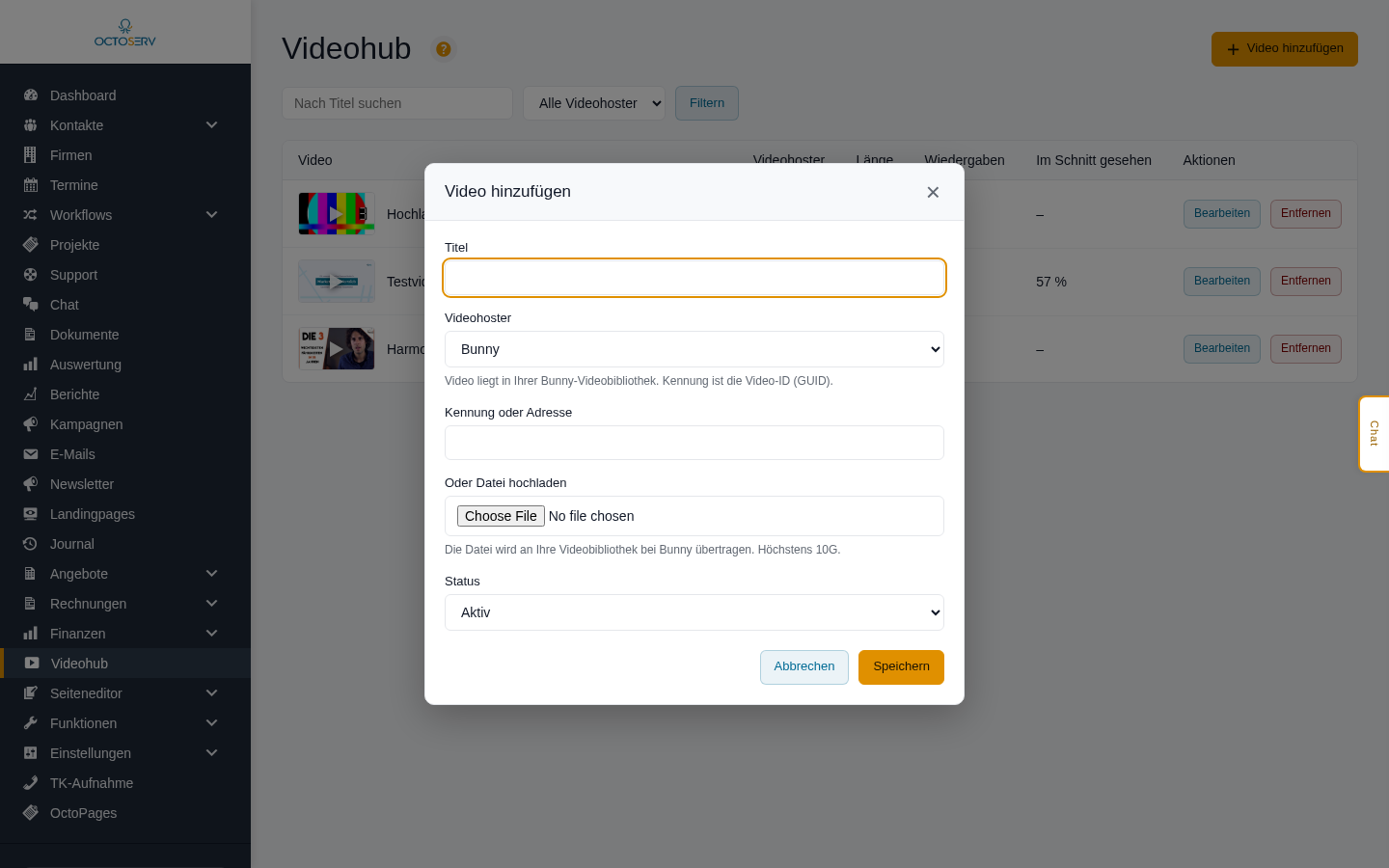
Bei einem hochgeladenen Video stehen Länge und Vorschaubild erst zur Verfügung, wenn der Videohoster mit der Verarbeitung fertig ist. Das dauert je nach Größe einige Sekunden bis Minuten. Octoserv holt die Angaben beim nächsten Öffnen der Liste selbsttätig nach – Sie müssen nichts tun.
Ein Video ansehen
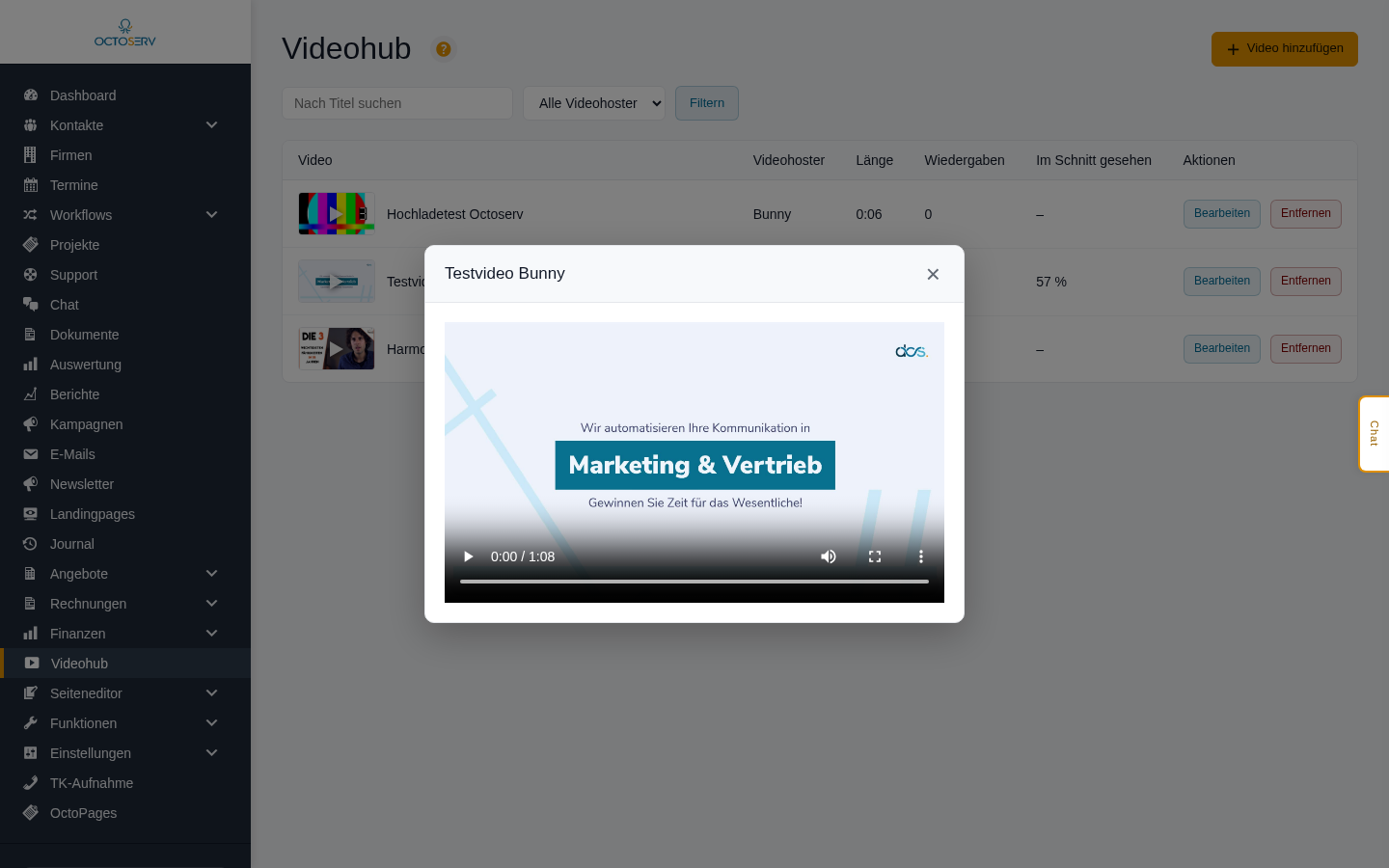
Ein Klick auf das Vorschaubild in der Liste öffnet den Player. So prüfen Sie, ob ein Video tatsächlich abspielt, bevor Sie es in eine Seite einbauen.
Was gemessen wird
Während der Wiedergabe meldet der Player in Fünferschritten, wie weit der Zuschauer gekommen ist: 5 %, 10 %, 15 % und so weiter bis 100 %. Drei Dinge sollten Sie dazu wissen:
- Zurückspulen senkt den Stand nicht. Gemerkt wird immer die weiteste Stelle, die jemand erreicht hat.
- Vorspulen zählt nicht als gesehen. Octoserv merkt sich zusätzlich, welche Stellen wirklich abgespielt wurden und wie lange jemand zugesehen hat.
- Jede Ansicht zählt einzeln. Sieht derselbe Kontakt ein Video an zwei Tagen, entstehen zwei Einträge.
Ist der Zuschauer als Kontakt bekannt, wird der Stand bei 25 %, 50 %, 75 % und 100 % in seine Akte geschrieben. Erkannt wird ein Kontakt über den Link, den er in Ihrer E-Mail angeklickt hat. Hat jemand ein Video zuerst anonym angesehen und wird später erkannt, ordnet Octoserv die früheren Ansichten nachträglich zu.
Mit dem Zusatzmodul Videoräume können unter jedem Video zu einem festen Zeitpunkt ein Knopf, ein Download oder ein Text erscheinen, zum Beispiel „Angebot anfordern“ ab 85 %.
In der Liste sehen Sie zwei Kennzahlen je Video: Wiedergaben (wie oft es angesehen wurde) und Im Schnitt gesehen (welchen Anteil die Zuschauer im Mittel erreicht haben). Ein niedriger Wert bei vielen Wiedergaben ist ein Hinweis darauf, dass das Video am Anfang nicht hält, was es verspricht.
Reaktionen auslösen
Der eigentliche Nutzen entsteht in den Kampagnen. Dort gibt es zwei Wege, auf das Sehverhalten zu reagieren.
Der Auslöser „Video-Fortschritt“
Er startet eine Kampagne in dem Augenblick, in dem jemand eine Marke überschreitet. Sie wählen aus, welche Videos und welche Marken gelten sollen. Beide Felder leer zu lassen bedeutet „alle“.
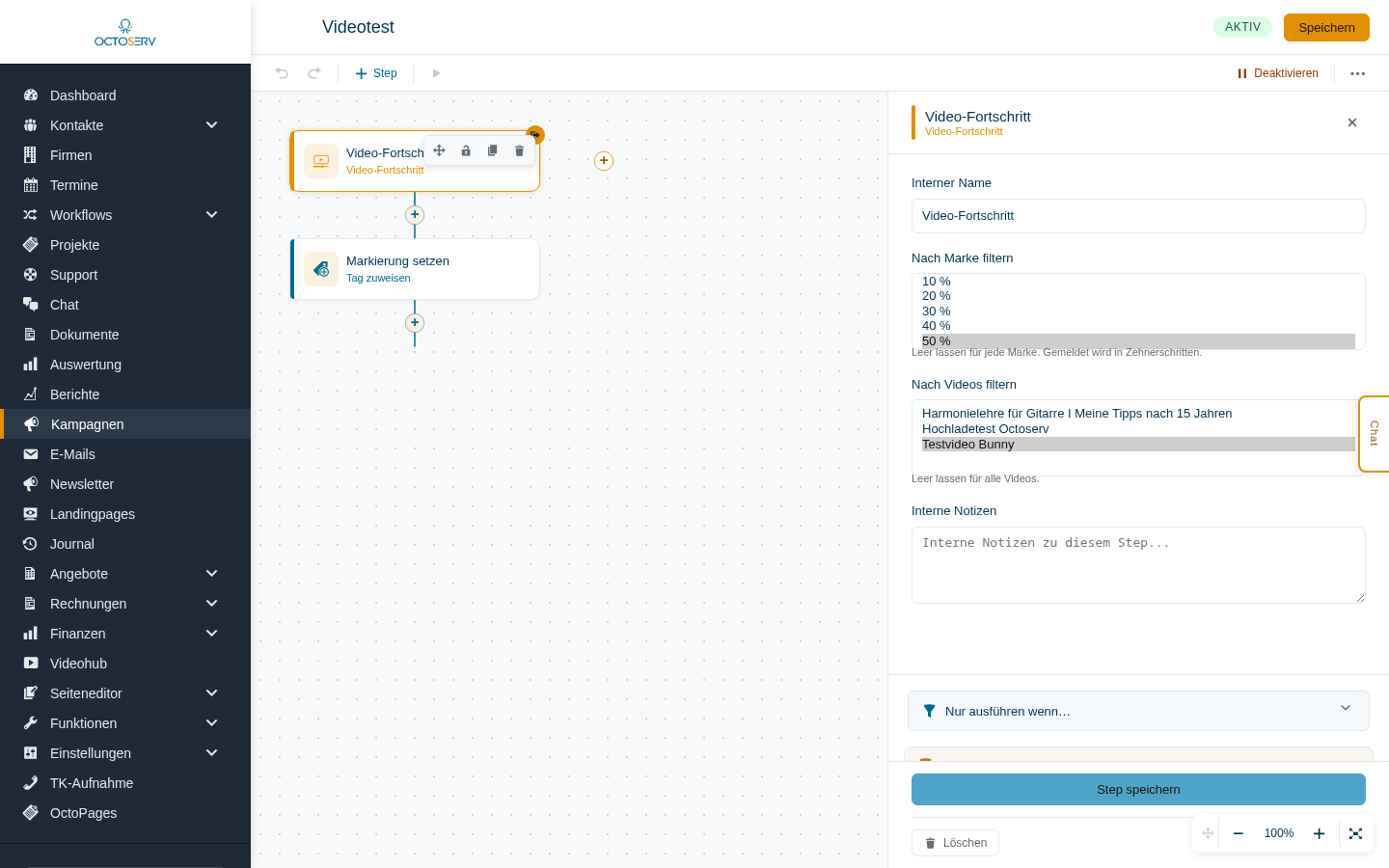
Ein typisches Beispiel: Wer das Verkaufsvideo zu 50 % gesehen hat, bekommt zwei Tage später das Angebot per E-Mail.
Die Bedingung „Video gesehen“
Sie fragt an einer beliebigen Stelle einer laufenden Kampagne ab, wie weit ein Kontakt gekommen ist. Dafür nutzen Sie den Schritt Ja/Nein und fügen dort den Filter Video gesehen hinzu. Drei Bedingungen stehen zur Wahl:
- mindestens – der Kontakt hat den angegebenen Anteil erreicht oder überschritten.
- weniger als – er hat angefangen, aber den Anteil nicht erreicht. Wer gar nicht angefangen hat, fällt hier nicht hinein.
- gar nicht gesehen – es gibt keine einzige Ansicht.
Dazu können Sie den Zeitraum eingrenzen, etwa auf die letzten 30 Tage.
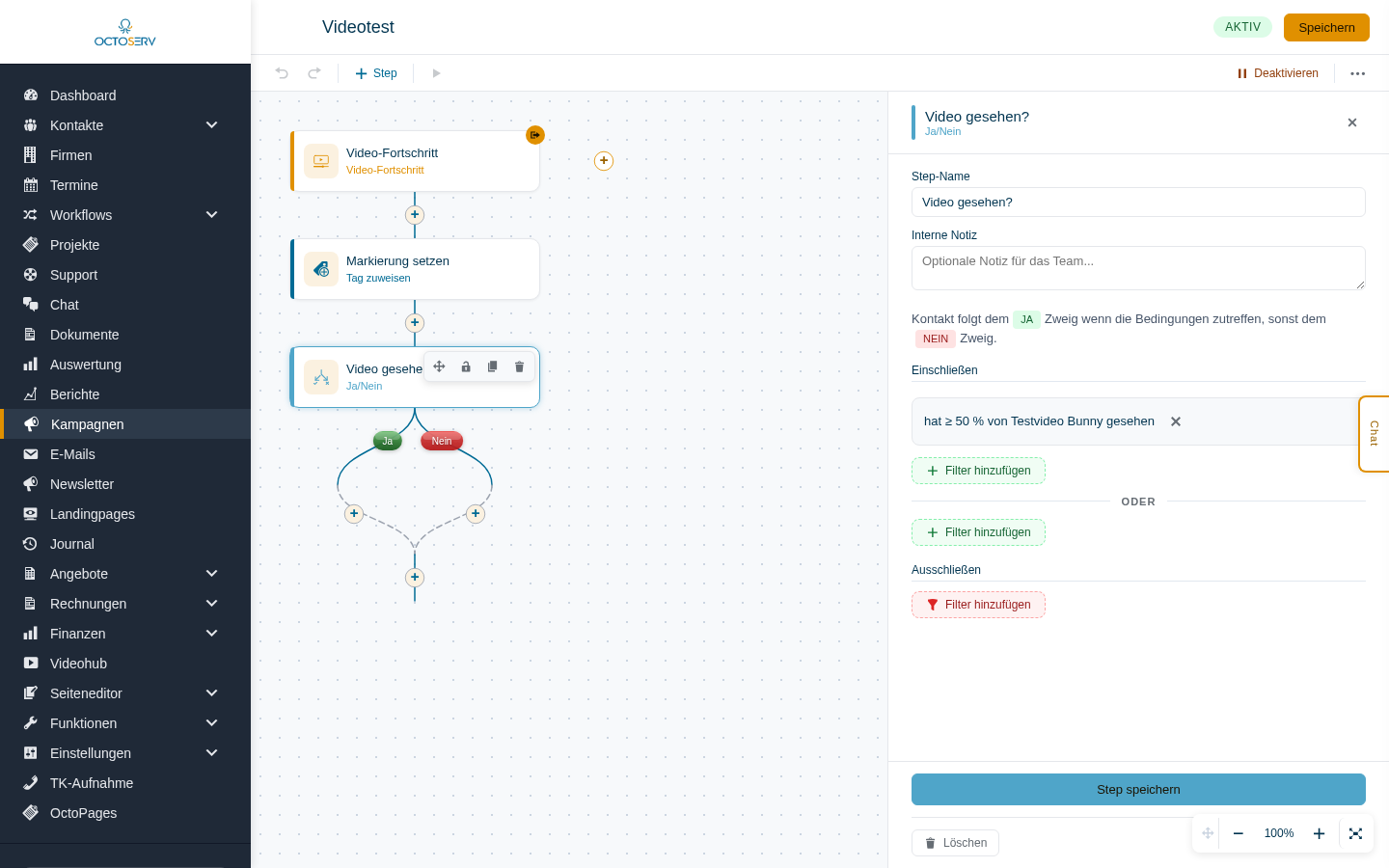
Der Unterschied zum Auslöser in einem Satz: Der Auslöser startet etwas im Moment des Sehens, die Bedingung verzweigt eine bereits laufende Kampagne anhand des bisherigen Standes.
Zielgruppen für Newsletter und Ansichten
Die Bedingung Video gesehen steht im Ja/Nein-Schritt zur Verfügung, nicht in der Kontaktliste und nicht bei der Empfängerauswahl eines Newsletters. Der Weg dorthin führt über eine Markierung:
- Eine Kampagne mit dem Auslöser Video-Fortschritt anlegen, gefiltert auf das Video und die gewünschte Marke.
- Als nächsten Schritt Markierung zuweisen wählen, etwa „Produktvideo zu 75 % gesehen“.
Danach steht die Gruppe überall dort zur Verfügung, wo Sie nach Markierungen auswählen – im Newsletter, in gespeicherten Ansichten und in weiteren Kampagnen.
Ein Video in eine Seite einbauen
Überall dort, wo ein Video-Baustein angeboten wird, können Sie zwischen zwei Quellen wählen:
- Videothek – Sie wählen ein Video aus dem Videohub. Nur so wird der Fortschritt gemessen.
- Adresse – Sie tragen eine Adresse direkt ein. Das Video spielt, gemessen wird nichts.
Wenn Sie mit dem Sehverhalten arbeiten wollen, wählen Sie die Videothek.
Einen Video-Baustein gibt es an drei Stellen: im Landingpage-Baukasten (Block „Video“, Quelle „Videohub“), im Seitenlayout eines Formulars im Flow-Editor und auf den Aufgaben- und Schrittseiten der Workflows. Der E-Mail-Editor hat bewusst keinen: Ein Video liegt immer auf einer Seite, die E-Mail verlinkt diese Seite. Nur so erkennt Octoserv den Zuschauer als Kontakt.
Für Seiten Ihrer Website, die nicht aus dem Landingpage-Baukasten stammen, gibt es den Kurzbefehl [octo_video id="12"]. Die Nummer finden Sie in der Videoliste. Optional: radius="8" für abgerundete Ecken.
Fehlerbehebung
| Beobachtung | Ursache und Lösung |
|---|---|
| Bei einem hochgeladenen Video steht als Länge ein Strich. | Der Videohoster verarbeitet das Video noch. Öffnen Sie die Liste in ein paar Minuten erneut, dann steht die Länge. |
| Die Datei lässt sich nicht hochladen, es erscheint ein Hinweis auf die Größe. | Die Datei ist größer, als der Server annimmt. Laden Sie sie direkt bei Ihrem Videohoster hoch und tragen Sie hier nur die Kennung ein. |
| Der Auslöser feuert nicht. | Prüfen Sie, ob das Video über die Quelle Videothek eingebunden ist. Bei einer direkt eingetragenen Adresse wird nichts gemessen. |
| Der Fortschritt landet nicht am Kontakt. | Der Zuschauer wurde nicht erkannt. Erkannt wird, wer über einen Link aus einer Octoserv-E-Mail auf die Seite gekommen ist. |
| Ein Video lässt sich nicht abspielen. | Prüfen Sie es zuerst in der Vorschau im Videohub. Spielt es dort nicht, stimmt die Kennung oder Adresse nicht. |
Voraussetzungen
- Ein Octoserv-Benutzerkonto mit freigeschaltetem Zugang zum Videohub.
- Für das Hochladen: die Zugangsdaten Ihrer Videobibliothek bei Bunny.
- Für YouTube und Vimeo: eine öffentlich oder ungelistet erreichbare Adresse.
- Damit ein Zuschauer als Kontakt erkannt wird, muss er über einen Link aus einer Octoserv-E-Mail gekommen sein.