Einstellungen
Im Bereich „Einstellungen“ konfigurieren Sie alles rund um Benutzer, Berechtigungen, E-Mail-Versand, Design und Sicherheit. Je nach installierten Modulen stehen bis zu 23 Unterseiten zur Verfügung:
- Benutzer – Benutzer anlegen und Berechtigungen vergeben
- Rollen – Berechtigungsvorlagen erstellen
- Systemrollen – Systemseitige Benutzerrollen und Berechtigungen verwalten (nur Admin)
- System – Systemweite Einstellungen und Cache leeren
- Gruppen – Benutzer in Gruppen organisieren
- Flowsteuerung – Schalter für Kampagnen und Automatisierungen
- SMTP – E-Mail-Versand für Systemnachrichten einrichten
- E-Mail – Globale Standardwerte für den Rechtsfooter in E-Mails (Firmendaten, Datenschutz, Impressum)
- Kalender-Sync – Google Kalender-Integration konfigurieren
- Usersync – E-Mail und Kalender pro Mitarbeiter verbinden
- Sicherheit – Login-Schutz und IP-Sperren (nur Admin)
- Cron-Job – Automatische Hintergrundprozesse
- Design – Logo, Branding und Navigations-Reihenfolge anpassen
- SalesStats – Dropdown-Werte, Status-Farben und Statuslevel konfigurieren
- Pipelines – Übersicht der Vertriebspipeline: Stufen, Belegung und Werte
- n8n Verbindung – Automatisierungsserver und Leads-Datenbank anbinden
- Journal – Anzeigefilter für das Aktivitätsprotokoll
- Ads Performance – Conversion-Tracking für Meta und Google konfigurieren (nur Admin)
- Telefonie – VoIP-Integration einrichten (nur Admin, nur mit Telefonie-Modul)
- LiveChat – Chat- und Support-System konfigurieren (nur Admin, nur mit LiveChat-Modul)
- Finanzen / Lexware – Buchhaltungsanbindung konfigurieren (nur Admin, nur mit Finanzen-Modul)
- OctoPages – KI-Landingpage-Builder konfigurieren (nur Admin, nur mit OctoPages-Modul)
- Administrator – Lizenzierte Features und Firmenadmin-Berechtigungen verwalten (nur Admin)
- Profil – Persönliche Benachrichtigungseinstellungen
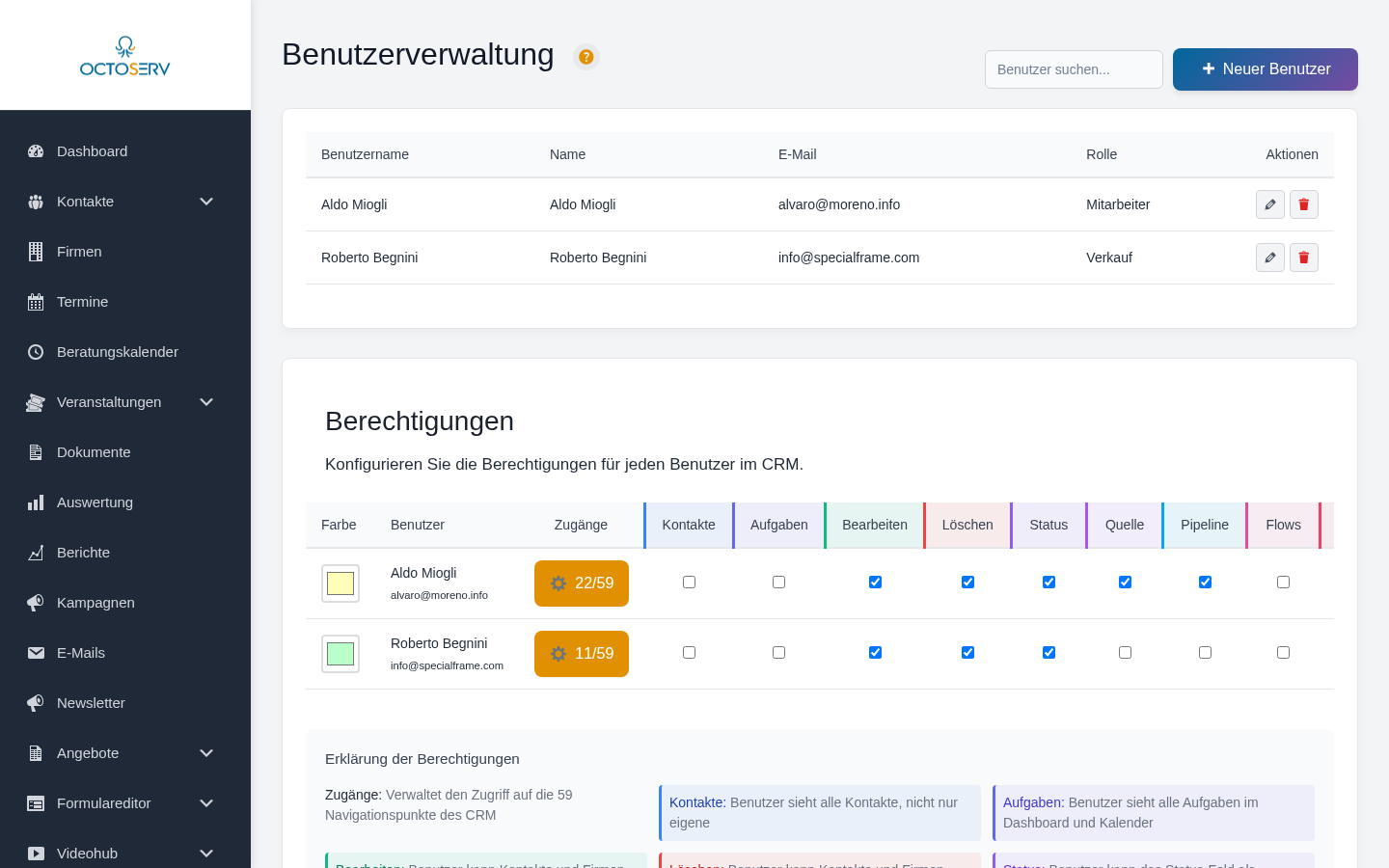
Benutzer
Unter Einstellungen › Benutzer verwalten Sie alle Mitarbeiter, die Zugang zum CRM haben.
Neuen Benutzer anlegen
- Klicken Sie auf Neuer Benutzer.
- Geben Sie Benutzername (Pflichtfeld) und E-Mail (Pflichtfeld) ein.
- Setzen Sie ein Passwort oder klicken Sie auf Passwort generieren.
- Optional: Aktivieren Sie Benutzer benachrichtigen – der neue Benutzer erhält dann eine Willkommens-E-Mail.
- Klicken Sie auf Speichern.
Benutzer bearbeiten
Klicken Sie in der Benutzertabelle auf den Bearbeiten-Button. Im sich öffnenden Fenster können Sie Name, E-Mail, Spitzname, öffentlichen Anzeigenamen und die E-Mail-Signatur ändern.
Berechtigungen vergeben
Unterhalb der Benutzertabelle finden Sie die Tabelle Berechtigungen: ein Benutzer pro Zeile, die Rechte in Gruppen wie Bereiche, Kontakte, Termine & Aufgaben und Benachrichtigungen.
- Gruppe aufklappen: Zugeklappt zeigt eine Gruppe pro Benutzer, wie viele Rechte gesetzt sind, zum Beispiel „5/10“. Ein Klick auf den Gruppenkopf oder auf diese Zahl klappt die einzelnen Häkchen nach rechts auf. Mehrere Gruppen können gleichzeitig offen sein.
- Häkchen werden sofort gespeichert.
- „alle“ unter einem Spaltenkopf setzt oder entfernt das Recht für alle markierten Benutzer. Ist niemand markiert, für alle.
- Vorlage: Wählen Sie in der Zeile eine Rollenvorlage, oder markieren Sie mehrere Benutzer und klicken Sie oben auf Vorlage zuweisen. Die Rechte werden durch die Vorlage ersetzt. Vorlagen legen Sie unter Einstellungen › Rollen an.
- Zugänge x/y: Der orange Chip unter dem Namen öffnet alle Navigationszugänge des Benutzers, auch die Unterpunkte wie die Seiten unter „Funktionen“. Die Zahl nennt, wie viele davon freigegeben sind.
Startansicht
In der Spalte Startansicht legen Sie fest, was der Benutzer nach dem Anmelden sieht. Zur Auswahl stehen nur freigegebene Bereiche. Ohne Auswahl startet er auf dem Dashboard, oder im ersten freigegebenen Bereich, wenn das Dashboard nicht freigegeben ist. Ist nur ein Bereich freigegeben, zum Beispiel nur der Kalender, startet er automatisch dort.
Jeder Benutzer kann seine Startansicht auch selbst unter Einstellungen › Profil wählen. Dort stehen nur die Hauptbereiche, die für ihn freigegeben sind. Es ist dieselbe Einstellung: Was er im Profil wählt, steht auch in der Tabelle, und umgekehrt.
Aufgaben und Termineinladungen
In der Gruppe Termine & Aufgaben lassen sich die Schaltflächen einzeln freigeben:
- Aufgabe: „Neue Aufgabe“ mit Kontakt
- Aufgabe intern: „Neue Aufgabe (intern)“
- Termineinladung: Termineinladungen anlegen, ändern und absagen
- eigene: zugewiesene Aufgaben ändern und löschen
- Alle Aufgaben bearbeiten: auch Aufgaben von Kollegen ändern, löschen und abhaken
Eigene Aufgaben als erledigt abhaken darf jeder Benutzer. Fehlt ein Recht, ist die Schaltfläche nicht zu sehen. Für reines Ansehen nehmen Sie alle fünf weg und setzen Alle Aufgaben sehen.
Notizen
In der Gruppe Notizen steht das Recht Alle Notizen bearbeiten: Der Benutzer darf auch Notizen von Kollegen ändern und löschen, an Kontakten und Firmen, die er sieht. Ohne Haken ändert und löscht er nur seine eigenen Notizen. Das Recht ist für neue und bestehende Benutzer zunächst aus; Administratoren haben es immer. Private Notizen bleiben auch mit diesem Recht nur für ihren Autor sichtbar. Unter Einstellungen › Rollen lässt es sich in Rollenvorlagen setzen.
Die folgende Tabelle erklärt die übrigen Rechte:
| Berechtigung | Was bewirkt sie? |
|---|---|
| Farbe | Individuelle Farbe für den Benutzer (z.B. in Kalender und Auswertungen) |
| Zugänge | Legt fest, welche Navigationspunkte der Benutzer sehen darf |
| Kontakte | Sieht alle Kontakte (nicht nur eigene). Steuert auch die Sichtbarkeit des Verantwortlichen-Feldes. |
| Aufgaben | Sieht alle Aufgaben im Dashboard und Kalender |
| Bearbeiten | Darf Kontakte und Firmen bearbeiten (sonst nur Lesezugriff) |
| Löschen | Darf Kontakte und Firmen löschen |
| Status | Darf das Status-Feld ändern |
| Quelle | Darf das Quell-Feld ändern |
| Pipeline | Darf das Pipeline-Kanban-Board nutzen |
| Flows | Sieht auch versteckte Kampagnen/Flows |
| E-Mails | Sieht auch versteckte E-Mail-Kategorien |
| Views | Kann gespeicherte Ansichten für alle Benutzer freigeben |
| Alle Anrufe | Sieht in der Telefonie-Übersicht alle Anrufe (nicht nur eigene). Für Teamleitungen, Vorgesetzte und Geschäftsführer. |
| Ordner | Kann Ordner auf der Dokumentenseite anlegen |
| Dateien | Kann Dateien auf der Dokumentenseite löschen |
| Aufg.Mail | Erhält eine E-Mail, wenn ihm eine Aufgabe zugewiesen wird (Standard: aktiv). Kann vom Benutzer selbst unter Einstellungen › Profil geändert werden, sofern nicht gesperrt. |
| Lead Mail | Erhält eine E-Mail, wenn einer seiner Kontakte zu einem heißen Lead wird. Nur sichtbar/relevant wenn der Benutzer keine globale Kontaktansicht hat. |
| 6-Uhr Mail | Erhält täglich morgens eine Tagesübersicht mit offenen Aufgaben und anstehenden Terminen. |
| Eingeschr. | Darf eingeschränkte Kontakte sehen. Eingeschränkte Kontakte sind solche, die durch den Administrator per Status oder Quelle als vertraulich markiert wurden und standardmäßig für alle ausgeblendet sind. |
| Nur Eingeschr. | Sieht ausschließlich eingeschränkte Kontakte — normale Kontakte werden ausgeblendet. Nur sinnvoll in Kombination mit „Eingeschr.“ aktiv. |
Hinweis: Administratoren haben automatisch alle Berechtigungen.
Eingeschränkte Kontakte konfigurieren
Oberhalb der Berechtigungsmatrix befindet sich der Block Eingeschränkte Kontakte. Hier legt der Administrator fest, welche Status- und Quell-Werte Kontakte als „eingeschränkt“ markieren.
- Wählen Sie einen oder mehrere Status-Werte aus (z.B. „Jobanfrage Internat“).
- Optional: Wählen Sie eine oder mehrere Quell-Werte aus.
- Klicken Sie auf Speichern.
Ab sofort sind Kontakte mit diesen Werten für alle Benutzer unsichtbar — außer für Administratoren und Benutzer mit der Berechtigung Eingeschr..
Navigationszugänge steuern
Klicken Sie in der Berechtigungsmatrix auf den Button Zugänge eines Benutzers. Im sich öffnenden Fenster legen Sie fest, welche Navigationspunkte für diesen Benutzer sichtbar sind. Mit „Alle auswählen“ aktivieren Sie schnell alle Punkte.
Rollen
Unter Einstellungen › Rollen erstellen Sie Berechtigungsvorlagen. Wenn Sie einer Rolle Berechtigungen zuweisen und diese dann einem Benutzer zuordnen, werden die Berechtigungen kopiert.
Rolle erstellen
- Klicken Sie auf Neue Rolle.
- Vergeben Sie einen Namen (z.B. „Vertrieb Standard“).
- Legen Sie die Navigations- und Funktionsberechtigungen fest.
- Weisen Sie im Bereich „Mitarbeiterzuweisung“ die gewünschten Benutzer zu.
- Klicken Sie auf Speichern.
Systemrollen
Unter Systemrollen verwalten Sie die Zugriffsrollen Ihres Octoserv-Systems – Sie können Rollen anlegen, bearbeiten und löschen sowie einzelne Berechtigungen gezielt zuweisen. Zusätzlich lassen sich Benutzer direkt einer Rolle zuordnen und Rollenzuweisungen von einem Benutzer auf andere übertragen.
Rollenübersicht
Die Rollenübersicht zeigt alle im System vorhandenen Rollen. Neben den Standardrollen des Systems erscheinen hier alle selbst erstellten Rollen, erkennbar am Präfix octoserv_ in ihrer internen Bezeichnung.
| Spalte | Bedeutung |
|---|---|
| Name | Anzeigename der Rolle im System |
| Interner Bezeichner | Technischer Slug der Rolle (bei neuen Rollen mit Präfix octoserv_) |
| Benutzer | Anzahl der Benutzer, denen diese Rolle aktuell zugewiesen ist |
| Aktionen | Bearbeiten oder Löschen der Rolle |
Neue Rolle anlegen
- Navigieren Sie zu Systemrollen › Neue Rolle.
- Geben Sie einen Anzeigenamen für die Rolle ein.
- Aktivieren Sie per Checkbox die gewünschten Berechtigungen für diese Rolle. Jede Berechtigung kann einzeln ein- oder ausgeschaltet werden.
- Klicken Sie auf Rolle speichern.
octoserv_ versehen und kann nach dem Speichern nicht mehr geändert werden.Rolle bearbeiten
- Klicken Sie in der Rollenübersicht in der gewünschten Zeile auf Bearbeiten.
- Passen Sie den Anzeigenamen oder die Berechtigungen nach Bedarf an.
- Klicken Sie auf Änderungen speichern.
Rolle löschen
- Klicken Sie in der Rollenübersicht in der gewünschten Zeile auf Löschen.
- Bestätigen Sie den Vorgang im erscheinenden Dialogfenster.
Benutzer einer Rolle zuweisen
- Öffnen Sie die gewünschte Rolle über Bearbeiten.
- Wechseln Sie zum Reiter Benutzer.
- Wählen Sie den gewünschten Benutzer aus der Liste aus und klicken Sie auf Benutzer zuweisen.
Profil kopieren
Mit der Funktion Profil kopieren übertragen Sie alle Rollenzuweisungen eines Quell-Benutzers auf einen oder mehrere Ziel-Benutzer. Dies ist nützlich, wenn neue Benutzer exakt dieselben Zugriffsrechte wie ein bestehender Benutzer erhalten sollen.
- Navigieren Sie zu Systemrollen › Profil kopieren.
- Wählen Sie unter Quell-Benutzer den Benutzer aus, dessen Rollenzuweisungen übertragen werden sollen.
- Wählen Sie unter Ziel-Benutzer einen oder mehrere Benutzer aus, auf die das Profil übertragen werden soll.
- Klicken Sie auf Profil kopieren.
System
Unter Einstellungen › System finden Sie systemweite Einstellungen und die Cache-Verwaltung.
Cache leeren
- Scrollen Sie zum Bereich System-Cache.
- Klicken Sie auf Cache leeren.
- Warten Sie auf die Erfolgsmeldung.
- Laden Sie die Seite im Browser neu (F5) oder führen Sie einen Hard Reload durch (Strg+Shift+R).
Wann sollten Sie den Cache leeren?
- Menüpunkte fehlen in der Navigation
- Gelöschte Ansichten erscheinen noch
- Änderungen an Einstellungen werden nicht sichtbar
- Nach einem Modul-Update
Gruppen
Unter Einstellungen › Gruppen organisieren Sie Benutzer in logische Einheiten. Erstellen Sie eine Gruppe mit Name und optionaler Beschreibung und weisen Sie die gewünschten Mitglieder zu.
Flowsteuerung
Unter Einstellungen › Flowsteuerung erstellen Sie Schalter und Checkboxen, mit denen Kampagnen und Automatisierungen direkt ein- und ausgeschaltet werden können.
Neue Steuerung erstellen
- Geben Sie eine Bezeichnung ein (z.B. „Weihnachtskampagne“).
- Wählen Sie ein System-Tag aus dem Dropdown.
- Wählen Sie die Darstellung: Schalter (On/Off) oder Checkbox.
- Optional: Beschränken Sie die Sichtbarkeit auf bestimmte Mitarbeiter.
- Klicken Sie auf Speichern.
Die Reihenfolge der Steuerungen können Sie per Drag & Drop ändern.
Kampagnenstart
Unter Einstellungen › Kampagnenstart legen Sie fest, welche Kampagnen Ihre Mitarbeiter per Knopfdruck an eine ganze Gruppe von Kontakten senden dürfen. Solche Kampagnen erhalten in der Kampagnenübersicht einen grünen Start- und einen roten Stopp-Knopf.
Während die Flowsteuerung einzelne Kontakte in eine Kampagne aufnimmt, richtet sich der Kampagnenstart an ganze Gruppen – und kann beliebig oft wiederholt werden.
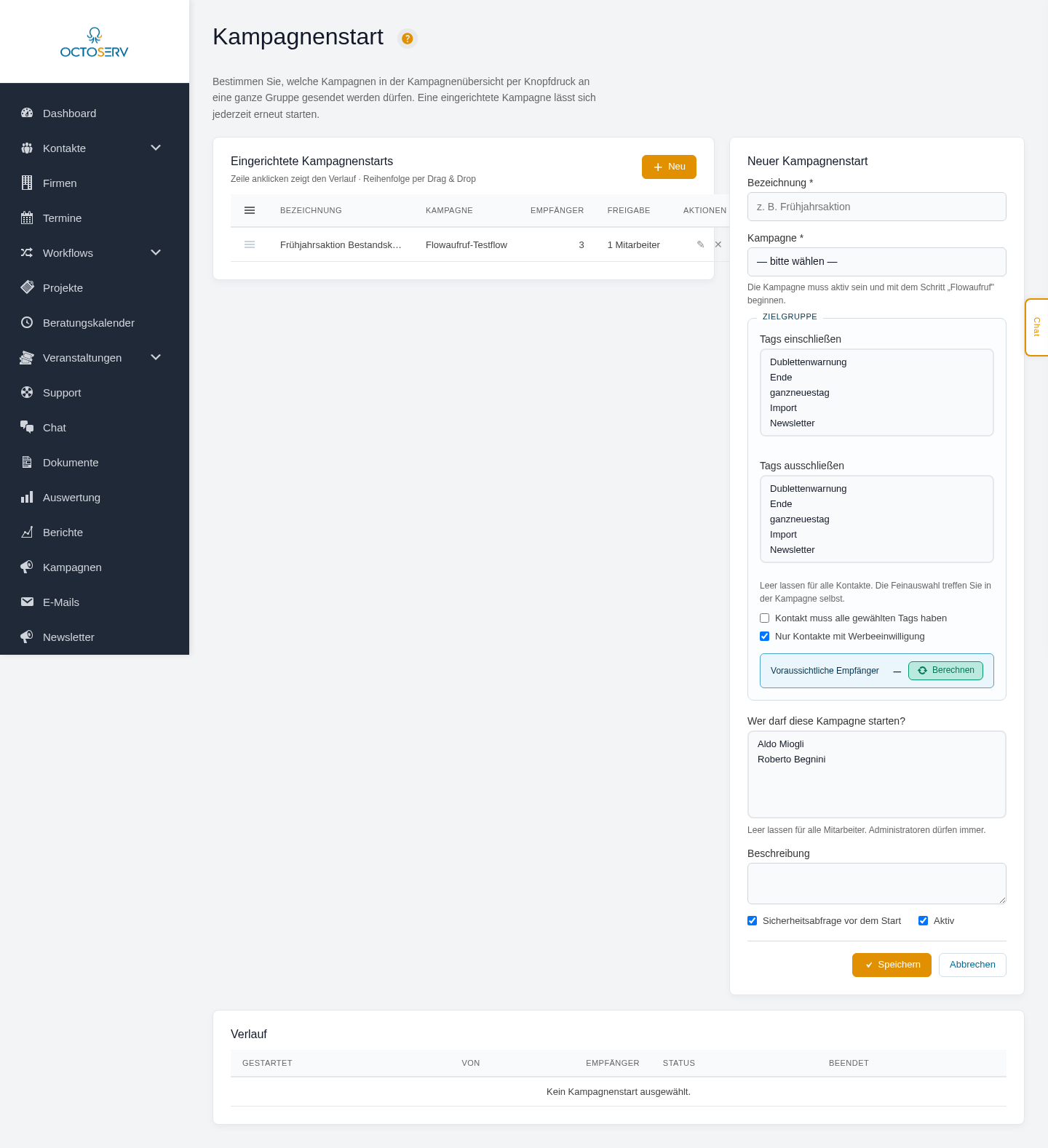
Neuen Kampagnenstart einrichten
- Geben Sie eine Bezeichnung ein (z.B. „Frühjahrsaktion“).
- Wählen Sie die Kampagne aus, die gestartet werden soll.
- Grenzen Sie unter Zielgruppe die Empfänger über Tags ein. Lassen Sie die Auswahl leer, wenn alle Kontakte angeschrieben werden sollen.
- Wählen Sie die Mitarbeiter aus, die diese Kampagne starten dürfen. Leer lassen bedeutet: alle dürfen.
- Klicken Sie auf Speichern.
Voraussetzung in der Kampagne
Die Kampagne muss aktiv sein und mit dem Schritt „Flowaufruf“ beginnen. Fehlt dieser Schritt, erscheint in der Liste ein Warnzeichen und der Start ist nicht möglich. Den Schritt ergänzen Sie im Kampagneneditor.
Empfänger vorab prüfen
Über die Schaltfläche „Berechnen“ sehen Sie sofort, wie viele Kontakte die Kampagne mit den aktuellen Einstellungen erhalten würden.
Wenn ein Tag gelöscht wurde
Löscht jemand ein Tag, das Sie hier als Zielgruppe hinterlegt haben, findet die Auswahl keine Kontakte mehr. Damit Sie den Grund sofort sehen, erscheint in der Liste das Kennzeichen „Tag fehlt“ und im Formular ein Hinweis. Ein Startversuch meldet dann ebenfalls, dass ein Tag der Zielgruppe nicht mehr existiert.
Wählen Sie in diesem Fall einfach ein anderes Tag aus und speichern Sie erneut.
Verlauf einsehen
Klicken Sie in der Liste auf einen Eintrag, um zu sehen, wann die Kampagne zuletzt gestartet wurde, von wem und an wie viele Kontakte.
Hinweis zur Berechtigung: Diese Einstellungsseite sehen nur Benutzer mit der Berechtigung „Kampagnenstart“. Die Kampagnenübersicht selbst bleibt für alle berechtigten Mitarbeiter unverändert zugänglich – sie sehen die Start-Knöpfe aber nur bei den für sie freigegebenen Kampagnen.
SMTP (E-Mail-Versand)
Octoserv verwendet zwei SMTP-Konfigurationen:
- System-SMTP (Einstellungen › SMTP): Für Systemnachrichten und Aufgaben-Erinnerungen.
- Persönlicher E-Mail-Versand (Einstellungen › Usersync): Microsoft, Google oder SMTP pro Mitarbeiter – wird vom Firmenadmin eingerichtet.
Wenn ein persönlicher Versandweg eingerichtet ist, werden E-Mails an Kontakte darüber versendet. Vorrang hat Microsoft, dann Google, dann SMTP – danach greift automatisch der System-SMTP.
SMTP einrichten
- Öffnen Sie Einstellungen › SMTP für den systemweiten Versand (oder Einstellungen › Usersync für den persönlichen Versand pro Mitarbeiter).
- Aktivieren Sie die Checkbox SMTP aktivieren.
- Geben Sie die Zugangsdaten Ihres E-Mail-Providers ein:
- Host: z.B.
smtp.gmail.comodersmtp.office365.com - Port: in der Regel 587
- Verschlüsselung: TLS (empfohlen)
- Benutzername und Passwort
- Host: z.B.
- Tragen Sie Absender-E-Mail und Absender-Name ein.
- Optional: Hinterlegen Sie eine E-Mail-Signatur.
- Optional: Hinterlegen Sie einen Standardtext für Termineinladungen. Er wird vorgeschlagen, wenn Sie einen Kontakt zu einem Termin einladen, und lässt sich dort für jeden Termin anpassen (siehe Kontakt zum Termin einladen).
- Klicken Sie auf Einstellungen speichern.
- Klicken Sie auf Verbindung testen, um zu prüfen, ob alles funktioniert.
Gängige E-Mail-Provider
| Provider | Host | Port | Hinweis |
|---|---|---|---|
| Gmail | smtp.gmail.com | 587 | App-Passwort erforderlich (nicht das normale Gmail-Passwort) |
| Microsoft 365 | smtp.office365.com | 587 | Account-Passwort |
Kalender-Sync
In diesem Bereich konfigurieren Sie die systemweiten Voraussetzungen für die Google-Kalenderanbindung – dazu gehören die korrekte Zeitzoneneinstellung sowie die OAuth2-Zugangsdaten, die Ihre Mitarbeiter benötigen, um ihren persönlichen Kalender mit Octoserv zu verbinden.
Systemweite Zeitzone
Die Zeitzone steuert, wie Octoserv alle Kalenderoperationen im Hintergrund berechnet – insbesondere die korrekte Berücksichtigung von Sommer- und Winterzeit. Eine falsch eingestellte Zeitzone führt zu verschobenen Terminen bei allen Mitarbeitern.
- Navigieren Sie zu Einstellungen › Kalender-Sync.
- Wählen Sie im Dropdown-Menü Zeitzone Ihre Region aus (z. B.
Europe/Berlin). - Klicken Sie auf Einstellungen speichern.
Europe/Berlin, die automatisch zwischen Mitteleuropäischer Zeit (MEZ) und Mitteleuropäischer Sommerzeit (MESZ) wechselt.Google-Kalender OAuth2-Zugangsdaten
Damit Mitarbeiter ihren persönlichen Google-Kalender in Octoserv verbinden können, müssen einmalig die OAuth2-Zugangsdaten einer Google-Cloud-Anwendung hinterlegt werden. Diese Daten erhalten Sie über die Google Cloud Console.
Vorbereitung in der Google Cloud Console
- Öffnen Sie die Google Cloud Console und navigieren Sie zu Ihrem Projekt (bzw. legen Sie ein neues Projekt an).
- Rufen Sie APIs & Dienste › Anmeldedaten auf.
- Klicken Sie auf Anmeldedaten erstellen › OAuth-Client-ID.
- Wählen Sie als Anwendungstyp Webanwendung.
- Tragen Sie unter Autorisierte Weiterleitungs-URIs die Redirect-URI ein, die Octoserv anzeigt (siehe nächster Abschnitt).
- Bestätigen Sie mit Erstellen – Sie erhalten nun Client-ID und Client-Secret.
https://) und eventueller Pfadangaben. Abweichungen führen dazu, dass die Verbindung fehlschlägt.Zugangsdaten in Octoserv hinterlegen
- Navigieren Sie zu Einstellungen › Kalender-Sync.
- Notieren Sie die angezeigte Redirect-URI – diese müssen Sie wie oben beschrieben in der Google Cloud Console eingetragen haben.
- Fügen Sie Ihre Client-ID in das entsprechende Feld ein.
- Fügen Sie Ihr Client-Secret in das entsprechende Feld ein.
- Aktivieren Sie bei Bedarf die Checkbox Google-Kalender-Integration aktivieren.
- Klicken Sie auf Einstellungen speichern.
Felderübersicht
| Feld | Beschreibung | Beispiel |
|---|---|---|
| Zeitzone | Systemweite Zeitzone für alle Kalenderoperationen | Europe/Berlin |
| Client-ID | OAuth2-Client-ID aus der Google Cloud Console | 123456789-abc….apps.googleusercontent.com |
| Client-Secret | Zugehöriges Client-Secret zur Client-ID | GOCSPX-… |
| Redirect-URI | Von Octoserv generierte Rücksprung-Adresse (nur Anzeige – nicht editierbar) | https://ihre-domain.de/octo/gcal-callback |
Kalenderverbindung durch Mitarbeiter
Die hier hinterlegten Zugangsdaten bilden die technische Grundlage – die eigentliche Verbindung mit dem persönlichen Google-Kalender richtet jeder Mitarbeiter eigenständig in seinem Usersync-Bereich ein. Solange die OAuth2-Zugangsdaten auf dieser Seite nicht korrekt hinterlegt sind, steht Mitarbeitern die Kalenderverbindung nicht zur Verfügung.
Usersync – E-Mail & Kalender pro Mitarbeiter
Unter Einstellungen › Usersync richtet der Firmenadmin für jeden Mitarbeiter die persönliche E-Mail- und Kalender-Verbindung ein. Mitarbeiter müssen sich selbst um nichts kümmern.
Verbindungsarten
| Verbindung | E-Mail-Versand | Kalender-Sync | Vorrang |
|---|---|---|---|
| Microsoft 365 / Outlook | ✓ | ✓ | 1. Priorität |
| Google (Gmail + Kalender) | ✓ | ✓ | 2. Priorität |
| Manuelles SMTP | ✓ | – | 3. Priorität |
Eine Microsoft- oder Google-Verbindung deckt mit einer einzigen Anmeldung sowohl E-Mail-Versand als auch Kalender-Synchronisation ab. Manuelles SMTP ist die Fallback-Lösung wenn kein OAuth verfügbar ist.
Microsoft 365 verbinden
- Öffnen Sie Einstellungen › Usersync.
- Klappen Sie den gewünschten Mitarbeiter auf.
- Klicken Sie im Bereich Microsoft 365 auf Mit Microsoft verbinden.
- Der Mitarbeiter wird zur Microsoft-Anmeldeseite weitergeleitet und erteilt die Freigabe.
- Nach der Anmeldung wird der Status automatisch auf Verbunden gesetzt.
Google verbinden
- Öffnen Sie Einstellungen › Usersync.
- Klappen Sie den gewünschten Mitarbeiter auf.
- Klicken Sie im Bereich Google auf Mit Google verbinden.
- Der Mitarbeiter erteilt die Freigabe für Gmail und Google Kalender.
Manuelles SMTP einrichten
- Öffnen Sie Einstellungen › Usersync und klappen Sie den Mitarbeiter auf.
- Füllen Sie im Bereich SMTP die Felder aus: Host, Port, Verschlüsselung, Benutzername, Passwort.
- Geben Sie Absender-E-Mail und Absender-Name an.
- Aktivieren Sie die Checkbox SMTP aktivieren und speichern Sie.
Sicherheit
Unter Einstellungen › Sicherheit schützen Sie den Login-Bereich Ihres Systems. Nur Administratoren haben Zugriff auf diese Seite.
Login-Schutz einrichten
- Honeypot: Erkennt automatische Anmeldeversuche durch Bots. Empfehlung: immer aktiviert lassen.
- Maximale Anmeldeversuche: Nach wie vielen Fehlversuchen eine Adresse gesperrt wird (Standard: 3).
- Sperrdauer: Wie lange die Sperre dauert (Standard: 30 Minuten).
- hCaptcha: Zusätzliche Captcha-Prüfung beim Login. Nur bei starkem Bot-Aufkommen empfohlen.
IP-Blacklist
Auf der rechten Seite können Sie manuell Adressen sperren:
- Geben Sie die verdächtige Adresse in das Eingabefeld ein.
- Klicken Sie auf IP hinzufügen.
- Die Adresse ist sofort gesperrt. Alle Login-Versuche werden abgelehnt.
Automatisch gesperrte Adressen laufen nach der konfigurierten Sperrdauer ab. Manuell eingetragene Adressen bleiben dauerhaft gesperrt, bis Sie sie entfernen.
Cron-Job
Unter Einstellungen › Cron-Job finden Sie die automatischen Hintergrundprozesse von Octoserv. Dazu gehören unter anderem:
- E-Mail-Erinnerungen: Automatischer Versand von Aufgaben-Erinnerungen.
- Spam-Erkennung: Automatische Markierung verdächtiger Kontakte.
- Mobilnummern-Synchronisation: Sortiert Mobilnummern und Festnetznummern in die richtigen Felder.
- Ranking: Berechnet automatisch einen Aktivitäts-Score für jeden Kontakt (falls das Ranking-Modul aktiv ist).
Cron-Job einrichten
- Kopieren Sie die angezeigte Cron-URL.
- Richten Sie in Ihrem Server-Panel einen Cron-Job ein, der diese URL alle 5 Minuten aufruft.
- Testen Sie den Cron mit dem Button Cron jetzt ausführen.
Design
Unter Einstellungen › Design laden Sie Ihr Firmenlogo hoch.
Logo ändern
- Klicken Sie auf Logo hochladen.
- Wählen Sie ein Bild aus der Mediathek oder laden Sie ein neues hoch (empfohlene Höhe: 50px).
- Klicken Sie auf Einstellungen speichern.
- Das Logo wird sofort in der Seitennavigation aktualisiert.
Mit Logo entfernen wird stattdessen der Seitenname als Text angezeigt.
Logo-Hintergrund im Anmeldebildschirm
Falls Ihr Firmenlogo hell oder weiß ist, kann es auf dem Anmeldebildschirm unsichtbar werden, da der Hintergrund der Anmeldekarte weiß ist. Mit der Einstellung Anmeldung: Logo-Hintergrund fügen Sie dem Logo einen farbigen Hintergrund hinzu.
- Öffnen Sie Einstellungen › Design.
- Wählen Sie im Bereich Anmeldung: Logo-Hintergrund eine Farbe aus (z.B. dieselbe Farbe wie Ihr Sidebar-Header).
- Klicken Sie auf Einstellungen speichern.
Ist kein eigener Wert gesetzt, wird automatisch die Sidebar-Header-Farbe als Hintergrund verwendet. Mit Zurücksetzen entfernen Sie den Hintergrund wieder.
Navigations-Reihenfolge
Im Tab Navigation können Sie die Reihenfolge der Navigationspunkte per Drag & Drop frei anpassen.
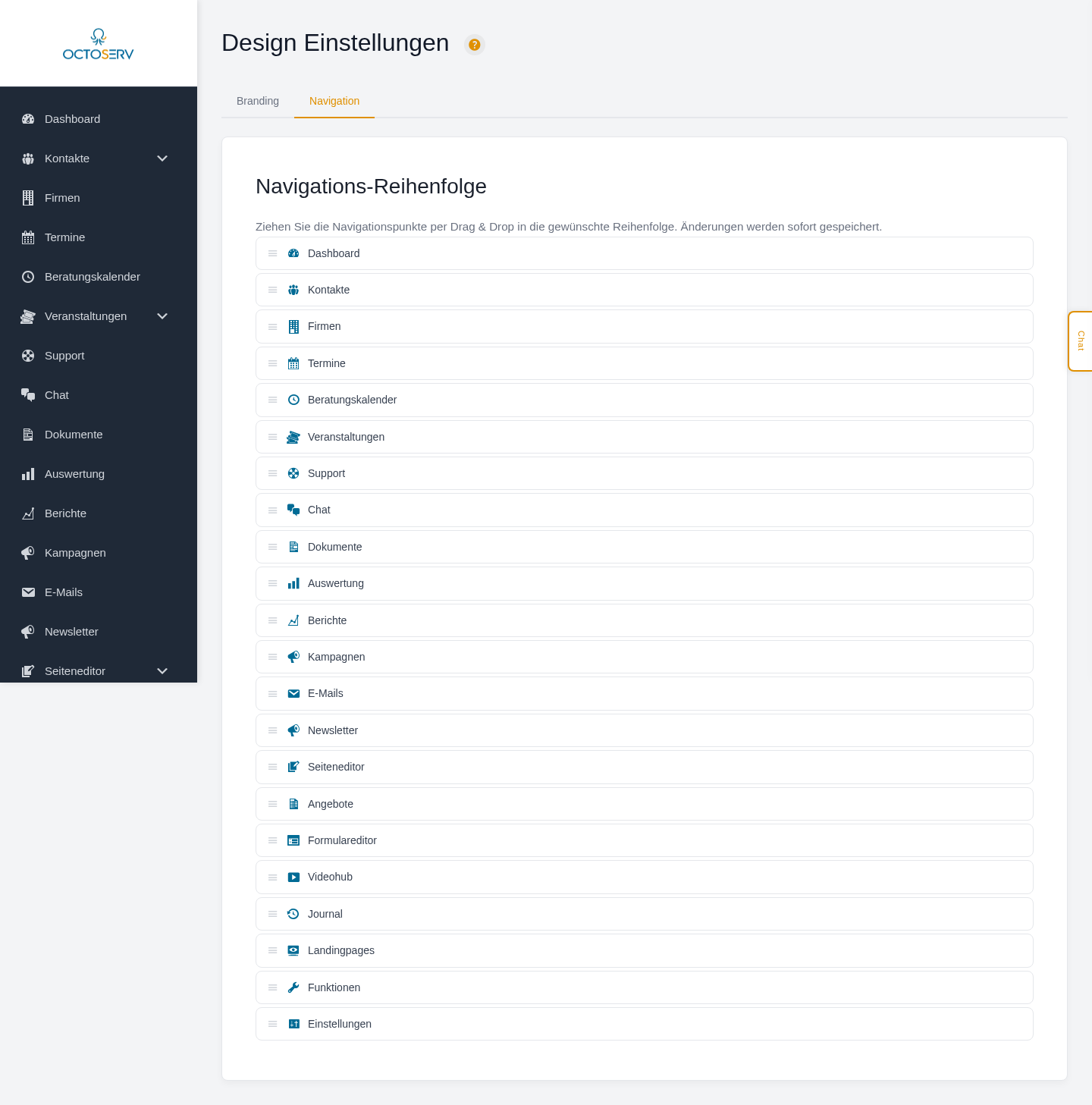
- Öffnen Sie Einstellungen › Design und klicken Sie auf den Tab Navigation.
- Ziehen Sie die Navigationspunkte mit dem Griff-Symbol an die gewünschte Position.
- Die Reihenfolge wird automatisch gespeichert – kein Speichern-Button nötig.
- Die Änderung gilt global für alle Benutzer.
Neue Navigationspunkte (z. B. durch neue Plugins) werden automatisch ans Ende angefügt.
SalesStats
Unter Einstellungen › SalesStats verwalten Sie die Dropdown-Werte, Farben und das Statuslevel-System.
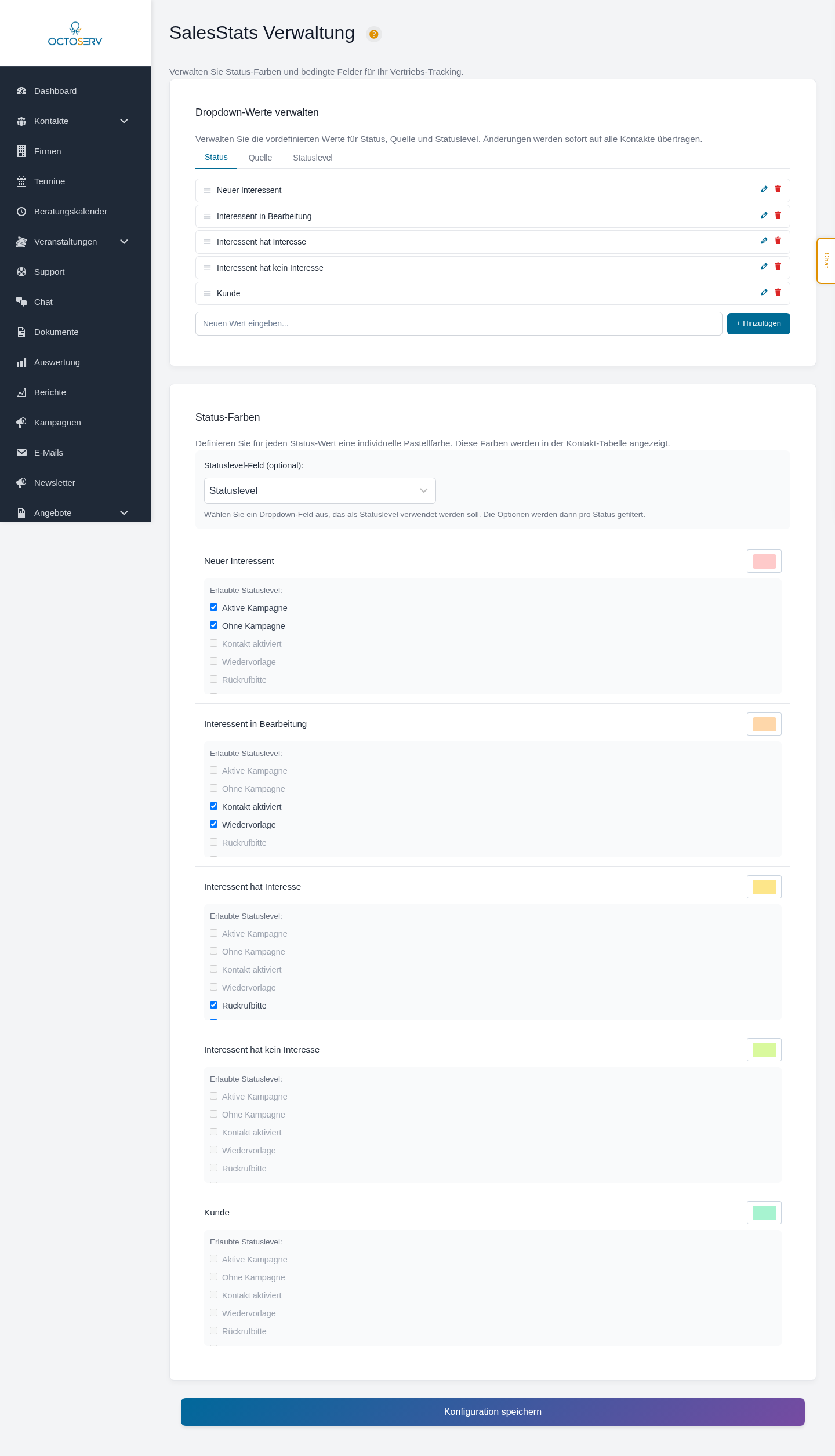
Dropdown-Werte verwalten
Im oberen Bereich können Sie die vordefinierten Werte für Status, Quelle und Statuslevel bearbeiten. Wechseln Sie zwischen den Feldern über die Tabs.
| Aktion | Beschreibung |
|---|---|
| Hinzufügen | Neuen Wert eingeben und „+ Hinzufügen“ klicken |
| Bearbeiten | Stift-Symbol klicken – der Wert wird bei allen Kontakten automatisch umbenannt |
| Löschen | Papierkorb-Symbol klicken – nur möglich wenn kein Kontakt den Wert verwendet |
| Sortieren | Per Drag & Drop in die gewünschte Reihenfolge ziehen |
Status-Farben zuweisen
- Jedem Status-Wert (z.B. „Interessent“, „Kunde“) können Sie über den Farbwähler eine individuelle Farbe zuweisen.
- Diese Farbe wird als Hintergrund in der Status-Spalte der Kontakttabelle angezeigt.
Statuslevel (optional)
Sie können ein zweites Dropdown-Feld als Unter-Status definieren. Pro Hauptstatus legen Sie dann fest, welche Unter-Status-Werte erlaubt sind. Jeder Unter-Status kann nur einem einzigen Hauptstatus zugeordnet werden.
Bedingte Felder
Felder, die nur angezeigt werden sollen, wenn ein anderes Feld einen bestimmten Wert hat. Beispiel: Das Feld „Grund der Absage“ erscheint nur, wenn der Status „Abgesagt“ ist.
Pipelines
Unter Einstellungen › Pipelines sehen Sie Ihre Vertriebspipeline auf einen Blick: die Kennzahlen (Anzahl der Deals, Gesamtwert, der nach Abschlusswahrscheinlichkeit gewichtete Wert und der Durchschnitt), die Stufen mit Belegung und Wert sowie alle Deals mit Kontakt, Chance und geplantem Abschluss. Der Zugriff wird in der Berechtigungsmatrix pro Benutzer freigegeben.
Octoserv arbeitet mit genau einer Pipeline. Sind aus früheren Versionen weitere vorhanden, listet die Seite sie für Administratoren auf und bietet an, sie zu entfernen – sofern keine Deals mehr daran hängen.
Automatisierungsserver – Verbindung
Diese Einstellungen verbinden Octoserv mit einem externen Automatisierungsserver sowie einer externen Leadsdatenbank. Ohne eine gültige Konfiguration stehen Leadgenerierungsfunktionen nicht zur Verfügung.
Webhook-Einstellungen
Hier hinterlegen Sie die Adresse und den Zugriffsschlüssel Ihres Automatisierungsservers, damit Octoserv Daten senden und empfangen kann.
| Feld | Beschreibung | Beispiel |
|---|---|---|
| Base-URL | Die Basis-Adresse Ihres Automatisierungsservers, ohne abschließenden Schrägstrich. | https://automation.ihredomain.de |
| API-Key | Der geheime Schlüssel zur Authentifizierung gegenüber dem Automatisierungsserver. | abc123xyz... |
- Navigieren Sie zu Einstellungen › Automatisierungsserver – Verbindung.
- Tragen Sie im Feld Base-URL die vollständige Adresse Ihres Automatisierungsservers ein.
- Tragen Sie im Feld API-Key den zugehörigen Zugriffsschlüssel ein.
- Klicken Sie auf Verbindung testen, um sicherzustellen, dass Octoserv den Server erfolgreich erreicht.
- Speichern Sie die Einstellungen mit Speichern.
Sales-Leads-Datenbank
Octoserv kann Leads aus einer externen Datenbank einlesen. Geben Sie hier die Zugangsdaten zu dieser Datenbank an.
| Feld | Beschreibung | Beispiel |
|---|---|---|
| Host | Hostname oder IP-Adresse des Datenbankservers. | db.ihredomain.de |
| Datenbankname | Name der Datenbank, in der die Leads gespeichert sind. | leads_db |
| Benutzer | Datenbankbenutzer mit Lesezugriff auf die Leads-Tabelle. | leads_user |
| Passwort | Passwort des Datenbankbenutzers. | – |
- Tragen Sie Host, Datenbankname, Benutzer und Passwort in die entsprechenden Felder ein.
- Klicken Sie auf Verbindung testen.
- Octoserv prüft daraufhin die Tabellenstruktur und zeigt die Anzahl der verfügbaren Leads an.
- Speichern Sie die Einstellungen mit Speichern.
SELECT) auf die Leads-Tabelle. Ohne gültige Datenbankverbindung sind alle Leadgenerierungsfunktionen in Octoserv deaktiviert.Journal (Einstellungen)
Unter Einstellungen › Journal legen Sie fest, welche Ereignistypen und Felder in den Journal-Ansichten sichtbar sind. Diese Einstellungen steuern ausschließlich die Anzeige – keine Daten werden dabei gelöscht oder verändert.
Globale Journal-Übersicht
Im ersten Bereich bestimmen Sie, welche Ereignistypen in der systemweiten Journal-Übersicht erscheinen. Aktivieren oder deaktivieren Sie die einzelnen Checkboxen je nach Bedarf.
| Ereignistyp | Beschreibung |
|---|---|
| Kontakt erstellt | Wird protokolliert, wenn ein neuer Kontakt im System angelegt wird. |
| Aufgabe zugewiesen | Wird protokolliert, wenn einem Kontakt oder Nutzer eine Aufgabe zugewiesen wird. |
| Status geändert | Wird protokolliert, wenn sich der Status eines Kontakts oder Vorgangs ändert. |
| E-Mail versendet | Wird protokolliert, wenn eine E-Mail über Octoserv an einen Kontakt gesendet wird. |
- Navigieren Sie zu Einstellungen › Journal.
- Setzen Sie im Abschnitt Globale Journal-Übersicht die Checkboxen der Ereignistypen, die angezeigt werden sollen.
- Entfernen Sie den Haken bei Ereignistypen, die Sie ausblenden möchten.
- Speichern Sie Ihre Änderungen mit Speichern.
Journal in der Kontakt-Box
Im zweiten Bereich legen Sie fest, welche Felder und Ereignistypen innerhalb der Journal-Box auf der Kontaktdetailseite angezeigt werden. So können Sie die Ansicht für Ihr Team übersichtlich halten und auf die relevanten Informationen beschränken.
- Scrollen Sie auf der Einstellungsseite zum Abschnitt Kontakt-Box „Journal“.
- Aktivieren Sie die Checkboxen der Felder und Ereignistypen, die in der Kontakt-Box erscheinen sollen.
- Deaktivieren Sie Einträge, die für Ihre Arbeitsabläufe nicht relevant sind.
- Klicken Sie auf Speichern, um die Anzeige zu aktualisieren.
Ads Performance (Einstellungen)
In diesem Bereich verbinden Sie Octoserv mit Ihren Werbeplattformen und aktivieren das serverseitige Conversion–Tracking. Außerdem konfigurieren Sie den DSGVO–konformen Einwilligungsbanner, der Ihren Besuchern vor dem Start des Trackings angezeigt wird.
Meta Ads – Verbindung einrichten
Tragen Sie hier Ihre Zugangsdaten ein, damit Octoserv Conversion–Ereignisse direkt vom Server an Meta übermitteln kann (serverseitiges Tracking über die Conversions API).
| Feld | Beschreibung | Wo finden? |
|---|---|---|
| Pixel–ID | Die eindeutige Kennung Ihres Meta–Pixels. | Meta Events Manager › Ihr Pixel › „Übersicht“ |
| Access Token | Ermöglicht die serverseitige Übermittlung von Ereignissen. | Meta Events Manager › Einstellungen › „Conversions API“ |
| Test–Event–Code | Optionaler Code zum Testen der Verbindung, ohne echte Ereignisse zu senden. | Meta Events Manager › „Testereignisse“ |
- Öffnen Sie Einstellungen › Ads Performance.
- Tragen Sie im Bereich Meta Ads Ihre Pixel–ID und den Access Token ein.
- Optional: Fügen Sie einen Test–Event–Code ein, um die Verbindung zunächst im Testmodus zu prüfen.
- Klicken Sie auf Verbindung testen, um sicherzustellen, dass Octoserv Ereignisse erfolgreich übermitteln kann.
- Speichern Sie Ihre Eingaben.
Google Ads – Verbindung einrichten
Hinterlegen Sie Ihre Google–Zugangsdaten, damit Octoserv Conversions über das GA4 Measurement Protocol sowie Google Ads Conversion–Tracking serverseitig erfassen kann.
| Feld | Beschreibung | Wo finden? |
|---|---|---|
| Conversion–ID | Kennung Ihres Google Ads–Kontos für die Conversion–Erfassung. | Google Ads › Ziele › Conversions › Conversion–Aktion › Tag–Einrichtung |
| Label | Eindeutiges Label der Conversion–Aktion. | Gleiche Stelle wie die Conversion–ID |
| Measurement ID | Die G–ID Ihres GA4–Datenstroms. | Google Analytics › Verwaltung › Datenstrom › „Mess–ID“ |
| API Secret | Geheimschlüssel für das GA4 Measurement Protocol. | Google Analytics › Verwaltung › Datenstrom › „Measurement Protocol API–Secrets“ |
- Tragen Sie im Bereich Google Ads alle vier Felder aus der Tabelle oben ein.
- Klicken Sie auf Verbindung testen, um die Konfiguration zu prüfen.
- Speichern Sie Ihre Eingaben.
Einwilligung
Ob Conversions nur mit Einwilligung gemeldet werden, die Links zu Datenschutzerklärung und Impressum und das Einwilligungsbanner stehen seit Octoserv 2.68.0 unter Einstellungen → Einwilligung, siehe Einwilligung.
Einwilligung
Unter Einstellungen → Einwilligung richten Sie das Einwilligungsbanner Ihrer Website ein. Octoserv fragt die Besucher, welchen Diensten sie zustimmen, und lädt Statistik, Werbemessung und Inhalte anderer Anbieter erst danach. Jede Entscheidung wird mit einer zufälligen Einwilligungs–ID protokolliert. Die Seite sehen nur Administratoren.
Was der Besucher sieht
- Alle akzeptieren und Nur notwendige stehen gleichwertig nebeneinander, dazu Einstellungen mit den Kategorien Notwendig, Statistik, Marketing und Externe Medien und den Diensten je Kategorie.
- Eingebettete Videos, Karten und Kalender zeigen bis zur Zustimmung einen Platzhalter mit Inhalt laden und Externe Medien immer erlauben.
- Ein runder Knopf unten auf jeder Seite öffnet die Auswahl wieder. Dieselbe Wirkung hat jeder Link auf
#octo-consentund der Shortcode[octo_consent_settings]. - Wer eine Zustimmung zurücknimmt, bekommt die Seite neu geladen; die Cookies der betroffenen Dienste werden gelöscht.
Einrichten
- Rechtliche Seiten: Datenschutzerklärung und Impressum eintragen.
- Dienste: Haken bei allem, was die Website einbindet. Bekannte Dienste erkennt Octoserv beim Aufruf der Seiten selbst. Gesperrt werden alle Dienste der Liste; der Haken bestimmt, was im Banner steht.
- Eigene Dienste: Name, Kategorie und ein Teil der Adresse des Skripts oder der Einbettung.
- Texte und Darstellung anpassen (leere Felder verwenden den Standardtext), Aktiv einschalten, speichern.
Farben
Unter Darstellung stellen Sie die Farben des Banners ein: Hintergrund, Text, Links, die beiden Hauptschaltflächen, die Schaltfläche Einstellungen und den runden Knopf. Nehmen Sie die Farben Ihrer Website. Die Vorschau zeigt jede Änderung sofort; ist ein Paar schlechter lesbar als 4,5:1 (Symbole und Rahmen 3:1), steht darunter ein Hinweis. Neutrale Farben setzt Dunkelgrau und Weiß zurück.
Protokoll
Gespeichert werden Einwilligungs–ID, Version des Banners, Kategorien, Zeit, Seite, die gekürzte IP–Adresse (abschaltbar) und eine Prüfsumme der Browserkennung. Die Liste lässt sich nach Zeitraum, Kategorie und ID filtern und als CSV exportieren. Ältere Einträge als die eingestellte Aufbewahrung werden gelöscht. Kommt ein Dienst hinzu oder klicken Sie Alle Besucher erneut fragen, sieht jeder Besucher das Banner erneut.
Conversions und Tracker auf anderen Websites
Einwilligung erforderlich sorgt dafür, dass Conversions nur mit Zustimmung zu Marketing an Werbeplattformen gehen. Das einfache Banner zeigt das Tracking–Snippet auf Websites, die kein eigenes Einwilligungswerkzeug haben; auf Ihrer eigenen Website entscheidet das Einwilligungsbanner.
LiveChat – Einstellungen
Hier richten Sie den Chat ein: welche Kanäle es gibt, auf welchen Websites das Chat-Fenster erscheint, wie es dort aussieht, wann es erreichbar ist und wer die Anfragen bearbeitet.
Die Seite ist in der Reihenfolge aufgebaut, in der Sie sie beim Einrichten durchgehen:
- Kanäle – was der Chat überhaupt anbietet
- Einbauorte – auf welchen Websites das Chat-Fenster hängt, samt Vorgaben je Kanal
- Verkaufschat – wer Anfragen aus dem Verkauf annimmt
- Support – wer Tickets bearbeitet und wann ein Vorgang überfällig ist
- E-Mail-Anbindung – Postausgang und Posteingang für Support-Tickets
Kanäle
Es gibt zwei Kanäle, und sie sind zwei verschiedene Angebote – mit eigenen Ansprechpartnern, eigenen Texten und eigenen Zeiten:
| Kanal | Für wen | Was passiert |
|---|---|---|
| Verkaufschat | Interessenten auf Ihrer Website | Besucher hinterlassen Kontaktdaten und Anliegen. Aus der Anfrage entsteht ein Kontakt und ein Gespräch. |
| Support | Bestandskunden | Aus der Anfrage entsteht ein Ticket mit Ticketnummer. |
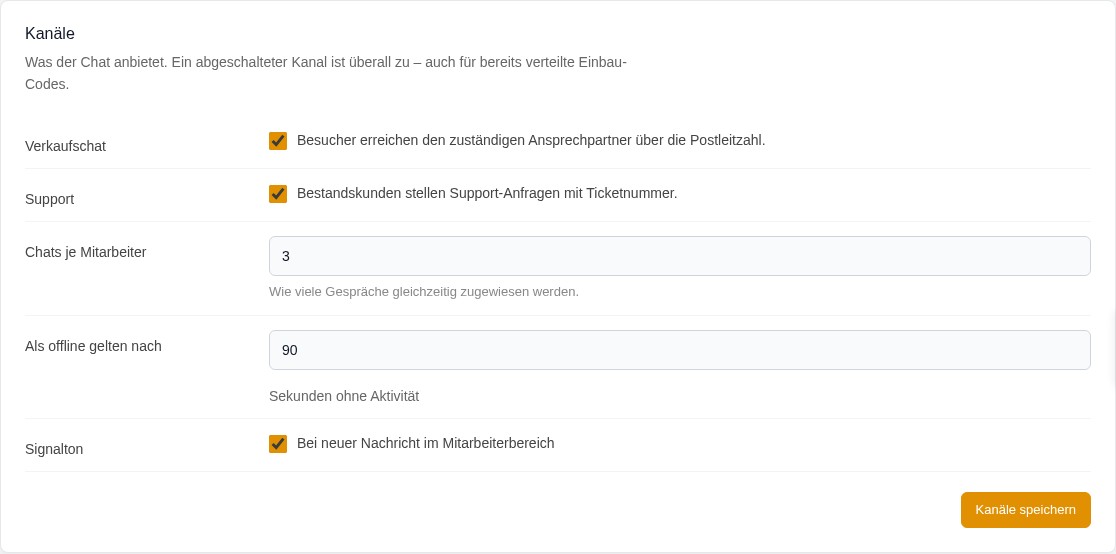
| Feld | Bedeutung |
|---|---|
| Chats je Mitarbeiter | Wie viele Gespräche einem Mitarbeiter gleichzeitig zugewiesen werden. |
| Als offline gelten nach | Sekunden ohne Aktivität, nach denen jemand als nicht erreichbar gilt. |
| Signalton | Ton bei neuer Nachricht im Mitarbeiterbereich. |
Einbauorte
Ein Einbauort ist eine Website, auf der das Chat-Fenster erscheinen soll. Beim Anlegen entstehen Schlüssel, Freigabe und Einbau-Code in einem Schritt – der Code ist kopierfertig, es muss nichts von Hand ergänzt werden.
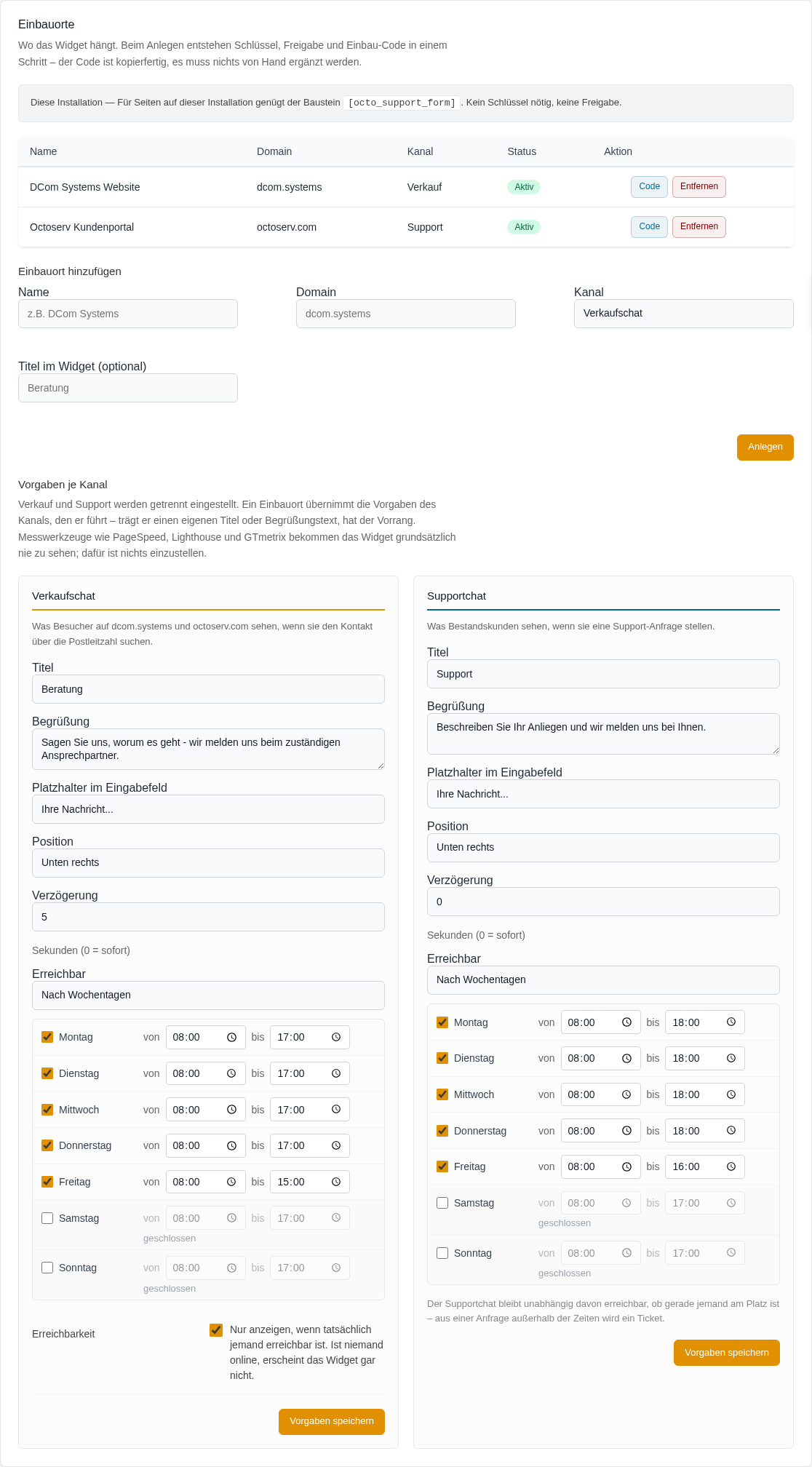
So legen Sie einen Einbauort an:
- Navigieren Sie zu Einstellungen › LiveChat und gehen Sie zur Karte Einbauorte.
- Tragen Sie unter Einbauort hinzufügen die folgenden Angaben ein:
| Feld | Bedeutung |
|---|---|
| Name | Wie Sie die Website intern nennen, z. B. „Firmenwebsite“. Pflichtfeld. |
| Domain | Die Adresse der Website, z. B. ihre-domain.de – ohne https://, ohne Unterseite. Pflichtfeld, weil der Browser der Besucher sonst die Verbindung blockiert. |
| Kanal | Verkaufschat oder Support. Der Kanal entscheidet, was der Schlüssel dieser Website darf. |
| Akzentfarbe (optional) | Farbe von Leiste und Knöpfen des Chat-Fensters auf dieser Website, damit es zum Auftritt passt. Octoserv wählt die Schriftfarbe darauf selbst (hell oder dunkel, je nach Kontrast). Bei bestehenden Einbauorten ändern Sie die Farbe direkt in der Spalte Farbe der Tabelle; sie gilt sofort auf der Website, ein neuer Einbau-Code ist nicht nötig. Das × daneben stellt die Vorgabe wieder her. |
| Titel im Widget (optional) | Überschreibt für diese eine Website den Titel aus den Vorgaben. |
| Begrüßung (optional) | Überschreibt für diese eine Website den Begrüßungstext. |
- Speichern Sie den Einbauort.
- Klicken Sie in der Liste auf Code und kopieren Sie den angezeigten Einbau-Code.
- Fügen Sie den Code auf der Zielwebsite ein – einmal pro Seite, vor dem schließenden
</body>.
Vorgaben je Kanal
Verkauf und Support werden getrennt eingestellt. Ein Einbauort übernimmt die Vorgaben des Kanals, den er führt – trägt er einen eigenen Titel oder Begrüßungstext, hat der Vorrang.
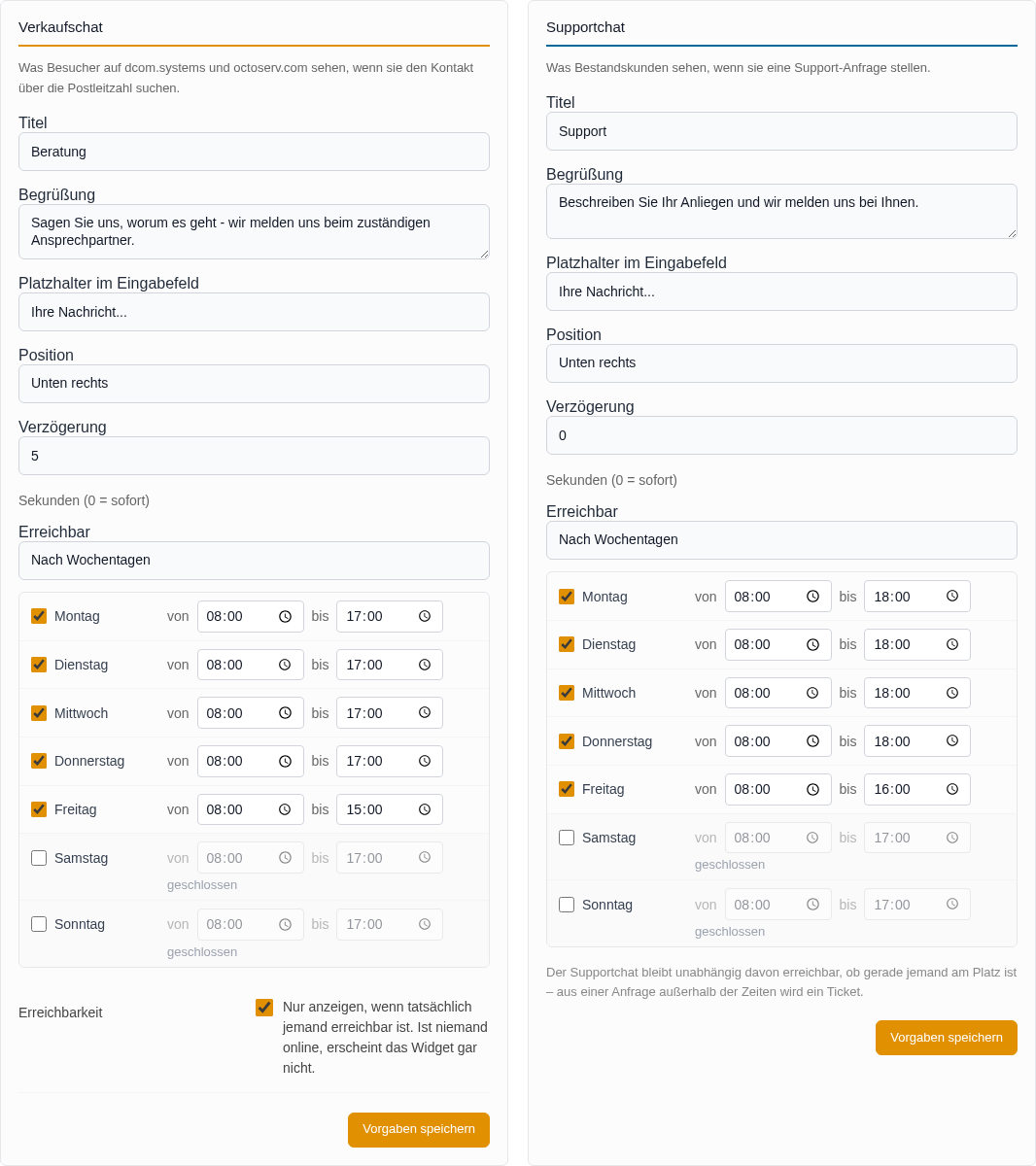
| Feld | Bedeutung |
|---|---|
| Titel | Überschrift im Chat-Fenster, z. B. „Beratung“ oder „Support“. |
| Begrüßung | Der erste Satz, den ein Besucher liest, wenn er das Fenster öffnet. |
| Platzhalter im Eingabefeld | Der graue Hinweistext im Nachrichtenfeld. |
| Position | Unten rechts oder unten links. |
| Verzögerung | Sekunden, bis das Fenster erscheint. 0 heißt sofort. |
| Erreichbar | Rund um die Uhr oder nach Wochentagen – siehe unten. |
| Erreichbarkeit (nur Verkaufschat) | Wenn gesetzt, erscheint das Chat-Fenster nur, wenn tatsächlich jemand online ist. Ist niemand da, ist es gar nicht zu sehen. |
Zeiten je Wochentag
Steht Erreichbar auf Nach Wochentagen, klappt darunter die Woche auf. Jeder Tag hat ein eigenes Häkchen und eigene Uhrzeiten.
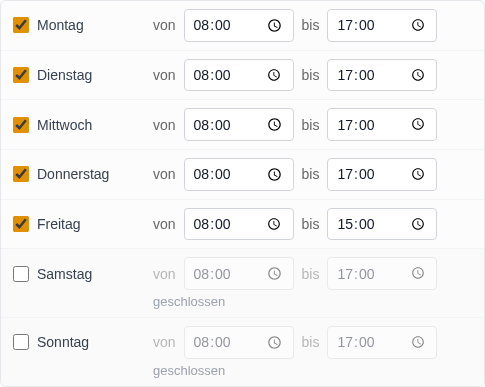
- Häkchen entfernt = der Tag ist geschlossen. Das Chat-Fenster erscheint an diesem Tag nicht.
- Die Uhrzeiten eines geschlossenen Tages bleiben stehen – Sie können den Tag jederzeit wieder einschalten, ohne sie neu einzutippen.
- Die Zeiten gelten je Kanal. Der Verkauf darf freitags früher Schluss machen als der Support.
Supportformular und Ticketseite
Neben dem Chat gibt es ein Supportformular für Websites. Jeder Einbauort mit dem Kanal Support zeigt in der Liste einen Knopf Formular – der Code daraus wird auf der Zielseite eingesetzt, genau wie der Chat-Code.
- Produkte pflegen Sie unter Support im Feld „Produkte im Supportformular", eine Zeile je Eintrag. Sie erscheinen im Klappfeld und stehen später in eckigen Klammern vor dem Betreff des Tickets.
- Schutz: Das Formular verlangt ein Captcha. Hinterlegen Sie es unter Einstellungen › Formulare – reCAPTCHA, hCaptcha oder Turnstile. Ohne Captcha weist der Server jede Anfrage ab; das ist Absicht, denn ein ungeschütztes Formular legt Tickets an und löst E-Mails aus.
- Nur bekannte Adressen: Eine Anfrage wird nur angenommen, wenn die E-Mail zu einem Kontakt gehört. Andernfalls erhält der Absender den Hinweis, die registrierte Adresse zu verwenden.
Die Ticketseite: Jede Support-E-Mail trägt einen Knopf, der den Vorgang im Browser öffnet – mit Verlauf und einem Feld zum Antworten. Der Kunde braucht dafür kein Konto und muss nichts abtippen. Die Seite liegt auf Ihrer Installation und trägt Ihr Logo.
Im Gespräch selbst gibt es dafür den Knopf Gespräch anbieten: Er schickt dem Kunden genau diese Einladung. Sinnvoll, wenn Sie gerade Zeit haben und die Sache in zwei Sätzen geklärt wäre.
Neue Kontakte
Womit ein Kontakt startet, der aus einem Chat entsteht. Ohne diese Angaben landet er ohne Status und ohne Quelle im CRM und lässt sich später kaum wiederfinden.
- Status und Quelle wählen Sie aus den Werten, die für diese Felder hinterlegt sind. Gibt es dort noch keinen passenden Wert – etwa eine Quelle „Chat“ – legen Sie ihn zuerst bei den Feldern an.
- Statuslevel erscheint nur, wenn es bei Ihnen konfiguriert ist.
- „— nicht setzen —“ lässt das Feld frei.
Verkaufschat
Hier legen Sie fest, wer Anfragen annimmt.
| Feld | Bedeutung |
|---|---|
| Verkäufer | Wer den Verkaufschat sieht und Anfragen übernehmen darf. |
| Feste Person | Wer jede Verkaufsanfrage übernimmt. |
Support
Hier legen Sie fest, wer Tickets bearbeitet und wann ein Vorgang als überfällig gilt.
| Feld | Bedeutung |
|---|---|
| Bearbeiter | Wer den Support-Bereich sieht und Tickets übernehmen darf. |
| Neue Anfrage geht an | Verteilung neuer Anfragen – siehe Tabelle unten. |
| Benachrichtigung an | E-Mail-Adresse, die bei einer neuen Anfrage informiert wird. |
| Überfällig | Nach wie vielen Minuten ein wartendes Ticket gelb und nach wie vielen es rot wird. |
| Automatisch schließen | Tage ohne Reaktion, nach denen ein Ticket von selbst geschlossen wird. 0 heißt nie. |
| Verteilung | Beschreibung |
|---|---|
| Alle Bearbeiter | Alle erhalten jede eingehende Anfrage gleichzeitig. Wer zuerst antwortet, übernimmt das Gespräch. |
| Reihum | Anfragen werden gleichmäßig auf alle verfügbaren Bearbeiter verteilt. |
E-Mail-Anbindung (SMTP & IMAP)
Der Support arbeitet mit einem eigenen Postfach. Über den Postausgang gehen Ticket-Bestätigungen und Antworten hinaus, aus dem Posteingang werden eingehende E-Mails zu Tickets. Bleiben die Felder leer, verschickt der Chat über den allgemeinen Postausgang von Octoserv und nimmt keine E-Mails an.
Postausgang (SMTP):
| Feld | Beschreibung |
|---|---|
| Host | Hostname Ihres Mailservers, z. B. mail.ihre-domain.de |
| Port | In der Regel 587 (TLS) oder 465 (SSL) |
| Verschlüsselung | TLS oder SSL, passend zum Port |
| Benutzer | Vollständige E-Mail-Adresse des Postfachs |
| Passwort | Passwort des Postfachs |
Posteingang (IMAP): dieselben Zugangsdaten, in der Regel Port 993 mit SSL. Dazu gehören zwei Ordnerangaben und ein Schalter:
| Feld | Beschreibung |
|---|---|
| Ordner | Aus welchem Ordner gelesen wird. In der Regel INBOX |
| Verarbeitete ablegen in | Wohin eine E-Mail wandert, nachdem daraus ein Ticket geworden ist, z. B. INBOX/Tickets. So ist am Postfach ablesbar, was durchgelaufen ist |
| E-Mails annehmen | Schaltet die Annahme ein. Der Posteingang wird dann alle fünf Minuten abgeholt |
So wird eingeordnet, was ankommt:
- Trägt der Betreff eine Ticketnummer, hängt die Nachricht am vorhandenen Ticket. Ein bereits gelöstes Ticket wird dadurch wieder geöffnet.
- Andernfalls entsteht ein neues Ticket, und der Absender erhält eine Bestätigung mit der Ticketnummer.
- Lässt sich die Absenderadresse keinem Kontakt zuordnen, entsteht das Ticket trotzdem – es trägt dann die Kennzeichnung Absender nicht zugeordnet. Kunden schreiben auch einmal von einer privaten Adresse.
- Automatische Antworten wie Abwesenheitsnotizen erzeugen kein Ticket.
- Dateianhänge werden übernommen und hängen am Ticket.
Finanzen / Lexware
In diesem Bereich verknüpfen Sie Octoserv mit Ihrer Buchhaltungslösung und legen steuerliche Grundparameter fest, die für automatisierte Rechnungsprozesse und Finanzauswertungen verwendet werden.
Verbindung zur Buchhaltung einrichten
Die Verbindung zu Ihrer Buchhaltungslösung wird über einen API-Schlüssel hergestellt. Gehen Sie wie folgt vor:
- Navigieren Sie zu Einstellungen › Finanzen / Lexware.
- Tragen Sie im Feld API-Schlüssel den Schlüssel ein, den Sie in Ihrer Buchhaltungslösung unter den API-Zugangsdaten finden.
- Klicken Sie auf Verbindung testen, um sicherzustellen, dass Octoserv erfolgreich eine Verbindung aufbauen kann.
- Erscheint eine grüne Bestätigungsmeldung, ist die Verbindung aktiv. Bei einer Fehlermeldung prüfen Sie bitte den eingetragenen Schlüssel.
- Klicken Sie auf Speichern.
Steuerliche Grundparameter
Diese Parameter werden für Finanzauswertungen, BWA-Prognosen und die korrekte Übermittlung von Belegen verwendet. Stellen Sie sicher, dass alle Werte mit Ihren Angaben gegenüber dem Finanzamt übereinstimmen.
| Parameter | Beschreibung | Beispielwert |
|---|---|---|
| Gewerbesteuer-Hebesatz | Der von Ihrer Gemeinde festgelegte Hebesatz in Prozent. Wird für die Steuerrückstellungsberechnung in der BWA-Prognose benötigt. | 400 |
| Umsatzsteuer-Voranmeldungs-Turnus | Gibt an, in welchem Rhythmus Sie Umsatzsteuer-Voranmeldungen beim Finanzamt einreichen. | monatlich, vierteljährlich oder jährlich |
| Versteuerungsart | Legt fest, ob die Umsatzsteuer nach vereinnahmten Entgelten (Ist) oder nach vereinbarten Entgelten (Soll) berechnet wird. | Ist-Versteuerung oder Soll-Versteuerung |
| Sicherheitsmarge für BWA-Prognosen | Prozentualer Puffer, der bei der automatischen Hochrechnung von Einnahmen und Ausgaben in der BWA-Vorschau abgezogen wird. | 5 (= 5 %) |
Automatischer Rechnungs-Push
Wenn diese Funktion aktiviert ist, übermittelt Octoserv neue Ausgangsrechnungen automatisch und unmittelbar nach ihrer Erstellung an Ihre Buchhaltungslösung – ohne manuellen Export-Schritt.
- Aktivieren Sie den Schalter Automatischer Rechnungs-Push.
- Stellen Sie sicher, dass die Verbindung (siehe Abschnitt oben) erfolgreich getestet wurde – andernfalls schlägt die Übermittlung lautlos fehl.
- Klicken Sie auf Speichern.
OctoPages – Einstellungen
Auf dieser Seite konfigurieren Sie die zentralen Einstellungen für das OctoPages-Modul – darunter API-Schlüssel für KI-Funktionen sowie die Verbindung für den Remote-Deploy-Prozess. Die Einstellungen sind nur verfügbar, wenn das OctoPages-Modul in Ihrem System aktiviert ist.
KI-Texterstellung
Damit OctoPages automatisch Texte und Inhalte per Künstlicher Intelligenz erstellen kann, benötigt das System einen gültigen API-Schlüssel für den zugehörigen KI-Dienst.
- Navigieren Sie zu Einstellungen › OctoPages.
- Suchen Sie den Abschnitt KI-Texterstellung.
- Tragen Sie Ihren API-Schlüssel in das Feld API-Schlüssel (Texterstellung) ein.
- Klicken Sie auf Speichern.
Bildgenerierung
Für die automatische KI-gestützte Bildgenerierung innerhalb von OctoPages wird ein separater API-Schlüssel benötigt.
- Navigieren Sie zu Einstellungen › OctoPages.
- Suchen Sie den Abschnitt Bildgenerierung.
- Tragen Sie Ihren API-Schlüssel in das Feld API-Schlüssel (Bildgenerierung) ein.
- Klicken Sie auf Speichern.
Adress-Autovervollständigung im Editor
Um im OctoPages-Editor die automatische Adressvervollständigung zu nutzen, ist ein API-Schlüssel für den Standortdienst erforderlich. Damit können Nutzer beim Eingeben von Adressen auf Vorschläge zurückgreifen.
- Navigieren Sie zu Einstellungen › OctoPages.
- Suchen Sie den Abschnitt Adress-Autovervollständigung.
- Tragen Sie Ihren API-Schlüssel in das Feld Places API-Schlüssel ein.
- Klicken Sie auf Speichern.
Remote-Deploy
Mit der Remote-Deploy-Funktion können fertig erstellte Seiten aus OctoPages automatisch auf einen anderen Server übertragen werden. Für Deployments auf demselben Server ist diese Konfiguration nicht notwendig.
| Feld | Beschreibung |
|---|---|
| Receiver-URL | Die vollständige URL der empfangenden PHP-Datei auf dem Zielserver (z. B. https://beispiel.de/deploy/receiver.php). |
| Token | Ein geheimer Schlüssel, der zur Authentifizierung zwischen diesem System und dem Zielserver verwendet wird. Muss auf beiden Seiten übereinstimmen. |
- Navigieren Sie zu Einstellungen › OctoPages.
- Suchen Sie den Abschnitt Remote-Deploy.
- Tragen Sie die Receiver-URL des Zielservers ein.
- Tragen Sie den gemeinsamen Token ein.
- Klicken Sie auf Speichern.
Administrator
Der Bereich Administrator enthält systemweite Grundeinstellungen für Ihre Octoserv-Installation – von der Modulverwaltung über Firmenadmin-Berechtigungen bis hin zur globalen Benutzeranlage.
Lizenzierte Features
Unter Lizenzierte Features legen Sie fest, welche Module in Ihrer Octoserv-Installation aktiv sind. Jedes Modul ist als Checkbox dargestellt – aktive Module erscheinen in der Navigation aller Benutzer, deaktivierte Module werden systemweit ausgeblendet.
- Navigieren Sie zu Administrator.
- Scrollen Sie zum Abschnitt Lizenzierte Features.
- Entfernen Sie den Haken bei allen Modulen, die Sie systemweit deaktivieren möchten.
- Speichern Sie die Änderungen. Die gewählten Module werden sofort aus der Navigation entfernt.
Firmenadmin-Berechtigungen
In diesem Bereich definieren Sie, welche Aktionen ein Firmenadmin innerhalb seiner Firma eigenständig ausführen darf – und welche Berechtigungsspalten er für seine Benutzer selbst konfigurieren kann.
Erlaubte Aktionen für Firmenadmins
Die folgende Tabelle zeigt alle steuer baren Aktionen, die einem Firmenadmin zugewiesen werden können:
| Aktion | Beschreibung |
|---|---|
| Benutzer anlegen | Der Firmenadmin darf neue Benutzer innerhalb seiner Firma erstellen. |
| Benutzer bearbeiten | Der Firmenadmin darf Stammdaten bestehender Benutzer seiner Firma ändern. |
| Benutzer löschen | Der Firmenadmin darf Benutzer seiner Firma aus dem System entfernen. |
| Rolle zuweisen | Der Firmenadmin darf die Rolle eines Benutzers seiner Firma ändern. |
| Passwort ändern | Der Firmenadmin darf das Passwort von Benutzern seiner Firma zurücksetzen oder neu vergeben. |
| Farbe setzen | Der Firmenadmin darf Benutzern seiner Firma eine individuelle Kennfarbe zuweisen. |
Zusätzlich steuern Sie, welche Berechtigungsspalten der Firmenadmin bei seinen Benutzern selbst aktivieren oder deaktivieren darf. Berechtigungsspalten, die hier nicht freigegeben sind, sind für den Firmenadmin schreibgeschützt.
- Navigieren Sie zu Administrator.
- Scrollen Sie zum Abschnitt Firmenadmin-Berechtigungen.
- Aktivieren Sie die gewünschten Aktionen per Checkbox.
- Wählen Sie anschließend die Berechtigungsspalten aus, die Firmenadmins eigenständig verwalten dürfen.
- Speichern Sie Ihre Einstellungen.
Benutzeranlage
Der globale Schalter Benutzeranlage bestimmt, ob im System überhaupt neue Benutzer angelegt werden können – unabhängig von der Rolle des handelnden Nutzers.
- Aktiviert: Administratoren und – sofern entsprechend berechtigt – Firmenadmins können neue Benutzer anlegen.
- Deaktiviert: Die Anlage neuer Benutzer ist systemweit gesperrt. Bestehende Benutzer und deren Daten bleiben unberührt.
Profil – Persönliche Benachrichtigungen
Unter Einstellungen › Profil steuern Sie Ihre persönlichen Benachrichtigungseinstellungen. Diese Seite ist für jeden Benutzer individuell — Änderungen betreffen nur Ihr eigenes Konto.
Verfügbare Benachrichtigungen
| Benachrichtigung | Standard | Beschreibung |
|---|---|---|
| E-Mail bei neuer Aufgabe | aktiv | Sie erhalten eine E-Mail, sobald Ihnen eine Aufgabe zugewiesen wird. |
| E-Mail bei Kontaktzuweisung | inaktiv | Sie erhalten eine E-Mail, wenn Ihnen ein Kontakt zugewiesen wird. Nur sichtbar, wenn Sie keine globale Kontaktansicht haben. |
| ICS bei Terminbuchung | inaktiv | Sie erhalten eine ICS-Kalenderdatei, wenn ein externer Besucher online einen Termin bucht. |
| 6-Uhr Tagesübersicht | inaktiv | Täglich morgens erhalten Sie eine E-Mail mit Ihren offenen Aufgaben und anstehenden Terminen des Tages. |
| Heißer Lead | inaktiv | Sie erhalten eine E-Mail, wenn einer Ihrer Kontakte als heißer Lead eingestuft wird. Nur sichtbar, wenn Sie keine globale Kontaktansicht haben. |
Anwendungsbeispiele
Neuen Vertriebsmitarbeiter einrichten
- Erstellen Sie (falls nicht vorhanden) eine Rollenvorlage „Vertrieb Standard“ mit den passenden Berechtigungen (Bearbeiten, Status, Pipeline – aber nur eigene Kontakte sichtbar).
- Legen Sie den neuen Benutzer unter Einstellungen › Benutzer an und wählen Sie die Rollenvorlage.
- Aktivieren Sie „Benutzer benachrichtigen“ für die Willkommens-E-Mail.
- Richten Sie die persönliche E-Mail-Verbindung unter Einstellungen › Usersync ein (Microsoft, Google oder SMTP).
Team-Leiter mit erweiterten Rechten
- Öffnen Sie Einstellungen › Benutzer.
- Aktivieren Sie in der Berechtigungsmatrix für den Team-Leiter: Kontakte, Aufgaben, Status und Views.
- Über den Zugänge-Button stellen Sie sicher, dass Journal und Auswertungen sichtbar sind.
Gmail als E-Mail-Versand einrichten
- Öffnen Sie Einstellungen › Usersync und wählen Sie den betreffenden Mitarbeiter.
- Geben Sie ein: Host
smtp.gmail.com, Port587, Verschlüsselung TLS. - Als Passwort verwenden Sie ein App-Passwort (nicht Ihr normales Gmail-Passwort).
- Speichern und testen Sie die Verbindung.
Kampagne per Schalter steuern
- Erstellen Sie unter Einstellungen › Flowsteuerung eine neue Steuerung.
- Wählen Sie als Tag z.B. „Weihnachtskampagne Aktiv“ und als Darstellung „Schalter“.
- Der Schalter erscheint nun im CRM und kann jederzeit ein- und ausgeschaltet werden.