Export
Wofür ist diese Funktion
Mit dem Export können Sie Kontaktdaten als CSV-Datei herunterladen – z.B. um sie in Excel zu öffnen, an einen Partner weiterzugeben oder als Sicherung aufzubewahren. Ein Assistent führt Sie in 3 Schritten durch den Vorgang.
Schritt-für-Schritt-Anleitung
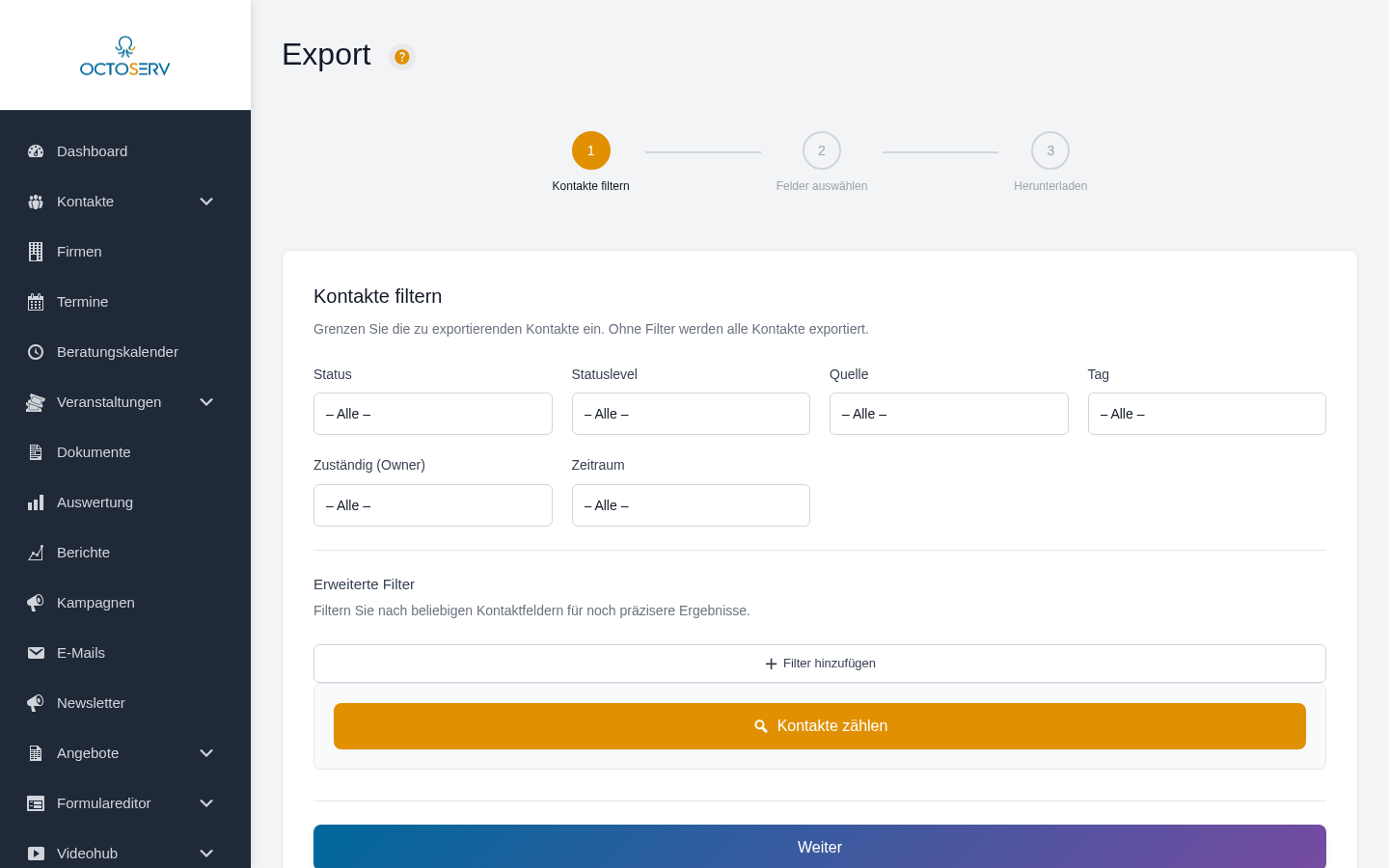
Schritt 1 – Kontakte filtern
- Öffnen Sie Funktionen > Export.
- Wählen Sie optional Filter, um nur bestimmte Kontakte zu exportieren:
- Status: z.B. nur Interessenten oder nur Kunden
- Quelle: z.B. nur Kontakte von der Messe
- Tag: z.B. nur Kontakte mit einem bestimmten Schlagwort
- Zeitraum: z.B. nur Kontakte der letzten 30 Tage
- Klicken Sie auf „Kontakte zählen“, um zu sehen, wie viele Kontakte Ihren Filtern entsprechen.
- Wenn Sie keine Filter setzen, werden alle Ihre Kontakte exportiert.
Schritt 2 – Felder auswählen
Wählen Sie die Felder aus, die in der Export-Datei enthalten sein sollen. Die Felder sind nach Gruppen sortiert:
- Stammdaten: E-Mail, Vorname, Nachname, Anrede
- Kontakt: Telefon, Mobiltelefon, Geburtstag
- Adresse: Straße, PLZ, Stadt, Land usw.
- Firma: Firmenname, Position, Abteilung usw.
- CRM: Status, Quelle, Tags, Erstellt am usw.
Praktische Funktionen:
- Mit „Alle auswählen“ oder „Keine auswählen“ können Sie schnell alle Felder ein- oder ausschalten.
- Sie können die Spaltennamen für die CSV-Datei frei anpassen (z.B. „Postleitzahl“ statt „postal_zip“).
Schritt 3 – Prüfen und herunterladen
- Prüfen Sie die Zusammenfassung: Anzahl der Kontakte, aktive Filter und ausgewählte Felder.
- Klicken Sie auf „Als CSV herunterladen“.
- Die Datei wird direkt im Browser heruntergeladen.
- Über „Neuen Export starten“ können Sie direkt einen weiteren Export beginnen.
Tipps und Hinweise
- Direkt in Excel öffnen: Die heruntergeladene Datei kann direkt in Excel geöffnet werden. Umlaute und Sonderzeichen werden korrekt angezeigt.
- Spaltennamen ändern: Wenn Sie die Spaltennamen in Schritt 2 anpassen, betrifft das nur die Export-Datei. In Octoserv selbst ändert sich nichts.
- Große Datenmengen: Auch bei sehr vielen Kontakten funktioniert der Export zuverlässig – die Daten werden in kleineren Gruppen verarbeitet.
- Eigene Kontakte: Sie sehen und exportieren nur die Kontakte, für die Sie berechtigt sind.