E-Mail Einstellungen
Unter Einstellungen › E-Mail hinterlegen Sie einmalig, was in allen E-Mails gleich sein soll: den rechtlichen Fußbereich, das Logo, Farben und Schriften, die Texte der automatischen Termin- und TK-Aufnahme-Mails sowie Ihre Social-Media-Profile. Der E-Mail-Editor und die automatischen E-Mails greifen auf diese Werte zu; Sie müssen sie nicht in jeder Vorlage wiederholen. Die Seite hat fünf Reiter, jeder mit eigenem Speichern-Knopf.
Allgemein: der Rechtsfooter
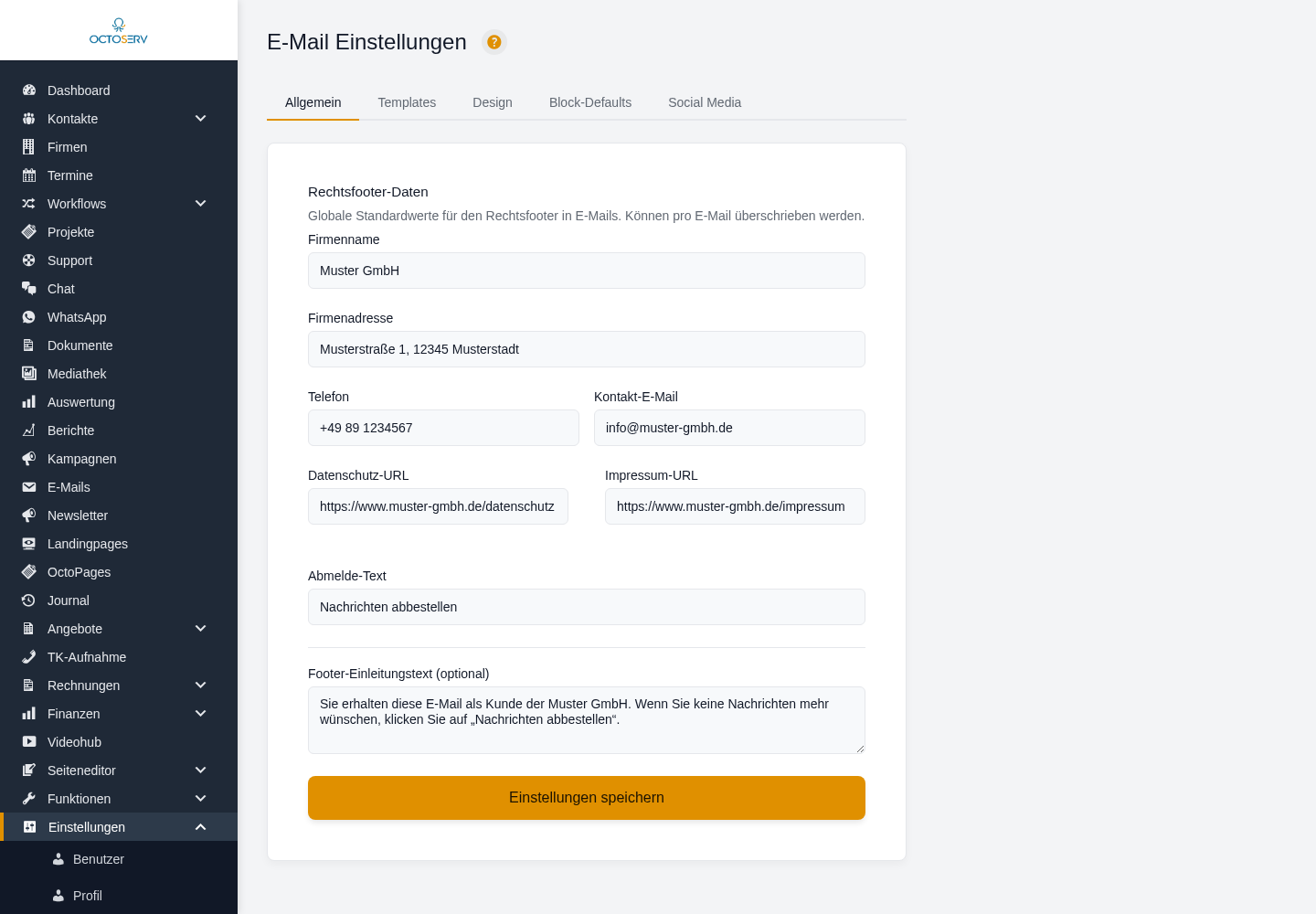
| Feld | Bedeutung |
|---|---|
| Firmenname, Firmenadresse | Erscheinen im Fußbereich jeder E-Mail, so wie das Gesetz es für geschäftliche E-Mails verlangt. |
| Telefon, Kontakt-E-Mail | Kontaktangaben im Fußbereich. |
| Datenschutz-URL, Impressum-URL | Werden als Links „Datenschutz“ und „Impressum“ gesetzt. |
| Abmelde-Text | Der Text des Abmeldelinks, z. B. „Nachrichten abbestellen“. Der Link selbst wird automatisch erzeugt. |
| Footer-Einleitungstext | Ein Satz über den Firmenangaben, etwa warum der Empfänger die E-Mail bekommt. Optional. |
Templates: Texte der automatischen E-Mails
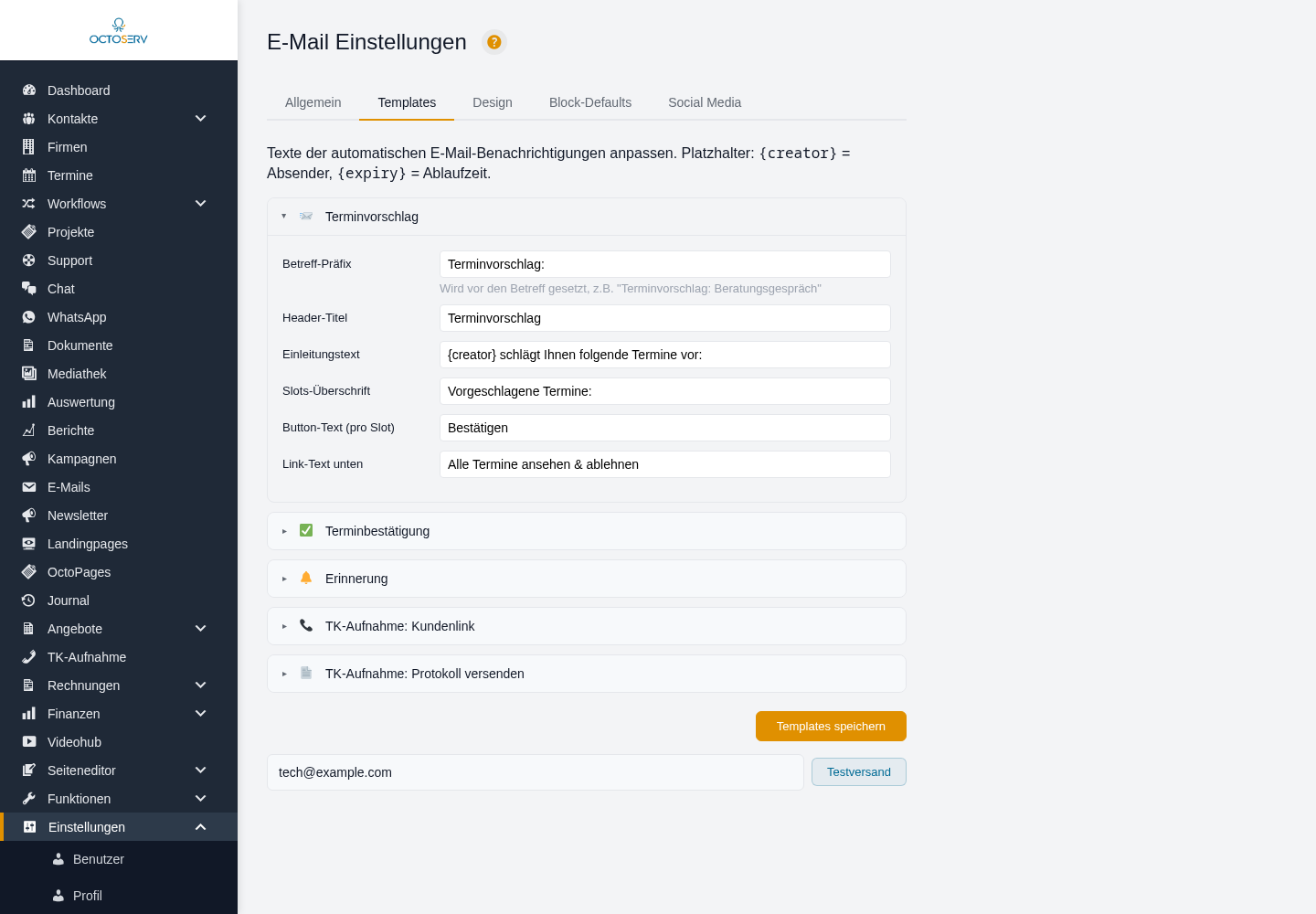
Hier ändern Sie die Texte der E-Mails, die Octoserv von sich aus verschickt. Jede Vorlage klappt per Klick auf; die Felder sind Betreff-Präfix, Header-Titel, Einleitungstext, Button-Texte und Fußtext. Platzhalter: {creator} für den Absender, {expiry} für die Ablaufzeit.
| Vorlage | Wann sie geht |
|---|---|
| Terminvorschlag | Die Einladung mit den vorgeschlagenen Zeitfenstern (siehe Termineinladungen). |
| Terminbestätigung | Nach der Wahl eines Zeitfensters, mit Kalenderdatei. |
| Erinnerung | Wenn eine Einladung unbeantwortet vor dem Verfall steht. |
| TK-Aufnahme: Kundenlink / Protokoll versenden | Die E-Mails des Moduls TK-Aufnahme (Telefon-Erstaufnahme). |
Mit Testversand unten schicken Sie sich die Vorlagen an die eingetragene Adresse, um das Ergebnis zu prüfen.
Design: Logo, Farben, Schriften
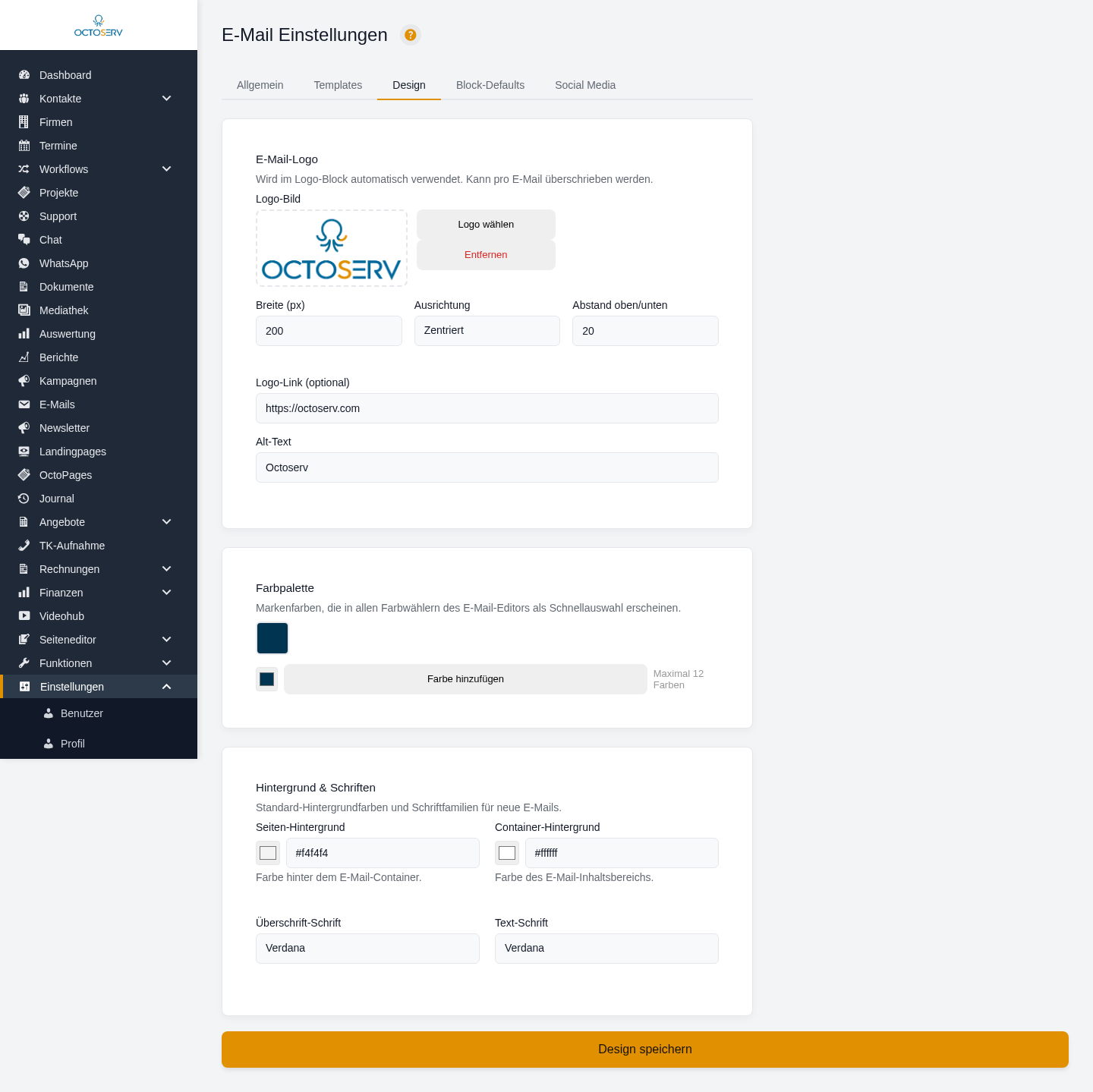
- E-Mail-Logo: Bild aus der Mediathek wählen, Breite, Ausrichtung, Abstand, Link und Alt-Text. Der Logo-Block im Editor verwendet es automatisch; pro E-Mail lässt es sich überschreiben.
- Farbpalette: Bis zu zwölf Markenfarben, die in jedem Farbwähler des Editors als Schnellauswahl erscheinen.
- Hintergrund & Schriften: Seiten- und Container-Hintergrund sowie die Schriftfamilien für Überschriften und Text neuer E-Mails.
Block-Defaults
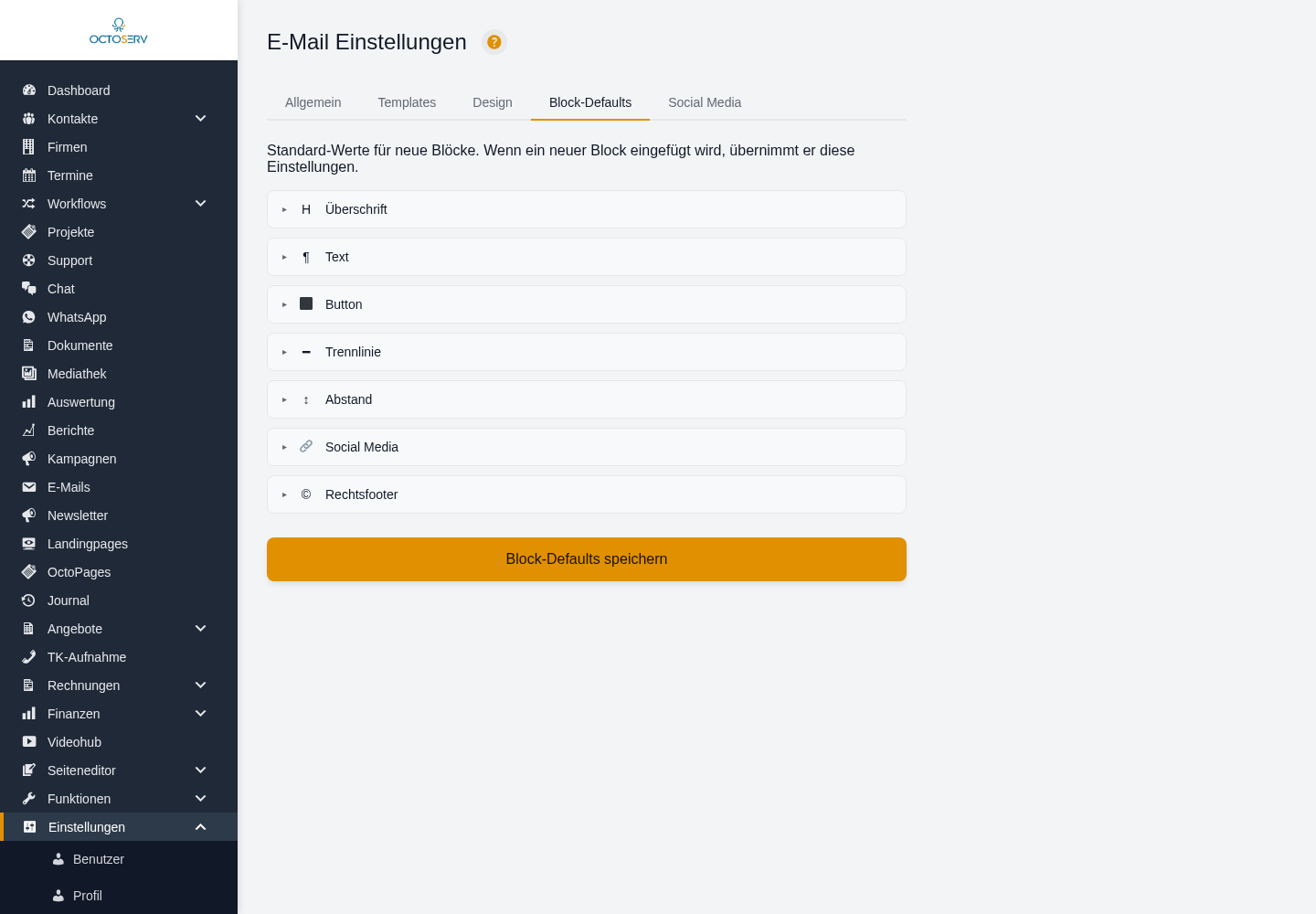
Die Startwerte für neue Blöcke im Editor: Schriftgröße und Farbe von Überschrift und Text, Farben und Eckenradius des Buttons, Trennlinie, Abstand und so weiter. Wer einen neuen Block einfügt, bekommt diese Werte; bestehende Blöcke ändern sich nicht.
Social Media
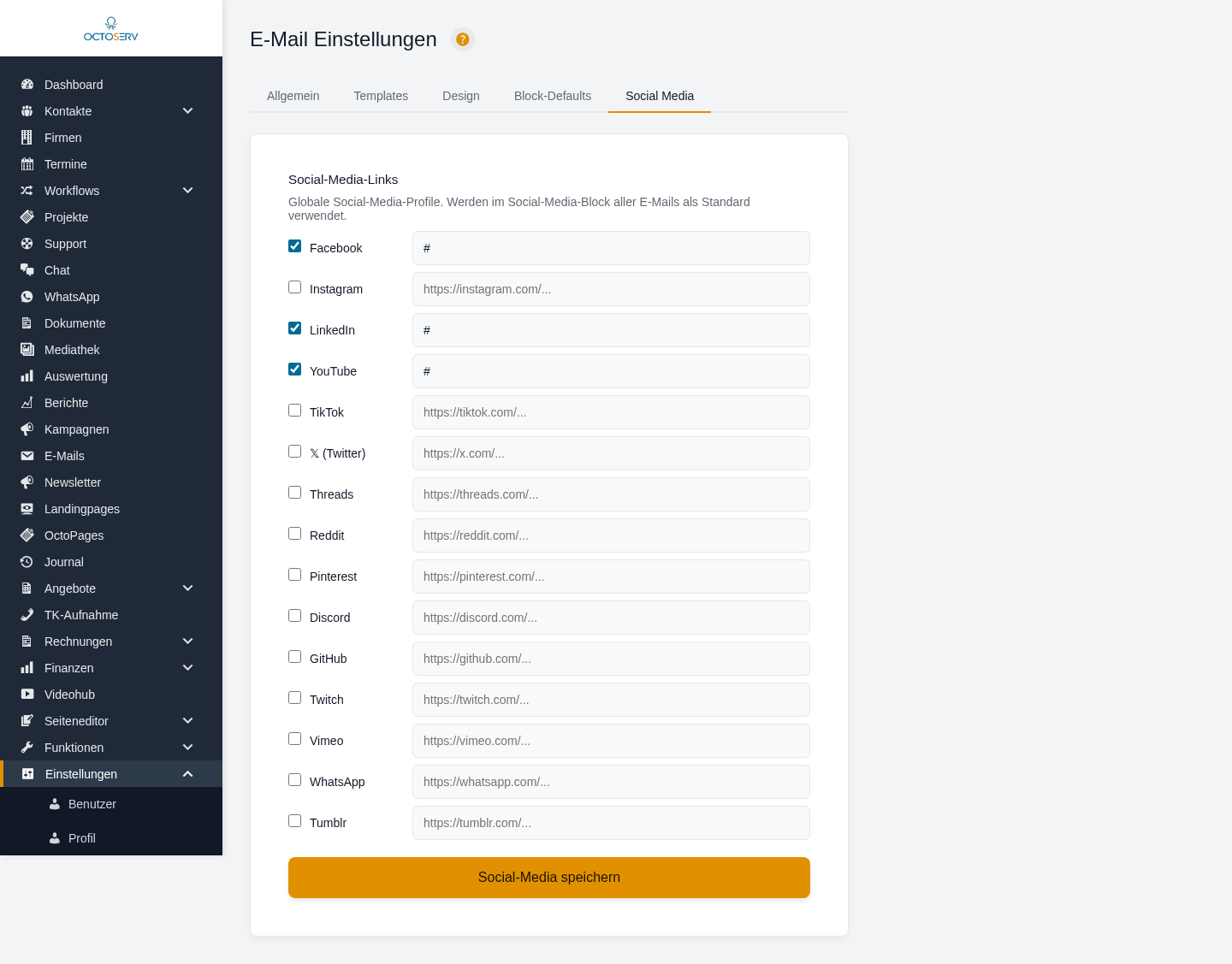
Je Netzwerk ein Haken und die Adresse Ihres Profils. Der Social-Media-Block in E-Mails zeigt die angehakten Profile als Symbole.
Zugriff und Berechtigung
Die Seite sehen Benutzer mit der Berechtigung Einstellungen › E-Mail (Einstellungen › Benutzer bzw. Rollen) und Administratoren. Änderungen wirken auf alle künftigen E-Mails; geben Sie das Recht nur Personen, die den E-Mail-Versand verantworten.