Termine
Die Terminverwaltung ist Ihre zentrale Anlaufstelle für alle Aufgaben und Termine. Sie bietet zwei Darstellungen: einen Kalender und darunter eine Listenansicht, die Aufgaben nach Zeithorizonten gruppiert (Heute, Morgen, Woche, Monat usw.).
Aufgaben gibt es in zwei Varianten: Kontaktbezogene Aufgaben (orange, mit einem Kunden oder Interessenten verknüpft) und interne Aufgaben (blau, ohne Kontaktbezug, z.B. für Teambesprechungen).
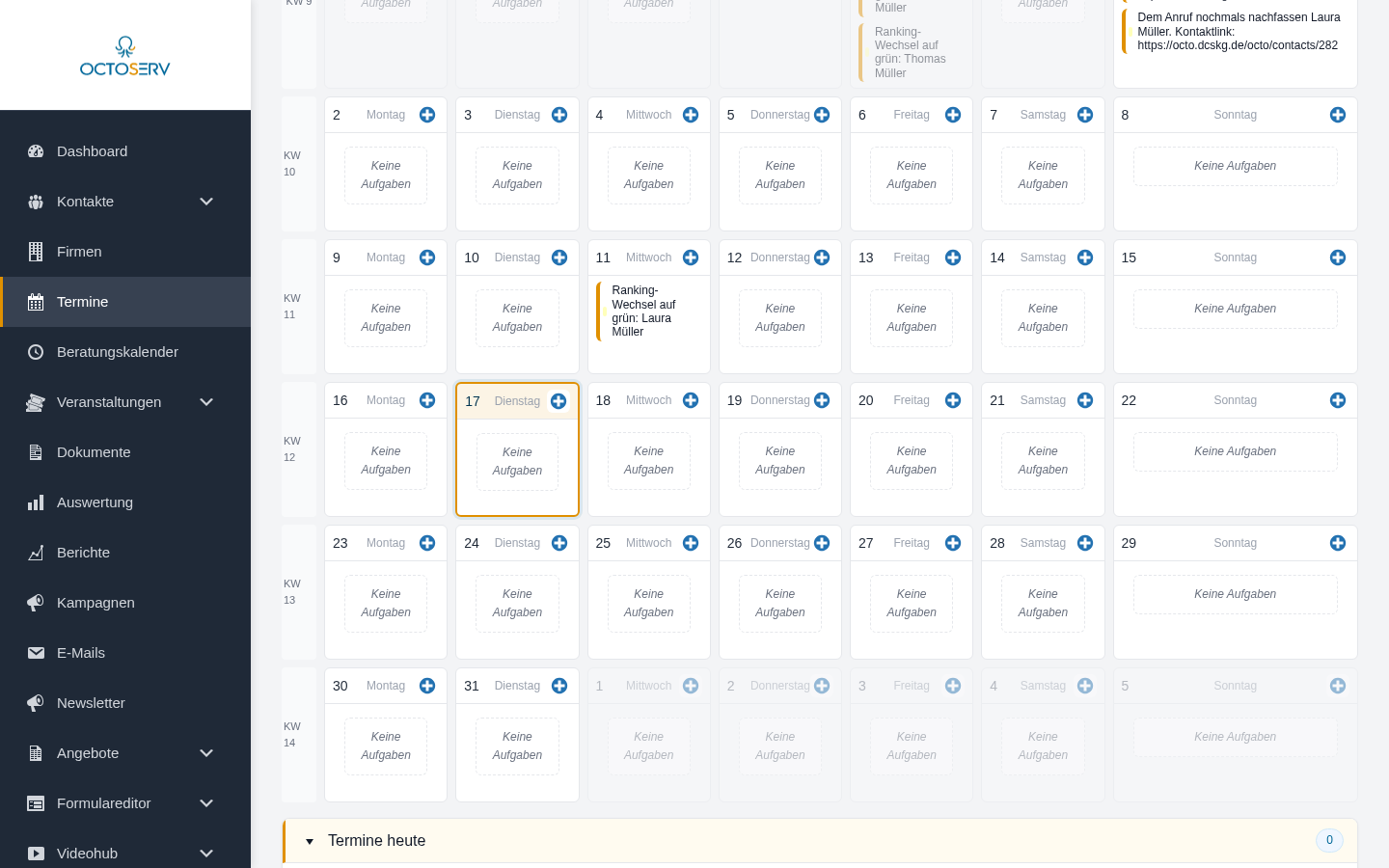
Kalenderansicht
Der Kalender zeigt alle offenen Aufgaben auf einem Zeitstrahl. Sie können zwischen drei Ansichten wechseln:
| Ansicht | Beschreibung |
|---|---|
| Monat | Ganzer Monat im Überblick. Der heutige Tag ist farblich hervorgehoben. |
| Woche | Eine Kalenderwoche (Mo–So) mit größeren Zellen. |
| Tag | Einzelner Tag mit allen Aufgaben im Detail. |
Mit den Pfeilbuttons blättern Sie vor und zurück. In jeder Tageszelle finden Sie ein Plus-Symbol (+) zum schnellen Erstellen neuer Aufgaben.
Kalender konfigurieren
Klicken Sie auf das Zahnrad-Symbol in der Toolbar. Das Panel hat drei Reiter: Ansicht (die Darstellung des Kalenders, siehe unten), Mein Kalender (Ihren eigenen Google-, Outlook- oder CalDAV-Kalender verbinden) und, nur für Administratoren, Telefonassistentin (siehe unten). Unter „Ansicht“ passen Sie den Kalender an:
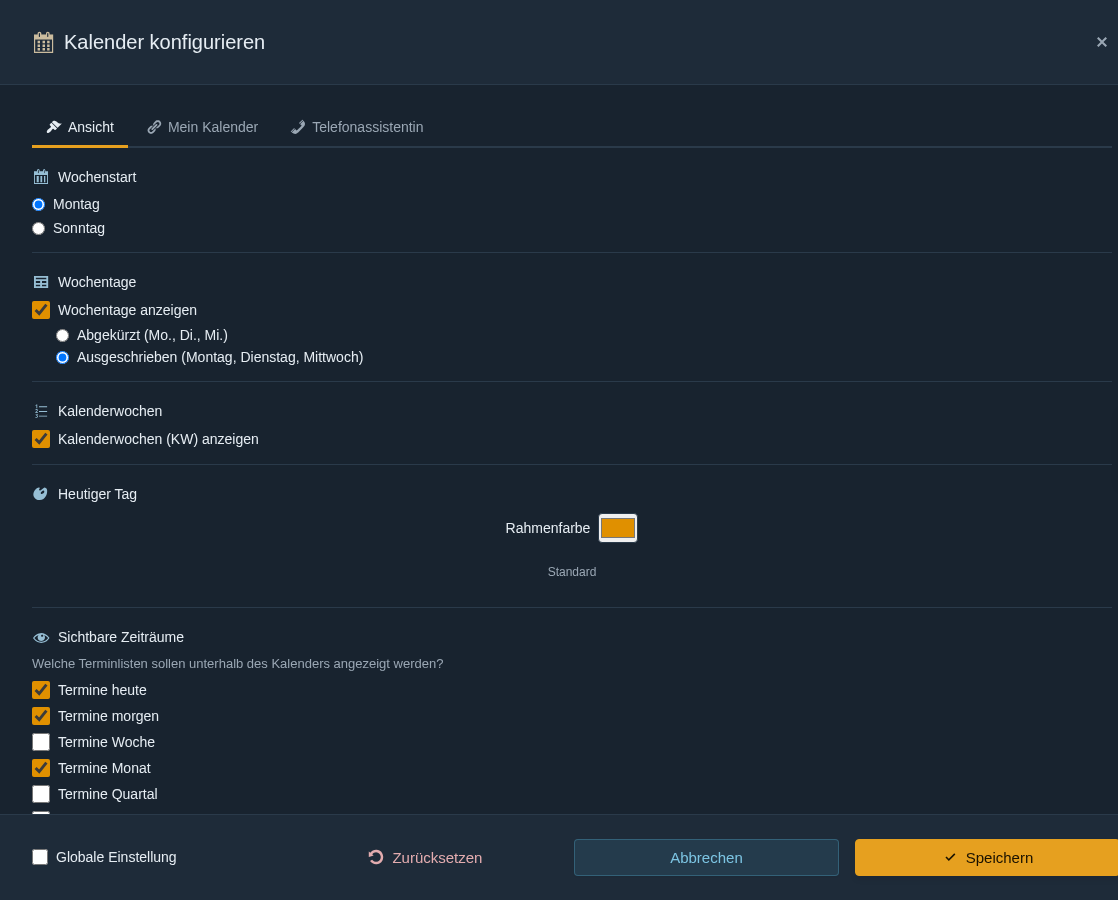
- Wochenstart (Montag oder Sonntag)
- Wochentage anzeigen oder ausblenden
- Kalenderwochen ein-/ausblenden
- Farbe für den heutigen Tag ändern
- Sichtbare Zeithorizont-Sektionen in der Listenansicht wählen
Der Button „Kalender ausblenden“ blendet den Kalender aus, sodass nur die Listenansicht sichtbar ist.
Listenansicht
Unterhalb des Kalenders werden Aufgaben in aufklappbaren Sektionen nach Zeitraum gruppiert:
| Sektion | Zeitraum |
|---|---|
| Termine heute | Aufgaben mit Fälligkeit heute (standardmäßig geöffnet) |
| Termine morgen | Aufgaben mit Fälligkeit morgen (standardmäßig geöffnet) |
| Termine Woche | Nächste 7 Tage |
| Termine Monat | Nächste 30 Tage |
| Termine Quartal | Nächste 90 Tage |
| Termine Halbjahr | Nächste 180 Tage |
| Komplettübersicht | Alle offenen Aufgaben |
Klicken Sie auf die Kopfzeile einer Sektion, um sie auf- oder zuzuklappen. Die Zahl neben dem Namen zeigt, wie viele Aufgaben enthalten sind.
Aufgabe erstellen
Im Kalender
- Den gewünschten Tag im Kalender finden.
- Auf das Plus-Symbol (+) klicken.
- Das Datum ist bereits ausgefüllt. Titel eingeben und optional einen Kontakt zuweisen.
- Auf „Speichern“ klicken.
Über die Toolbar
In der Toolbar finden Sie zwei Buttons:
- Neue Aufgabe (kontaktbezogen): Verknüpft mit einem Kontakt. Felder: Kontakt (Pflicht), Titel (Pflicht), Fälligkeitsdatum, Zuweisung, Details und Erinnerung.
- Neue Aufgabe (intern): Ohne Kontaktbezug, z.B. für Team-Aufgaben. Gleiche Felder, nur ohne Kontakt-Auswahl.
Aufgaben können mehreren Personen oder einer Gruppe zugewiesen werden.
Kontakt zum Termin einladen
Bei einer kontaktbezogenen Aufgabe finden Sie unten im Dialog die Checkbox „Kontakt zu diesem Termin per E-Mail einladen“. Der Kontakt erhält dann sofort eine Einladung mit Kalender-Datei und am Fälligkeitstag zusätzlich eine Erinnerung.
Persönliche Nachricht schreiben
Sobald Sie die Checkbox aktivieren, klappt ein Textfeld auf: „Persönliche Nachricht an den Kontakt“. Was Sie hier schreiben, steht in der Einladung über den Termindaten – etwa worum es geht oder was der Kontakt mitbringen sollte.
Alles andere ergänzt Octoserv automatisch:
- Anrede – aus dem Feld „Anrede“ des Kontakts („Sehr geehrte Frau Müller“). Fehlt die Angabe, wird „Guten Tag“ verwendet.
- Terminblock – Thema, Datum, Uhrzeit von–bis und Ihr Name als Ansprechpartner.
- Kalender-Datei zum Eintragen in Outlook, Google Calendar oder Apple Kalender.
Tipp: Einen Text, den Sie immer wieder verwenden, hinterlegen Sie unter Einstellungen › SMTP als „Standardtext für Termineinladungen“. Er wird dann vorgeschlagen und lässt sich für jeden Termin anpassen.
Die Erinnerung am Fälligkeitstag bleibt bewusst kurz und sachlich – Ihr persönlicher Text steht nur in der Einladung.
Prüfen, ob die Einladung rausging
Nach dem Speichern meldet Octoserv getrennt zurück, was mit der Einladung passiert ist – die Aufgabe kann gespeichert sein, obwohl die E-Mail nicht versendet werden konnte:
- Sofort: eine grüne Meldung mit der Empfängeradresse, oder eine rote Meldung mit dem Grund des Fehlers.
- Später: im Journal des Kontakts steht jede Einladung und jede Erinnerung mit Datum und Empfänger – auch dann, wenn sie fehlgeschlagen ist.
- Im Termin: Öffnen Sie die Aufgabe erneut, sehen Sie unter dem Textfeld, wann zuletzt an wen gesendet wurde. Dort können Sie die Einladung mit dem aktuellen Text auch erneut senden.
Was „versendet“ bedeutet: Der Mailserver hat die Nachricht angenommen. Manche Empfänger-Server verzögern die Zustellung um einige Minuten (Greylisting) – die Einladung ist dann unterwegs, aber noch nicht im Postfach. Kommt sie gar nicht an, hilft ein Blick ins Journal und die Rückfrage bei uns.
Aufgabe als erledigt markieren
Überall dort, wo eine Aufgabe angezeigt wird, finden Sie eine grüne Schaltfläche mit Häkchen. Ein Klick darauf setzt die Aufgabe auf „erledigt“:
- Terminkalender: in jeder Tageszelle direkt neben dem Aufgabentitel
- Listenansicht: in jeder Zeile der Zeithorizont-Bereiche (Heute, Morgen, Woche …)
- Aufgaben-Dialog: unten links als Schaltfläche „Erledigt“, sobald Sie eine bestehende Aufgabe bearbeiten
- Kontakt: in der Aufgabenliste der Kontaktansicht
- Dashboard: in den Bereichen „Nächste Fälligkeiten“ und „Überfällige Aufgaben“
Bei den kleinen Schaltflächen in Listen und Tabellen werden Sie einmal um Bestätigung gebeten, damit nichts versehentlich abgeschlossen wird.
Gut zu wissen: Mit dem Abschliessen entfallen automatisch alle noch ausstehenden Erinnerungen zu dieser Aufgabe – weder E-Mail noch Bildschirmhinweis kommen danach noch.
E-Mail-Benachrichtigungen
Unter „Ansicht anpassen“ → „Benachrichtigungen“ können Sie zwei optionale E-Mail-Benachrichtigungen aktivieren (beide standardmäßig aus):
- Tagesübersicht (täglich um 6 Uhr): Alle heute fälligen Aufgaben in einer übersichtlichen E-Mail – mit direktem Link zu jeder Aufgabe in Octoserv.
- ICS-Datei bei Terminbuchung: Wenn online ein Termin gebucht wird, erhalten Sie eine E-Mail mit Kalender-Datei zum Importieren in Outlook, Google Calendar oder Apple Kalender.
Tipp: Browser-Benachrichtigungen funktionieren unabhängig davon und können zusätzlich genutzt werden.
Erinnerungen kommen pünktlich – oder gar nicht: Eine Erinnerung wird nur zugestellt, solange die Fälligkeit höchstens fünf Minuten zurückliegt. Konnte sie in diesem Zeitfenster nicht zugestellt werden, verfällt sie. So erhalten Sie keine Hinweise mehr auf Termine, die längst vorbei sind. Die Aufgabe selbst bleibt natürlich bestehen und erscheint im Dashboard unter „Überfällige Aufgaben“.
Anwendungsbeispiele
Tagesplanung am Morgen
Öffnen Sie morgens die Terminansicht. Orange Punkte zeigen Kundentermine, blaue Punkte interne Aufgaben. Wechseln Sie in die Tagesansicht, um alle heutigen Aufgaben im Detail zu sehen. Klicken Sie auf eine kontaktbezogene Aufgabe, um direkt zur Kontaktseite zu gelangen.
Wochenplanung im Team
Nutzen Sie die Wochenansicht, um die Auslastung Ihres Teams zu erkennen. Anhand der farbigen Punkte sehen Sie, welcher Mitarbeiter an welchem Tag wie viele Aufgaben hat. Über den Plus-Button können Sie neue Aufgaben gezielt einem weniger ausgelasteten Mitarbeiter zuweisen.
Interne Team-Aufgabe erstellen
Klicken Sie auf „Neue Aufgabe (intern)“, geben Sie den Titel ein (z.B. „Quartals-Reporting vorbereiten“), setzen Sie das Fälligkeitsdatum und wählen Sie die Gruppe „Vertrieb“. Alle Gruppenmitglieder werden benachrichtigt. Die Aufgabe erscheint blau im Kalender.
Ort, Meeting-Link und Zoom
Bei Ort / Meeting-Link haben Sie zwei Möglichkeiten, sobald Zoom eingerichtet ist:
- Eingabe: Sie tragen eine Adresse oder einen Link selbst ein, wie bisher.
- Zoom automatisch: Octoserv legt beim Speichern einen Zoom-Raum für genau diesen Termin an. Den Link müssen Sie nicht kopieren.
Die Auswahl gibt es im Dialog der Kontakt-Aufgabe, bei der internen Aufgabe und im Dialog Termineinladung. Ohne Zoom-Zugang sehen Sie nur das Textfeld.
Zoom einrichten (einmalig)
- Im Zoom App Marketplace (marketplace.zoom.us) mit Ihrem Zoom-Konto anmelden, Develop › Build App › Server-to-Server OAuth App wählen und einen Namen vergeben.
- Unter Scopes die Berechtigungen für Meetings freigeben:
meeting:write:meeting:admin,meeting:update:meeting:admin,meeting:delete:meeting:admin. Zeigt Zoom die älteren Scopes, genügtmeeting:write:admin. - Die App aktivieren.
- Unter App Credentials stehen Account ID, Client ID und Client Secret. Diese drei Werte tragen Sie in Octoserv unter Einstellungen › API-Keys in der Gruppe Zoom ein. Das Feld „Gastgeber“ ist optional: Leer ist der Inhaber der App Gastgeber, sonst tragen Sie dort die E-Mail-Adresse eines anderen Zoom-Benutzers Ihres Kontos ein.
Was Octoserv mit dem Zoom-Raum macht
- Anlegen: beim Speichern der Aufgabe. Der Titel des Termins ist der Titel des Meetings, Beginn und Dauer kommen aus Datum, Uhrzeit und „Bis“. Ohne Endzeit sind es 30 Minuten. Der Raum hat einen Warteraum, Teilnehmer treten erst nach dem Gastgeber bei, und es wird nichts aufgezeichnet.
- Link verteilen: Der Teilnahme-Link steht in der Einladung an den Kontakt, in den Erinnerungen, in der Kalender-Datei (Ort und Beschreibung) und in Google-, Outlook- und CalDAV-Kalendern.
- Terminvorschläge: Hier entsteht der Raum erst, wenn der Kontakt ein Zeitfenster bestätigt (bei „Mündlich bestätigt“ sofort). In der Einladung steht bis dahin der Hinweis, dass der Link mit der Bestätigung folgt. Gleiches gilt für Termine aus Formularen: im Flow-Editor beim Terminvorschlag unter Ort / Meeting-Link.
- Verschieben: Ändern Sie Datum, Uhrzeit oder Titel, passt Octoserv den Zoom-Raum an. Der Link bleibt gleich.
- Löschen: Löschen Sie den Termin, wird der Zoom-Raum mit gelöscht. Stellen Sie den Termin auf „Eingabe“ um, ebenfalls.
- Journal: Anlegen, Anpassen und Löschen stehen als Eintrag „Zoom-Meeting“ im Journal des Kontakts.
Termineinladungen
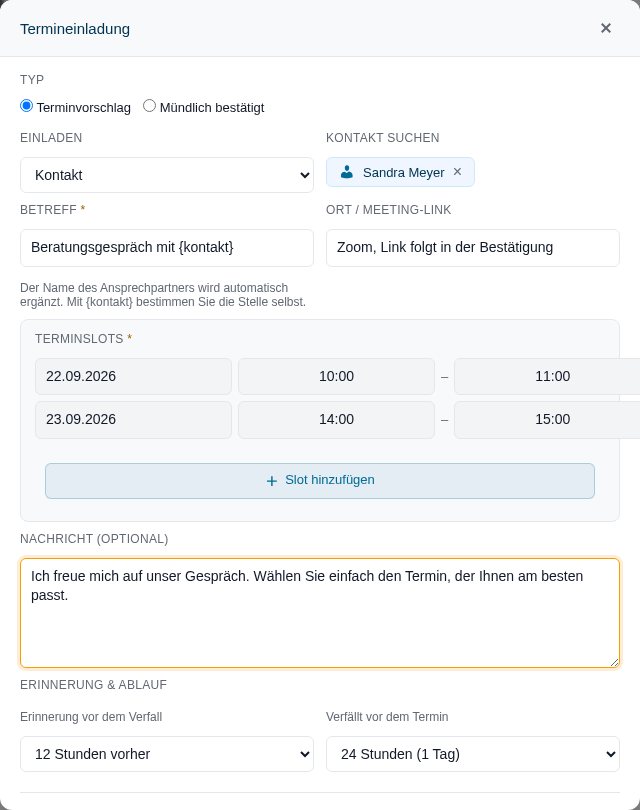
Mit einer Termineinladung schlagen Sie einem Kontakt oder einem Kollegen mehrere Zeitfenster vor. Der Eingeladene klickt in der E-Mail auf das passende Fenster, und der Termin steht bei beiden im Kalender. Das Hin und Her per Telefon oder Mail entfällt.
Einen bereits mündlich vereinbarten Termin tragen Sie als „Mündlich bestätigt“ ein: Er landet sofort im Kalender, der Eingeladene bekommt nur noch die Bestätigung mit Kalenderdatei.
Termineinladung erstellen
Zwei Wege führen zum Dialog: der Knopf Termineinladung in der Werkzeugleiste der Terminverwaltung oder der Kalender-Knopf in der Box Aufgaben der Kontakt-Detailansicht (dort ist der Kontakt bereits eingetragen).
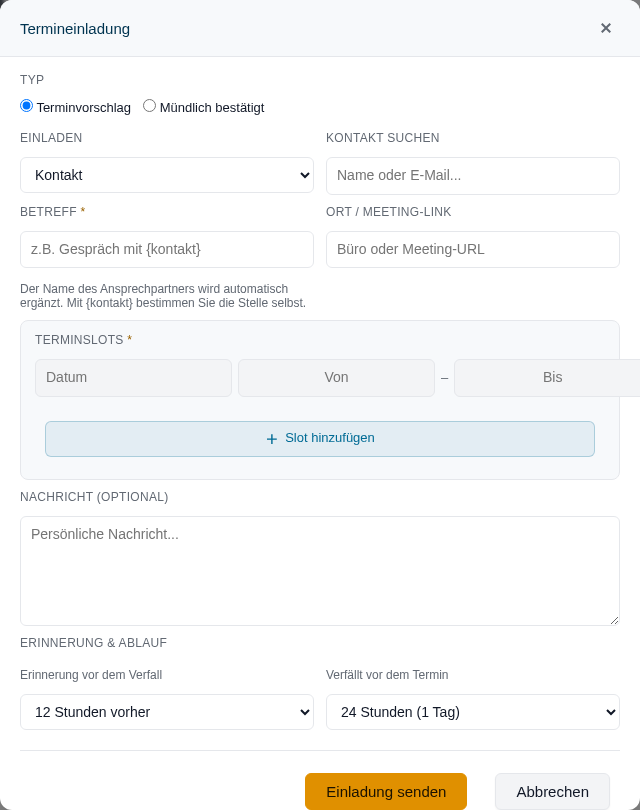
| Feld | Bedeutung |
|---|---|
| Typ | Terminvorschlag: Der Eingeladene wählt eines von mehreren Zeitfenstern. Mündlich bestätigt: Der Termin steht schon fest und wird sofort eingetragen. |
| Einladen | Kontakt (Kunde oder Interessent aus dem CRM) oder Interner Mitarbeiter (ein Kollege). |
| Kontakt suchen | Tippen Sie Name oder E-Mail-Adresse; der gewählte Kontakt erscheint als blaues Kärtchen mit × zum Entfernen. |
| Betreff | Titel des Termins. Der Name des Kontakts wird automatisch angehängt; mit {kontakt} legen Sie die Stelle selbst fest, z. B. „Beratungsgespräch mit {kontakt}“. |
| Ort / Meeting-Link | Büroadresse oder Link zu Teams usw. zum Eintippen (Eingabe), oder Zoom automatisch, sobald Zoom eingerichtet ist (siehe Ort, Meeting-Link und Zoom). Steht in der Einladung und in der Bestätigung. |
| Terminslots | Ein oder mehrere Zeitfenster mit Datum, Von und Bis. Slot hinzufügen ergänzt eine Zeile. Überschneidet sich ein Fenster mit einem bestehenden Termin, erscheint ein Warnhinweis; Sie können das Fenster trotzdem anbieten. |
| Nachricht | Persönlicher Text, der in der Einladungs-E-Mail steht (optional). |
| Erinnerung vor dem Verfall | Hat der Eingeladene noch nicht reagiert, erinnert Octoserv ihn 6, 12 oder 24 Stunden bevor der Vorschlag verfällt. „keine Erinnerung“ schaltet das ab. |
| Verfällt vor dem Termin | So viele Stunden vor dem frühesten vorgeschlagenen Fenster (12, 24 oder 48) verfällt ein unbeantworteter Vorschlag automatisch. Sie werden per E-Mail informiert. |
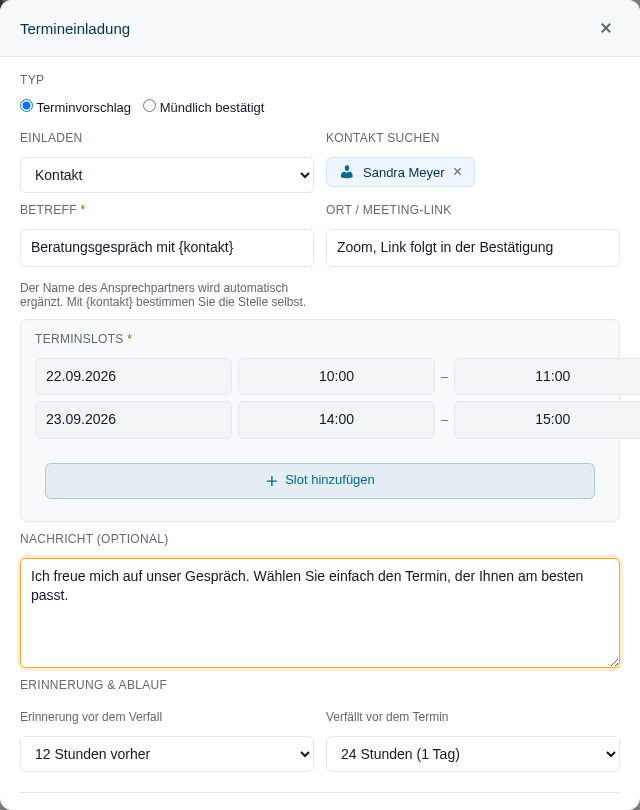
So funktioniert der Ablauf
Terminvorschlag
- Sie füllen den Dialog aus und klicken auf Einladung senden.
- Der Eingeladene erhält eine E-Mail mit allen Zeitfenstern. Neben jedem Fenster steht ein Knopf Bestätigen.
- Ein Klick auf den Knopf reicht. Kein Login, keine Registrierung.
- Beide Seiten erhalten eine Bestätigungs-E-Mail mit ICS-Datei für Outlook, Google oder Apple Kalender.
- Der Termin erscheint im Octoserv-Kalender beider Beteiligten und wird, falls eingerichtet, über die Kalender-Synchronisation weitergegeben.
Mündlich bestätigt
- Typ „Mündlich bestätigt“ wählen. Der Dialog zeigt nur noch ein Zeitfenster; Erinnerung und Verfall entfallen.
- Termin eintragen klicken. Der Termin steht sofort im Kalender, der Eingeladene erhält die Bestätigung mit ICS-Datei.
Statusübersicht
| Status | Bedeutung |
|---|---|
| Offen | Vorbereitet, aber noch nicht gesendet (aus Formularen mit Freigabe, siehe unten). |
| Ausstehend | Gesendet, wartet auf die Antwort. |
| Bestätigt | Ein Fenster wurde gewählt, der Termin steht im Kalender. |
| Abgelehnt | Der Eingeladene hat abgelehnt; Sie wurden benachrichtigt. |
| Abgelaufen | Nicht rechtzeitig beantwortet, automatisch verfallen. |
| Direkt | Mündlich bestätigter Termin, sofort eingetragen. |
In der Kontakt-Detailansicht listet die Box Aufgaben alle Einladungen des Kontakts mit Status. Dort senden Sie eine ausstehende Einladung erneut oder stornieren sie.
Darstellung im Kalender
- Ausstehende Vorschläge stehen goldgelb und gestrichelt im Kalender, jedes vorgeschlagene Fenster einzeln. So sehen Sie, welche Zeiten noch in der Schwebe sind.
- Bestätigte Termine erscheinen als normale Aufgabe: orange mit Kontaktbezug, blau bei internen Terminen. Die nicht gewählten Fenster verschwinden.
E-Mail-Vorlagen anpassen
Die Texte der drei E-Mails (Terminvorschlag, Terminerinnerung, Terminbestätigung) ändern Sie unter Einstellungen › E-Mail › Templates. Logo, Farben und Firmenangaben kommen aus Einstellungen › E-Mail, sodass alle Termin-E-Mails im Design Ihres Unternehmens ankommen.
Häufige Fragen
Muss der Eingeladene sich einloggen?
Nein. Ein Klick auf „Bestätigen“ in der E-Mail genügt.
Wie viele Fenster kann ich anbieten?
Beliebig viele. Der Eingeladene wählt genau eines.
Sieht der Eingeladene die Kollisionswarnung?
Nein, die sehen nur Sie beim Erstellen.
Kann ich eine gesendete Einladung zurückziehen?
Ja, in der Box „Aufgaben“ der Kontakt-Detailansicht über das Menü der Einladung.
Was passiert, wenn niemand reagiert?
Erst die Erinnerung, dann der automatische Verfall. Sie bekommen eine E-Mail und können neu einladen.
Telefonassistentin
Wenn niemand ans Telefon geht, kann eine Sprachassistentin das Gespräch führen und alles an Octoserv übergeben: Kontakt, Notiz, Berater, Terminvorschläge oder Rückruf-Aufgabe. Eingerichtet wird sie als Trigger im Flow-Editor und im Reiter „Telefonassistentin“ des Panels „Kalender konfigurieren“ (nur Administratoren). Anleitung mit Bildern, Beispiel-Anweisungen und Werkzeug-Definition: Telefonassistentin.
Terminvorschläge aus Formularen
Statt einen Kalender mit freien Zeiten zu zeigen, fragt ein Formular nur, wann es dem Interessenten am besten passt: bevorzugte Wochentage und ein Zeitfenster. Octoserv sucht daraus zwei bis drei freie Termine, berücksichtigt Ihre buchbaren Zeiten und bereits belegte Termine, und sendet sie als Termineinladung. Sie wirken nie „ausgebucht“ und pflegen keine Slots von Hand.
Einrichtung in drei Schritten
Schritt 1: Terminplaner im Formular aktivieren. Öffnen Sie das Formular im Formulareditor (Workflows › Flow › Formular-Schritt) und klappen Sie den Abschnitt Terminplaner auf. Setzen Sie den Haken bei Terminplaner aktivieren. Alles Weitere stellen Sie in diesem Abschnitt ein:
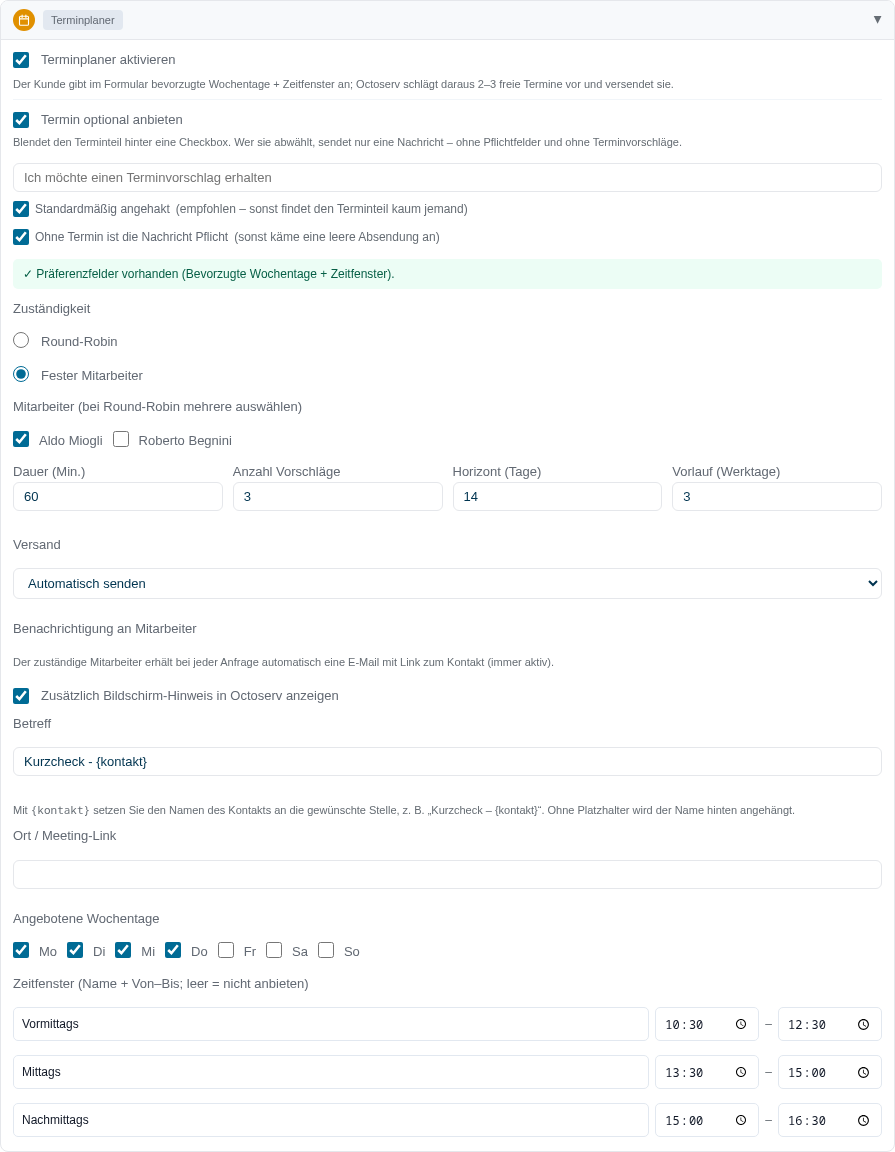
| Einstellung | Bedeutung |
|---|---|
| Termin optional anbieten | Blendet den Terminteil hinter eine Checkbox (Text frei wählbar, z. B. „Ich möchte einen Terminvorschlag erhalten“). Wer sie abwählt, sendet nur eine Nachricht. Standardmäßig angehakt sollte an bleiben, sonst übersehen Besucher den Terminteil. Ohne Termin ist die Nachricht Pflicht verhindert leere Absendungen. |
| Präferenzfelder | Die grüne Zeile bestätigt, dass die Felder „Bevorzugte Wochentage“ und „Bevorzugtes Zeitfenster“ im Formular stehen. Fehlen sie, legt der Knopf Fehlende Felder anlegen sie an. Beschriftung und Reihenfolge ändern Sie danach wie bei jedem Feld. |
| Zuständigkeit | Fester Mitarbeiter: alle Anfragen gehen an die gewählte Person. Round-Robin: die angehakten Mitarbeiter bekommen die Anfragen reihum. |
| Dauer (Min.) | Länge des Termins, z. B. 60. |
| Anzahl Vorschläge | Wie viele Zeitfenster der Interessent bekommt, meist 2 oder 3. |
| Horizont (Tage) | Wie weit in die Zukunft Octoserv nach freien Terminen sucht. |
| Vorlauf (Werktage) | Frühestens so viele Werktage nach der Anfrage; Wochenenden zählen nicht. |
| Versand | Automatisch senden oder Zur Freigabe (Mitarbeiter sendet), siehe unten. |
| Benachrichtigung an Mitarbeiter | Der zuständige Mitarbeiter bekommt bei jeder Anfrage eine E-Mail mit Link zum Kontakt (immer). Optional zusätzlich ein Bildschirm-Hinweis in Octoserv. |
| Betreff | Betreff der Termineinladung; {kontakt} setzt den Namen des Interessenten ein. |
| Ort / Meeting-Link | Wird in Einladung und Bestätigung übernommen. |
| Angebotene Wochentage | Nur diese Tage kann der Interessent im Formular wählen; abgewählte Tage erscheinen dort nicht. |
| Zeitfenster | Bis zu drei benannte Fenster (z. B. Vormittags 10:30 bis 12:30). Der Name steht im Formular, die Uhrzeiten steuern die Suche. Ein leeres Fenster wird nicht angeboten. |
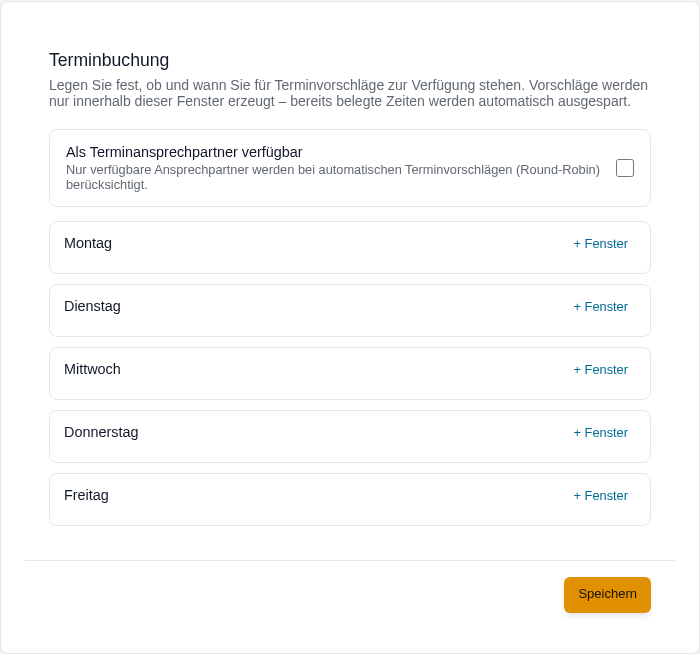
Schritt 2: Verfügbarkeit festlegen. Jeder Mitarbeiter, der Termine bekommen soll, trägt unter Einstellungen › Profil › Terminbuchung seine buchbaren Zeiten je Wochentag ein und setzt den Haken Als Terminansprechpartner verfügbar. Ohne diesen Haken wird er bei Round-Robin übersprungen. Vorschläge entstehen nur innerhalb dieser Fenster; belegte Zeiten aus dem Kalender werden ausgespart.
Schritt 3: Fertig. Sobald ein Interessent das Formular absendet, sucht Octoserv freie Termine und verschickt die Vorschläge (oder legt sie zur Freigabe ab). Der zuständige Mitarbeiter erhält die E-Mail mit Link zum Kontakt.
So sieht es der Interessent
Im Formular wählt der Besucher die passenden Wochentage (nur die angebotenen) und ein Zeitfenster. Bei „Termin optional anbieten“ steht davor die Checkbox, mit der er den Terminteil abwählen kann.
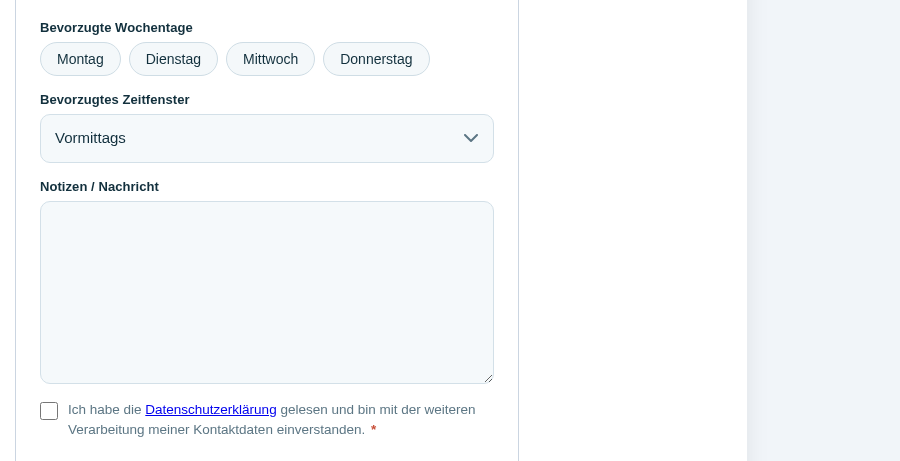
Das Formular können Sie auch auf einer externen Website einbetten (Einbett-Code oder Formular-Adresse aus dem Formulareditor). Der Ablauf ist derselbe; weitere Formularfelder werden am Kontakt gespeichert.
Automatik oder Freigabe – zwei Arbeitsweisen
Im Terminplaner des Formulars entscheiden Sie, wie es nach dem Absenden weitergeht:
| Modus | Was passiert |
|---|---|
| Automatisch senden | Octoserv wählt die freien Termine aus und schickt sie sofort an den Interessenten. Der zuständige Mitarbeiter wird per E-Mail informiert (mit den versendeten Terminen und den Wunschangaben des Kontakts). |
| Erst zur Freigabe | Octoserv bereitet die Vorschläge vor und legt sie als offenen Terminvorschlag beim Kontakt ab, sendet aber noch nichts. Der Mitarbeiter prüft, passt bei Bedarf an und gibt den Vorschlag selbst frei. |
Einen vorbereiteten Vorschlag freigeben und senden
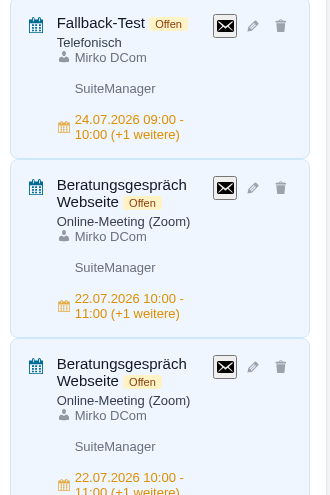
Vorbereitete Vorschläge finden Sie in der Kontakt-Detailansicht in der Box Aufgaben / Termine:
- Öffnen Sie den Kontakt. Der offene Terminvorschlag wird als Karte angezeigt.
- Zum direkten Versand klicken Sie auf der Karte auf das Senden-Symbol (Briefumschlag) – die Einladung geht mit den vorbereiteten Terminen an den Interessenten.
- Möchten Sie vorher etwas ändern (Uhrzeiten, Ort, Text), öffnen Sie den Vorschlag. Mit „Speichern & senden“ sichern Sie Ihre Änderungen und verschicken die Einladung in einem Schritt; „Nur speichern“ legt sie ohne Versand ab.
Wenn gerade kein Termin frei ist
Findet Octoserv zum Wunsch des Interessenten keinen freien Termin (z. B. weil der Kalender voll ist), wird die Anfrage trotzdem nicht verworfen: Sie landet als offener Terminvorschlag „ohne Termine“ beim Kontakt, zusammen mit dem Kundenwunsch-Hinweis. Der Mitarbeiter trägt dann von Hand passende Termine ein und sendet sie – kein Interessent geht verloren.
Abwechslungsreiche Terminvorschläge
Damit ein Vorschlag nicht an mehreren Tagen dieselbe Uhrzeit anbietet, verteilt Octoserv die vorgeschlagenen Termine auf unterschiedliche Uhrzeiten über die freien Zeiten hinweg. Das wirkt natürlicher und erhöht die Chance, dass ein passender Termin dabei ist.