Firmen
In der Firmenverwaltung erfassen und pflegen Sie Ihre Unternehmensdaten. Jede Firma hat einen verantwortlichen Mitarbeiter und kann einen Primärkontakt (Hauptansprechpartner) sowie beliebig viele weitere Kontakte haben. Firmendaten, die Sie hier ändern, erscheinen automatisch auch beim zugeordneten Kontakt.
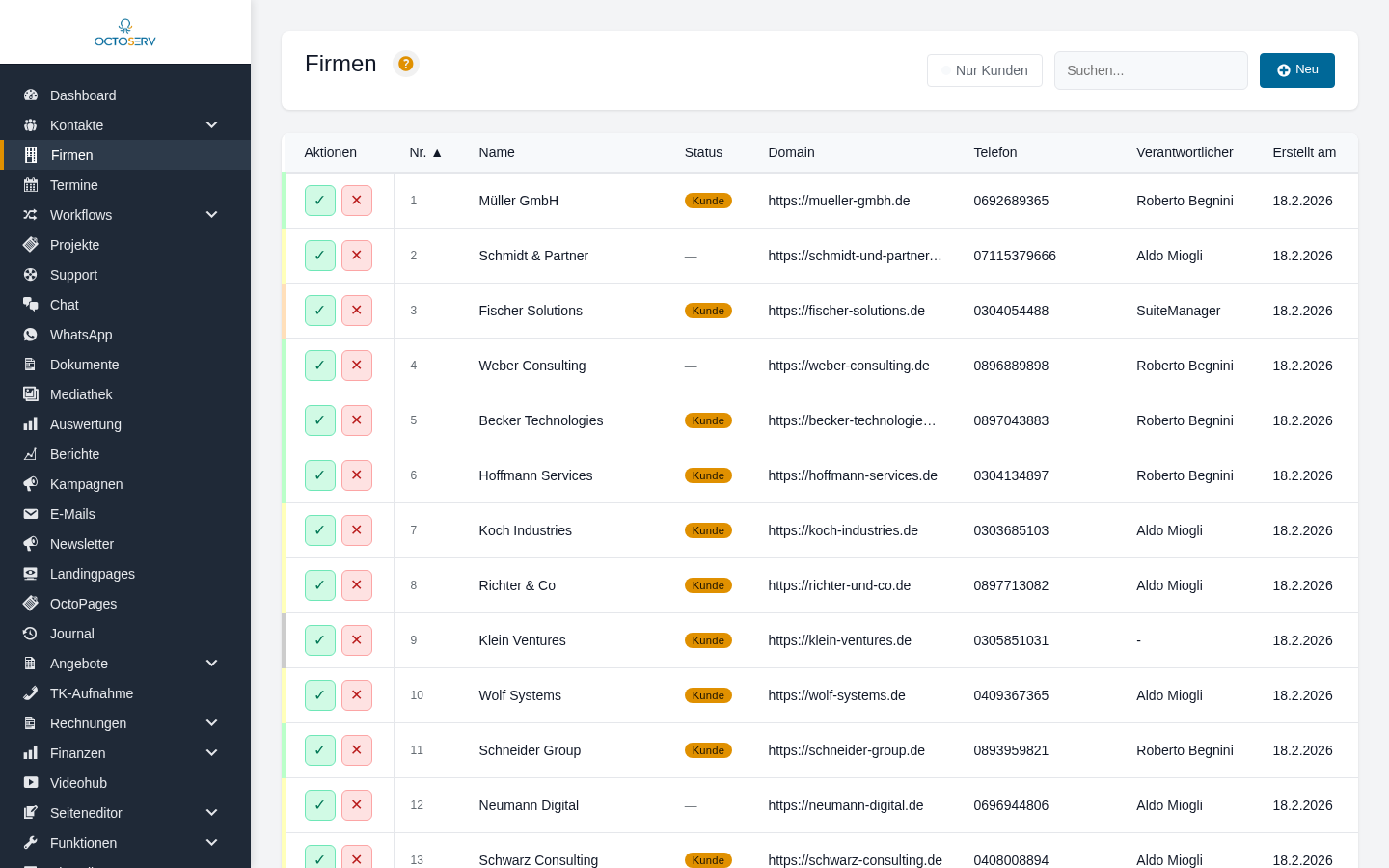
Die Firmen-Tabelle
Die Übersicht zeigt 50 Firmen pro Seite, neueste zuerst. Ein Klick auf einen Spaltenkopf sortiert.
| Spalte | Beschreibung |
|---|---|
| Farbmarkierung | Farbiger Streifen links: die Farbe des verantwortlichen Mitarbeiters (grau = niemand zugewiesen) |
| Aktionen | Grüner Haken: Firma öffnen und bearbeiten. Rotes Kreuz: Firma löschen |
| Nr. | Laufende Nummer der Firma |
| Name | Firmenname. Ein Klick öffnet die Detailseite |
| Status | Das Abzeichen Kunde erscheint, sobald mindestens ein zugeordneter Kontakt den Status „Kunde“ hat. Es wird nicht an der Firma gesetzt, sondern folgt den Kontakten |
| Domain | Website-Adresse, öffnet in einem neuen Reiter |
| Telefon | Telefonnummer, klickbar zum Anrufen |
| Verantwortlicher | Zugewiesener Mitarbeiter |
| Erstellt am | Anlagedatum |
Suchen und filtern

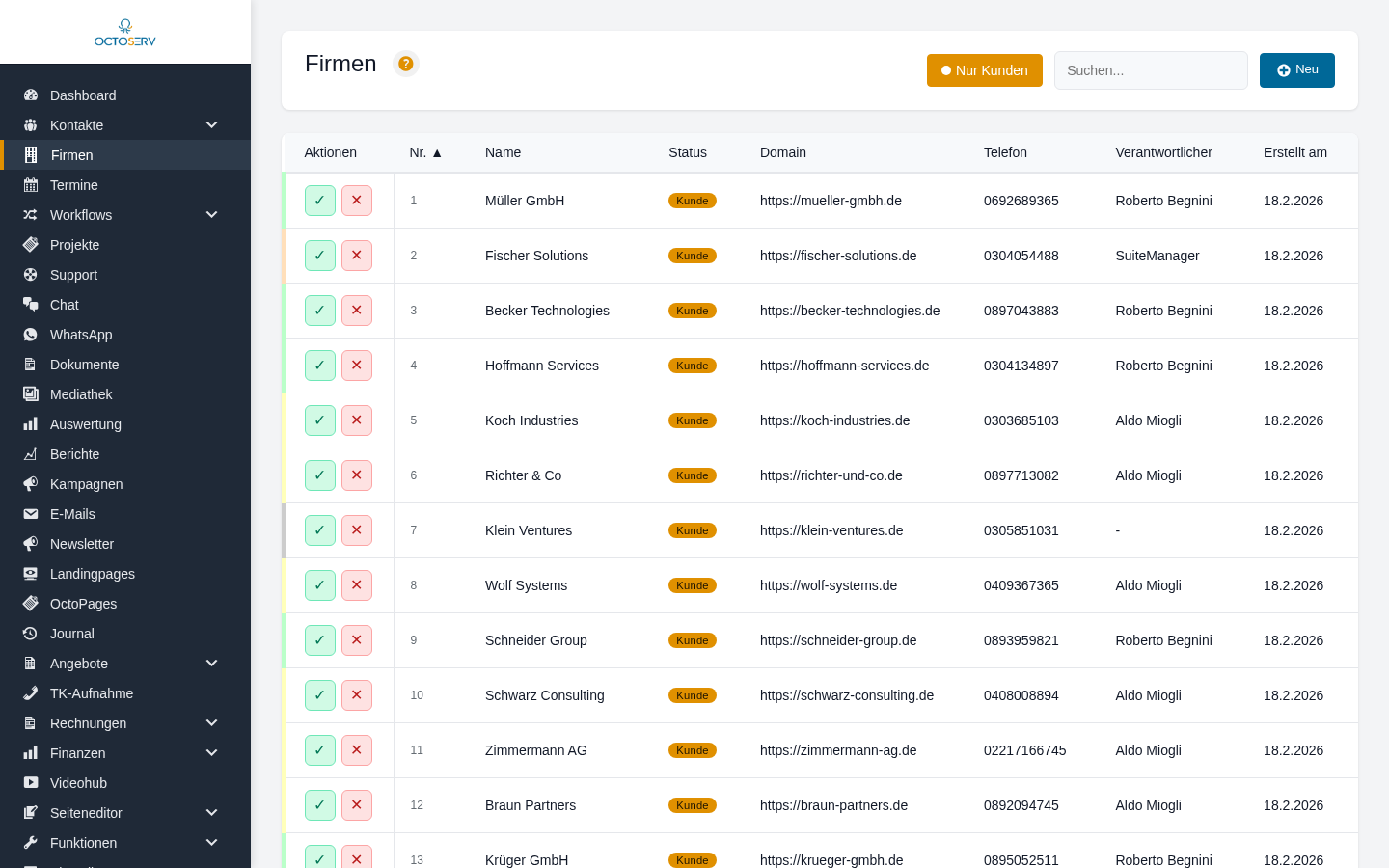
- Suchen: Geben Sie im Suchfeld den Firmennamen oder die Domain ein. Die Liste filtert sich während der Eingabe.
- Nur Kunden: Ein Klick zeigt nur Firmen mit dem Abzeichen „Kunde“. Der Knopf bleibt orange, solange der Filter aktiv ist; ein zweiter Klick hebt ihn auf. Suche und Filter lassen sich kombinieren.
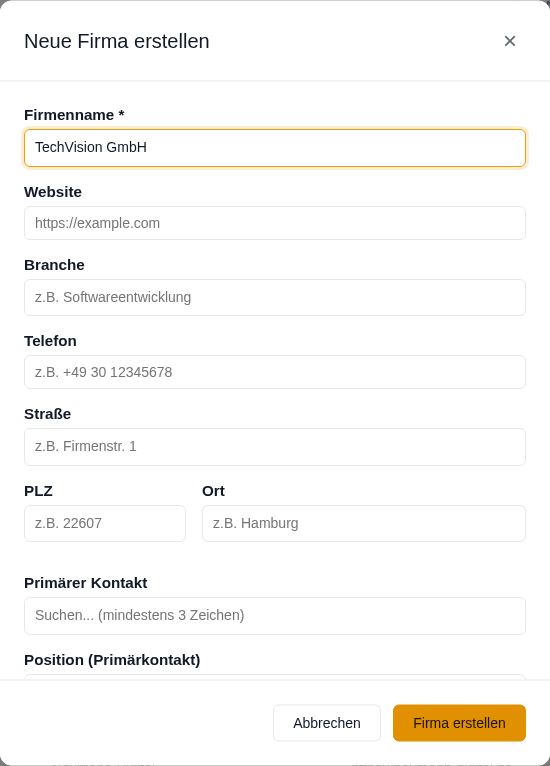
Neue Firma erstellen
- Klicken Sie in der Werkzeugleiste auf Neu.
- Tragen Sie den Firmennamen ein (Pflichtfeld).
- Optional: Website, Branche, Telefon, Straße, PLZ und Ort. Straße, PLZ und Ort werden beim Speichern zu einer Adresszeile zusammengesetzt.
- Optional: Primärer Kontakt. Tippen Sie mindestens drei Zeichen des Namens oder der E-Mail-Adresse und wählen Sie aus der Vorschlagsliste. Darunter tragen Sie Position und Abteilung dieses Ansprechpartners ein; beide werden am Kontakt gespeichert, nicht an der Firma.
- Wählen Sie den Verantwortlichen (Pflichtfeld).
- Klicken Sie auf Firma erstellen.
Die Firmen-Detailseite
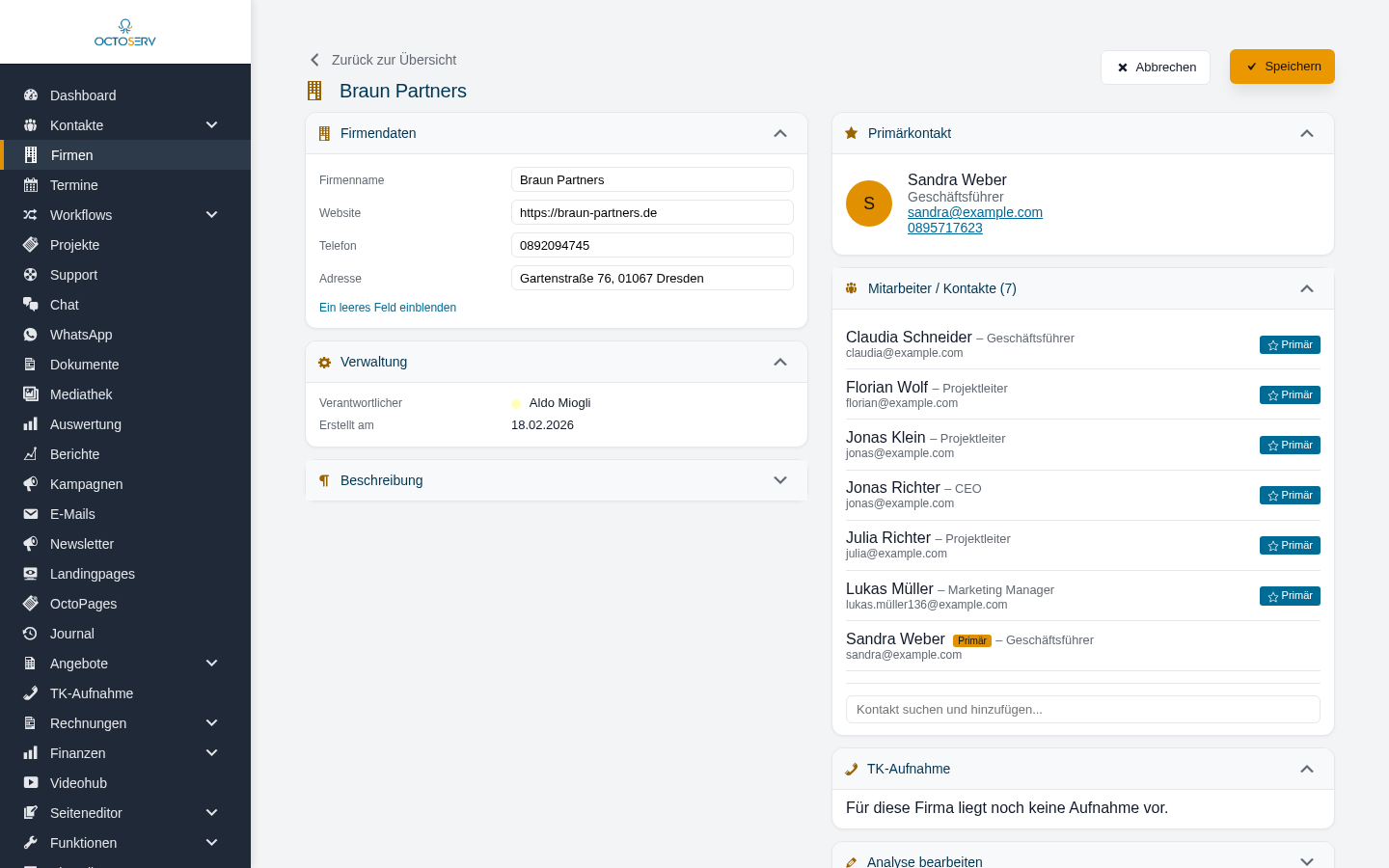
Ein Klick auf den Firmennamen oder den grünen Haken öffnet die Detailseite. Sie ist wie die Kontakt-Detailansicht in Boxen gegliedert; jede Box lässt sich über den Pfeil in der Kopfzeile ein- und ausklappen.
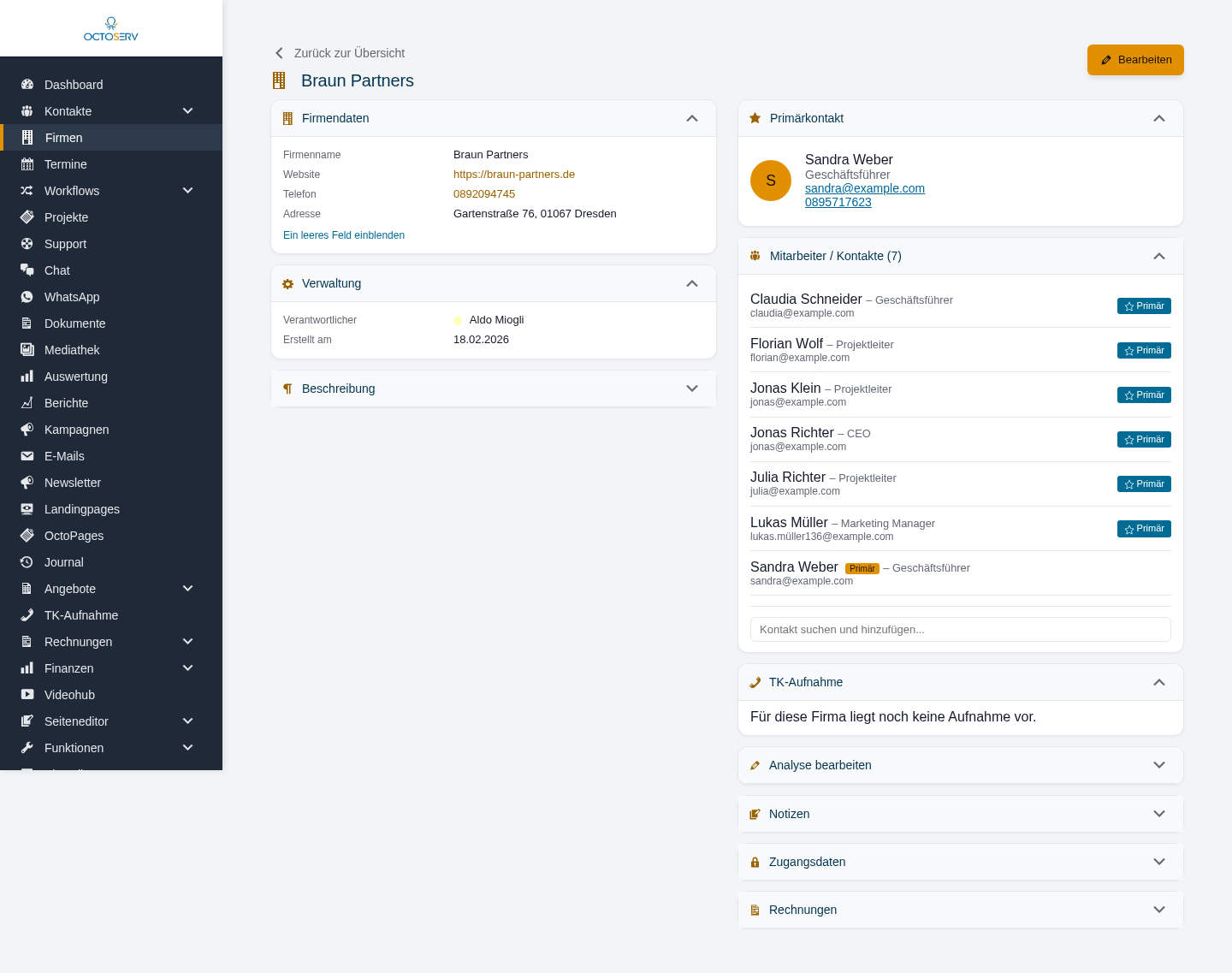
| Box | Inhalt |
|---|---|
| Firmendaten | Name, Website, Branche, Telefon, Adresse. Leere Felder sind ausgeblendet; „leeres Feld einblenden“ zeigt sie. |
| Verwaltung | Verantwortlicher Mitarbeiter und Anlagedatum. |
| Beschreibung | Freitext zur Firma. |
| Primärkontakt | Der Hauptansprechpartner mit Position, E-Mail und Telefon (beides klickbar). |
| Mitarbeiter / Kontakte | Alle zugeordneten Kontakte mit Position. Der Knopf Primär macht einen Kontakt zum Hauptansprechpartner; unten das Suchfeld zum Zuordnen weiterer Kontakte. |
| TK-Aufnahme | Die Telefon-Erstaufnahme zu dieser Firma, wenn das Modul TK-Aufnahme aktiv ist. |
| KI-Analyse / Analyse bearbeiten | Bewertung, Zusammenfassung und Gesprächseinstiege bei Firmen aus der Leadgenerierung; über „Analyse bearbeiten“ auch von Hand pflegbar. |
| Notizen | Gesprächsvermerke mit Datum und Verfasser (siehe unten). |
| Zugangsdaten | Verschlüsselt gespeicherte Zugänge zu Kundensystemen (siehe unten). |
| Rechnungen | Rechnungen an diese Firma aus dem Rechnungsmodul. |
Daten bearbeiten
Klicken Sie oben rechts auf Bearbeiten. Firmendaten und Verwaltung werden zu Eingabefeldern, oben rechts erscheinen Abbrechen und Speichern. Nach dem Speichern sind die neuen Firmendaten auch beim Primärkontakt hinterlegt.
Kontakte zuordnen und Primärkontakt setzen
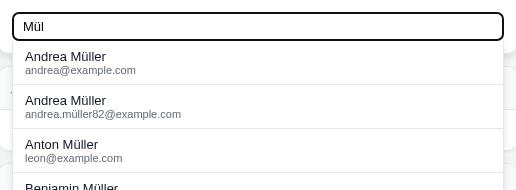
- Kontakt zuordnen: Tippen Sie unten in der Box „Mitarbeiter / Kontakte“ mindestens drei Zeichen in Kontakt suchen und hinzufügen. Die Suche findet Kontakte nach Name und E-Mail; ein Klick auf einen Treffer ordnet ihn sofort zu.
- Primärkontakt setzen: Klicken Sie neben einem Kontakt auf Primär. Er erscheint danach in der Box „Primärkontakt“; es gibt immer nur einen.
- Kontakt öffnen: Ein Klick auf den Namen führt zur Kontakt-Detailansicht.
Notizen
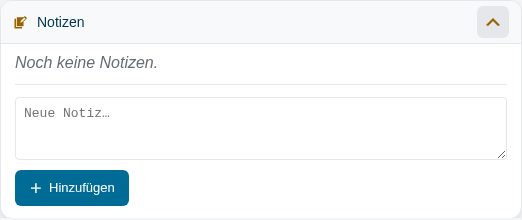
Die Box Notizen startet zugeklappt. Schreiben Sie den Text in das Feld und klicken Sie auf Hinzufügen; die Notiz erscheint mit Datum und Verfasser. Das Stift-Symbol an einer Notiz öffnet sie zum Ändern, der Papierkorb löscht sie nach Rückfrage.
Mit Privat unter dem Eingabefeld sehen nur Sie die Notiz (Schloss-Symbol). Sonst sieht sie jeder, der die Firma sieht. Löschen dürfen der Autor, Administratoren und Benutzer mit dem Recht Alle Notizen bearbeiten; bei allen anderen fehlt der Papierkorb.
Zugangsdaten (Vault)
Die Box Zugangsdaten speichert Passwörter, API-Schlüssel und Zugänge zu Kundensystemen verschlüsselt (AES-256). Sie startet zugeklappt. Geheime Werte sind verdeckt; ein Klick zeigt sie an, das Symbol daneben kopiert sie.
Wer den Tresor sieht: Benutzer mit Zugang zu den Firmen und dem Recht Tresor sehen (Einstellungen › Benutzer › Berechtigungen, Gruppe Module, sowie in den Rollenvorlagen). Das Recht ist zunächst für alle gesetzt; nehmen Sie das Häkchen weg, fehlt der Tresor auf der Firmenseite dieses Benutzers.
Einträge können auch über ein Formular mit dem Feld Zugangsdaten entstehen. Sie tragen dann die Bezeichnungen aus dem Formular, zum Beispiel Benutzer, Secret und Key.
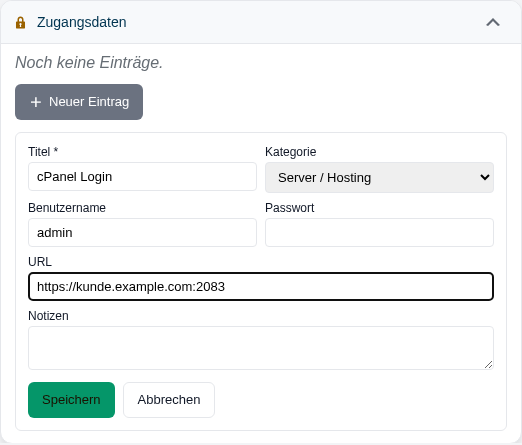
- Klappen Sie die Box auf und klicken Sie auf Neuer Eintrag.
- Füllen Sie die Felder aus und klicken Sie auf Speichern.
| Feld | Beschreibung |
|---|---|
| Titel | Kurzer Name, z. B. „cPanel Login“ (Pflichtfeld) |
| Kategorie | Server/Hosting, API/Token, E-Mail, Website/CMS, Finanzen, VPN, Sonstiges |
| Benutzername | Login-Name oder Schlüssel-Kennung |
| Passwort | Wird verschlüsselt gespeichert |
| URL | Login-Adresse oder Endpunkt (optional) |
| Notizen | Zusätzliche Hinweise (optional) |
Firma löschen
- Klicken Sie in der Liste auf das rote Kreuz.
- Bestätigen Sie die Rückfrage.
Die zugeordneten Kontakte bleiben erhalten, nur ihre Firmenzuordnung entfällt. Ohne das Recht „Alle Kontakte sehen“ können Sie nur Firmen löschen, für die Sie verantwortlich sind.
Auf dem Smartphone
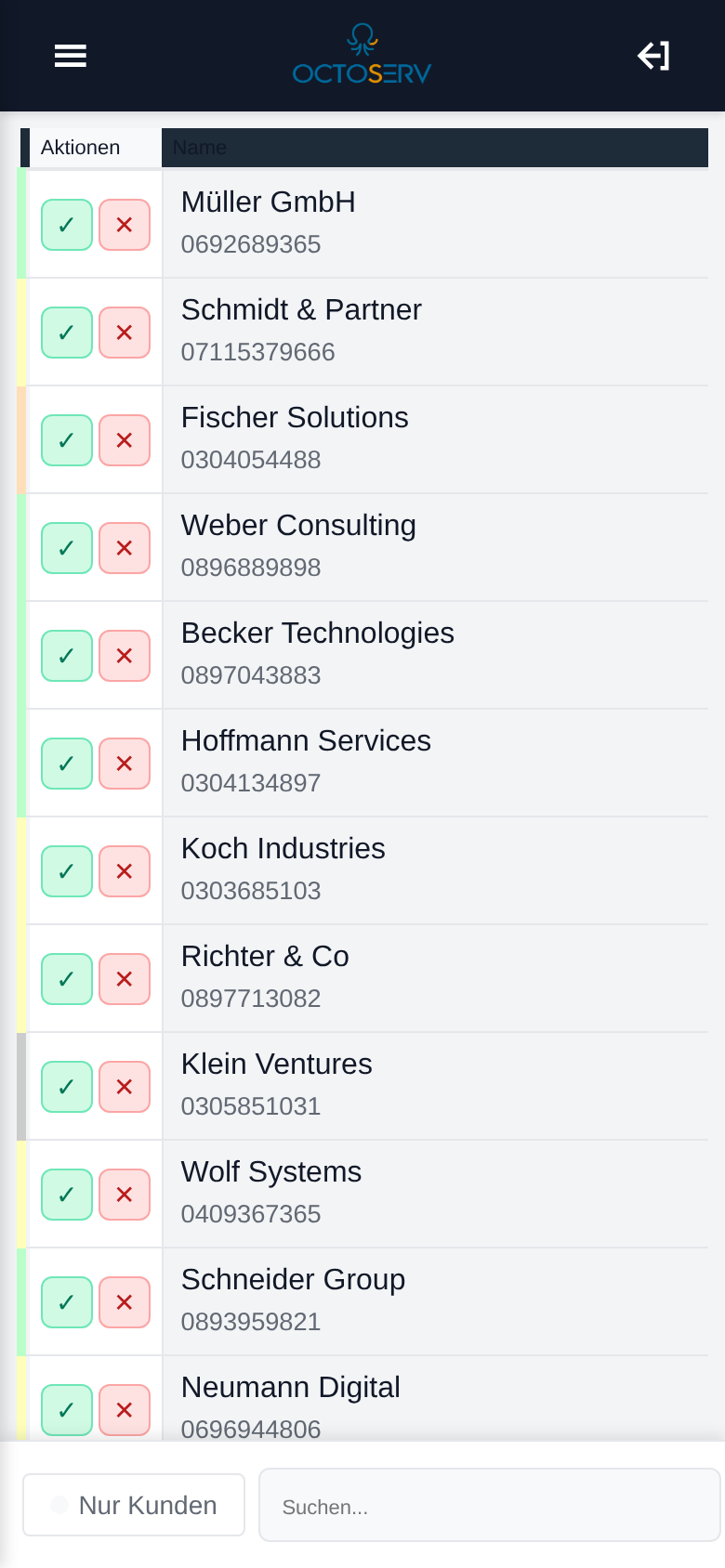
Unter 768 px Breite zeigt die Liste nur Name und Telefonnummer je Firma; die Werkzeugleiste mit „Nur Kunden“ und Suche sitzt fest am unteren Rand. Ein Tipp auf den Firmennamen öffnet eine Karte mit Telefon, Domain und Adresse (Adresse führt zu Google Maps) und dem Knopf Anzeigen für die Detailseite.
Anwendungsbeispiele
Nach einer Messe: Neue Firma anlegen
Sie haben auf einer Messe einen neuen Kontakt geknüpft. Legen Sie die Firma „TechVision GmbH“ an, tragen Sie Website und Telefon ein, weisen Sie den bereits vorhandenen Ansprechpartner als Primärkontakt zu und wählen Sie sich selbst als Verantwortlichen. Die Firma erscheint sofort mit Ihrer Farbmarkierung in der Liste.
Zuständigkeiten im Team prüfen
Als Teamleiter erkennen Sie an den Farbmarkierungen, wie die Firmen auf Ihr Team verteilt sind. Bei Bedarf öffnen Sie die Firma, klicken auf „Bearbeiten“ und ändern den Verantwortlichen.
Alle Kunden anrufen
Klicken Sie auf „Nur Kunden“. Die Telefonnummern in der Liste sind klickbar; auf dem Smartphone tippen Sie die Nummer direkt unter dem Firmennamen an.