Kampagnen
Was eine Kampagne leistet: Sie begleitet einen Kontakt über Wochen und Monate. Jede Reaktion (E-Mail geöffnet, Link geklickt, Seite besucht, Video gesehen, Formular ausgefüllt) schärft sein Profil und seine Bewertung. So entstehen Gruppen (Segmentierung), und es wird klar, wer wie nah am Kauf ist (Qualifizierung).
Kampagnen sind Gruppen von automatisierten Abläufen (sogenannten „Flows“). Sie helfen Ihnen, Ihre Marketing-Automatisierungen übersichtlich zu organisieren – zum Beispiel alle Flows zur Leadgewinnung in einer Kampagne „Leadgewinnung“ oder alle Opt-In-Flows in einer Kampagne „Optin“.
Neben den Flows finden Sie auf der Kampagnen-Seite auch Schnellzugriffe auf wichtige Marketing-Werkzeuge wie Tags, Lead Score, Superlinks und Ersetzungsregeln.
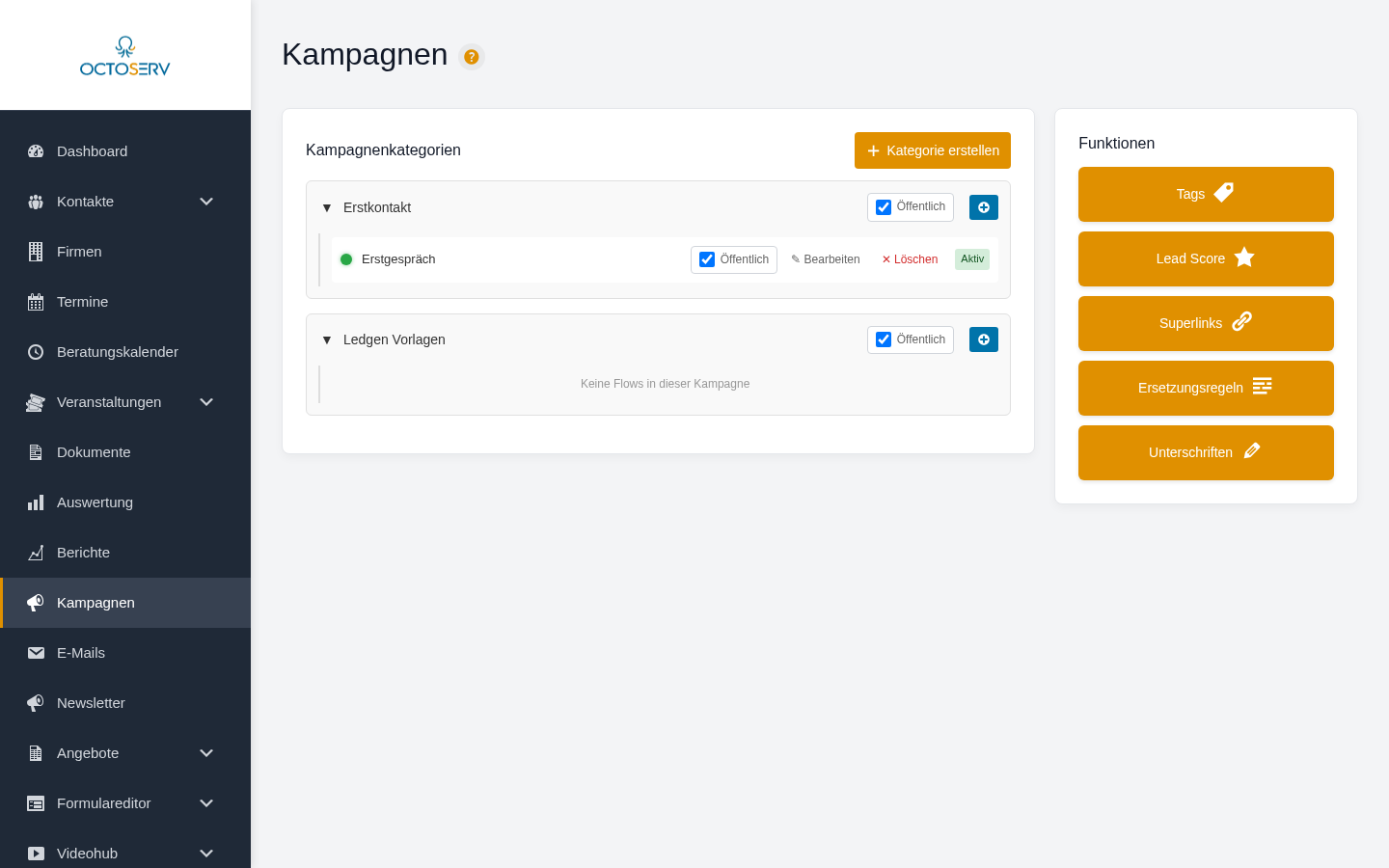
Aufbau der Seite
Die Kampagnen-Seite ist in zwei Bereiche aufgeteilt:
- Links – Kategorienbaum: Hier sehen Sie Ihre Kampagnen als aufklappbare Gruppen mit den zugeordneten Flows.
- Rechts – Marketing-Werkzeuge: Buttons für Tags, Lead Score, Superlinks, Ersetzungsregeln und (falls freigeschaltet) Unterschriften.
Der Kategorienbaum
Jede Kampagne wird als aufklappbare Gruppe dargestellt. Klicken Sie auf den Kampagnennamen, um die enthaltenen Flows ein- oder auszublenden. Neben dem Namen finden Sie einen Plus-Button, mit dem Sie einen neuen Flow in dieser Kampagne anlegen können.
Leere Kategorien: Kategorien ohne Flows werden nicht einzeln angezeigt, sondern am unteren Ende der Liste in einem eingeklappten Bereich „Leere Kategorien (N)“ zusammengefasst. Ein Klick auf diesen Bereich klappt ihn auf und zeigt alle leeren Kategorien mit ihren Buttons (inkl. Flow erstellen). Sobald Sie in einer dieser Kategorien einen Flow anlegen, erscheint die Kategorie beim nächsten Laden automatisch oben in der aktiven Liste.
Flow-Status (Ampelsystem)
Jeder Flow zeigt seinen aktuellen Status durch einen farbigen Punkt:
- Grüner Punkt = Flow ist aktiv und verarbeitet Kontakte
- Roter Punkt = Flow ist pausiert, nimmt keine neuen Kontakte auf
Zusätzlich steht am rechten Rand der Text „Aktiv“ oder „Inaktiv“.
Marketing-Werkzeuge (rechte Spalte)
Über die Buttons auf der rechten Seite erreichen Sie folgende Funktionen:
| Button | Was macht er? |
|---|---|
| Tags | Öffnet die Tag-Verwaltung: Tags erstellen, umbenennen oder löschen. |
| Lead Score | Bewertet Kontakte mit Punkten, damit Sie sehen, bei wem sich ein Anruf lohnt. Mit Bewertungsregeln und Punktestufen. |
| Superlinks | Links, die den Kontakt weiterleiten und ihm dabei Tags vergeben – so messen Sie Interesse ohne Formular. |
| Ersetzungsregeln | Textbausteine, die Sie einmal pflegen und überall per Platzhalter einsetzen. |
| Unterschriften | Dokumente, die ein Kontakt online unterschreibt – etwa Einwilligungen. Nur sichtbar, wenn das Vertragsmodul freigeschaltet ist. |
Jede dieser Funktionen öffnet sich als Dialog direkt in Octoserv. Ausführliche Anleitungen mit Bildern finden Sie auf den verlinkten Seiten.
Neue Kampagne erstellen
- Auf den Button „Kategorie erstellen“ oben rechts klicken.
- Einen Namen eingeben (Pflichtfeld), z.B. „Leadgewinnung“.
- Optional eine Beschreibung hinzufügen.
- Auf „Erstellen“ klicken.
Die neue Kampagne erscheint sofort im Kategorienbaum.
Neuen Flow erstellen
- Den Plus-Button neben dem gewünschten Kampagnennamen klicken.
- Einen Titel für den Flow eingeben, z.B. „Facebook Leads“.
- Auf „Erstellen“ klicken.
- Der Flow-Editor öffnet sich automatisch – hier können Sie Auslöser, Aktionen und Bedingungen einrichten.
- Nach Fertigstellung das Fenster über „Schließen“ oder die Escape-Taste schließen.
Flow bearbeiten
- Auf den Flow-Namen im Kategorienbaum klicken oder den Bearbeiten-Button verwenden.
- Der Flow-Editor öffnet sich in einem großen Fenster.
- Änderungen vornehmen und speichern.
- Fenster schließen – die Übersicht aktualisiert sich automatisch.
Flow löschen
- Den Löschen-Button (rotes X) neben dem Flow klicken.
- Die Sicherheitsabfrage mit „OK“ bestätigen.
Achtung: Ein gelöschter Flow kann nicht wiederhergestellt werden.
Kampagne starten und stoppen
Manche Kampagnen können Sie jederzeit selbst an eine ganze Gruppe von Kontakten senden. Bei diesen Kampagnen sehen Sie in der Übersicht zwei zusätzliche Knöpfe: einen grünen „Start“ und einen roten „Stopp“.
Sie sehen diese Knöpfe nur bei den Kampagnen, für die Sie freigegeben wurden. Alle anderen Kampagnen sehen aus wie gewohnt.
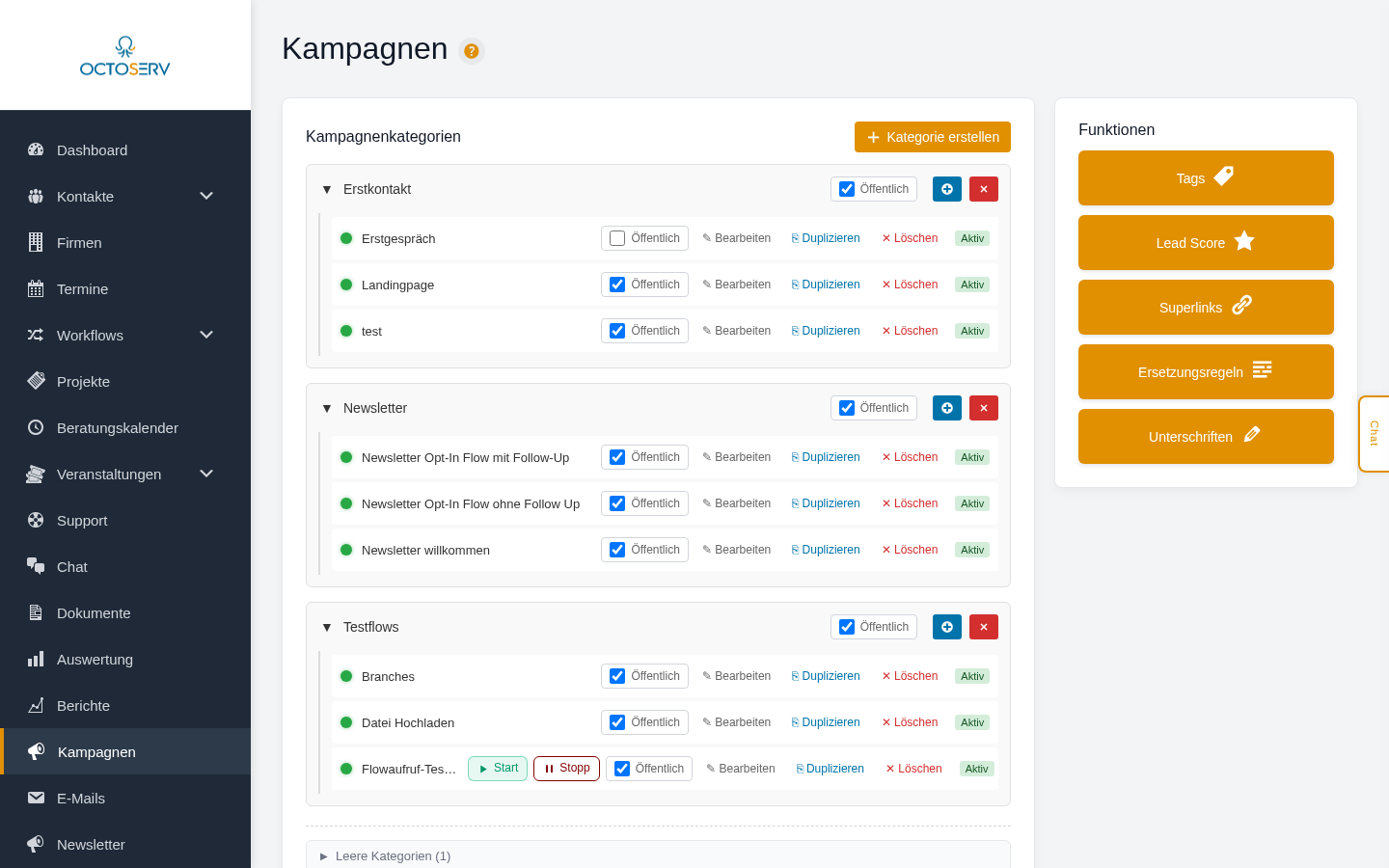
So starten Sie eine Kampagne
- Den grünen „Start“-Knopf neben der Kampagne klicken.
- Es erscheint eine Abfrage mit der Anzahl der Kontakte, die die Kampagne erhalten werden.
- Mit „OK“ bestätigen – die Kampagne wird nun verschickt.
Der Versand läuft im Hintergrund weiter. Sie können die Seite bedenkenlos verlassen.
Eine Kampagne mehrfach verwenden
Sie können dieselbe Kampagne beliebig oft erneut starten – zum Beispiel jedes Jahr zur gleichen Aktion. Es ist nicht nötig, dafür eine neue Kampagne anzulegen.
So stoppen Sie eine Kampagne
- Den roten „Stopp“-Knopf neben der Kampagne klicken.
- Die Sicherheitsabfrage bestätigen.
Wichtig: Der Stopp wirkt wie ein Not-Aus. Alle noch geplanten Schritte dieser Kampagne werden abgebrochen – auch bei Kontakten, die auf einem anderen Weg in die Kampagne gelangt sind. Bereits versendete E-Mails lassen sich nicht zurückholen.
Neue Kampagne startbar machen
Damit eine Kampagne einen Start-Knopf erhält, muss sie einmalig unter Einstellungen › Kampagnenstart eingerichtet werden. Dort wird auch festgelegt, welche Kontakte die Kampagne erhalten und welche Mitarbeiter sie starten dürfen. Diese Einrichtung nimmt in der Regel Ihr Administrator vor.
Tags verwalten
- Auf den Button „Tags“ in der rechten Spalte klicken.
- Im geöffneten Fenster können Sie:
- Neues Tag erstellen: Namen eingeben und bestätigen.
- Tag umbenennen: Den Bearbeiten-Button neben einem Tag klicken.
- Tag löschen: Den Löschen-Button klicken und bestätigen.
- Das Fenster über „Schließen“ oder die Escape-Taste verlassen.
Sichtbarkeit steuern (nur Administratoren)
Administratoren sehen neben jeder Kampagne und jedem Flow eine „Öffentlich“-Checkbox:
- Aktiviert: Alle berechtigten Benutzer können die Kampagne bzw. den Flow sehen.
- Deaktiviert: Nur Administratoren sehen das Element.
Flowsteuerung (Kampagnen-Schalter)
Mit der Flowsteuerung können Sie in der Kontakt-Detailansicht einzelne Kontakte per Schalter in Kampagnen aufnehmen oder daraus entfernen. Jeder Schalter ist mit einem Tag verknüpft – wird der Schalter aktiviert, erhält der Kontakt das Tag; wird er deaktiviert, wird das Tag entfernt.
Schalter verwenden
- Öffnen Sie die Kontakt-Detailansicht eines Kontakts.
- Im Bereich „Flowsteuerung / Kampagnen“ sehen Sie die verfügbaren Schalter.
- Schalten Sie einen Schalter ein, um den Kontakt in die Kampagne aufzunehmen.
- Schalten Sie einen Schalter aus, um den Kontakt aus der Kampagne zu entfernen.
Änderungen werden automatisch im Journal des Kontakts protokolliert.
Schalter einrichten (nur Administratoren)
Die Verwaltung finden Sie unter Einstellungen → Flowsteuerung. Dort können Sie Schalter erstellen:
| Feld | Beschreibung |
|---|---|
| Bezeichnung (Pflicht) | Der für Benutzer sichtbare Name, z.B. „Monatlicher Newsletter“ |
| System-Tag (Pflicht) | Das Tag, das beim Aktivieren vergeben wird |
| Darstellung (Pflicht) | Schalter (Ein/Aus-Toggle) oder Checkbox |
| Mitarbeiter | Welche Benutzer diesen Schalter sehen dürfen (leer = alle) |
| Beschreibung | Erklärungstext, der unter der Bezeichnung erscheint |
Die Reihenfolge der Schalter können Sie per Drag & Drop anpassen.
Anwendungsbeispiele
Kampagne „Leadgewinnung“ einrichten
- Eine neue Kampagne „Leadgewinnung“ erstellen.
- Drei Flows erstellen: „Facebook Leads“, „Webseiten-Formular“, „Empfehlungsprogramm“.
- Jeden Flow im Editor mit den passenden Auslösern und E-Mail-Sequenzen konfigurieren.
- Die Kampagne auf „Öffentlich“ stellen, damit alle Mitarbeiter den Status sehen können.
- Über das Ampelsystem den Status jedes Kanals im Überblick behalten.
Newsletter-Steuerung pro Kontakt
- Der Administrator erstellt unter Einstellungen → Flowsteuerung einen Schalter „Monatlicher Newsletter“.
- Ein Vertriebsmitarbeiter öffnet die Kontakt-Detailansicht eines Kontakts.
- Er schaltet den Toggle „Monatlicher Newsletter“ ein.
- Der Kontakt wird ab sofort in den Newsletter-Flow einbezogen.
Tags für eine neue Produktkampagne vorbereiten
- Auf der Kampagnen-Seite den Button „Tags“ klicken.
- Folgende Tags anlegen: „Interesse Produkt X“, „Produkt X Demo“, „Produkt X Kunde“.
- Eine neue Kampagne „Produkt X Launch“ erstellen.
- Flows erstellen, die die neuen Tags als Auslöser und Aktionen verwenden.