Flow-Editor
Der Flow-Editor ist das zentrale Werkzeug zum Erstellen und Bearbeiten von Automatisierungs-Flows in Octoserv. Er bietet eine visuelle Oberfläche, auf der Sie Steps per Drag & Drop anordnen und miteinander verknüpfen können. Ein Flow besteht aus Triggern, Aktionen und Logik-Bausteinen, die zusammen einen automatisierten Ablauf bilden.
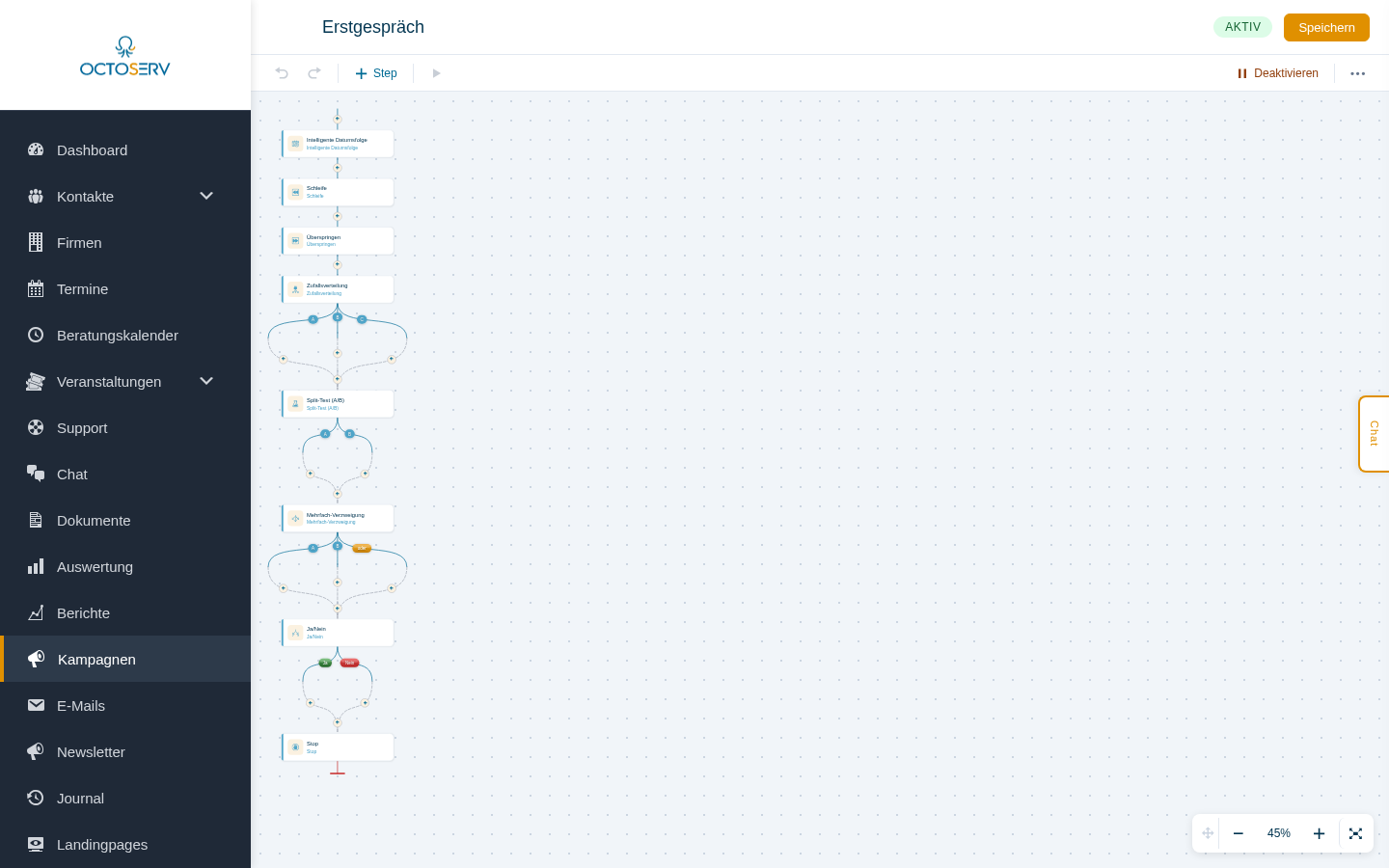
Aufbau des Editors
Der Flow-Editor besteht aus folgenden Bereichen:
| Bereich | Beschreibung |
|---|---|
| Header | Flow-Name (klickbar zum Umbenennen), Status-Badge (Aktiv/Inaktiv), Speichern-Button |
| Toolbar | Rückgängig/Wiederholen, + Step hinzufügen, Flow starten |
| Canvas | Der Arbeitsbereich mit Punktraster-Hintergrund – hier sehen und bearbeiten Sie Ihren Flow |
| Zoom-Steuerung | Einpassen, Zurücksetzen (100%), Vergrößern/Verkleinern |
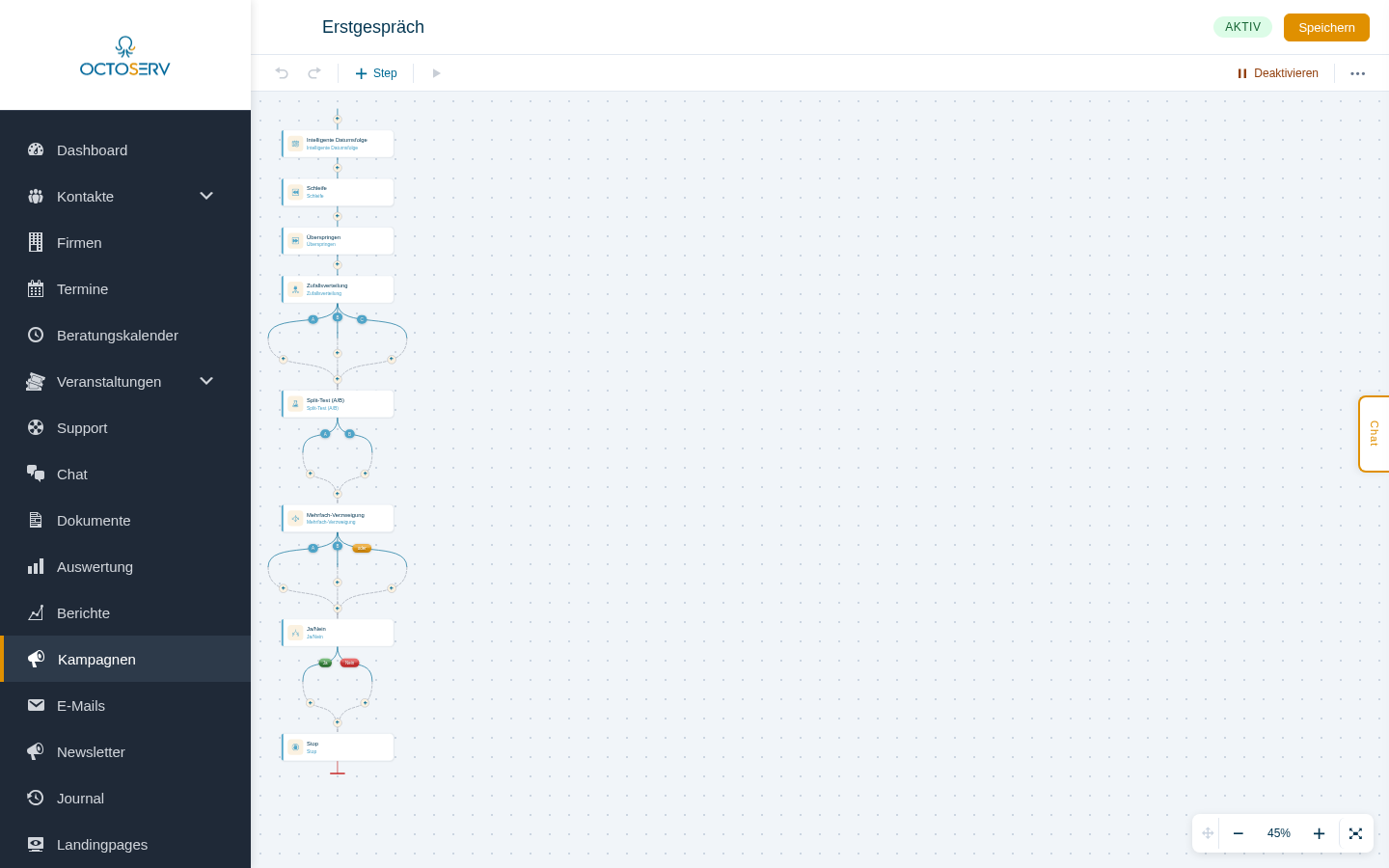
Navigation im Canvas
| Aktion | Bedienung |
|---|---|
| Ansicht verschieben | Maustaste gedrückt halten und ziehen |
| Zoomen | Plus/Minus-Buttons oder Mausrad |
| Gesamten Flow einpassen | Klick auf das Einpassen-Symbol (&x26F6;) – zeigt den gesamten Flow optimal im Bildschirm |
| Zoom zurücksetzen | Klick auf „100%“ – setzt die Ansicht auf Originalgröße |
Beim Öffnen eines Flows wird die Ansicht automatisch so angepasst, dass der gesamte Flow sichtbar ist.
Steps hinzufügen
Es gibt zwei Wege, einen neuen Step einzufügen:
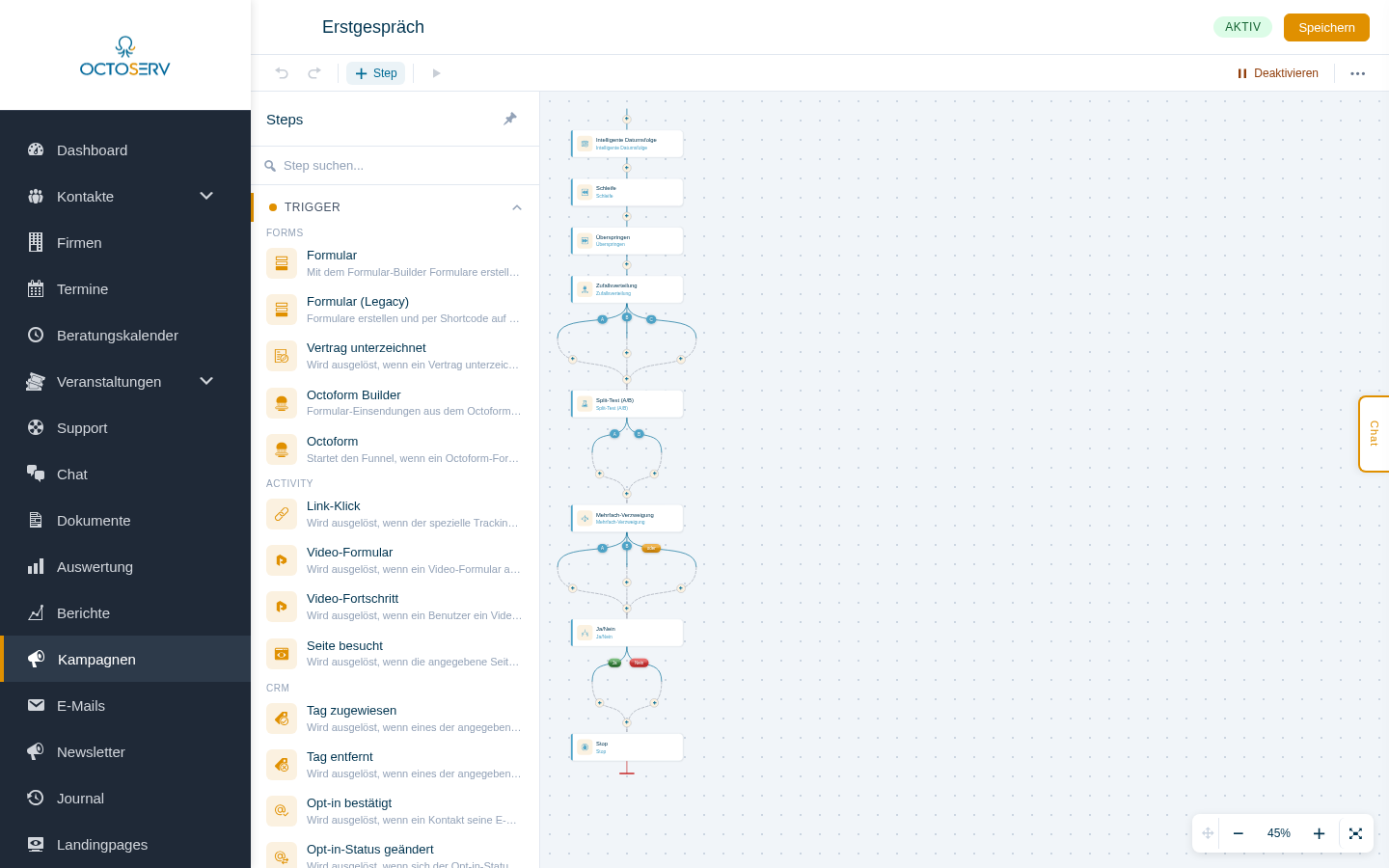
- + Step-Button in der Toolbar: Öffnet den Step-Katalog als Seitenleiste. Wählen Sie eine Kategorie (Trigger, Aktionen, Logik) und klicken Sie auf den gewünschten Step.
- + Button zwischen Steps: Zwischen zwei bestehenden Steps erscheint ein +-Symbol. Klicken Sie darauf, um an dieser Stelle einen neuen Step einzufügen.
Step konfigurieren
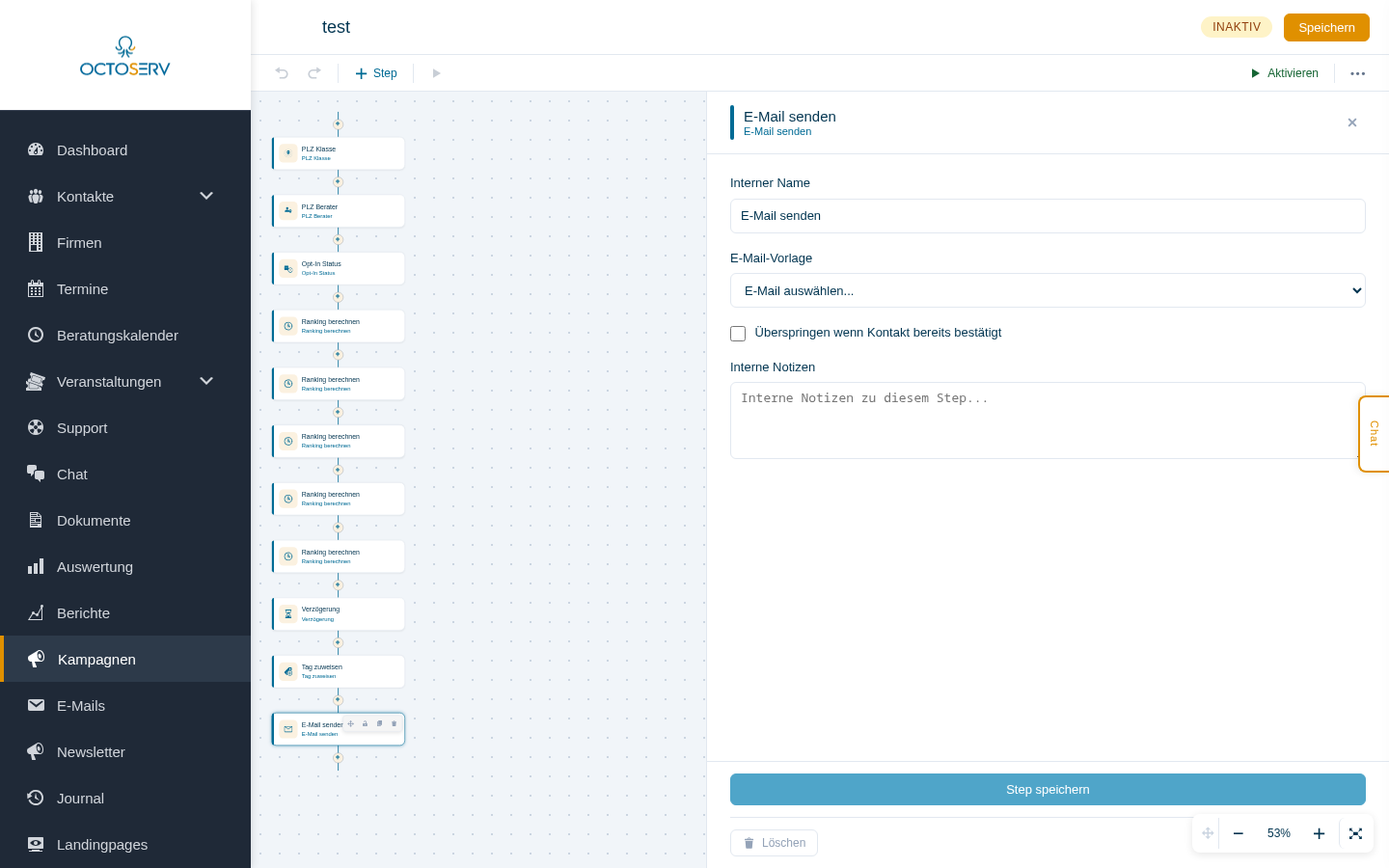
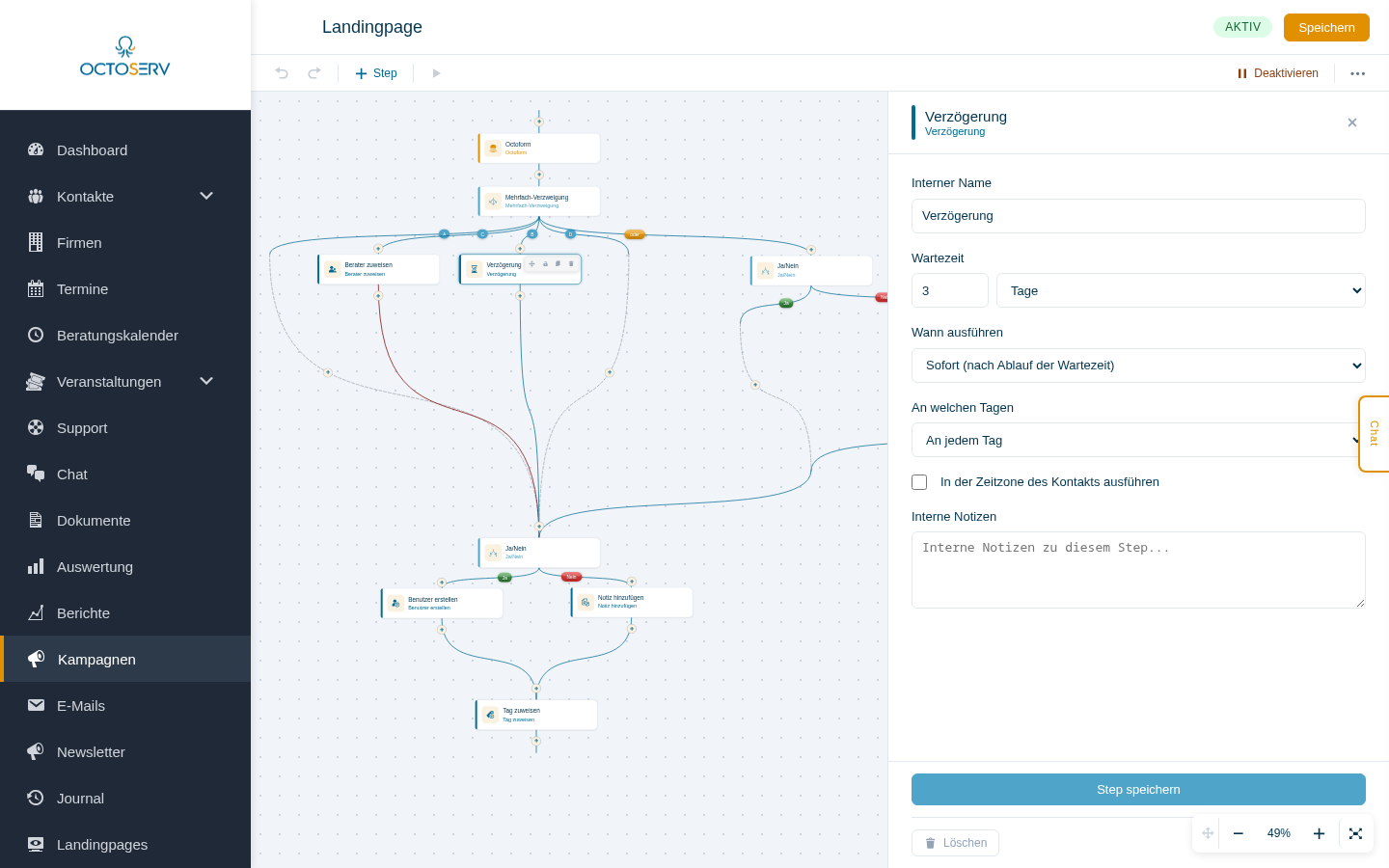
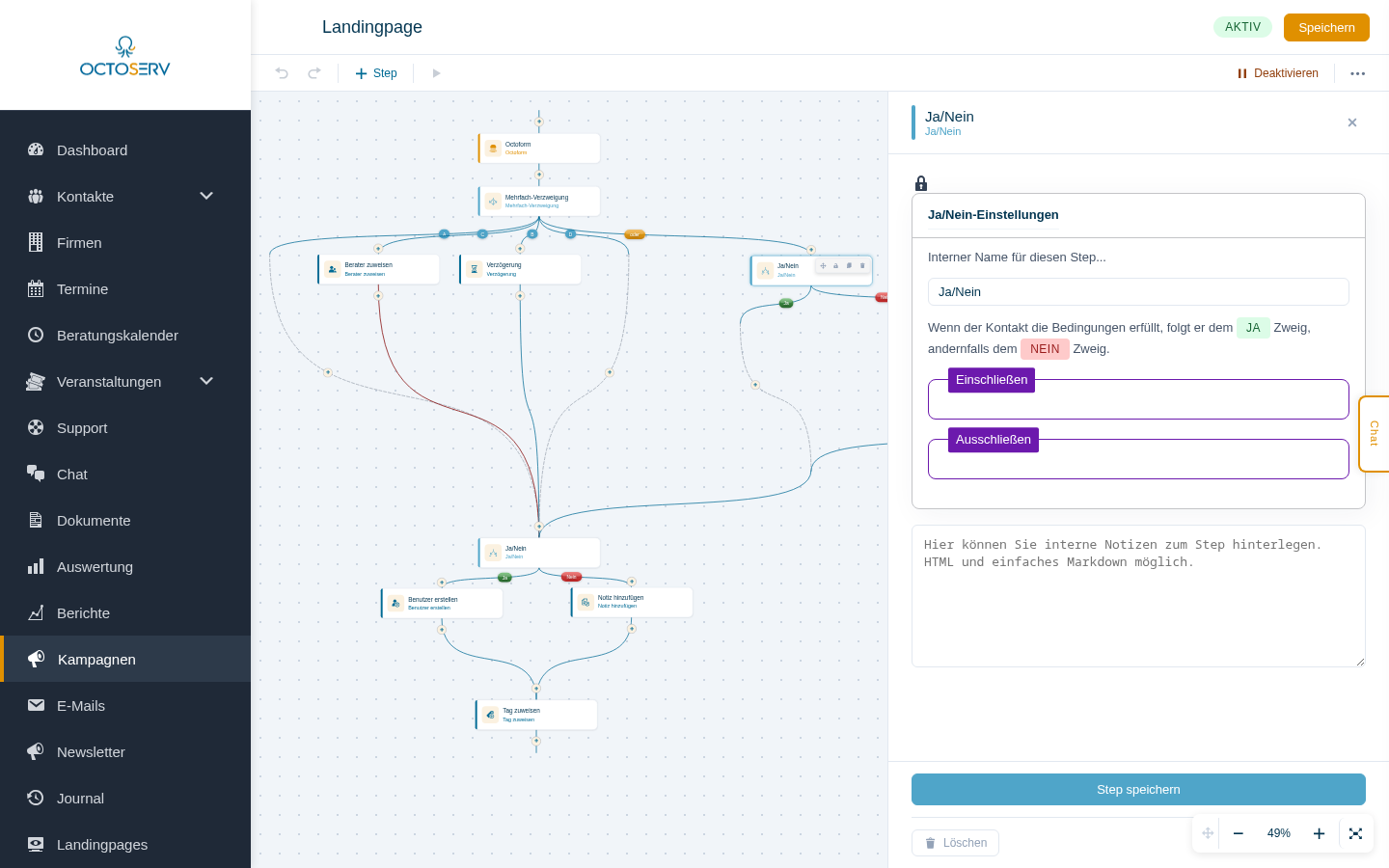
Klicken Sie auf einen Step im Canvas, um sein Einstellungs-Panel zu öffnen. Je nach Step-Typ stehen unterschiedliche Optionen zur Verfügung. Änderungen werden gespeichert, wenn Sie auf „Speichern“ klicken.
Zusätzliche Aktionen für jeden Step:
- Duplizieren: Erstellt eine Kopie des Steps mit allen Einstellungen
- Löschen: Entfernt den Step aus dem Flow
- Verschieben: Ziehen Sie den Step an eine neue Position
Formular-Landingpage & Seiten-Layout
Ein Formular-Step kann als fertige Landingpage genutzt werden – mit Kopfbereich, Sidebar-Inhalten und Ihrem Formular. Die Gestaltung erfolgt im Formular-Step unter dem Abschnitt „Seiten-Layout“.
Vorlage wählen
Zur Auswahl stehen drei Vorlagen:
- Zentriert: Alles untereinander, mittig – ohne Sidebar.
- Links + Sidebar: Formular links, Sidebar (z. B. Bild, Video, Text) rechts.
- Rechts + Sidebar: Sidebar links, Formular rechts.
Spaltenaufteilung festlegen
Bei den beiden Sidebar-Vorlagen können Sie zusätzlich bestimmen, wie breit Formular und Sidebar sind. Wählen Sie einfach eine der Karten – die kleine Grafik zeigt die Aufteilung (blau = Formular, grau = Sidebar):
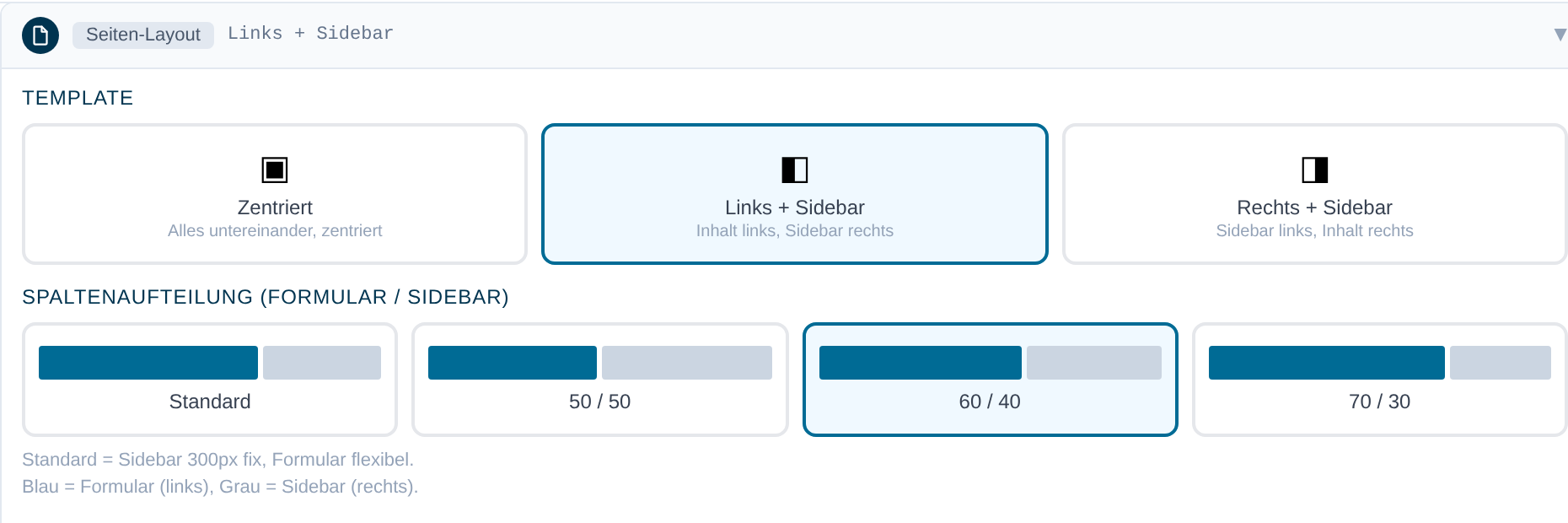
- Standard: Sidebar mit fester Breite (300 px), das Formular nimmt den restlichen Platz ein.
- 50 / 50: Formular und Sidebar gleich breit.
- 60 / 40: Formular etwas breiter als die Sidebar.
- 70 / 30: Formular deutlich breiter als die Sidebar.
Die Prozentangabe gilt immer als Formular / Sidebar. Bei „Rechts + Sidebar“ sitzt das Formular rechts – die Aufteilung bleibt gleich.
Live-Vorschau
Unter den Einstellungen sehen Sie eine Vorschau der echten Landingpage – genau so, wie Ihre Besucher sie sehen. Ändern Sie Vorlage, Spaltenaufteilung, Titel oder Farben, aktualisiert sich die Vorschau nach kurzer Zeit automatisch – ganz ohne Speichern.
Die Vorschau zeigt den zuletzt aktualisierten Stand. Mit „Aktualisieren“ laden Sie sie jederzeit manuell neu (z. B. nachdem Sie einzelne Formularfelder geändert haben). Mit „Vollbild-Vorschau öffnen“ sehen Sie die Seite in groß.
Damit Ihre Änderungen wirksam werden, klicken Sie anschließend auf „Speichern“.
Nur ausführen wenn… (Bedingte Ausführung)
Jeder Step im Flow-Editor kann mit einer Bedingung versehen werden. So lässt sich steuern, ob ein Step für einen bestimmten Kontakt tatsächlich ausgeführt wird – oder übersprungen wird, wenn die Bedingung nicht zutrifft.
Bedingung aktivieren
- Klicken Sie auf einen Step, um das Einstellungs-Panel zu öffnen
- Unterhalb der Step-Einstellungen finden Sie den aufklappbaren Bereich „Nur ausführen wenn…“
- Klicken Sie auf die Zeile, um den Bedingungsbereich zu öffnen
- Klicken Sie auf „+ Regel hinzufügen“, um eine neue Bedingung anzulegen
Regel erstellen
Jede Regel besteht aus drei Teilen:
| Teil | Beschreibung | Beispiel |
|---|---|---|
| Kontaktfeld | Das Feld, das geprüft werden soll. Wählen Sie aus der Dropdown-Liste oder geben Sie einen beliebigen Meta-Key ein. | status_octo, quelle_octo, email |
| Operator | Wie der Feldwert verglichen werden soll | ist gleich, ist leer, enthält |
| Vergleichswert | Der erwartete Wert (entfällt bei „ist leer“ und „ist nicht leer“) | Kunde, aktiv |
Verfügbare Kontaktfelder
| Gruppe | Felder |
|---|---|
| Octoserv | Status, Statuslevel, Quelle |
| Kontakt | E-Mail, Vorname, Nachname, Opt-in Status |
| Firma | Firma, Position, Telefon |
| Adresse | Straße, PLZ, Stadt, Land |
Zusätzlich können Sie beliebige Meta-Felder direkt als Text eingeben (z. B. company_size oder newsletter_optin).
Verfügbare Operatoren
| Operator | Bedeutung |
|---|---|
| ist gleich | Exakter Vergleich (Groß-/Kleinschreibung beachten) |
| ist ungleich | Wert darf nicht übereinstimmen |
| größer als / kleiner als | Numerischer Vergleich (z. B. Ranking-Score) |
| größer oder gleich / kleiner oder gleich | Numerischer Vergleich inklusiv |
| enthält | Teilstring-Suche (Groß-/Kleinschreibung egal) |
| ist leer | Feld hat keinen Wert (kein Vergleichswert nötig) |
| ist nicht leer | Feld hat einen Wert (kein Vergleichswert nötig) |
Mehrere Regeln verknüpfen
Sie können beliebig viele Regeln hinzufügen. Bei mehreren Regeln wählen Sie die Verknüpfung:
- UND – Alle Regeln müssen zutreffen, damit der Step ausgeführt wird
- ODER – Mindestens eine Regel muss zutreffen
Praxis-Beispiele
| Ziel | Feld | Operator | Wert |
|---|---|---|---|
| Nur bei neuen Kontakten ohne Status | status_octo |
ist leer | – |
| Nur bei Kunden | status_octo |
ist gleich | Kunde |
| Nur mit E-Mail-Bestätigung | optin_status |
ist gleich | 2 |
| Nur deutsche Kontakte | country |
ist gleich | DE |
Trigger-Einstellungen
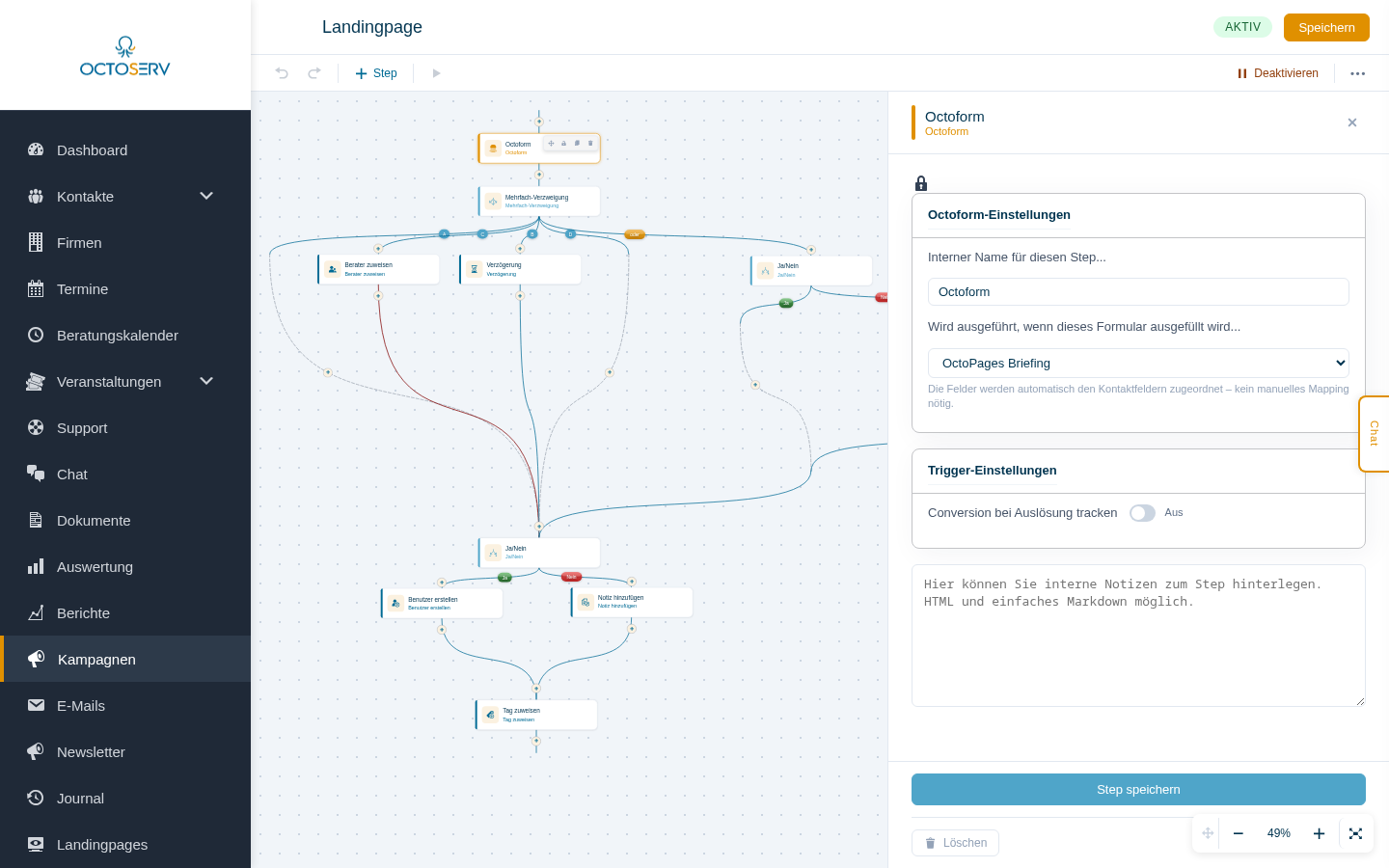
Bei jedem Trigger-Step (orange) können Sie über die Trigger-Einstellungen festlegen, wie sich der Trigger im Flow verhält. Die Einstellungen erscheinen unterhalb der Step-spezifischen Optionen.
Eintritt und Durchlauf
Zwei Schalter steuern, ob und wie Kontakte über diesen Trigger in den Flow gelangen:
| Einstellung | Beschreibung |
|---|---|
| Kontakte dürfen den Flow hier betreten? | Wenn Ja: Kontakte, die diesen Trigger auslösen, starten den Flow an dieser Stelle (auch mitten im Flow). Wenn Nein: Dieser Trigger reagiert nur auf Kontakte, die sich bereits im Flow befinden. |
| Kontakte dürfen durch diesen Trigger durchlaufen? | Wenn Ja: Kontakte, die sich im Flow befinden und an diesem Trigger ankommen, dürfen ohne eigenes Auslösen weitergehen. Wenn Nein: Kontakte müssen den Trigger tatsächlich auslösen, um fortzufahren. |
Conversion tracken
Der Schalter „Conversion tracken?“ markiert diesen Trigger als Conversion-Punkt. Wenn aktiviert (An), wird gezählt, wie viele Kontakte diesen Trigger erreichen – sichtbar in der Flow-Statistik.
Auslöse-Häufigkeit
Unter „Kann ausgelöst werden“ legen Sie fest, wie oft ein einzelner Kontakt diesen Trigger aktivieren darf:
| Option | Beschreibung |
|---|---|
| Unbegrenzt oft | Keine Beschränkung – der Trigger kann beliebig oft ausgelöst werden |
| Maximal einmal pro Kontakt | Jeder Kontakt kann diesen Trigger nur ein einziges Mal auslösen |
| Bis zu X Mal pro Kontakt | Begrenzung auf eine bestimmte Anzahl, wahlweise insgesamt oder innerhalb von X Tagen |
Step-Katalog – Übersicht
Octoserv bietet drei Kategorien von Steps, die sich farblich unterscheiden:
- ● Trigger (Orange) – Starten einen Flow, wenn ein Ereignis eintritt
- ● Aktionen (Blau) – Führen eine Operation für den Kontakt aus
- ● Logik (Hellblau) – Steuern den Ablauf des Flows
Trigger
Trigger starten einen Flow, wenn ein bestimmtes Ereignis für einen Kontakt eintritt. Jeder Flow beginnt mit mindestens einem Trigger.
Formulare
| Step | Beschreibung |
|---|---|
| Formular | Wird ausgelöst, wenn ein Formular abgesendet wird. Sie können Formulare mit dem integrierten Formular-Builder erstellen und per Shortcode auf Ihrer Website einbinden. |
| Formular ausgefüllt | Wird ausgelöst, wenn ein benutzerdefiniertes HTML-Formular abgesendet wird. |
| Octoform Builder | Erstellt Formulare speziell für Landingpages und externe Seiten. |
Aktivität
| Step | Beschreibung |
|---|---|
| Link geklickt | Wird ausgelöst, wenn ein Kontakt einen getrackten Link in einer E-Mail oder auf einer Seite anklickt. |
| Seite besucht | Wird ausgelöst, wenn ein Kontakt eine bestimmte Seite Ihrer Website besucht. Für die Dankeseite eines Formulars genügt es, das Formular auszuwählen – siehe Auf den Besuch der Dankeseite reagieren. |
| Video-Formular | Wird ausgelöst, wenn ein Kontakt ein in einem Video eingebettetes Formular ausfüllt. |
| Video-Fortschritt | Wird ausgelöst, wenn ein Kontakt ein Video bis zu einem bestimmten Prozentsatz angesehen hat. |
CRM
| Step | Beschreibung |
|---|---|
| Tag zugewiesen | Wird ausgelöst, wenn einem Kontakt ein bestimmtes Tag zugewiesen wird. |
| Tag entfernt | Wird ausgelöst, wenn ein Tag von einem Kontakt entfernt wird. |
| Opt-in bestätigt | Wird ausgelöst, wenn ein Kontakt seine E-Mail-Adresse bestätigt (Double Opt-in). |
| Opt-in-Status geändert | Wird ausgelöst, wenn sich der Opt-in-Status eines Kontakts ändert (z. B. von „bestätigt“ zu „abgemeldet“). |
| Aufgabe erledigt | Wird ausgelöst, wenn eine dem Kontakt zugeordnete Aufgabe als erledigt markiert wird. |
| Geburtstag | Wird täglich am Geburtstag des Kontakts ausgelöst. Ideal für automatische Glückwünsche. |
| Feld geändert | Wird ausgelöst, wenn ein bestimmtes Kontaktfeld geändert wird. |
| Berater geändert | Wird ausgelöst, wenn dem Kontakt ein anderer Berater zugewiesen wird. |
| Flowaufruf | Empfangspunkt für Kontakte aus einem anderen Flow. Wird ausgelöst, wenn ein „Flow aufrufen“-Step in einem anderen Flow auf diesen Empfangspunkt verweist. Siehe Flow-Verkettung. |
Pipeline
| Step | Beschreibung |
|---|---|
| Auftrag verschoben | Wird ausgelöst, wenn ein Auftrag in der Pipeline in eine andere Phase verschoben wird. |
| Deal-Status geändert | Wird ausgelöst, wenn sich der Status eines Deals ändert (z. B. offen → gewonnen). |
| Vertrag unterzeichnet | Wird ausgelöst, wenn ein Vertrag digital unterzeichnet wird. |
Entwickler
| Step | Beschreibung |
|---|---|
| Plugin-API-Trigger | Ermöglicht es, Kontakte über ein benutzerdefiniertes Skript in den Flow zu bewegen. |
| Webhook-Empfänger | Wartet auf eingehende Anfragen von externen Systemen (Webhooks). Gibt eine URL aus, die das externe System aufrufen kann. |
| Aktivität | Wird ausgelöst, wenn eine bestimmte benutzerdefinierte Aktivität für den Kontakt erfasst wird. |
Aktionen
Aktionen führen eine bestimmte Operation für den Kontakt aus, der sich im Flow befindet.
Kommunikation
| Step | Beschreibung |
|---|---|
| E-Mail senden | Sendet eine E-Mail an den Kontakt. Sie wählen eine E-Mail-Vorlage aus, die auf der E-Mail-Seite erstellt wurde. |
| Admin-Benachrichtigung | Sendet eine interne Benachrichtigung an einen oder mehrere Benutzer (z. B. den zuständigen Berater). |
CRM
| Step | Beschreibung |
|---|---|
| Tag zuweisen | Weist dem Kontakt ein oder mehrere Tags zu. |
| Tag entfernen | Entfernt ein oder mehrere Tags vom Kontakt. |
| Notiz hinzufügen | Fügt dem Kontakt eine Notiz hinzu, die in der Kontakthistorie sichtbar wird. |
| Aufgabe erstellen | Erstellt eine neue Aufgabe und weist sie einem Benutzer zu. |
| Berater zuweisen | Weist dem Kontakt einen bestimmten Benutzer als Berater zu. |
| Felder bearbeiten | Bearbeitet die Felder des Kontakts direkt (z. B. Status setzen, benutzerdefinierte Felder füllen). |
| Neue Aktivität | Erfasst eine benutzerdefinierte Aktivität für den Kontakt. |
| Opt-In Status | Ändert den Opt-In Status des Kontakts (z. B. bestätigt, abgemeldet). |
| Status ändern | Ändert Status, Quelle und Statuslevel des Kontakts. |
| PLZ Berater | Weist dem Kontakt basierend auf seiner Postleitzahl automatisch den zuständigen Berater zu. |
| Ranking berechnen | Berechnet den Ranking-Score des Kontakts und setzt die Ampelfarbe (grün/gelb/rot). |
| PLZ Klasse | Klassifiziert den Kontakt nach Entfernung zum nächsten Standort (A/B/C-Gebiet). |
| Dublettenprüfung | Prüft den Kontakt auf mögliche Dubletten in der Datenbank. |
| Spam-Prüfung | Prüft den Kontakt gegen die Spam-Datenbank und markiert verdächtige Einträge. |
| Feldwert übertragen | Überträgt einen Feldwert von einem Quellfeld in ein Zielfeld. |
| Termin erstellen | Erstellt einen Termin aus eingehenden Webhook-Daten. |
Pipeline
| Step | Beschreibung |
|---|---|
| Auftrag erstellen | Erstellt einen neuen Auftrag in der Pipeline für den Kontakt. |
| Auftrag verschieben | Verschiebt einen bestehenden Auftrag des Kontakts in eine andere Phase. |
| Deal erstellen | Erstellt einen neuen Deal in der Octoserv-Pipeline. |
| Deal verschieben | Verschiebt einen bestehenden Deal in eine neue Phase. |
Verzögerung
| Step | Beschreibung |
|---|---|
| Verzögerung | Pausiert den Flow für eine bestimmte Zeitdauer (z. B. 2 Tage, 4 Stunden). |
| Datum-Timer | Pausiert den Flow bis zu einem bestimmten Datum und einer Uhrzeit. |
| Feld-Timer | Pausiert den Flow basierend auf einem Datumsfeld des Kontakts (z. B. „3 Tage vor Vertragslaufzeitende“). |
| Erweiterter Timer | Bietet flexible Zeitverzögerungen mit erweiterter Syntax (z. B. „nächster Werktag um 9:00“). |
Entwickler
| Step | Beschreibung |
|---|---|
| Webhook | Sendet einen HTTP-Request an eine externe Software (z. B. Benachrichtigung an ein externes System). |
| Plugin-Aktion | Ruft ein benutzerdefiniertes Skript innerhalb des Flows auf. |
Flow-Steuerung
| Step | Beschreibung |
|---|---|
| Schleife | Springt zu einem vorherigen Step zurück, um eine Aktion zu wiederholen. |
| Überspringen | Springt zu einem nachfolgenden Step, um dazwischenliegende Steps zu überspringen. |
| Flow aufrufen | Übergibt den aktuellen Kontakt an einen anderen Flow. Im Ziel-Flow muss ein „Flowaufruf“-Trigger vorhanden sein. Siehe Flow-Verkettung. |
Logik
Logik-Steps steuern den Ablauf eines Flows. Sie ermöglichen Verzweigungen, Bedingungen und Schleifen.
Verzweigung
| Step | Beschreibung |
|---|---|
| Ja/Nein | Prüft eine Bedingung. Kontakte, die die Bedingung erfüllen, gehen in den Ja-Zweig; alle anderen in den Nein-Zweig. |
| Mehrfach-Verzweigung | Erstellt mehrere Zweige, jeder mit eigenen Bedingungen. Ideal für komplexe Entscheidungsbäume. |
| Split-Test (A/B) | Verteilt Kontakte prozentual auf verschiedene Zweige, um zu testen, welche Variante besser funktioniert. |
| Zufallsverteilung | Verteilt Kontakte zufällig auf verschiedene Zweige mit konfigurierbarer Gewichtung. |
Steuerung
| Step | Beschreibung |
|---|---|
| Schleife | Springt zu einem vorherigen Step zurück, um Aktionen zu wiederholen. |
| Überspringen | Springt zu einem nachfolgenden Step und überspringt dazwischenliegende Steps. |
| Stop | Beendet den Flow für den aktuellen Kontakt. Der Kontakt wird nicht weitergeleitet. |
Spezial
| Step | Beschreibung |
|---|---|
| Intelligente Datumsfolge | Enthält mehrere Timer. Kontakte springen automatisch zum Timer, dessen Datum dem aktuellen Zeitpunkt am nächsten liegt. Ideal für saisonale Kampagnen. |
Verzweigungen (Branches)
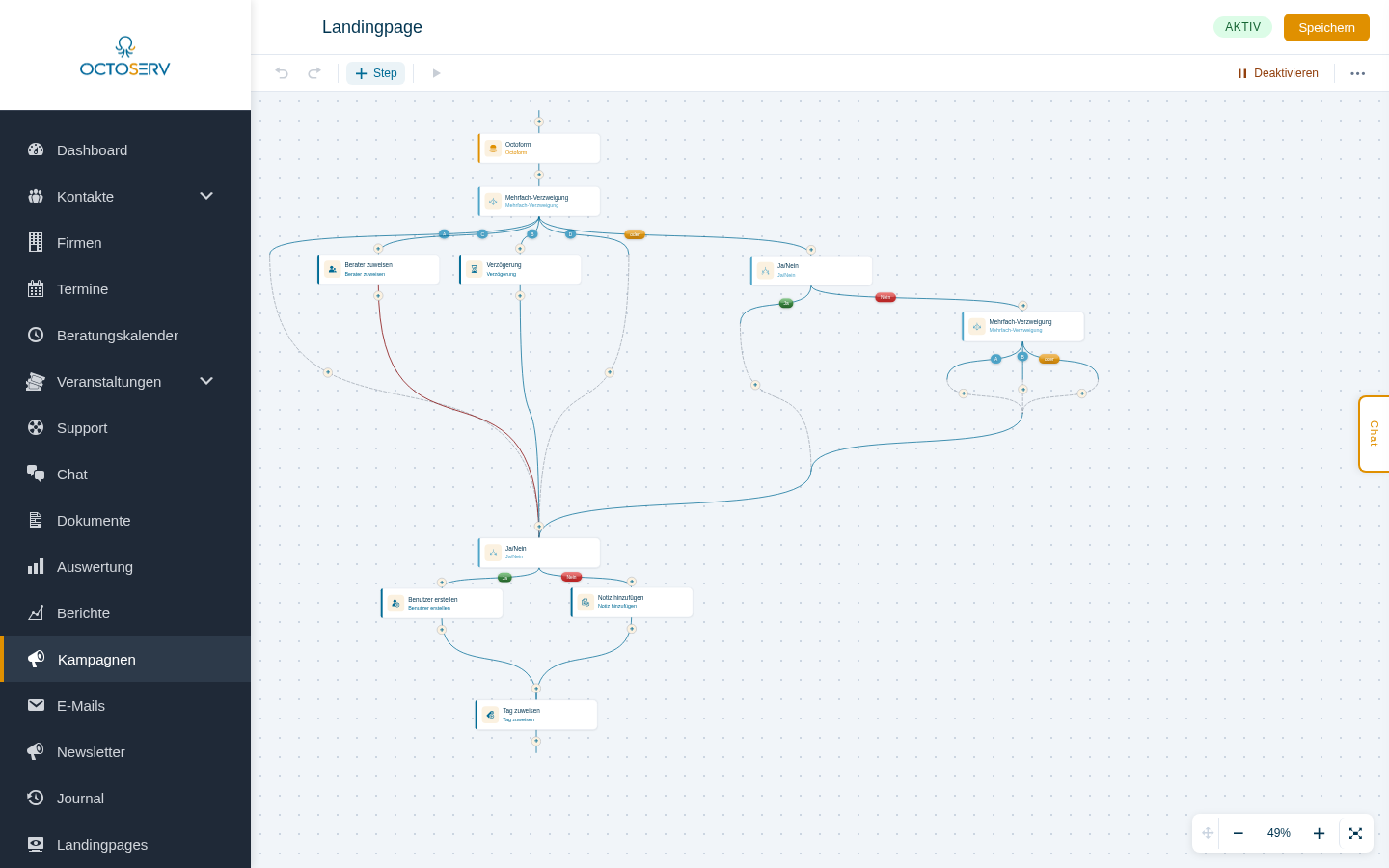
Verzweigungen ermöglichen es, den Flow in mehrere Pfade aufzuteilen. Jeder Zweig kann eine eigene Folge von Steps enthalten.
So funktionieren Verzweigungen:
- Fügen Sie einen Verzweigungs-Step ein (Ja/Nein, Mehrfach-Verzweigung, Split-Test oder Zufallsverteilung)
- Konfigurieren Sie die Bedingungen oder Verteilung für jeden Zweig
- Fügen Sie in jedem Zweig die gewünschten Steps hinzu
Im Canvas werden die Zweige als farbig markierte Kreise dargestellt (A, B, C, ...). Jeder Zweig zeigt seine eigene Step-Kette.
Flow aktivieren und deaktivieren
Ein Flow kann zwei Zustände haben:
- Inaktiv: Der Flow läuft nicht. Sie können ihn frei bearbeiten. Neue Kontakte werden nicht verarbeitet.
- Aktiv: Der Flow läuft. Trigger reagieren auf Ereignisse und leiten Kontakte durch den Flow.
Um einen Flow zu aktivieren oder zu deaktivieren, klicken Sie auf den Status-Badge im Header des Editors.
Flow manuell starten
Mit dem Play-Button in der Toolbar können Sie einen Flow manuell für ausgewählte Kontakte starten. Das ist nützlich, um:
- Bestehende Kontakte nachträglich durch einen Flow zu schicken
- Einen Flow zu testen, bevor er aktiviert wird
- Einmalige Aktionen für eine Gruppe von Kontakten auszuführen
Flow-Verkettung
Mit der Flow-Verkettung können Sie einen Kontakt von einem Flow direkt in einen anderen Flow übergeben – ohne Umweg über Tags. Das ist sauberer und übersichtlicher als das bisherige Muster „Tag setzen → Tag-Trigger im Ziel-Flow“.
Funktionsprinzip
Die Flow-Verkettung besteht aus zwei Steps, die zusammenarbeiten:
| Step | Typ | Funktion |
|---|---|---|
| Flowaufruf | Trigger (orange) | Empfangspunkt im Ziel-Flow. Dieser Step empfängt Kontakte, die von einem anderen Flow gesendet werden. |
| Flow aufrufen | Aktion (blau) | Sendepunkt im Quell-Flow. Dieser Step übergibt den aktuellen Kontakt an den ausgewählten Ziel-Flow. |
Schritt für Schritt einrichten
1. Ziel-Flow vorbereiten
- Öffnen Sie den Flow, der Kontakte empfangen soll (oder erstellen Sie einen neuen).
- Fügen Sie den Trigger „Flowaufruf“ hinzu (Kategorie: CRM).
- Platzieren Sie ihn als ersten Step im Flow – er dient als Einstiegspunkt.
- Fügen Sie nach dem Flowaufruf-Trigger alle gewünschten Aktionen hinzu (E-Mail senden, Tag zuweisen usw.).
- Aktivieren Sie den Flow.
2. Quell-Flow konfigurieren
- Öffnen Sie den Flow, der Kontakte senden soll.
- Fügen Sie an der gewünschten Stelle die Aktion „Flow aufrufen“ hinzu (Kategorie: Flow-Steuerung).
- Wählen Sie im Dropdown „Ziel-Flow“ den Flow aus, der den Flowaufruf-Trigger enthält.
- Speichern Sie den Step.
Verbindung prüfen
Nachdem Sie die Verkettung eingerichtet haben, können Sie die Verbindung im Ziel-Flow prüfen:
- Öffnen Sie den Ziel-Flow und klicken Sie auf den Flowaufruf-Trigger.
- Wenn die Verbindung korrekt eingerichtet ist, sehen Sie die Meldung:
„Mit Flow «[Name]» erfolgreich verbunden.“ - Wenn noch kein Quell-Flow auf diesen Trigger verweist, erscheint eine Warnung:
„Noch kein Flow-aufrufen-Step verweist auf diesen Flow.“
Wichtige Hinweise
- Der Ziel-Flow muss aktiv sein, damit die Verkettung funktioniert. Bei einem inaktiven Ziel-Flow passiert nichts – der Kontakt verbleibt im Quell-Flow und fährt dort normal fort.
- Ein Kontakt kann in mehreren Flows gleichzeitig aktiv sein. Der Quell-Flow läuft nach der Übergabe normal weiter.
- Mehrere Quell-Flows können auf denselben Ziel-Flow verweisen. Der Flowaufruf-Trigger zeigt alle verbundenen Flows an.
- Die Verkettung funktioniert ohne Tags. Sie müssen keine Tags erstellen oder pflegen.
- Im Step-Titel des „Flow aufrufen“-Steps wird automatisch der Name des Ziel-Flows angezeigt, damit Sie auf einen Blick sehen, wohin der Kontakt geleitet wird.
Praxis-Beispiel
Szenario: Ein Kontakt füllt ein Formular aus. Der Willkommens-Flow sendet eine Bestätigungs-E-Mail und übergibt den Kontakt anschließend an einen Qualifizierungs-Flow.
Willkommens-Flow (Quell-Flow):
- Trigger: Formular ausgefüllt
- Aktion: Bestätigungs-E-Mail senden
- Aktion: Tag „Newsletter“ zuweisen
- Aktion: Flow aufrufen → Qualifizierungs-Flow
Qualifizierungs-Flow (Ziel-Flow):
- Trigger: Flowaufruf
- Aktion: 3 Tage warten
- Aktion: Ranking berechnen
- Verzweigung: Ranking ≥ 50 → Berater zuweisen
Anwendungsbeispiele
Beispiel 1: Willkommens-Flow
Ein neuer Kontakt füllt ein Formular aus und erhält automatisch eine Willkommens-Sequenz:
- Trigger: Formular → Kontakt füllt das Anmeldeformular aus
- Aktion: Tag zuweisen → „Neukontakt“
- Aktion: E-Mail senden → Willkommens-E-Mail
- Aktion: Verzögerung → 2 Tage warten
- Aktion: E-Mail senden → Follow-up mit weiterführenden Informationen
Beispiel 2: Lead-Qualifizierung
Neue Kontakte werden automatisch bewertet und dem richtigen Berater zugewiesen:
- Trigger: Tag zugewiesen → „Neuer Lead“
- Aktion: Ranking berechnen → Score ermitteln
- Aktion: PLZ Klasse → Entfernung zum Standort bestimmen
- Logik: Ja/Nein → Score > 50?
- Ja: PLZ Berater → Berater automatisch zuweisen
- Nein: Tag zuweisen → „Nachfassen“
Beispiel 3: Termin-Nachfassung
Nach einem Termin wird automatisch nachgefasst:
- Trigger: Aufgabe erledigt → Terminbericht erstellt
- Aktion: Verzögerung → 1 Tag warten
- Aktion: E-Mail senden → Danke-E-Mail mit Zusammenfassung
- Aktion: Verzögerung → 3 Tage warten
- Logik: Ja/Nein → Tag „Angebot angenommen“ vorhanden?
- Ja: Flow beenden
- Nein: Admin-Benachrichtigung → Berater erinnern
Formular-Landingpages
Der Formular-Step (web_form) im Flow-Editor kann als eigenständige Landingpage betrieben werden – mit eigenem Layout, eigener Dankeseite und optionalem Tracking. So erstellen Sie professionelle Formular-Seiten, die unabhängig von Ihrer Website unter einer eigenen URL erreichbar sind.
Die erweiterten Einstellungen finden Sie unterhalb des Formular-Builders, aufgeteilt in mehrere Akkordeon-Bereiche:
| Akkordeon | Funktion |
|---|---|
| Nach dem Absenden | Legt fest, was nach dem Absenden geschieht – Erfolgsmeldung, Weiterleitung oder eigene Dankeseite |
| Formular-Design | Theme, Akzentfarbe und Button-Gestaltung des Formulars selbst |
| Einbetten & Vorschau | Shortcode, Iframe, Hosted-Link und Landingpage-URL |
| Seiten-Layout | Template, Titel, Inhaltsblöcke, Ansprechpartner, Downloads, Design und Vorschau der Landingpage |
| Dankeseite | Eigene Dankeseite mit gleichem Layout-System wie die Landingpage |
| Tracking & Consent | OctoLytics, GA4, Meta Pixel und DSGVO-konformer Consent-Banner |
Einbetten & Vorschau
Im Akkordeon „Einbetten & Vorschau“ finden Sie vier Wege, Ihr Formular zu verwenden:
| Methode | Beschreibung | Geeignet für |
|---|---|---|
| Shortcode | Baustein zum Einfügen in Seiten und Beiträge: [gh_form id="..."] |
Ihre eigene Octoserv-Website |
| Iframe | JavaScript-Snippet für die Einbettung auf beliebigen Websites | Externe Websites ohne Octoserv |
| Hosted | Direkte URL zum Formular als eigenständige Seite (neutrale Darstellung) | Formular-Link in E-Mails oder Social Media |
| Landingpage | Vollständige Landingpage unter https://ihredomain.de/octo/form/<flow>/<step> |
Professionelle Formular-Seiten mit eigenem Layout und Design |
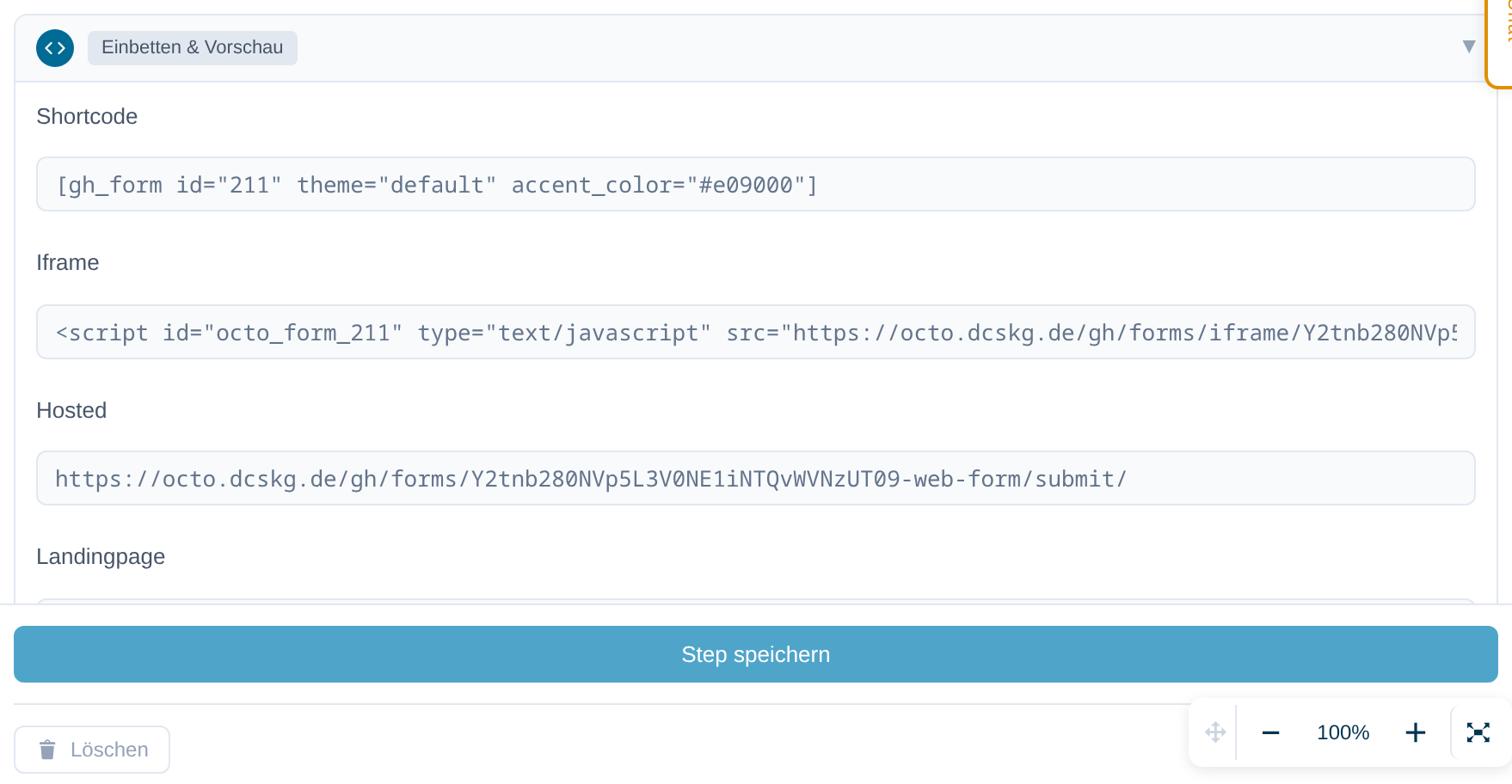
Die Landingpage-URL ist der Einstieg für die erweiterten Funktionen: Nur wenn Sie diese URL verwenden, werden Seiten-Layout, Dankeseite und Tracking-Einstellungen wirksam.
Klicken Sie auf „Vorschau anzeigen“, um die Landingpage in einem neuen Tab zu öffnen.
Datei-Upload: Grenzen und Anhänge
Beim Feldtyp Datei legen Sie drei Grenzen fest:
| Einstellung | Bedeutung |
|---|---|
| Max. Dateien | Wie viele Dateien auf einmal hochgeladen werden dürfen. |
| Max. Größe je Datei | Grenze für eine einzelne Datei. |
| Zusammen max. | Grenze für die Summe aller Dateien einer Absendung. 0 = keine Gesamtgrenze. |
Steht bei „Zusammen max.“ eine Zahl, nennt das Formular nur diese – zwei Zahlen nebeneinander würden den Absender nur verwirren. Wählt jemand zu viel aus, meldet sich das Formular sofort und nennt die tatsächliche Größe: „Zusammen sind das 7,4 MB. Erlaubt sind höchstens 5 MB.“ Wer die Prüfung im Browser umgeht, bekommt beim Absenden dieselbe Auskunft vom Server. Stillschweigend verworfen wird nichts.
Benachrichtigung und Antwortmail
Ein Formular verschickt zwei voneinander unabhängige E-Mails. Beide stellen Sie im Bereich „Benachrichtigung“ ein:
| Schalter | Was er bewirkt |
|---|---|
| Bei jeder Absendung eine E-Mail erhalten | Die Mail an Ihr Team: alle übermittelten Felder und ein Link zum Kontakt. Empfänger, Kopie, Blindkopie und Betreff sind frei wählbar. |
| Hochgeladene Dateien anhängen | Hängt die Unterlagen an diese Mail. Ohne Haken stehen nur die Dateinamen im Text. |
| Antwortmail an den Absender senden | Schickt dieselbe Übersicht an die Person, die das Formular ausgefüllt hat – mit eigenem Betreff und eigenem Anschreiben. |
| Hochgeladene Dateien anhängen (Antwortmail) | Schickt dem Absender seine eigenen Unterlagen als Kopie zurück. |
Empfänger der Antwortmail ist immer die im Formular angegebene E-Mail-Adresse – nicht die Adresse Ihres Teams. In Betreff und Anschreiben setzt {formular} den Namen des Formulars ein. Bleiben beide Felder leer, verwendet Octoserv verständliche Vorgaben.
Feld nur zeigen, wenn …
Ein Feld kann von der Antwort in einem anderen Feld abhängen. In der Feldkarte den Haken „Feld nur zeigen, wenn …“ setzen, dann den Feldnamen des auslösenden Feldes, den Vergleich (ist gleich, ist nicht, enthält, ist ausgefüllt, ist leer) und den Wert eintragen – bei Auswahlfeldern genau den Antworttext.
Beispiel: „Name des Kindes“ nur zeigen, wenn grund ist gleich Konkrete Anfrage für mein Kind.
- Ein ausgeblendetes Feld ist keine Pflicht und wird nicht gespeichert – auch wenn vorher schon etwas eingetragen war.
- Funktioniert in mehrseitigen Formularen und wenn dasselbe Formular mehrmals auf einer Seite steht.
Nur abfragen, was noch fehlt
Jedes Eingabefeld hat den Schalter „Nur abfragen, wenn noch leer“. Kommt ein Besucher über einen erkannten Link – einen Superlink oder einen Link aus einer E-Mail – prüft das Formular beim Aufbau, ob am Kontakt schon ein Wert steht:
- Wert ist bekannt: Das Feld wird nicht angezeigt. Es steht weiter im Formular und wird mitgesendet, der Besucher sieht es nur nicht.
- Wert fehlt: Das Feld wird ganz normal abgefragt.
Damit bieten Sie ein Formular an, das bei bekannten Interessenten nur noch die Lücken abfragt und bei neuen Besuchern vollständig erscheint. Die Eingaben aktualisieren wie gewohnt den Kontakt.
?_octoals=0 bzw. ?_octoals=123 anhängen. Ein Inkognito-Fenster ohne Anmeldung zeigt ebenfalls das vollständige
Formular.?vorname=…&email=…). Das ist nicht mehr nötig: Der Link zeigt
einfach auf die Formularseite, die Zuordnung macht Octoserv selbst. Personenbezogene Daten
stehen damit nicht mehr in Adresszeile, Browserverlauf und Server-Protokollen.Mehrseitiges Formular mit Schritten
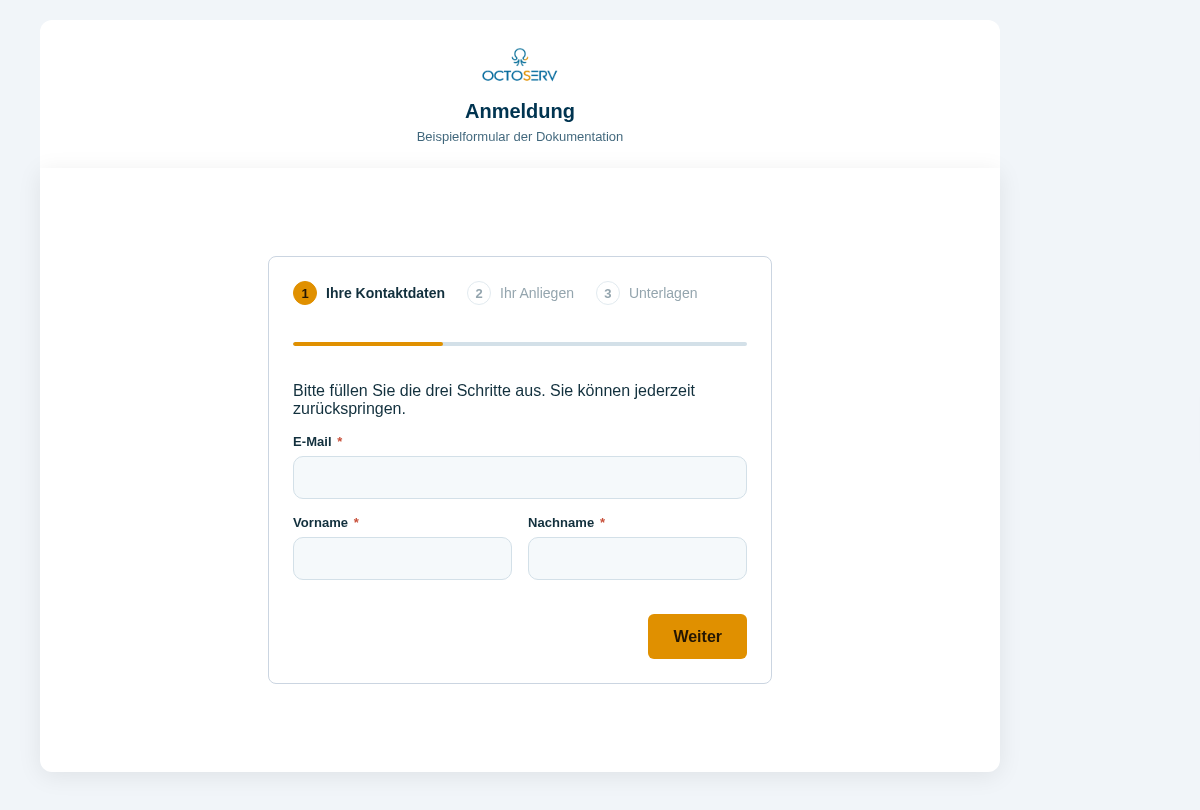
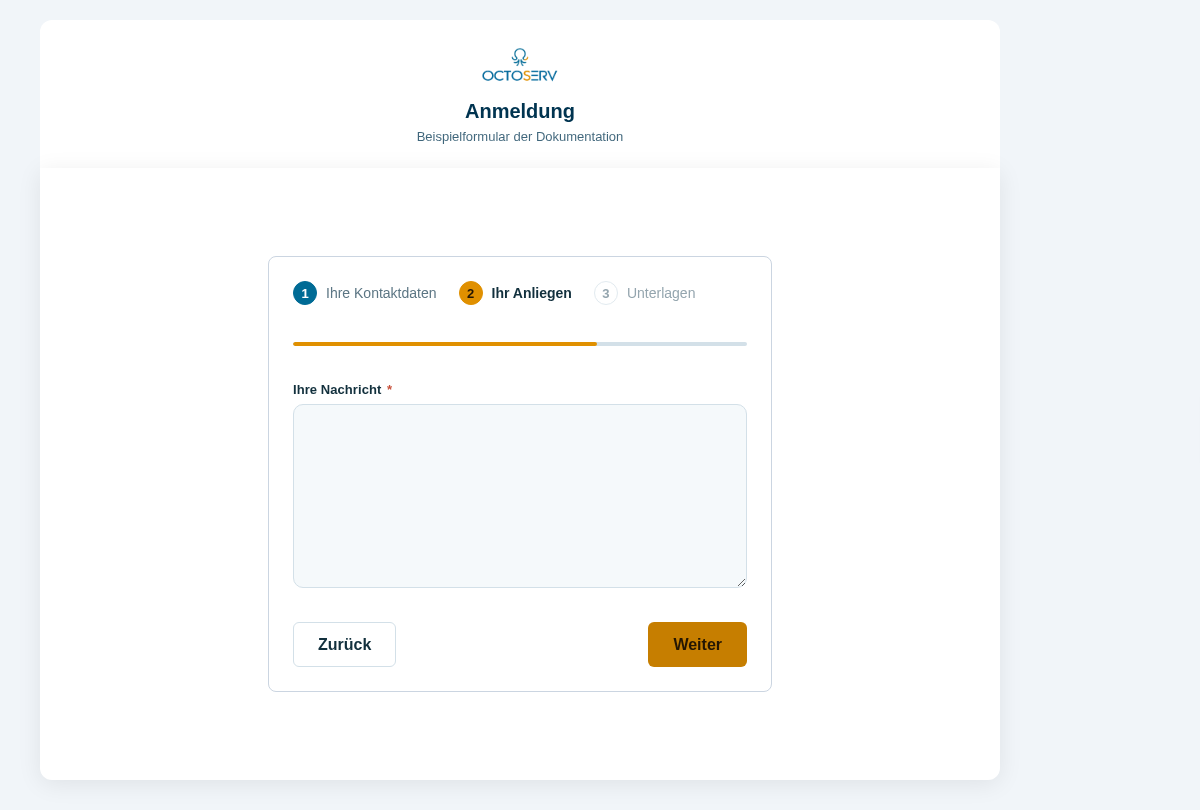
Lange Formulare wirken auf einer einzigen Seite abschreckend. Mit dem Feldtyp Seitenumbruch teilen Sie ein Formular in Schritte auf. Über dem Formular erscheint dann eine Legende mit allen Schritten: der aktuelle ist hervorgehoben, bereits ausgefüllte sind anklickbar.
So richten Sie die Schritte ein
- Öffnen Sie den Formular-Step im Flow-Editor.
- Wählen Sie unter Feld hinzufügen › Spezialfelder den Eintrag Seitenumbruch und fügen Sie ihn hinzu.
- Ziehen Sie den Umbruch an die Stelle, an der ein neuer Schritt beginnen soll.
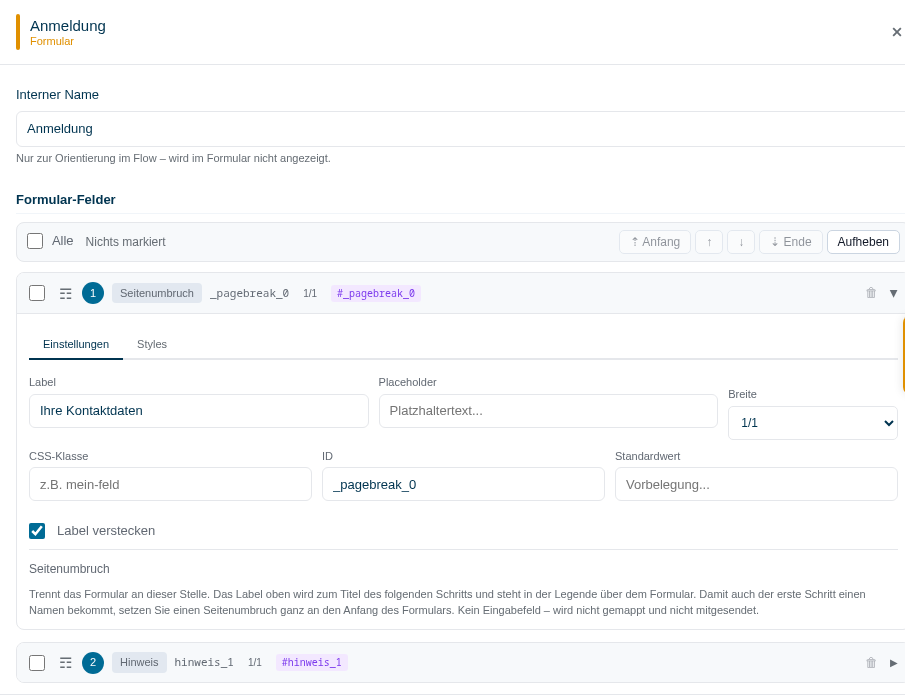
- Tragen Sie im Feld Label den Namen des Schritts ein. Dieser Name erscheint in der Legende.
- Wiederholen Sie das für jeden weiteren Schritt und speichern Sie den Step.
Was die Besucher sehen
- Pro Schritt nur die Felder dieses Schritts, darunter Weiter.
- Ab dem zweiten Schritt zusätzlich Zurück. Der Absenden-Knopf erscheint nur im letzten Schritt.
- Weiter gibt erst frei, wenn alle Pflichtfelder des aktuellen Schritts ausgefüllt sind. Das fehlende Feld wird direkt benannt.
- Ein bereits ausgefüllter Schritt lässt sich in der Legende anklicken. Vorwärts geht es nur über Weiter – so bleibt die Prüfung wirksam.
- Eingaben bleiben beim Wechsel zwischen den Schritten erhalten.
Hinweistexte zwischen den Feldern
Mit dem Spezialfeld Hinweistext setzen Sie Zwischenüberschriften und Erklärungen in das Formular – zum Beispiel eine Liste der Unterlagen über dem Datei-Upload. Der Text wird nur angezeigt; er wird nicht abgefragt, nicht dem Kontakt zugeordnet und erscheint nicht in den Formularantworten.
Zugangsdaten sicher empfangen
Mit dem Spezialfeld Zugangsdaten können Ihre Kunden Ihnen Zugangsdaten schicken, etwa für ein Hosting, ein Postfach oder eine Schnittstelle. Die Werte landen direkt im Tresor der Firma und nirgendwo sonst: nicht im Kontakt, nicht in den Formularantworten und nicht in einer Mail.
So richten Sie das Feld ein
- Wählen Sie unter Feld hinzufügen › Spezialfelder den Eintrag Zugangsdaten und fügen Sie ihn hinzu.
- Tragen Sie im Feld Label ein, wie der Eintrag im Tresor heißen soll, zum Beispiel „Hosting-Zugang“.
- Wählen Sie die Kategorie im Tresor.
- Legen Sie bis zu drei Felder fest und geben Sie jedem eine Bezeichnung, zum Beispiel Benutzer und Passwort oder Benutzer, Secret und Key. Setzen Sie bei vertraulichen Werten das Häkchen geheim: Die Eingabe erscheint dann als Punkte, und im Tresor ist der Wert verdeckt, bis Sie ihn anklicken.
- Speichern Sie den Step.
Ein Formular kann ein Feld Zugangsdaten enthalten. Alle eingerichteten Werte sind Pflichtangaben.
Welche Firma den Eintrag bekommt
- Ist der Besucher als Kontakt bekannt und einer Firma zugeordnet, geht der Eintrag in den Tresor dieser Firma. Das Formular fragt dann nicht nach der Firma.
- Ist die Firma unbekannt, fragt das Formular zusätzlich den Firmennamen ab. Gibt es eine Firma mit diesem Namen, wird der Kontakt ihr zugeordnet. Sonst legt Octoserv die Firma neu an.
- Enthält das Formular bereits ein Feld Firma, wird dessen Eingabe verwendet und kein zweites Firmenfeld angezeigt.
Woran Sie erkennen, dass Daten eingegangen sind
Der Verantwortliche der Firma bekommt eine Mail mit Firma, Titel des Eintrags, den Bezeichnungen der Felder und dem Absender, dazu einen Knopf zur Firma. Die Werte selbst stehen nicht in der Mail. In der Formularbenachrichtigung und in der Antwortmail an den Absender steht an ihrer Stelle „verschlüsselt übermittelt, im Tresor der Firma abgelegt“.
Nach dem Absenden
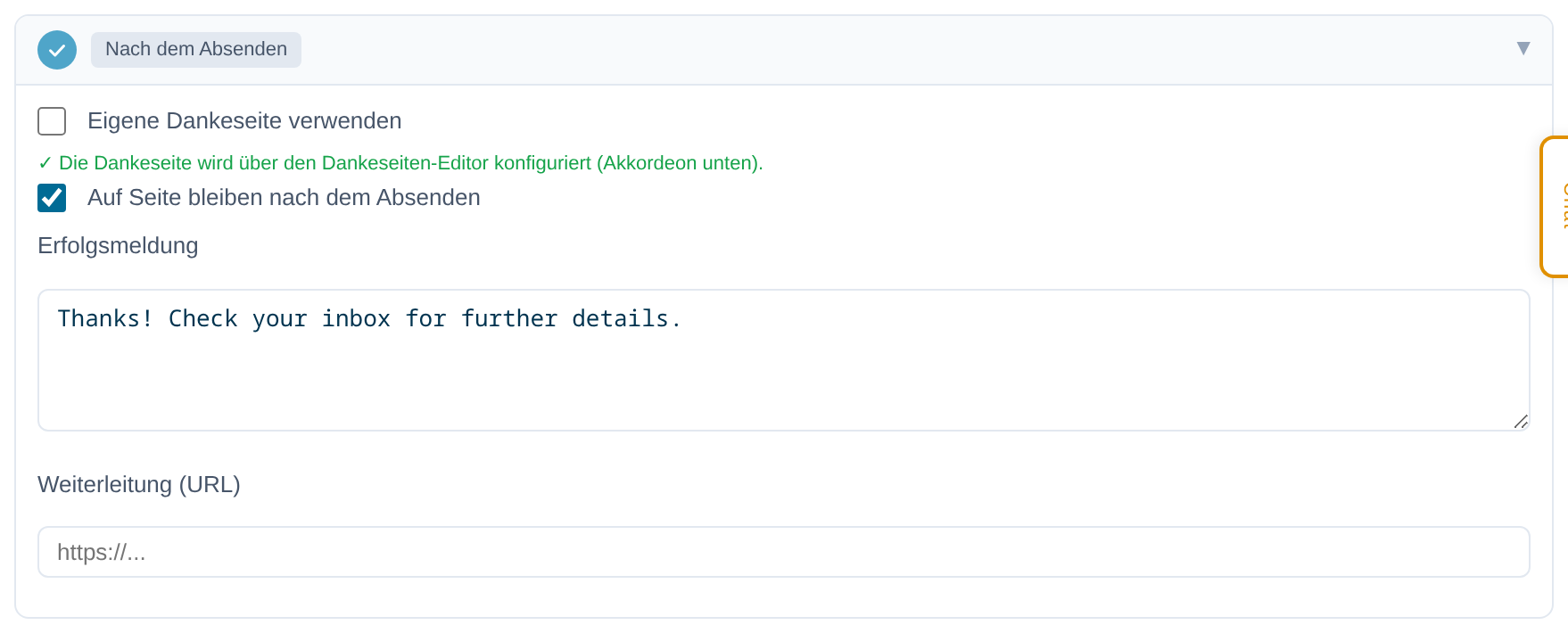
Das Akkordeon „Nach dem Absenden“ legt fest, was passiert, nachdem ein Besucher das Formular abgeschickt hat. Sie haben zwei Modi zur Auswahl:
Standard-Modus (ohne eigene Dankeseite)
Im Standard-Modus stehen Ihnen drei Optionen zur Verfügung:
| Einstellung | Beschreibung |
|---|---|
| Auf Seite bleiben nach dem Absenden | Wenn aktiviert: Das Formular wird per AJAX abgeschickt, die Seite wird nicht neu geladen. Stattdessen erscheint die Erfolgsmeldung an Ort und Stelle. |
| Erfolgsmeldung | Der Text, der nach dem Absenden angezeigt wird (z. B. „Vielen Dank für Ihre Anfrage!“). |
| Weiterleitung (URL) | Leitet den Besucher nach dem Absenden auf eine andere Seite weiter (optional). Wenn gesetzt, hat die Weiterleitung Vorrang vor der Erfolgsmeldung. |
Eigene Dankeseite verwenden
Aktivieren Sie die Checkbox „Eigene Dankeseite verwenden“, um stattdessen eine vollständig gestaltbare Dankeseite zu nutzen. Diese wird über das Dankeseiten-Akkordeon weiter unten konfiguriert.

Seiten-Layout
Das Akkordeon „Seiten-Layout“ steuert das Aussehen der Formular-Landingpage. Hier legen Sie Template, Titel, zusätzliche Inhalte und das Farbdesign fest.
Template
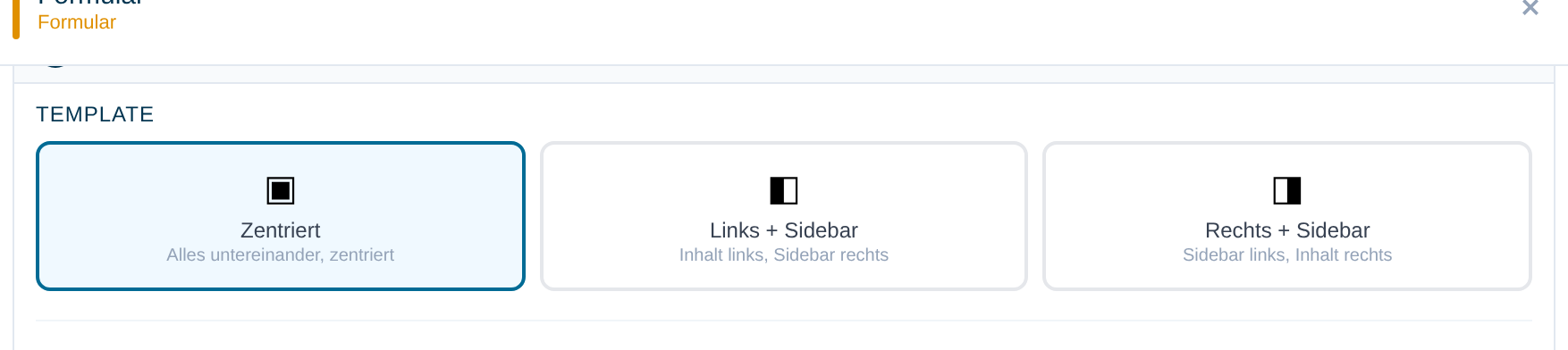
Wählen Sie eines der drei verfügbaren Templates:
| Template | Beschreibung |
|---|---|
| Zentriert | Alles untereinander, zentriert – das Formular steht alleine im Mittelpunkt. Inhaltsblöcke erscheinen darüber oder darunter. |
| Links + Sidebar | Formular links, Sidebar rechts – ideal, wenn Sie neben dem Formular zusätzliche Informationen, Videos oder ein Ansprechpartner-Bild zeigen möchten. |
| Rechts + Sidebar | Sidebar links, Formular rechts – gleiche Aufteilung, spiegelverkehrt. |
Titel & Untertitel
Geben Sie einen Seitentitel und optional einen Untertitel ein. Diese werden im Header-Bereich der Landingpage angezeigt, über dem Formular.
Inhaltsblöcke / Sidebar-Inhalte
Fügen Sie zusätzliche Inhalte hinzu, die neben (bei Sidebar-Templates) oder über/unter (bei zentriertem Template) dem Formular angezeigt werden. Es stehen drei Block-Typen zur Verfügung:
| Block-Typ | Beschreibung |
|---|---|
| + Video | YouTube-Video einbetten (URL eingeben). Das Video wird automatisch im datenschutzfreundlichen Modus (youtube-nocookie.com) geladen – oder mit Consent-Overlay, wenn Tracking aktiviert ist. |
| + Bild | Bild per URL einbinden. Optimal für Produktbilder, Testimonials oder Logos. |
| + Text | Freitextblock für Beschreibungen, Bullet-Points oder zusätzliche Informationen. |
Blöcke können per Drag & Drop sortiert und über das X-Symbol entfernt werden.
Ansprechpartner
Aktivieren Sie „Ansprechpartner anzeigen“, um eine Kontaktperson auf der Landingpage einzublenden. Wählen Sie einen Benutzer aus dem Dropdown – dessen Profilbild, Name und optional E-Mail-Adresse werden angezeigt.
| Option | Beschreibung |
|---|---|
| Benutzer | Der Octoserv-Benutzer, der als Ansprechpartner angezeigt wird |
| E-Mail anzeigen | Zeigt die E-Mail-Adresse des Benutzers als klickbaren Link |
Downloads
Fügen Sie Dateien als Downloads hinzu, die der Besucher direkt von der Landingpage herunterladen kann (z. B. Produktbroschüren, Preislisten). Die Dateien werden aus Ihren Octoserv-Dokumenten ausgewählt.
Footer-Text
Optionaler Text, der am unteren Rand der Landingpage angezeigt wird – z. B. für rechtliche Hinweise oder Kontaktinformationen.
Bestätigungsseite
Die Bestätigungsseite wird angezeigt, wenn der Besucher das Formular abgeschickt hat und keine eigene Dankeseite aktiviert ist. Sie konfigurieren:
| Einstellung | Standard | Beschreibung |
|---|---|---|
| Überschrift | Vielen Dank! | Haupttext der Bestätigung |
| Nachricht | Ihre Eingabe wurde erfolgreich übermittelt. | Erklärender Text unter der Überschrift |
| Häkchen-Animation | Aktiviert | Zeigt eine animierte grüne Checkmark-Animation über der Überschrift |
Design
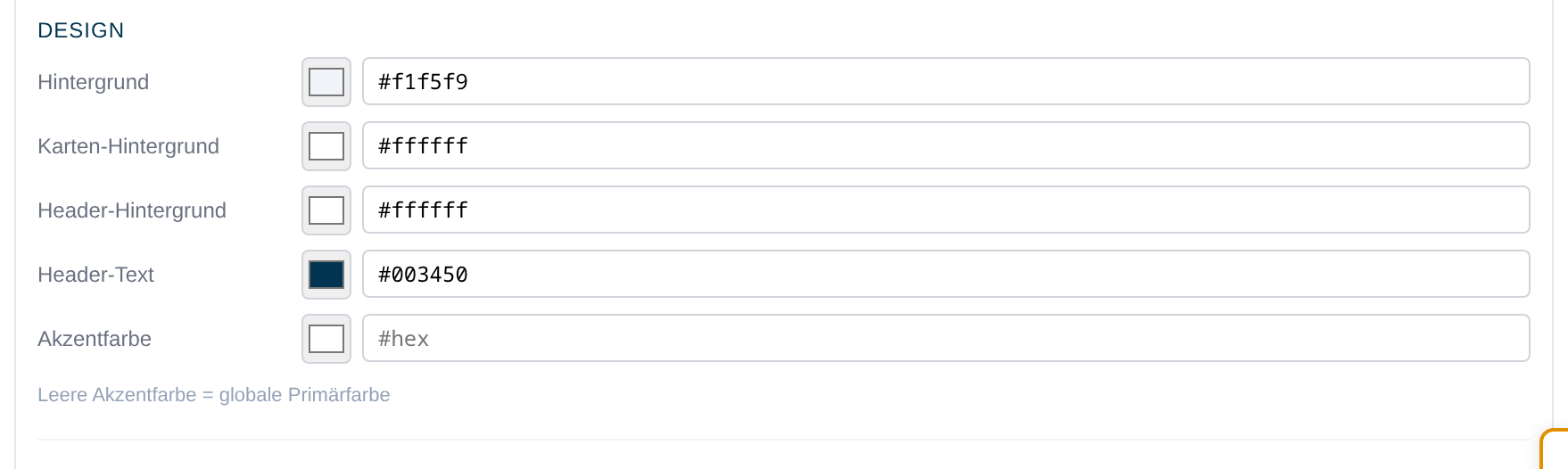
Passen Sie das Farbschema der Landingpage über fünf Farbfelder an:
| Farbe | Standard | Wirkung |
|---|---|---|
| Hintergrund | #f1f5f9 (hellgrau) | Hintergrundfarbe der gesamten Seite |
| Karten-Hintergrund | #ffffff (weiß) | Hintergrundfarbe der Formular-Karte und Sidebar |
| Header-Hintergrund | #ffffff (weiß) | Hintergrundfarbe des Seitenheaders mit Titel |
| Header-Text | #003450 (dunkelblau) | Textfarbe von Titel und Untertitel |
| Akzentfarbe | (leer = globale Primärfarbe) | Farbe für Buttons, Links und Hervorhebungen |
Vorschau
Am Ende des Seiten-Layout-Akkordeons sehen Sie eine Live-Vorschau der Landingpage. Klicken Sie auf „Vollbild-Vorschau öffnen“, um die Seite im Overlay in voller Größe zu betrachten.
Eigene Dankeseite
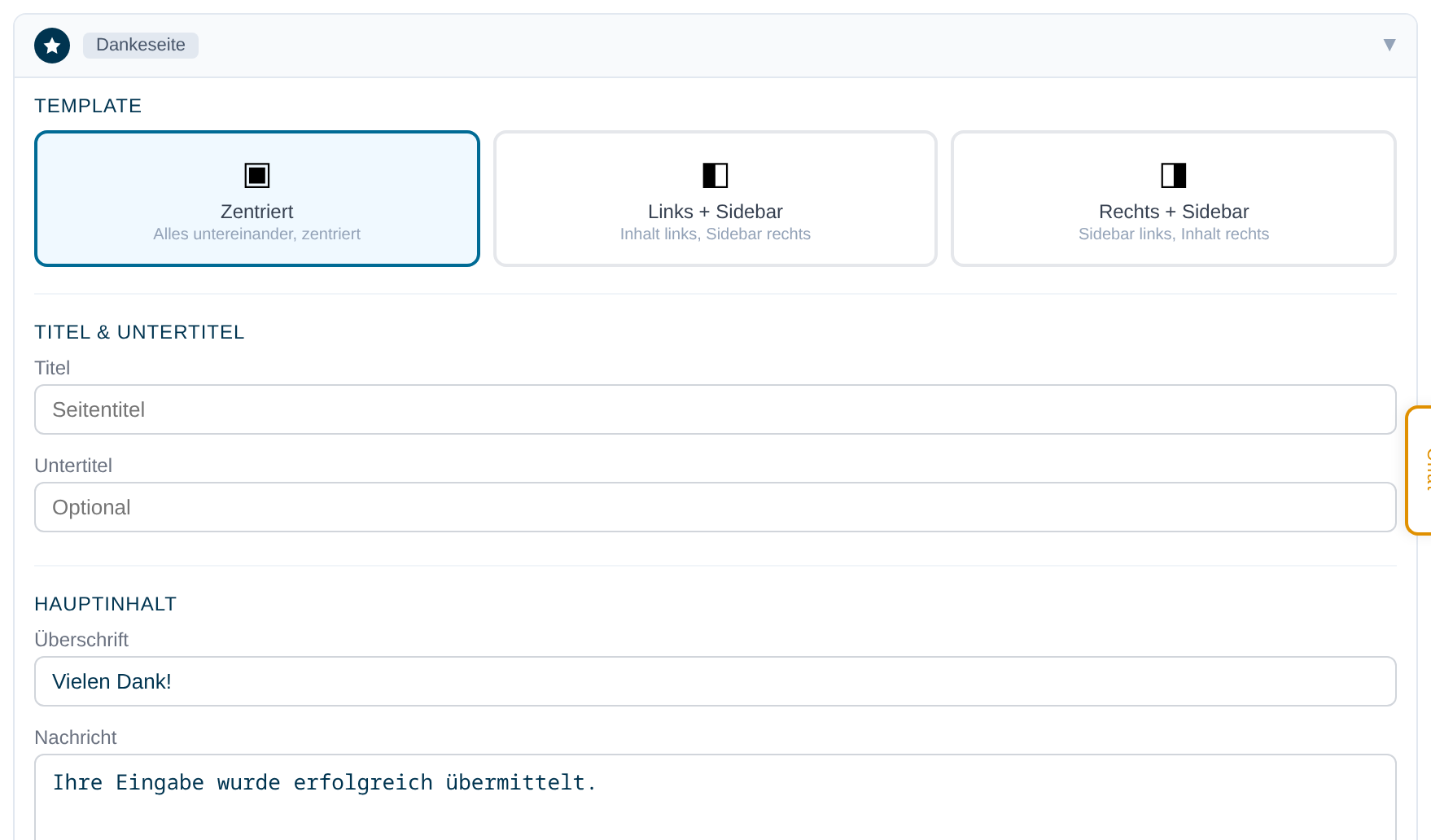
Das Akkordeon „Dankeseite“ ermöglicht es Ihnen, eine vollständig gestaltbare Dankeseite zu erstellen, die nach dem Absenden des Formulars angezeigt wird. Die Dankeseite nutzt dasselbe Layout-System wie die Landingpage und bietet dieselben Gestaltungsmöglichkeiten.
Template
Wie beim Seiten-Layout wählen Sie zwischen Zentriert, Links + Sidebar und Rechts + Sidebar. Das Template der Dankeseite ist unabhängig vom Landingpage-Template – Sie können beide unterschiedlich gestalten.
Hauptinhalt
Der Hauptinhalt ist das zentrale Element der Dankeseite und wird prominent in der Mitte der Karte angezeigt:
| Einstellung | Standard | Beschreibung |
|---|---|---|
| Überschrift | Vielen Dank! | Große Überschrift auf der Dankeseite |
| Nachricht | Ihre Eingabe wurde erfolgreich übermittelt. | Erklärender Text unter der Überschrift |
| Häkchen-Animation | Aktiviert | Animierte grüne Checkmark über der Überschrift |
Weitere Einstellungen
Die Dankeseite bietet dieselben zusätzlichen Bereiche wie die Landingpage:
- Titel & Untertitel: Seitentitel im Header-Bereich
- Inhaltsblöcke / Sidebar-Inhalte: Videos, Bilder und Textblöcke (z. B. Upselling-Inhalte, weiterführende Links)
- Ansprechpartner: Profilbild und Kontaktdaten eines Octoserv-Benutzers
- Downloads: Dateien zum Herunterladen (z. B. das versprochene E-Book oder die Preisliste)
- Footer-Text: Optionaler Text am Seitenende
- Design: Eigenes Farbschema mit 5 Farbfeldern (unabhängig vom Landingpage-Design)
- Vorschau: Live-Vorschau mit Vollbild-Option
Auf den Besuch der Dankeseite reagieren
Oft soll ein Flow erst weiterlaufen, wenn der Kontakt die Dankeseite tatsächlich gesehen hat – etwa um erst dann eine Bestätigungsmail zu senden oder ein Tag zu setzen. Dafür gibt es den Trigger „Seite besucht“.
Sie müssen die Adresse der Dankeseite dabei nicht abtippen. Wählen Sie im Trigger unter „Dankeseite eines Formulars“ einfach das gewünschte Formular aus. Octoserv trägt die Adresse selbst ein und hält sie aktuell – auch dann, wenn das Formular später in einen anderen Flow verschoben wird.
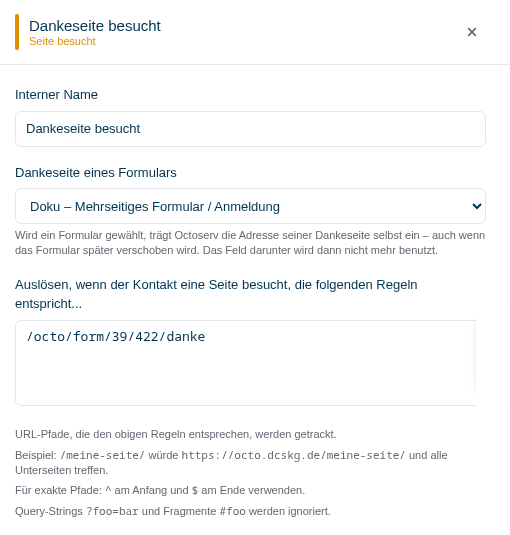
Damit es eine Dankeseite gibt, die besucht werden kann, muss im Formular der Schalter „Eigene Dankeseite verwenden“ eingeschaltet sein. Ist er das nicht, wird der Besucher nach dem Absenden gar nicht auf eine eigene Seite geleitet – der Trigger könnte also nie auslösen. Octoserv weist im Trigger darauf hin:
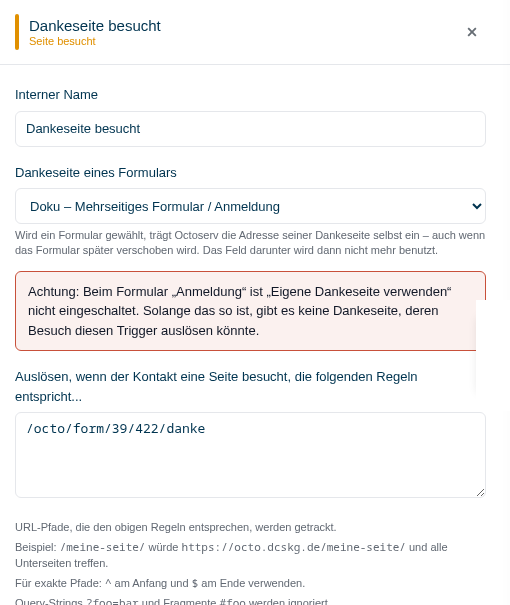
Schalten Sie den Schalter im Formular ein und speichern Sie das Formular: Der Hinweis verschwindet, und die Regel wird sofort nachgezogen. Möchten Sie stattdessen eine eigene Regel eintippen, wählen Sie in der Auswahl den Eintrag „— eigene Regel unten —“.
Formular-Design
Im Akkordeon „Formular-Design“ gestalten Sie das Aussehen des Formulars selbst (unabhängig vom Seiten-Layout):
| Einstellung | Beschreibung |
|---|---|
| Theme | Visuelles Grundthema des Formulars: Default, Simple, Modern oder Classic |
| Akzentfarbe | Farbe für den Absenden-Button und fokussierte Felder |
| Button-Text | Beschriftung des Absenden-Buttons |
| Button-Gestaltung | Farben, Rahmen, Innenabstand und Eckenradius des Buttons |
Tracking & Consent für Formular-Landingpages
Wenn Sie im Flow-Editor einen Formular-Step (web_form) verwenden und dafür eine eigene Landingpage konfiguriert haben, können Sie direkt in den Step-Einstellungen festlegen, welche Tracking-Dienste auf der Landingpage und Dankeseite eingebunden werden sollen. Zusätzlich können Sie einen DSGVO-konformen Consent-Banner konfigurieren, der automatisch angezeigt wird.
Die Tracking-Einstellungen gelten immer für beide Seiten gleichzeitig – sowohl für die Formular-Landingpage als auch für die Dankeseite.
- OctoLytics: Unter Funktionen → Tracking muss mindestens eine aktive Site registriert sein
- Google Analytics (GA4): Unter Einstellungen → Ads & Performance muss eine GA4-Measurement-ID hinterlegt sein
- Meta Pixel: Unter Einstellungen → Ads & Performance muss eine Meta-Pixel-ID hinterlegt sein
Nicht konfigurierte Dienste werden im Flow-Editor ausgegraut angezeigt.
Tracking-Akkordeon öffnen
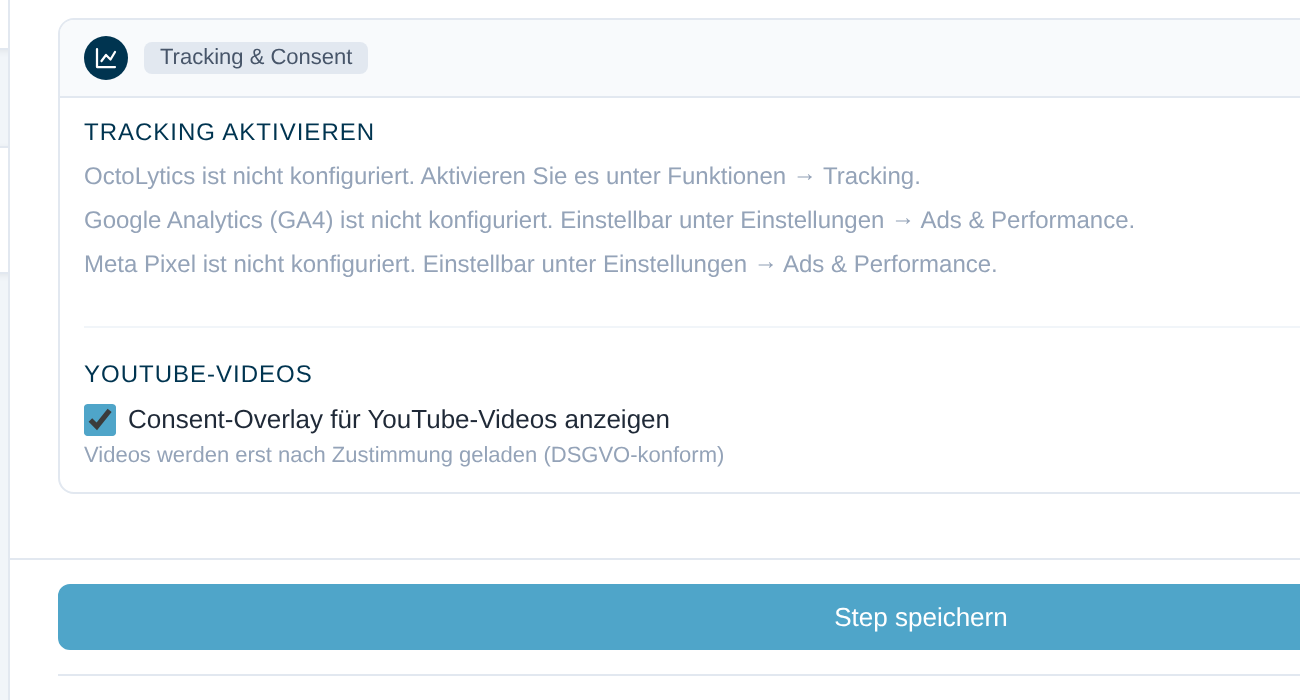
Klicken Sie im Flow-Editor auf einen Formular-Step und scrollen Sie in den Einstellungen nach unten. Unter der Dankeseiten-Konfiguration finden Sie das Akkordeon „Tracking & Consent“ mit einem Diagramm-Icon. Klicken Sie darauf, um es zu öffnen.

Wenn mindestens ein Tracking-Dienst aktiviert ist, erscheint neben dem Titel das grüne Badge „Aktiv“.
Tracking-Dienste aktivieren
Im geöffneten Akkordeon sehen Sie drei Checkboxen für die verfügbaren Tracking-Dienste:
| Dienst | Beschreibung | Consent erforderlich |
|---|---|---|
| Octoserv-Tracking (OctoLytics) | Ihr eigenes Besuchertracking – läuft ohne Cookies auf Ihrem eigenen Server. Erfasst Seitenaufrufe und Conversions und ordnet sie Ihren Kontakten zu. | Nein |
| Google Analytics (GA4) | GA4-Tracking mit Google Consent Mode v2. Ihre konfigurierte Measurement-ID wird automatisch eingebunden. | Ja |
| Facebook / Meta Pixel | Meta Pixel für Conversion-Tracking und Retargeting. Ihre konfigurierte Pixel-ID wird automatisch eingebunden. | Ja |
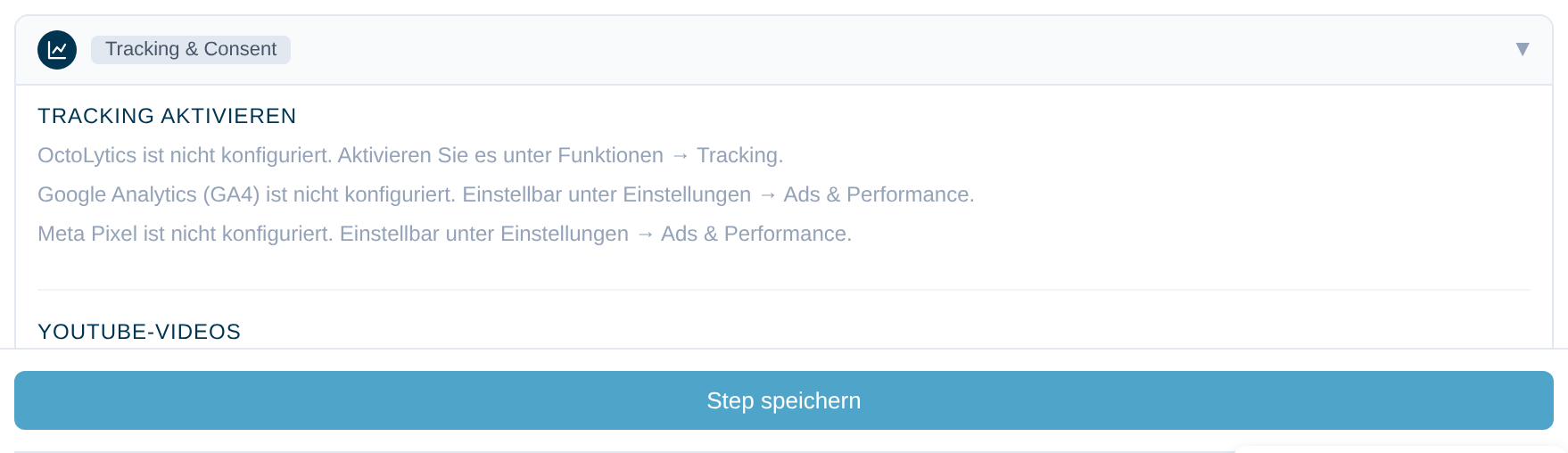
Falls mehrere OctoLytics-Sites registriert sind, erscheint nach dem Aktivieren ein Dropdown zur Auswahl der gewünschten Site.
Consent-Banner anpassen
Sobald Google Analytics oder Meta Pixel aktiviert ist, erscheint automatisch der Bereich „Consent-Banner“. Der Banner wird auf der Landingpage und Dankeseite am unteren Bildschirmrand eingeblendet und fragt den Besucher um Zustimmung.
Sie können folgende Elemente des Banners anpassen:
| Einstellung | Beschreibung | Standard |
|---|---|---|
| Banner-Text | Der Hinweistext, der dem Besucher angezeigt wird | „Diese Seite verwendet Cookies und Tracking-Technologien, um Ihnen ein optimales Erlebnis zu bieten.“ |
| Akzeptieren-Button | Text des Zustimmungs-Buttons | Akzeptieren |
| Ablehnen-Button | Text des Ablehnungs-Buttons | Ablehnen |
| Impressum-URL | Link zum Impressum (optional, wird im Banner angezeigt) | Aus Globaleinstellungen |
| Datenschutz-URL | Link zur Datenschutzerklärung (optional) | Aus Globaleinstellungen |
Banner-Design
Unterhalb der Text-Einstellungen finden Sie drei Farbfelder, um das Banner an Ihr Corporate Design anzupassen:
- Hintergrund: Hintergrundfarbe des Banners (Standard: dunkelblau
#1e293b) - Textfarbe: Farbe für Text und Links (Standard: weiß
#f8fafc) - Button-Farbe: Hintergrundfarbe des Akzeptieren-Buttons (Standard: blau
#3b82f6)
So funktioniert der Consent
Der Consent-Banner nutzt localStorage (keine Cookies) und funktioniert folgendermaßen:
- Beim ersten Besuch wird der Banner nach 500ms am unteren Rand eingeblendet
- Klickt der Besucher auf „Akzeptieren“:
- Die Zustimmung wird im Browser gespeichert (
octo_consent_marketing = granted) - GA4 und/oder Meta Pixel werden sofort geladen
- YouTube-Videos werden freigeschaltet (falls aktiv)
- Die Zustimmung wird im Browser gespeichert (
- Klickt der Besucher auf „Ablehnen“:
- Die Ablehnung wird gespeichert (
octo_consent_marketing = denied) - Kein Tracking wird geladen
- Die Ablehnung wird gespeichert (
- Bei erneutem Besuch wird der Banner nicht mehr angezeigt – die gespeicherte Entscheidung gilt
YouTube-Consent-Overlay
Wenn Sie YouTube-Videos in der Sidebar Ihrer Landingpage verwenden, können Sie zusätzlich ein DSGVO-konformes Consent-Overlay aktivieren. Dieses verhindert, dass YouTube-Inhalte ohne Zustimmung des Besuchers geladen werden.
Die Checkbox „Consent-Overlay für YouTube-Videos anzeigen“ finden Sie im Bereich „YouTube-Videos“ des Tracking-Akkordeons. Sie ist standardmäßig aktiviert.
youtube-nocookie.com) direkt eingebettet.
Darstellung des Overlays
Anstelle des Videos sieht der Besucher:
- Das YouTube-Thumbnail des Videos als Hintergrundbild (leicht abgedunkelt)
- Einen roten YouTube-Play-Button in der Mitte
- Den Hinweistext: „Mit dem Laden des Videos akzeptieren Sie die Datenschutzerklärung von YouTube.“
- Einen „Video laden“-Button mit Glas-Effekt
Klickt der Besucher auf den „Video laden“-Button, wird der Consent-Banner automatisch bestätigt (falls noch offen) und das Video wird geladen.
Zusammenfassung
| Einstellung | Wirkung |
|---|---|
| OctoLytics an | Besuchertracking ohne Cookies, sofort aktiv |
| GA4 an | Google Analytics mit Consent Mode v2, erst nach Zustimmung |
| Meta Pixel an | Facebook/Meta Pixel, erst nach Zustimmung |
| YouTube Consent | Videos werden durch Vorschau-Overlay ersetzt, erst nach Zustimmung geladen |
| Consent-Banner | Automatisch sichtbar bei GA4/Meta, anpassbare Texte und Farben |