Newsletter
Auf der Newsletter-Seite versenden Sie E-Mails an ausgewählte Empfängergruppen. Sie wählen eine E-Mail-Vorlage aus, legen fest, wer sie erhalten soll (per Tags), und bestimmen den Versandzeitpunkt. Die E-Mail-Vorlagen selbst erstellen Sie auf der E-Mail-Seite.
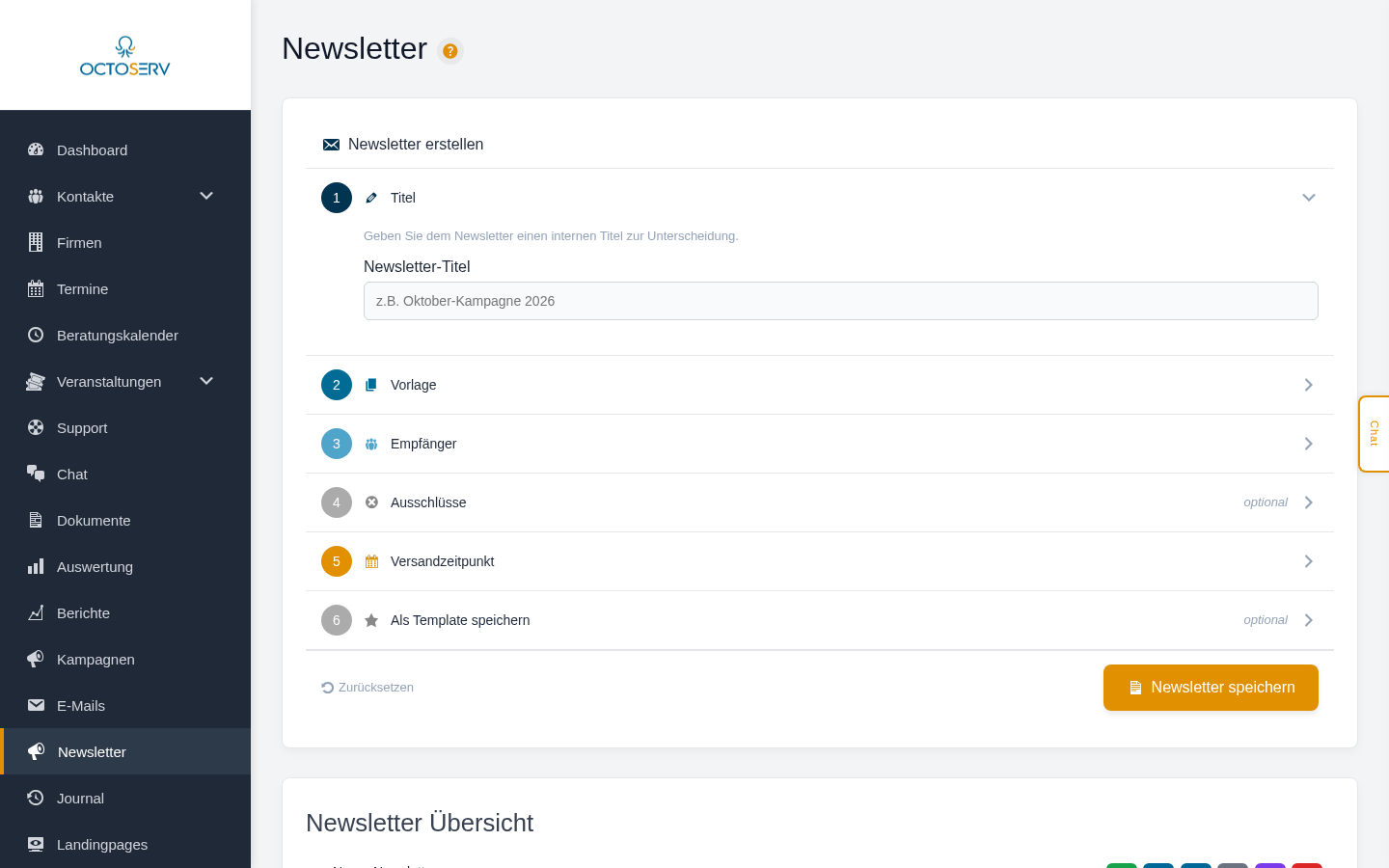
Aufbau der Seite
Die Seite hat zwei Bereiche:
- Oben – Newsletter erstellen: Ein Akkordeon mit sechs Schritten führt Sie durch die Konfiguration eines neuen Newsletters.
- Unten – Übersicht: Liste aller bestehenden Newsletter und Entwürfe mit Statusanzeige und Aktionsbuttons.
Die sechs Schritte
Das Akkordeon öffnet automatisch den nächsten Schritt, sobald Sie den aktuellen abgeschlossen haben. Bereits ausgefüllte Schritte zeigen rechts eine Zusammenfassung an.
| Schritt | Titel | Beschreibung |
|---|---|---|
| 1 | Titel | Interner Name zur Unterscheidung (z.B. „Oktober-Kampagne 2026“). Nicht der E-Mail-Betreff! |
| 2 | Vorlage | Wählen Sie ein gespeichertes Template oder eine einzelne E-Mail-Vorlage (zwei Tabs). |
| 3 | Empfänger | Tags einbeziehen – Kontakte mit mindestens einem dieser Tags erhalten den Newsletter. |
| 4 | Ausschlüsse | Optional: Tags ausschließen – Kontakte mit diesen Tags werden übersprungen. |
| 5 | Versandzeitpunkt | Datum und Uhrzeit festlegen, oder „Sofort senden“ aktivieren. Optional: „In lokaler Zeit senden“. |
| 6 | Als Template speichern | Optional: Die aktuelle Konfiguration als wiederverwendbares Newslettertemplate speichern. |
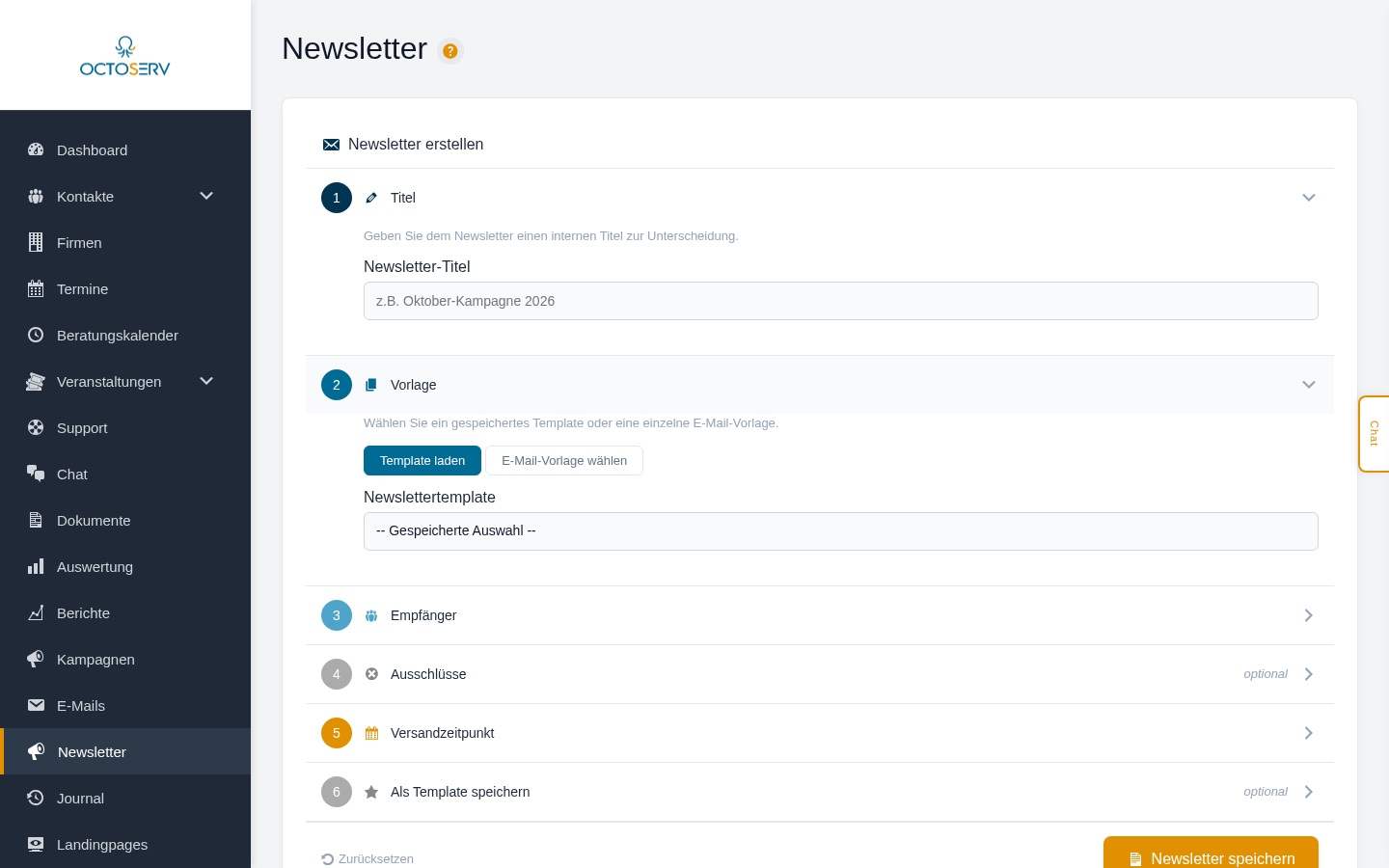
Schritt 2: Vorlage im Detail
In Schritt 2 gibt es zwei Tabs:
- Template laden: Wählen Sie ein gespeichertes Newslettertemplate. Damit werden automatisch alle Einstellungen (E-Mail-Vorlage, Tags, Zeitplanung) übernommen.
- E-Mail-Vorlage wählen: Wählen Sie eine einzelne E-Mail-Vorlage aus der Liste. Es werden nur Vorlagen angezeigt, die auf der E-Mail-Seite erstellt wurden.
Status-Farben in der Übersicht
| Farbe | Bedeutung |
|---|---|
| Grün | Geplant – wird zum festgelegten Zeitpunkt versendet |
| Gelb | Entwurf – noch nicht aktiviert |
| Rot | Bereits versendet oder abgebrochen |
Buttons pro Newsletter
| Symbol | Funktion |
|---|---|
| Grünes Häkchen | Aktivieren – Wandelt den Entwurf in einen geplanten Versand um |
| Rotes X | Deaktivieren – Wandelt einen geplanten Newsletter zurück in einen Entwurf |
| Zahnrad | Einstellungen bearbeiten – Lädt die Daten ins Akkordeon oben |
| Stift | E-Mail bearbeiten – Öffnet den E-Mail-Editor für die Vorlage |
| Auge | Vorschau – Zeigt die E-Mail so, wie sie der Empfänger sieht |
| Personen-Gruppe | Empfänger – Zeigt Anzahl und verwendete Tags |
| Papierkorb | Löschen – Entfernt den Newsletter nach Bestätigung |
Neuen Newsletter erstellen
- In der Sidebar auf „Newsletter“ klicken.
- Schritt 1 – Titel: Einen aussagekräftigen Namen eingeben (z.B. „Juli-Newsletter 2026“) und mit Enter bestätigen.
- Schritt 2 – Vorlage: Im Tab „E-Mail-Vorlage wählen“ die gewünschte Vorlage auswählen – oder im Tab „Template laden“ ein gespeichertes Template wählen.
- Schritt 3 – Empfänger: Die Zielgruppen-Tags wählen (z.B. „Kunde“, „Berlin“).
- Schritt 4 – Ausschlüsse: Optional Tags wählen, die nicht angeschrieben werden sollen (z.B. „Abgemeldet“).
- Schritt 5 – Versandzeitpunkt: Datum und Uhrzeit festlegen – oder „Sofort senden“ aktivieren.
- Schritt 6 – Template speichern: Optional die Konfiguration als wiederverwendbares Template speichern.
- Auf „Newsletter speichern“ klicken.
Der Entwurf erscheint in der Übersicht mit gelbem Statuspunkt.
Newsletter aktivieren (versenden)
- In der Übersicht den grünen Häkchen-Button des Entwurfs klicken.
- Der Newsletter wird aktiviert und zum geplanten Zeitpunkt versendet.
- Der Status wechselt auf grün.
Tipp: Prüfen Sie vorher über den Personen-Button die Empfängeranzahl, um sicherzugehen, dass die richtige Zielgruppe ausgewählt ist.
Entwurf bearbeiten
- Den Zahnrad-Button des gewünschten Entwurfs klicken.
- Das Akkordeon oben wird mit den gespeicherten Daten befüllt.
- Änderungen in den einzelnen Schritten vornehmen.
- Auf „Änderungen speichern“ klicken.
Aktiven Newsletter deaktivieren
Wenn ein Newsletter noch nicht versendet wurde, können Sie ihn stoppen:
- Den roten X-Button des aktiven Newsletters klicken.
- Der Newsletter wird zurück in einen Entwurf umgewandelt (gelber Punkt).
Empfänger prüfen
- Den Personen-Button neben dem Newsletter klicken.
- Sie sehen die Gesamtanzahl der Empfänger, die einbezogenen Tags (grün), die ausgeschlossenen Tags (rot) und alle verfügbaren Tags.
E-Mail-Vorschau und E-Mail bearbeiten
- Vorschau (Auge): Zeigt eine formatierte Vorschau mit Absender, Betreff und vollständigem E-Mail-Inhalt.
- E-Mail bearbeiten (Stift): Öffnet die Vorlage im Octoserv-E-Mail-Editor in einem neuen Reiter (derselbe Editor wie unter E-Mails, mit Bausteinen, Mediathek und Vorschau). Der begonnene Newsletter bleibt in diesem Reiter stehen; nach dem Speichern die Vorschau hier neu laden.
Newslettertemplates – Einstellungen wiederverwenden
Wenn Sie regelmäßig Newsletter mit den gleichen Einstellungen versenden (z.B. immer an „Kunden“ ohne „Abgemeldet“), können Sie ein Template speichern:
Template speichern:
- Alle gewünschten Einstellungen im Akkordeon konfigurieren.
- In Schritt 6 „Als Template speichern“ einen Namen eingeben.
- Auf „Speichern“ klicken.
Template laden:
- In Schritt 2 den Tab „Template laden“ wählen.
- Im Dropdown das gewünschte Template auswählen.
- Alle Einstellungen werden automatisch übernommen.
- Nur noch Titel anpassen, dann speichern.
Template löschen:
- In Schritt 6 das gewünschte Template im Dropdown auswählen.
- Auf „Löschen“ klicken.
Formular zurücksetzen
Klicken Sie unten links auf „Zurücksetzen“, um alle Felder zu leeren und das Akkordeon auf den Ausgangszustand zurückzusetzen.
Anwendungsbeispiele
Monatlicher Kunden-Newsletter
- Auf der E-Mail-Seite eine Vorlage „Monatlicher Newsletter“ erstellen und gestalten.
- Auf der Newsletter-Seite in Schritt 1 den Titel eingeben.
- In Schritt 2 die E-Mail-Vorlage wählen.
- In Schritt 3 Tag „Kunde“ einbeziehen, in Schritt 4 Tag „Newsletter-Abgemeldet“ ausschließen.
- In Schritt 5 Datum und Uhrzeit setzen, speichern und aktivieren.
Tipp: Speichern Sie in Schritt 6 ein Newslettertemplate „Monatlicher Kunden-Newsletter“. Nächsten Monat laden Sie es in Schritt 2, passen Titel an – fertig.
Regionale Veranstaltungseinladung
- Einladungs-E-Mail auf der E-Mail-Seite erstellen.
- Newsletter-Titel eingeben und die Einladung als Vorlage wählen.
- In Schritt 3 Tags „Region Nord“ und „Region Ost“ einbeziehen, in Schritt 4 „Event-Abgemeldet“ ausschließen.
- In Schritt 5 „In lokaler Zeit senden“ aktivieren, damit die Einladung morgens in der Zeitzone des Empfängers ankommt.
- Empfänger prüfen und aktivieren.
Sofortiger Versand bei dringenden Updates
- E-Mail-Vorlage erstellen oder anpassen.
- Newsletter-Titel eingeben und die Vorlage wählen.
- Empfänger-Tags setzen.
- In Schritt 5 „Sofort senden“ aktivieren.
- Speichern und sofort den Aktivieren-Button klicken.