Dashboard
Das Dashboard ist Ihre Startseite nach dem Login. Hier sehen Sie auf einen Blick, was heute ansteht: überfällige Aufgaben, kommende Fälligkeiten, Kontaktstatistiken und Schnellzugriffe auf alle Module.
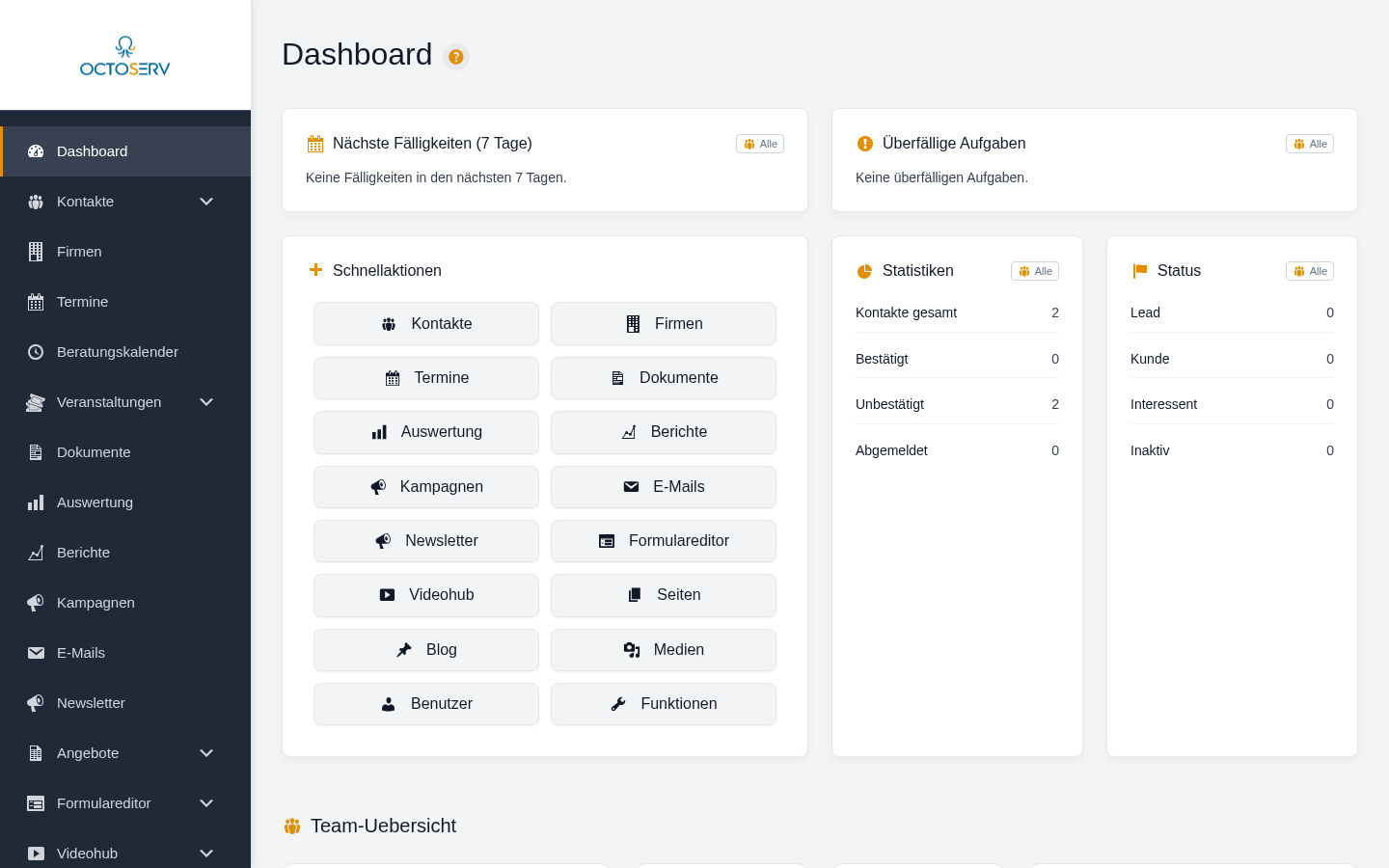
Die Widget-Karten
Das Dashboard zeigt mehrere Karten mit Ihren wichtigsten Informationen:
Aufgaben-Übersicht (Zwei-Spalten-Layout)
Die Aufgabenansicht besteht aus zwei nebeneinander angezeigten Panels:
- Linkes Panel – Nächste Fälligkeiten: Zeigt Aufgaben, die innerhalb der nächsten 7 Tage fällig werden. Wenn keine Aufgaben anstehen, erscheint ein entsprechender Hinweis.
- Rechtes Panel – Überfällige Aufgaben: Zeigt Aufgaben, deren Fälligkeitsdatum bereits vergangen ist. Diese Aufgaben sollten prioritär abgearbeitet werden.
Jedes Panel hat oben rechts ein Sortier-Dropdown, mit dem Sie die Reihenfolge der Aufgaben anpassen können (z. B. nach Datum aufsteigend oder absteigend).
Nächste Fälligkeiten (7 Tage)
Zeigt Aufgaben, die innerhalb der kommenden Woche fällig sind. Über das Sortier-Dropdown können Sie die Anzeigereihenfolge anpassen. Wenn keine Aufgaben anstehen, erscheint ein entsprechender Hinweis.
Überfällige Aufgaben
Hier sehen Sie Aufgaben, deren Fälligkeitsdatum bereits vergangen ist. Über das Sortier-Dropdown oben rechts im Panel lässt sich die Reihenfolge ändern. Diese Aufgaben sollten prioritär abgearbeitet werden.
Hinweis: Automatisch erstellte Wiedervorlage-Aufgaben (z. B. bei Ranking-Farbwechseln) können hier ebenfalls erscheinen. Diese werden in den Ranking-Einstellungen unter dem Tab „Wiedervorlage“ konfiguriert.
Direkt abhaken: In der Spalte „Aktionen“ steht – hier wie auch bei „Nächste Fälligkeiten“ – eine grüne Schaltfläche mit Häkchen. Damit setzen Sie die Aufgabe sofort auf erledigt, ohne den Kontakt oder den Kalender öffnen zu müssen. Sie werden einmal um Bestätigung gebeten; danach verschwindet die Aufgabe aus der Liste und alle noch ausstehenden Erinnerungen dazu entfallen.
Schnellaktionen
Buttons für den Direktzugriff auf alle Module, die für Sie freigeschaltet sind (Kontakte, Firmen, Termine, Kampagnen, Newsletter usw.). Ein Klick öffnet das entsprechende Modul.
Statistiken
Zeigt die wichtigsten Kennzahlen Ihrer Kontaktdatenbank: Kontakte gesamt, Bestätigt, Unbestätigt und Abgemeldet.
Status-Übersicht
Zeigt, wie sich Ihre Kontakte auf die verschiedenen Status verteilen (z.B. Lead, Kunde, Interessent, Inaktiv).
Charts
Wenn Sie Zugriff auf die Auswertungsfunktion haben, können gespeicherte Auswertungsvorlagen als Diagramme auf dem Dashboard angezeigt werden.
Workflow-Cockpit
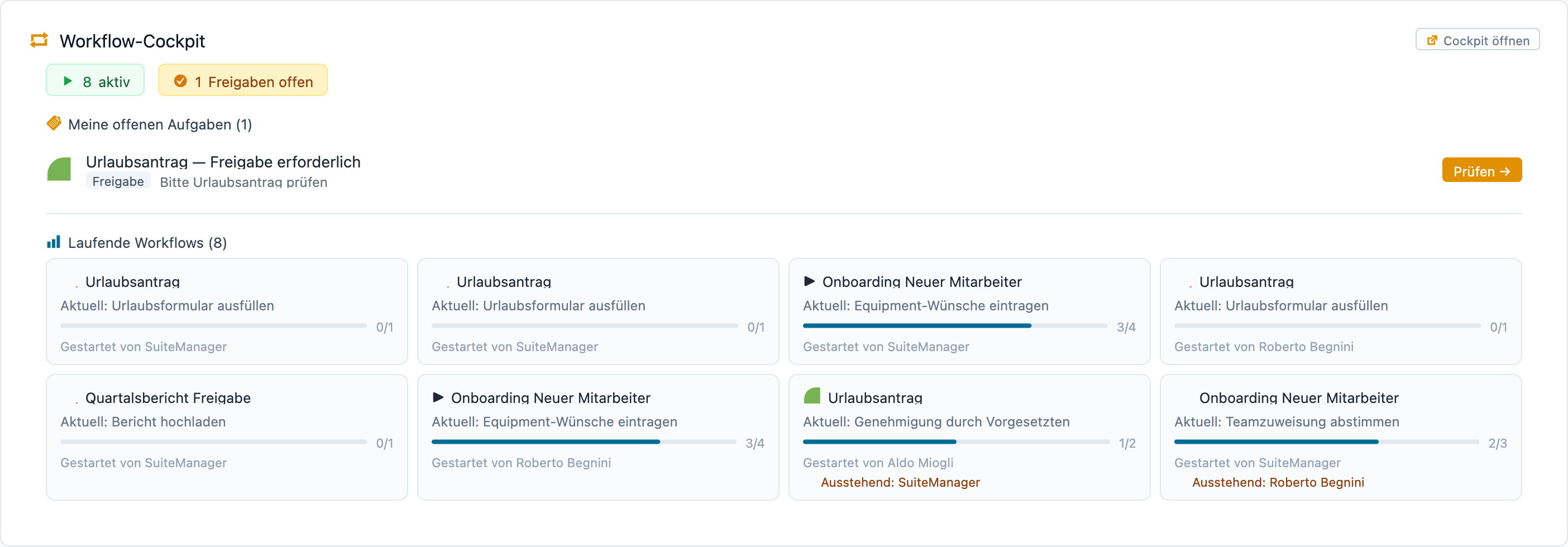
Wenn das Workflow-Modul aktiviert ist, zeigt das Cockpit-Widget eine kompakte Übersicht Ihrer Workflow-Aktivitäten:
- Status-Badges: Zeigen auf einen Blick, wie viele Workflows aktiv laufen und ob offene Freigaben warten.
- Meine offenen Aufgaben: Listet alle Workflow-Aufgaben auf, die Ihnen zugewiesen sind – mit einem direkten Aktionsbutton (z. B. „Prüfen“).
- Laufende Workflows: Zeigt alle aktiven Workflow-Instanzen als Karten mit Fortschrittsbalken, aktuellem Schritt und Starter-Information.
Über den Button „Cockpit öffnen“ oben rechts gelangen Sie direkt zum vollständigen Workflow-Cockpit.
Widget-Konfiguration
Sie können selbst bestimmen, welche Widgets auf Ihrem Dashboard angezeigt werden und in welcher Reihenfolge sie erscheinen. Die Einstellung ist benutzerspezifisch – jeder Benutzer kann sein Dashboard individuell gestalten.
Widgets ein- und ausblenden
- Öffnen Sie Einstellungen → Profil (oder klicken Sie in der Sidebar auf Ihren Benutzernamen).
- Scrollen Sie zum Abschnitt „Dashboard-Anzeige“ unterhalb der E-Mail-Benachrichtigungen.
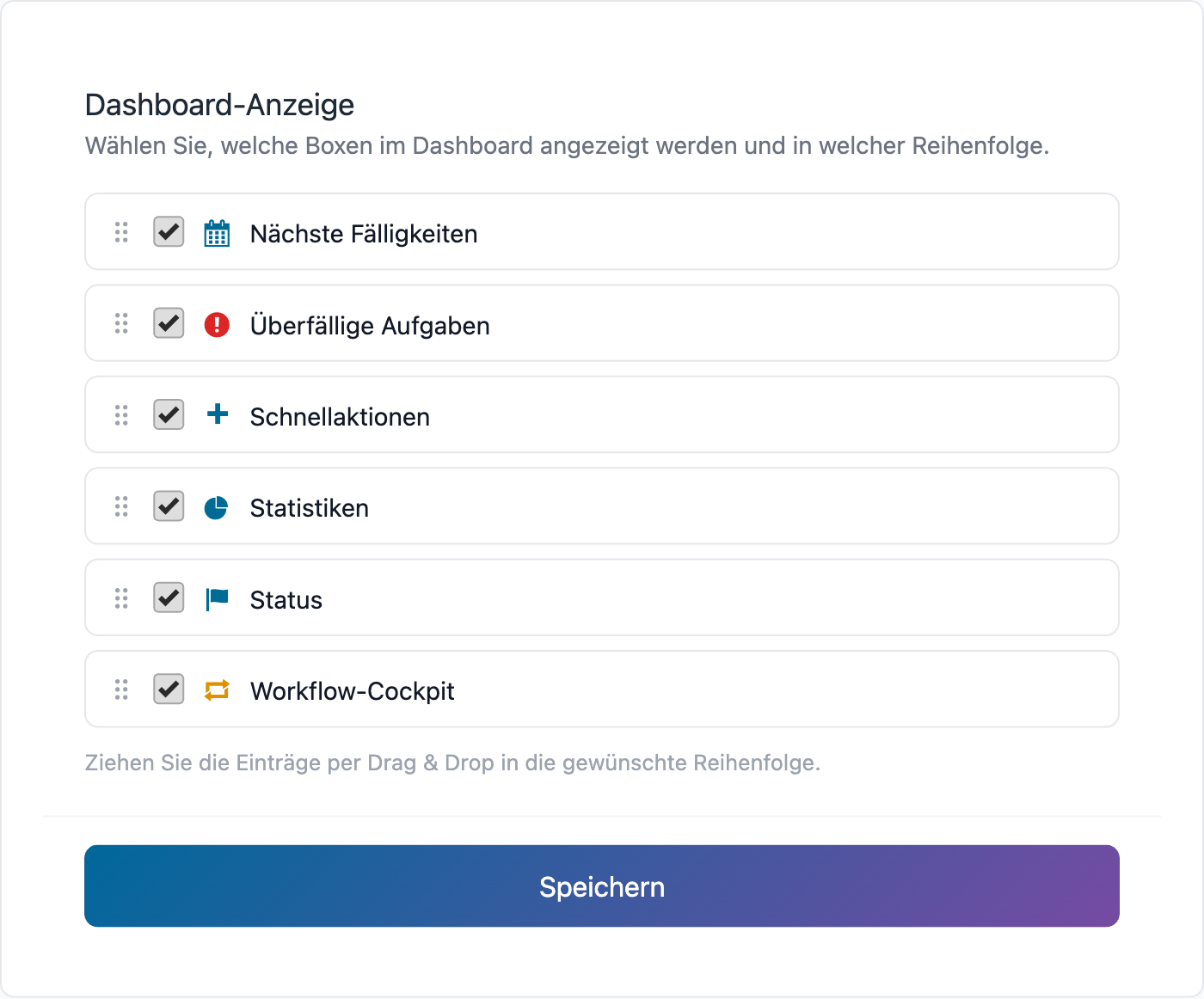
- Dort sehen Sie alle verfügbaren Widgets mit Checkboxen:
- Nächste Fälligkeiten – Aufgaben der kommenden 7 Tage
- Überfällige Aufgaben – Aufgaben mit überschrittenem Fälligkeitsdatum
- Schnellaktionen – Direktzugriff auf alle Module
- Statistiken – Kontakt-Kennzahlen
- Status – Kontakt-Statusverteilung
- Workflow-Cockpit – Workflow-Aufgaben und laufende Instanzen (nur sichtbar wenn das Workflow-Modul aktiv ist)
- Aktivieren oder deaktivieren Sie die gewünschten Widgets per Checkbox.
- Klicken Sie auf „Speichern“. Eine Bestätigung erscheint neben dem Button.
Reihenfolge per Drag & Drop ändern
Die Reihenfolge der Widgets lässt sich per Drag & Drop anpassen:
- Greifen Sie ein Widget am Anfasser-Symbol (⠇) links neben der Checkbox.
- Ziehen Sie es an die gewünschte Position.
- Klicken Sie auf „Speichern“, um die neue Reihenfolge zu übernehmen.
Tipp: Die Sortierung funktioniert auch auf Mobilgeräten per Touch – halten Sie den Anfasser gedrückt und ziehen Sie das Widget.
Persönliche und globale Ansicht
Benutzer mit erweiterten Rechten sehen in den Widget-Karten einen Toggle-Button zum Umschalten:
- Persönliche Ansicht (Standard): Zeigt nur Ihre eigenen Aufgaben und Kontakte.
- Globale Ansicht: Zeigt alle Aufgaben und Kontakte des gesamten Teams.
Erinnerungen
Wenn Aufgaben-Erinnerungen fällig werden, erscheint automatisch eine Benachrichtigung am unteren Bildschirmrand:
- Jede Erinnerung zeigt den Aufgabentitel und den Kontaktnamen.
- Ein Klick auf die Erinnerung bringt Sie direkt zum Kontakt und zur Aufgabe.
- Über das X-Symbol markieren Sie die Erinnerung als erledigt.
- Zusätzlich werden Browser-Benachrichtigungen angezeigt, sofern Sie die Erlaubnis erteilt haben.
Tipp: Wenn Ihr Browser zum ersten Mal nach der Berechtigung für Benachrichtigungen fragt, sollten Sie diese erlauben – so verpassen Sie keine fällige Aufgabe.
Aufgabe vom Dashboard erstellen
- Wählen Sie, ob die Aufgabe mit einem Kontakt verknüpft sein soll oder eine interne Team-Aufgabe ist.
- Geben Sie einen Titel ein (Pflichtfeld).
- Optional: Kontakt zuweisen, Fälligkeitsdatum setzen, Mitarbeiter zuweisen.
- Optional: Dateien verlinken und Erinnerungen aktivieren.
- Auf „Speichern“ klicken.
Sidebar-Navigation
Die linke Seitenleiste ist die zentrale Navigation von Octoserv. Sie listet alle für Sie freigeschalteten Module auf. Einige Punkte haben aufklappbare Untermenüs (erkennbar am Pfeil-Symbol).
Im Footer der Sidebar finden Sie Ihren Benutzernamen und den „Abmelden“-Link.
Anwendungsbeispiele
Morgenroutine im Vertrieb
Sie öffnen das Dashboard und sehen 2 überfällige Aufgaben – einen Rückruf und ein Angebots-Follow-up. Ein Klick auf die erste Aufgabe bringt Sie direkt zum Kontakt. Die Karte „Nächste Fälligkeiten“ zeigt 3 weitere Aufgaben diese Woche. Über den Schnellzugriff „Kontakte“ prüfen Sie offene Leads.
Team-Überblick für Teamleiter
Wechseln Sie über den Toggle-Button in die globale Ansicht. Sie sehen überfällige Aufgaben im gesamten Team und können erkennen, wo Unterstützung nötig ist. Die Status-Übersicht zeigt die Verteilung aller Kontakte – hilfreich für die Bewertung der Team-Performance.
Schnellzugriff für Marketing
Über die Schnellaktionen klicken Sie direkt auf „Kampagnen“, um den Status einer laufenden Kampagne zu prüfen. Danach nutzen Sie „Newsletter“, um den nächsten Versand vorzubereiten. Zwischendurch erhalten Sie eine Erinnerung für einen Rückruf – ein Klick bringt Sie direkt zum Kontakt.