Dokumente
Der Bereich Dokumente ist das zentrale Dateimanagement in Octoserv. Hier können Sie Dateien sicher ablegen, im Team teilen und direkt im Browser öffnen – ganz ohne zusätzliche Software. Ob persönliche Arbeitsdateien oder teamweite Ressourcen: alles ist übersichtlich an einem Ort organisiert.
Wofür ist diese Funktion?
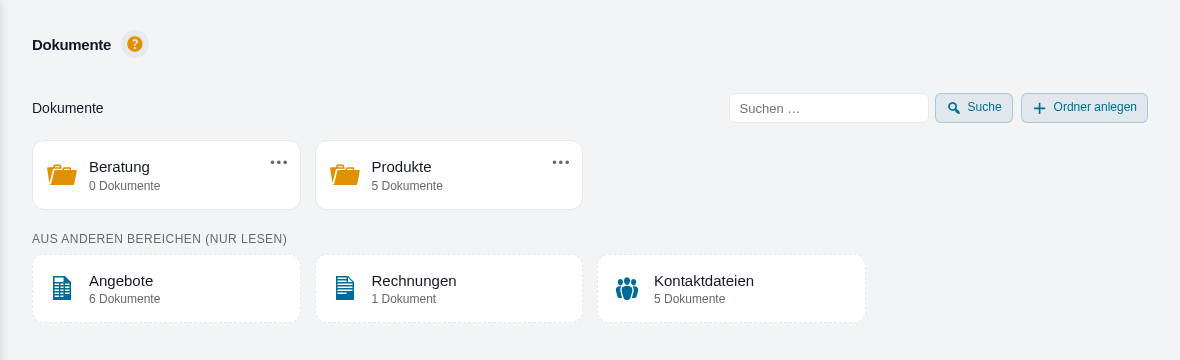
Der Dokumentenbereich ist die gemeinsame Dateiablage Ihres Teams. Die Seite zeigt Ihre Ordner als Kacheln, jede mit der Anzahl der enthaltenen Dokumente. Ordner können Unterordner enthalten, so tief wie Sie es brauchen. In einem geöffneten Ordner sehen Sie die Dokumente wahlweise als Kacheln mit Vorschau oder als Liste, sortiert nach Name, Datum, Größe oder Typ. Dateien lassen sich per Drag & Drop hochladen, einzeln oder als Auswahl herunterladen und mit Aufgaben, E-Mails und Terminen verknüpfen.
Aufbau der Seite
| Ebene | Was Sie sehen |
|---|---|
| Übersicht | Die Ordner der obersten Ebene als Kacheln mit Dokumentanzahl (inklusive Unterordner). Hier suchen Sie und legen neue Ordner an. |
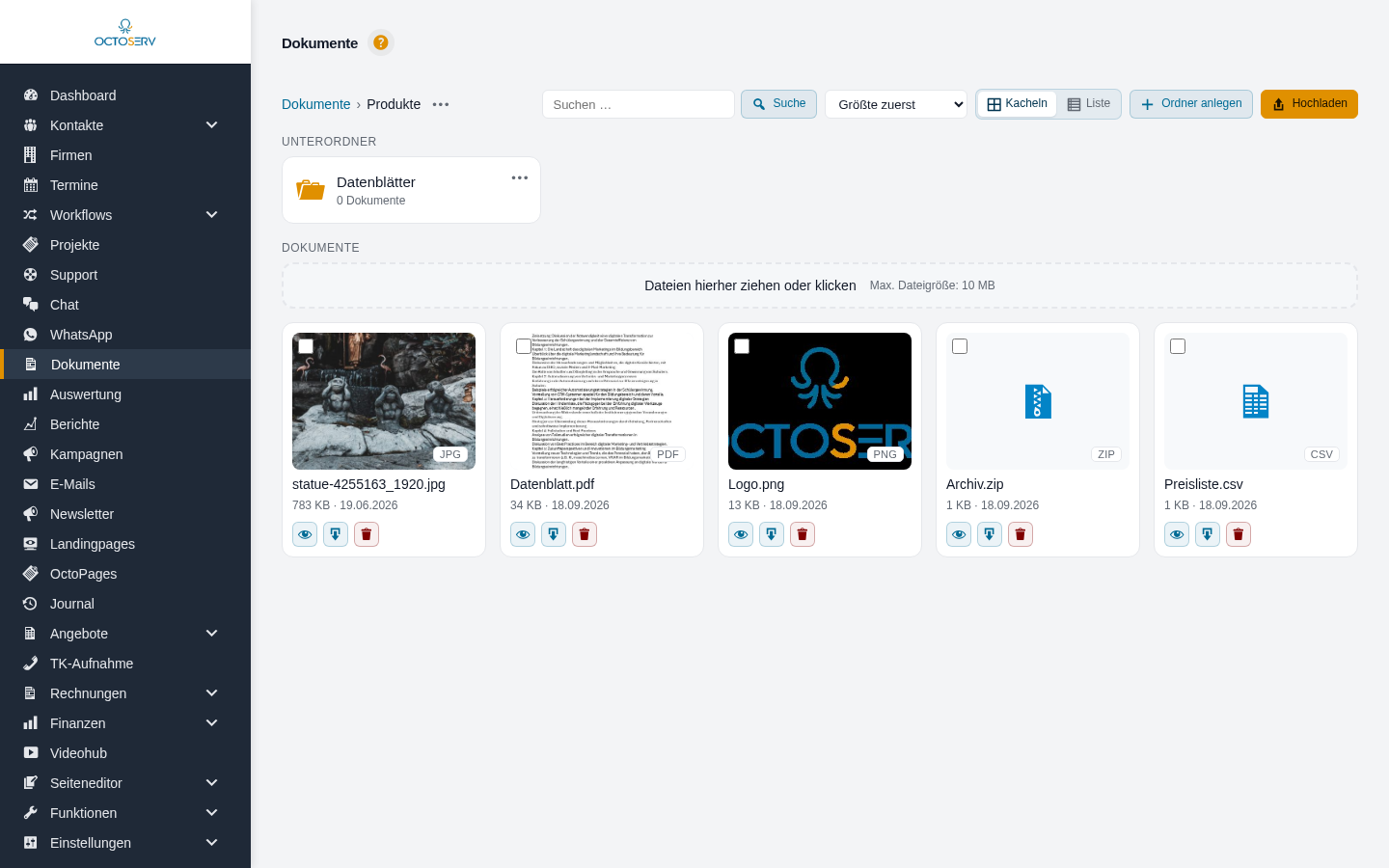
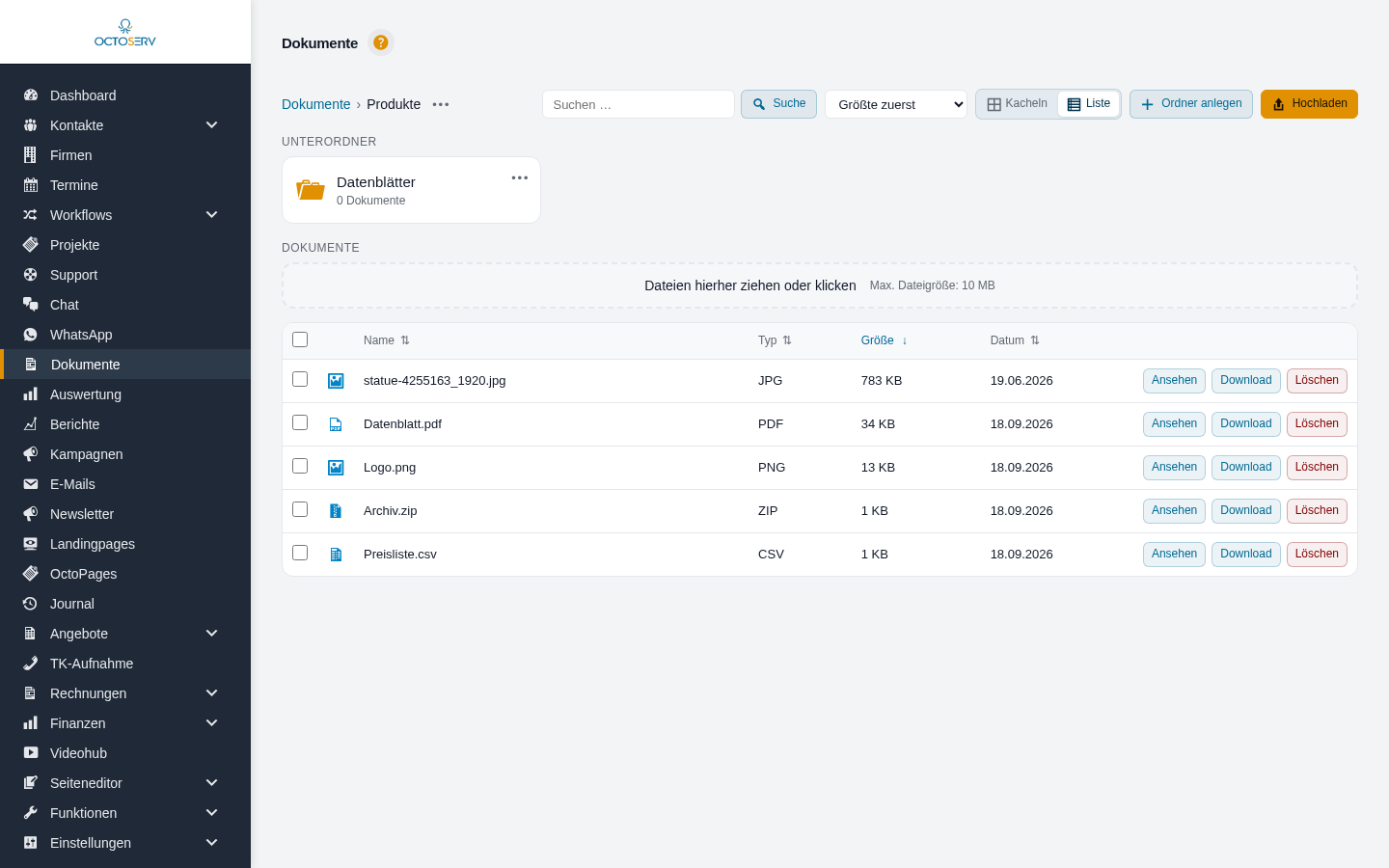
| Geöffneter Ordner | Oben der Pfad (jeder Teil ist anklickbar), darunter die Unterordner als Kacheln, dann der Ablagebereich und die Dokumente als Kacheln oder Liste. |
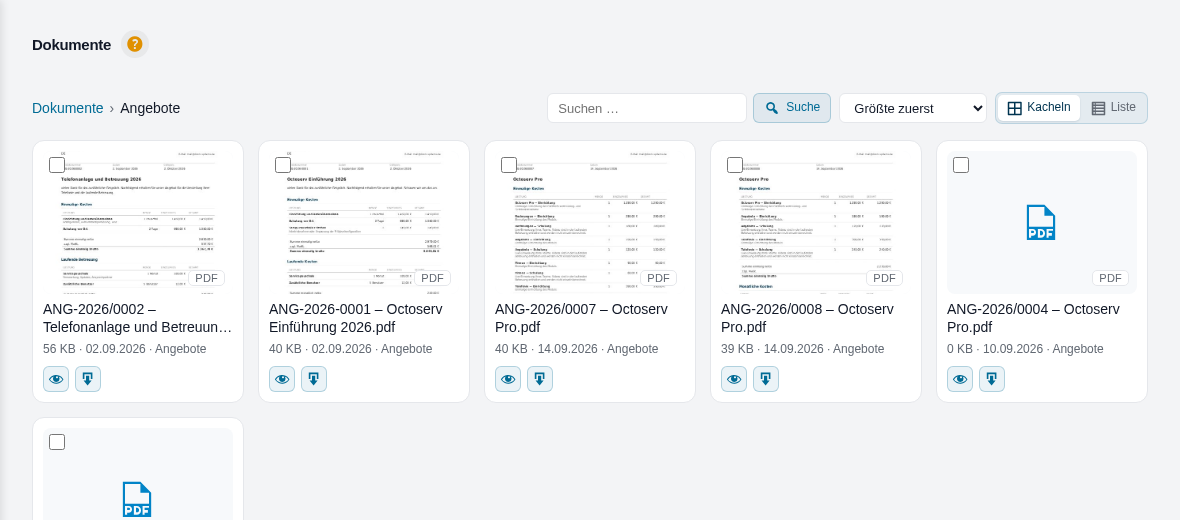
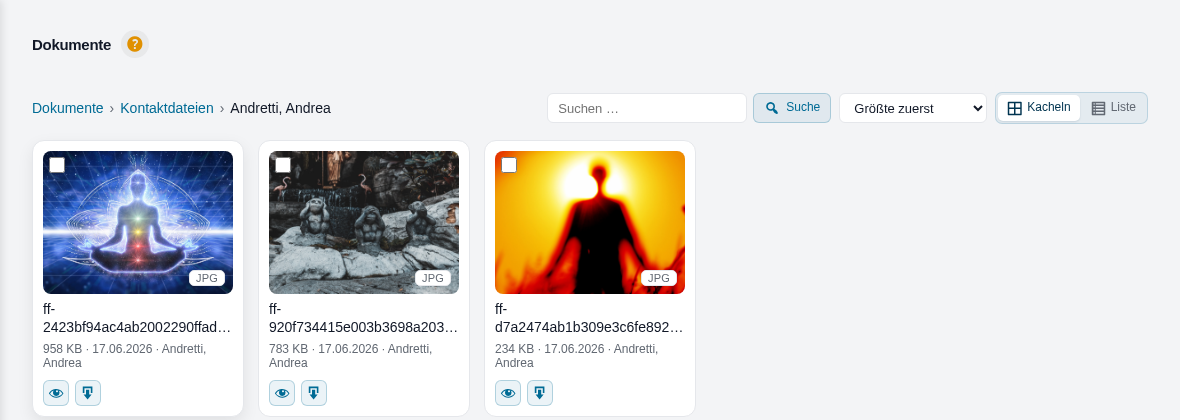
| Aus anderen Bereichen | Unter den Ordnern stehen die Kacheln Angebote, Rechnungen und Kontaktdateien. Sie zeigen die PDFs und Dateien aus diesen Bereichen zum Ansehen und Herunterladen (auch als ZIP), nur lesend. Wer die Kacheln sieht, bestimmt das jeweilige Recht: Angebote und Rechnungen brauchen den Zugang zu diesem Bereich; Kontaktdateien zeigen die Kontakte, die Sie auch in der Kontaktliste sehen (bei „nur eigene Kontakte“ nur Ihre). |
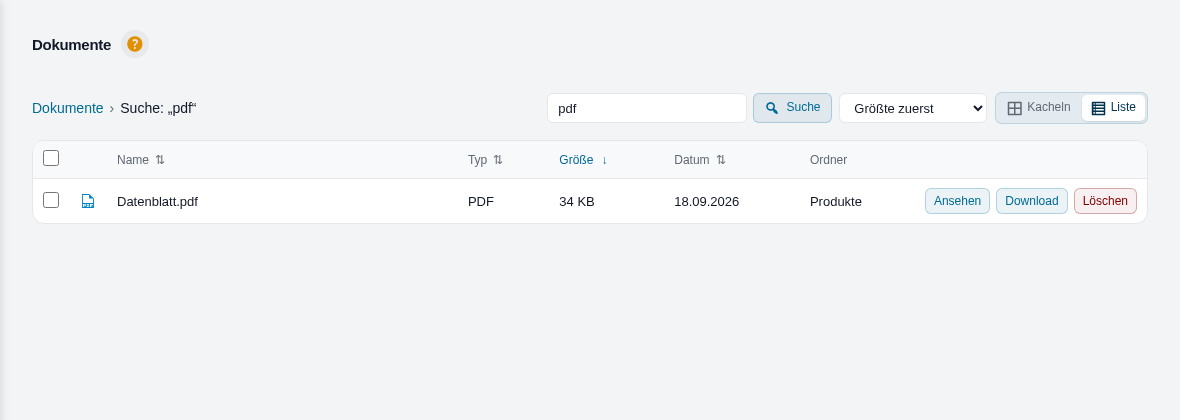
| Suchergebnisse | Treffer aus allen Ordnern, mit Angabe des Ordners. Auch hier können Sie auswählen und als ZIP laden. |
So verwenden Sie Dokumente
Ordner öffnen und Ansicht wählen
- Klicken Sie in der Übersicht auf eine Ordner-Kachel.
- Oben rechts wählen Sie Kacheln (mit Vorschau für Bilder und die erste PDF-Seite) oder Liste (Tabelle mit Typ, Größe, Datum).
- Die Sortierung stellen Sie im Auswahlfeld ein oder klicken in der Liste auf einen Spaltenkopf.

Datei hochladen
- Öffnen Sie den Ordner, in den die Datei gehört.
- Ziehen Sie eine oder mehrere Dateien auf die Ordnerfläche oder klicken Sie auf Hochladen.
- Jede Datei zeigt ihren Fortschritt; danach erscheint sie im Ordner.
10 MB pro Datei. Je nach Konfiguration durch Ihren Administrator kann dieses Limit auf bis zu 25 MB erhöht werden. Zu große Dateien werden schon vor dem Upload gemeldet.Datei ansehen
- Klicken Sie bei der Datei auf Ansehen (in Kacheln das Augen-Symbol).
- PDF-Dokumente, Bilder, Text, Video und Audio öffnen sich in einem neuen Tab direkt im Browser.
- Andere Dateitypen werden stattdessen heruntergeladen.
Datei herunterladen
- Einzeln: Klicken Sie auf Download (in Kacheln das Pfeil-Symbol).
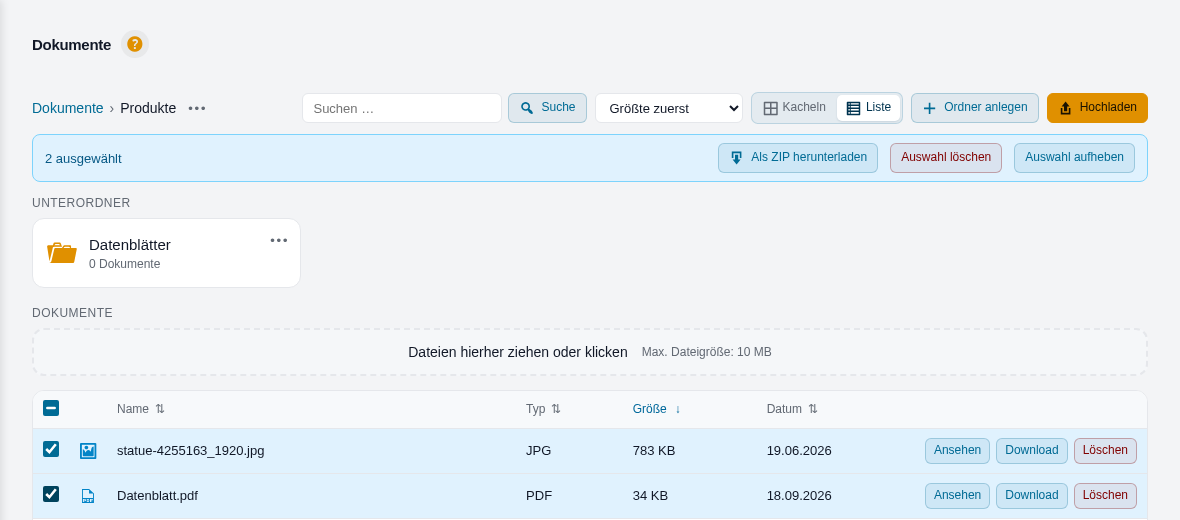
- Mehrere: Haken Sie die Dokumente an (Kästchen in der Liste, Kästchen oder Klick auf die Kachel). Mit gedrückter Umschalttaste wählen Sie einen Bereich, in der Liste mit dem Kästchen im Kopf alle.
- Oben erscheint die Leiste „n ausgewählt“. Klicken Sie auf Als ZIP herunterladen.
Dokumente suchen
- Geben Sie einen Begriff in das Suchfeld ein und drücken Sie Enter.
- Die Suche durchsucht Dateinamen und Dateityp in allen Ordnern; jeder Treffer nennt seinen Ordner.
- Leeren Sie das Suchfeld, um zur Übersicht zurückzukehren.
Datei mit einer Aufgabe verknüpfen
- Öffnen Sie die gewünschte Aufgabe im Aufgabenbereich von Octoserv.
- Klicken Sie in der Aufgabe auf Dokument verknüpfen oder das entsprechende Anhangs-Symbol.
- Wählen Sie die gewünschte Datei aus einem Ordner.
- Die Datei wird der Aufgabe zugeordnet und ist direkt aus dem Aufgaben-Kontext abrufbar.
Ordner anlegen, umbenennen, verschieben
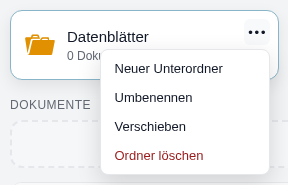
- Anlegen: In der Übersicht legt Ordner anlegen einen Ordner der obersten Ebene an; in einem geöffneten Ordner einen Unterordner. Auch das Menü (…) an jeder Kachel bietet Neuer Unterordner.
- Umbenennen: Menü (…) an der Kachel oder neben dem Ordnernamen im Pfad. Der Anzeigename ändert sich, die Ablage bleibt.
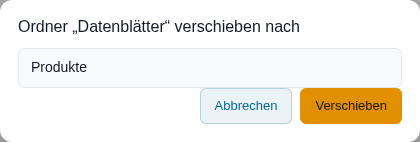
- Verschieben: Menü (…) → Verschieben, dann den Zielordner wählen oder „Oberste Ebene“. Ein Ordner kann nicht in einen seiner eigenen Unterordner verschoben werden.
Datei oder Ordner löschen
- Datei: Klicken Sie auf Löschen (Papierkorb) oder wählen Sie mehrere Dateien aus und nutzen Auswahl löschen. Bestätigen Sie die Abfrage.
- Ordner: Menü (…) → Ordner löschen. Die Abfrage nennt, wie viele Dokumente und Unterordner mitgelöscht werden.
Upload-Limits im Überblick
| Einstellung | Wert | Konfigurierbar durch |
|---|---|---|
| Standard-Upload-Limit | 10 MB pro Datei |
Administrator |
| Maximales Upload-Limit | 25 MB pro Datei |
Administrator |
Unterstützte Dateiformate für die Vorschau
- PDF-Dokumente – werden direkt im Browser als Inline-Vorschau angezeigt
- Bilder – JPG, PNG, GIF, SVG und weitere gängige Bildformate
- Videos – MP4 und weitere vom Browser unterstützte Videoformate
- Alle anderen Formate – stehen nur per Download zur Verfügung (z. B. DOCX, XLSX, ZIP)
Voraussetzungen
- Sie benötigen einen aktiven Octoserv-Benutzeraccount.
- Der Zugriff auf Globale Ordner setzt entsprechende Leseberechtigungen voraus, die Ihr Administrator in der Berechtigungsmatrix festlegt.
- Das Erstellen von Ordnern und das Löschen von Dateien erfordert jeweils eine gesondert zugewiesene Berechtigung (Ordner erstellen bzw. Dateien löschen).
- Achten Sie darauf, dass Ihre hochzuladenden Dateien das konfigurierte Upload-Limit nicht überschreiten.