Auswertung
Mit der Auswertung analysieren Sie Ihre Kontaktdaten: Sie filtern nach Zeitraum, Mitarbeiter, Tags, Region und mehr, legen fest, welche Spalten die Ergebnistabelle zeigt, lassen sich bis zu drei Felder als Diagramm darstellen und exportieren alles als CSV oder PDF. Häufig benötigte Auswertungen speichern Sie als Vorlage und zeigen sie auf Wunsch direkt im Dashboard an.
So ist die Seite aufgebaut
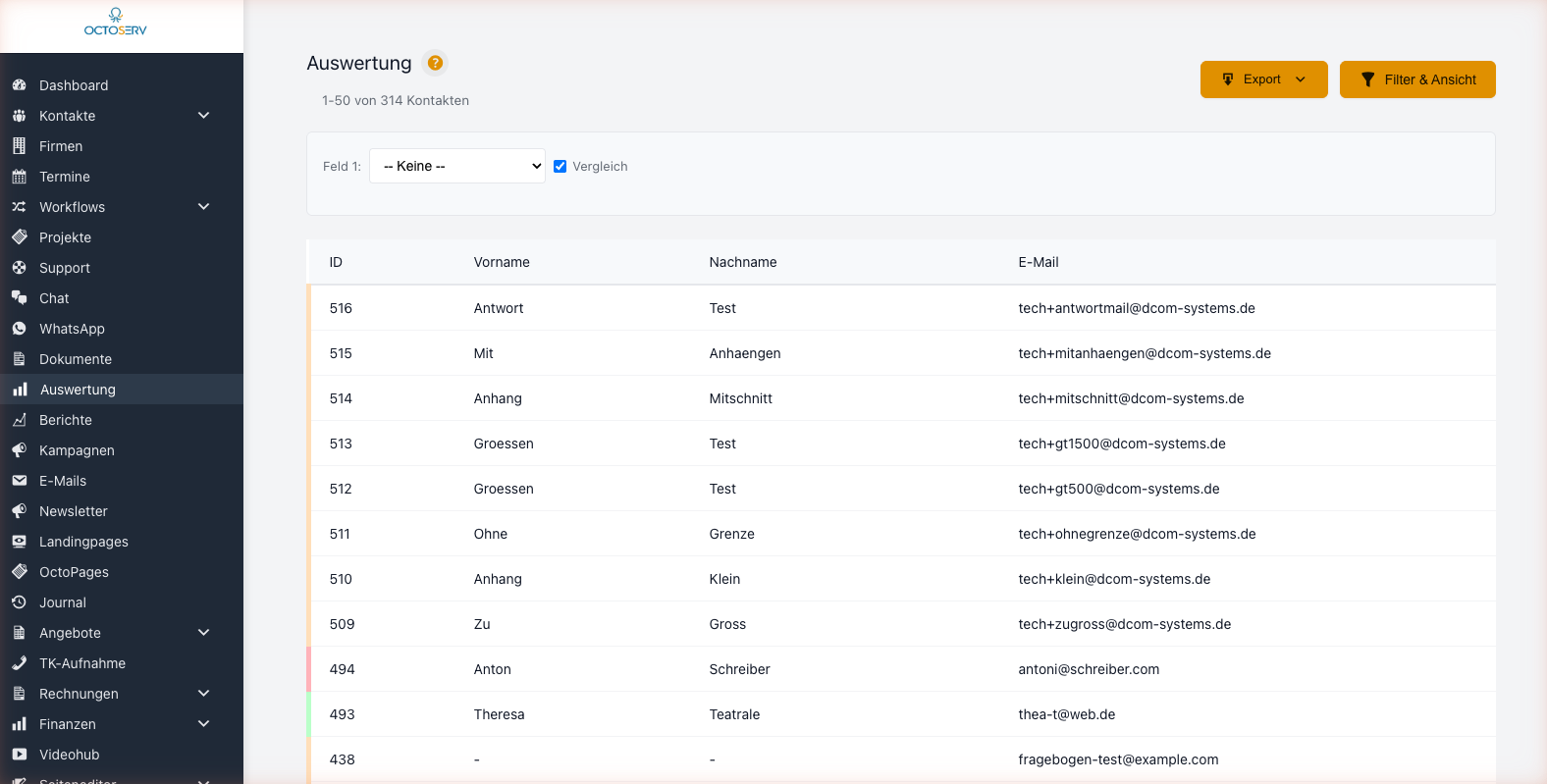
Sie erreichen die Auswertung über den Menüpunkt Auswertung in der Seitenleiste. Die Seite hat vier Bereiche:
| Bereich | Was Sie dort tun |
|---|---|
| Kopfzeile | Zeigt die Anzahl der gefundenen Kontakte. Rechts liegen der Knopf Export (CSV oder PDF) und der Knopf Filter & Ansicht, der das Einstellungs-Panel am rechten Rand öffnet. |
| Filterleiste | Hier wählen Sie bis zu drei Felder für Diagramme (Feld 1 bis 3), die Checkbox Vergleich je Feld und den Diagrammtyp. Die Leiste steuert nur die Diagramme, nicht die Tabelle. |
| Diagramme | Erscheinen oberhalb der Tabelle, sobald ein Feld gewählt ist. |
| Ergebnistabelle | Listet die gefilterten Kontakte mit den gewählten Spalten, 50 pro Seite. Die Filter selbst stellen Sie im Panel Filter & Ansicht ein. |
Schritt für Schritt: eine Auswertung anlegen
Schritt 1: Das Panel „Filter & Ansicht“ öffnen
Klicken Sie oben rechts auf Filter & Ansicht. Am rechten Rand fährt das Einstellungs-Panel herein. Es enthält alle Filter, die Spaltenauswahl und die Vorlagenverwaltung. Sie schließen es über das ×, mit der Escape-Taste oder durch einen Klick neben das Panel.
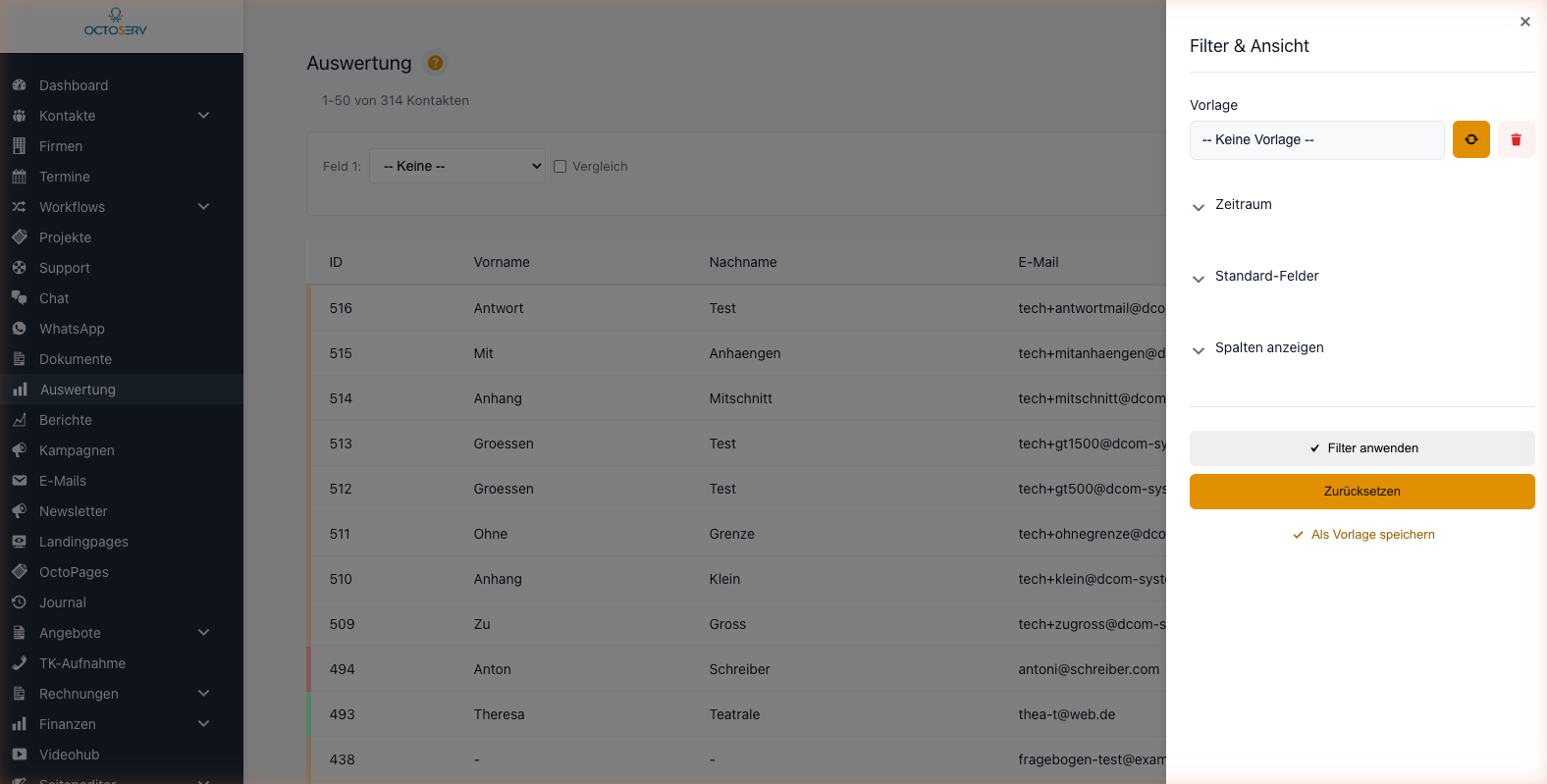
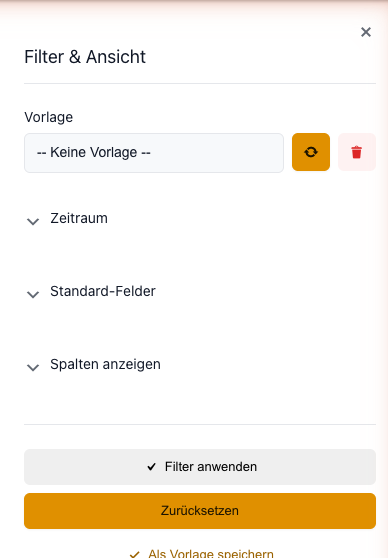
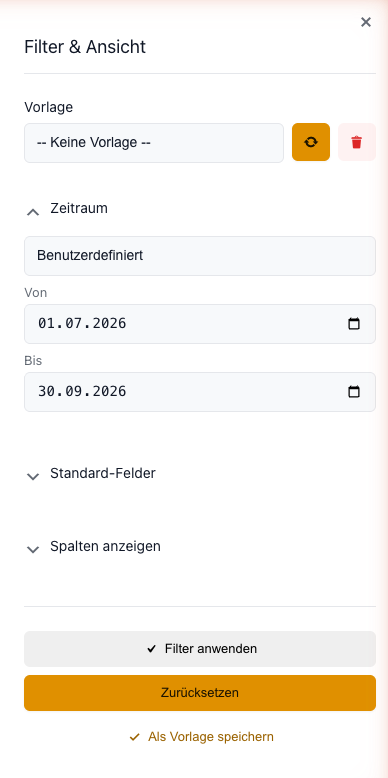
Das Panel ist in vier Abschnitte gegliedert. Die drei unteren sind zunächst eingeklappt; ein Klick auf den Titel klappt sie auf.
| Abschnitt / Schaltfläche | Bedeutung |
|---|---|
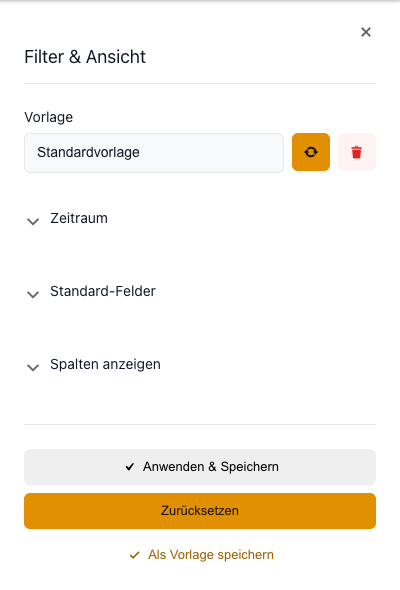
| Vorlage | Gespeicherte Auswertung auswählen. Der orangefarbene Knopf lädt sie, der rote löscht sie. Siehe Vorlagen. |
| Zeitraum | Grenzt die Kontakte nach ihrem Erstelldatum ein. |
| Standard-Felder | Filter nach Mitarbeiter, Tags, Opt-In-Status, PLZ-Bereich, Stadt, Region und Land. |
| Spalten anzeigen | Legt fest, welche Felder die Ergebnistabelle zeigt und in welcher Reihenfolge. |
| Filter anwenden | Führt die Auswertung mit den gewählten Einstellungen aus. Ist eine Vorlage geladen, heißt der Knopf Anwenden & Speichern und aktualisiert die Vorlage gleich mit. |
| Zurücksetzen | Leert alle Filter, setzt den Zeitraum auf „Alle“ und löst die Verbindung zur geladenen Vorlage. Die gewählten Spalten und Diagrammfelder bleiben bestehen. |
| Als Vorlage speichern | Öffnet den Dialog zum Speichern der aktuellen Einstellungen. |
Schritt 2: Zeitraum wählen
Der Zeitraum bezieht sich auf das Erstelldatum des Kontakts, also den Tag, an dem er in Octoserv angelegt wurde. Zur Auswahl stehen „Alle“, Heute, diese/letzte Woche, dieser/letzter Monat, dieses/letztes Quartal, dieses/letztes Jahr und Benutzerdefiniert. Bei „Benutzerdefiniert“ erscheinen zwei Datumsfelder Von und Bis.
Schritt 3: Nach Standard-Feldern filtern
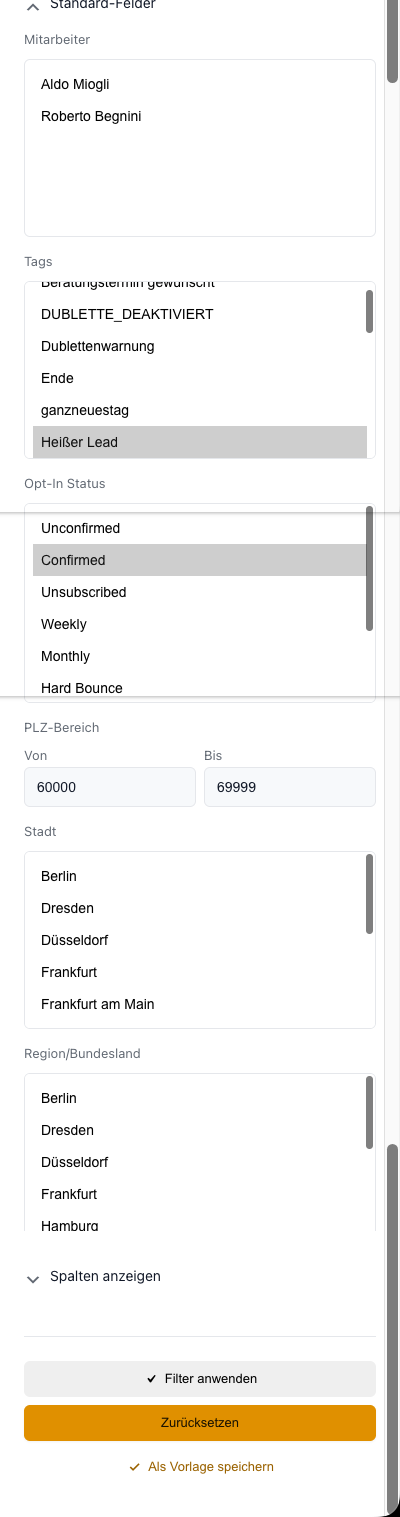
Alle Filter in diesem Abschnitt sind optional. In den Listen wählen Sie mehrere Einträge, indem Sie beim Klicken die Taste Strg (Windows) bzw. Cmd (Mac) gedrückt halten. Innerhalb einer Liste gilt „oder“ (Kontakt hat Tag A oder Tag B), zwischen den Filtern gilt „und“ (Kontakt hat Tag A und liegt im PLZ-Bereich).
| Filter | Wirkung |
|---|---|
| Mitarbeiter | Nur Kontakte, die einem der gewählten Mitarbeiter zugewiesen sind. Erscheint nur mit dem Recht „Alle Kontakte sehen“. Administratoren und als „Unsichtbar“ markierte Benutzer stehen nicht in der Liste. |
| Tags | Nur Kontakte, die mindestens einen der gewählten Tags tragen. |
| Opt-In Status | Nur Kontakte mit einem der gewählten Status (z. B. Confirmed, Unsubscribed, Hard Bounce). Die Einträge „Spam“ und „Complained“ liefern keine Treffer, weil diese Kontakte generell nicht ausgewertet werden. |
| PLZ-Bereich | Von/Bis-Postleitzahl, z. B. 60000 bis 69999 für den Raum Frankfurt. Ein einzelner Wert reicht (nur Von oder nur Bis). |
| Stadt, Region/Bundesland, Land | Listen aller Werte, die in Ihren Kontakten vorkommen. Eine Liste erscheint nur, wenn das Feld bei mindestens einem Kontakt gefüllt ist. |
Schritt 4: Spalten der Tabelle festlegen
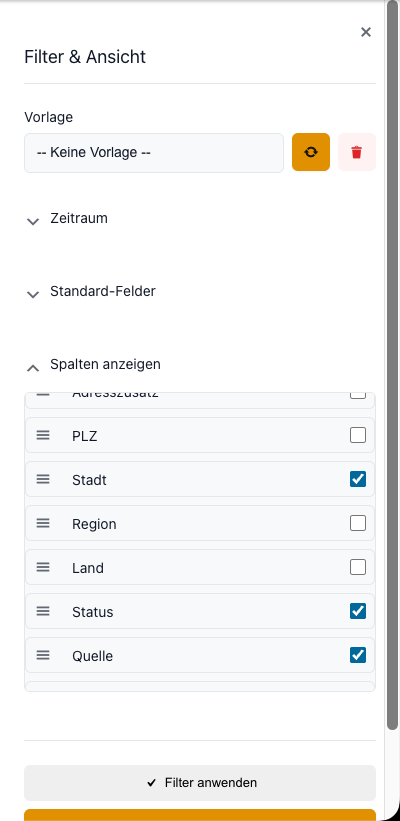
Im Abschnitt Spalten anzeigen stehen alle Kontaktfelder als Liste, auch Ihre eigenen Zusatzfelder. ID, Vorname, Nachname und E-Mail sind immer sichtbar und lassen sich nicht abwählen. Jedes weitere Feld schalten Sie über die Checkbox rechts ein. Die Reihenfolge in der Tabelle ändern Sie, indem Sie einen Eintrag am Griff (≡) links anfassen und nach oben oder unten ziehen.
Schritt 5: Filter anwenden und Ergebnis lesen
Klicken Sie auf Filter anwenden. Das Panel bleibt geöffnet; schließen Sie es, um die ganze Tabelle zu sehen. Die Kopfzeile zeigt jetzt „1–50 von … Kontakten“.
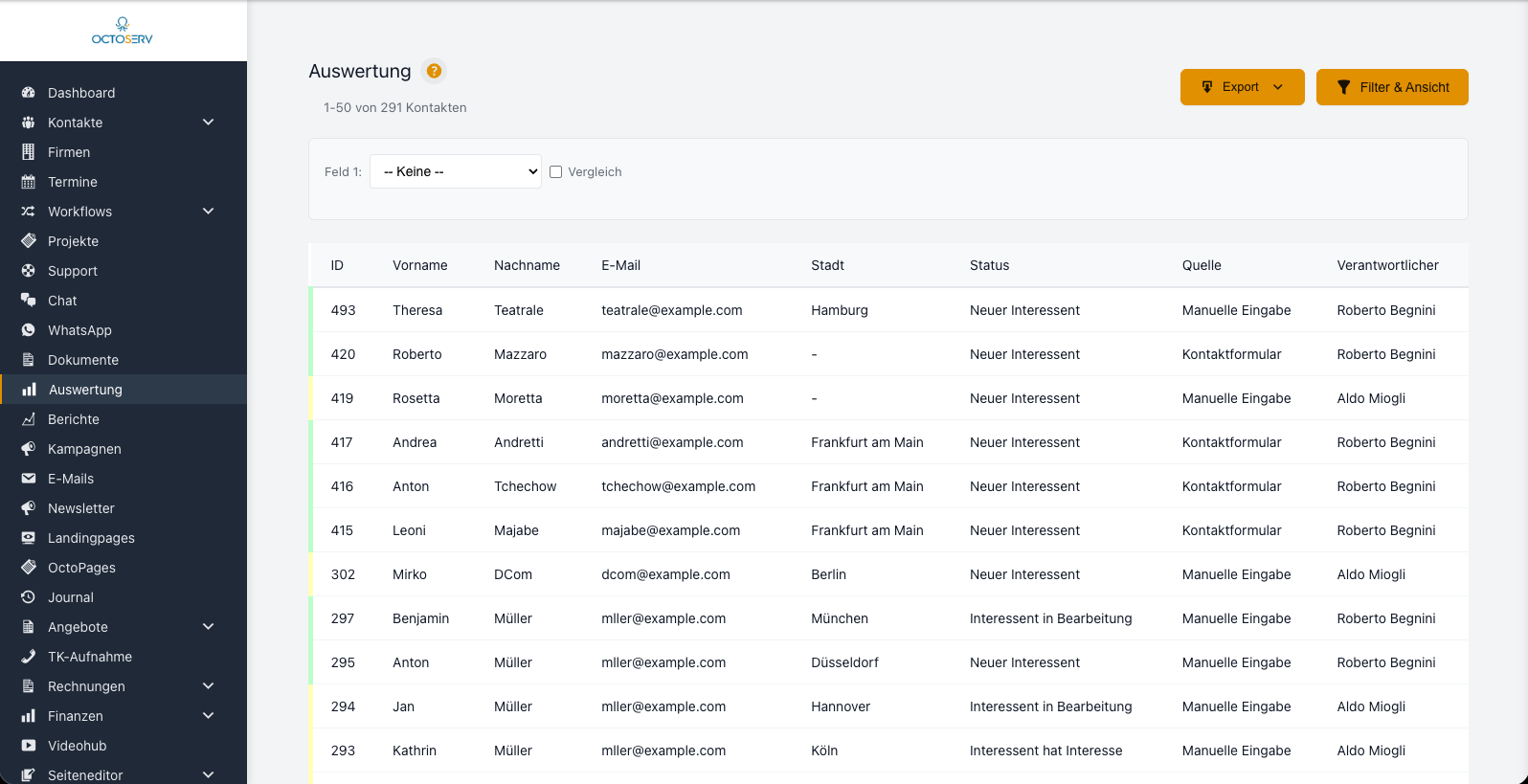
- Farbstreifen links: Jede Zeile trägt die Farbe des zuständigen Mitarbeiters (die Farbe wird in Einstellungen › Benutzer vergeben). Dieselben Farben verwenden die Vergleichsdiagramme.
- Sortieren: Ein Klick auf einen Spaltenkopf sortiert absteigend, ein zweiter Klick aufsteigend. Standard ist die ID absteigend, also die neuesten Kontakte zuerst.
- Leere Felder zeigen einen Bindestrich.
- Seiten: Bei mehr als 50 Treffern erscheint unter der Tabelle eine Seitennavigation.
Diagramme erstellen
Die Diagramme steuern Sie in der Filterleiste direkt unter der Kopfzeile, nicht im Panel. Sie wirken auf genau die Kontakte, die Ihre aktuellen Filter liefern.

- Wählen Sie bei Feld 1 ein Kontaktfeld, z. B. „Status“. Das Diagramm erscheint sofort; ein Klick auf „Filter anwenden“ ist dafür nicht nötig.
- Sobald Feld 1 belegt ist, erscheint Feld 2, danach Feld 3. So werten Sie bis zu drei Felder gleichzeitig aus, jedes bekommt ein eigenes Diagramm.
- Unter Diagramm-Anzeige wählen Sie Tortendiagramm (Anteile in Prozent) oder Balkendiagramm (Anzahl je Wert).
- Um die Diagramme wieder zu entfernen, stellen Sie Feld 1 auf „-- Keine --“. Feld 2 und 3 werden dabei mit geleert.
Die Checkbox „Vergleich“ verständlich erklärt
Rechts neben jedem Diagrammfeld steht die Checkbox Vergleich. Sie ist nur sichtbar, wenn Sie das Recht „Alle Kontakte sehen“ haben, denn sie vergleicht Mitarbeiter miteinander.
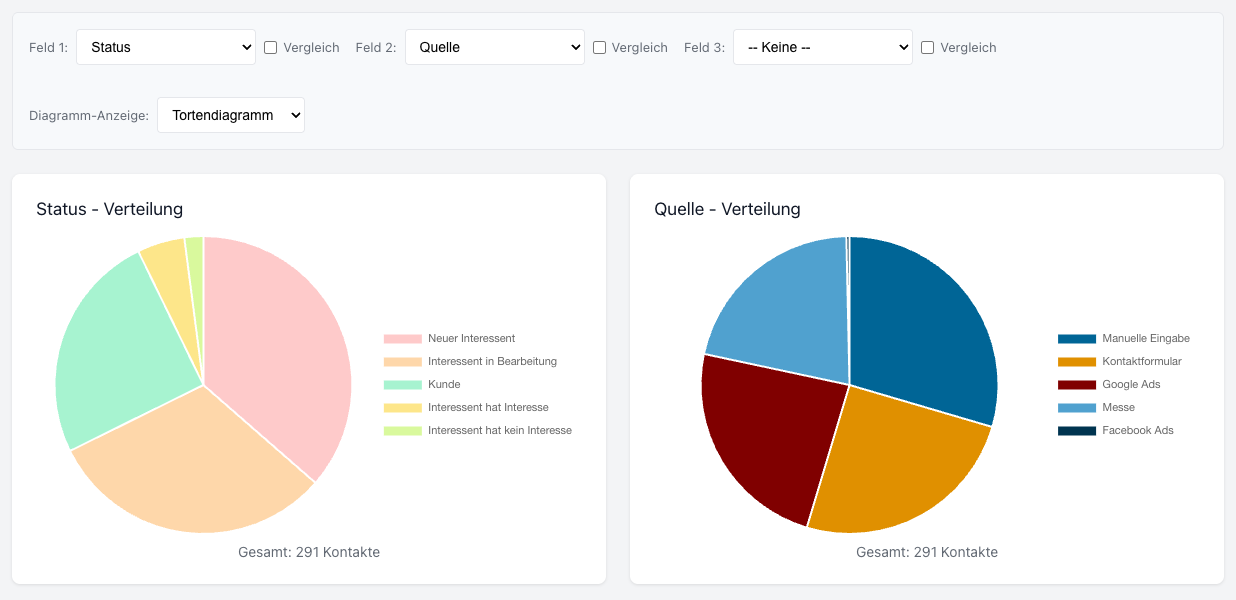
Ohne Haken zeigt jedes Feld ein einzelnes Diagramm über alle gefilterten Kontakte zusammen, so wie im Bild oben.
Mit Haken schaltet die Auswertung in den Mitarbeitermodus um. Die Diagrammfläche teilt sich dann in zwei Blöcke:
| Block | Inhalt |
|---|---|
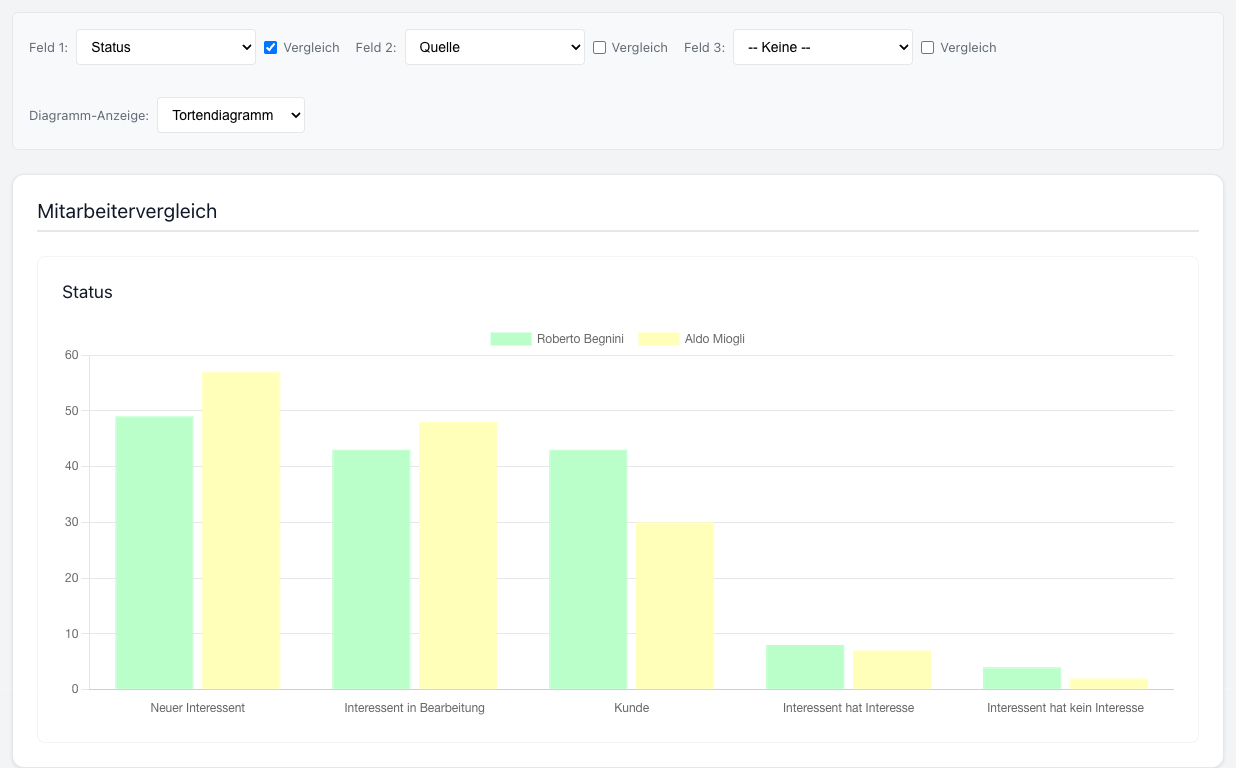
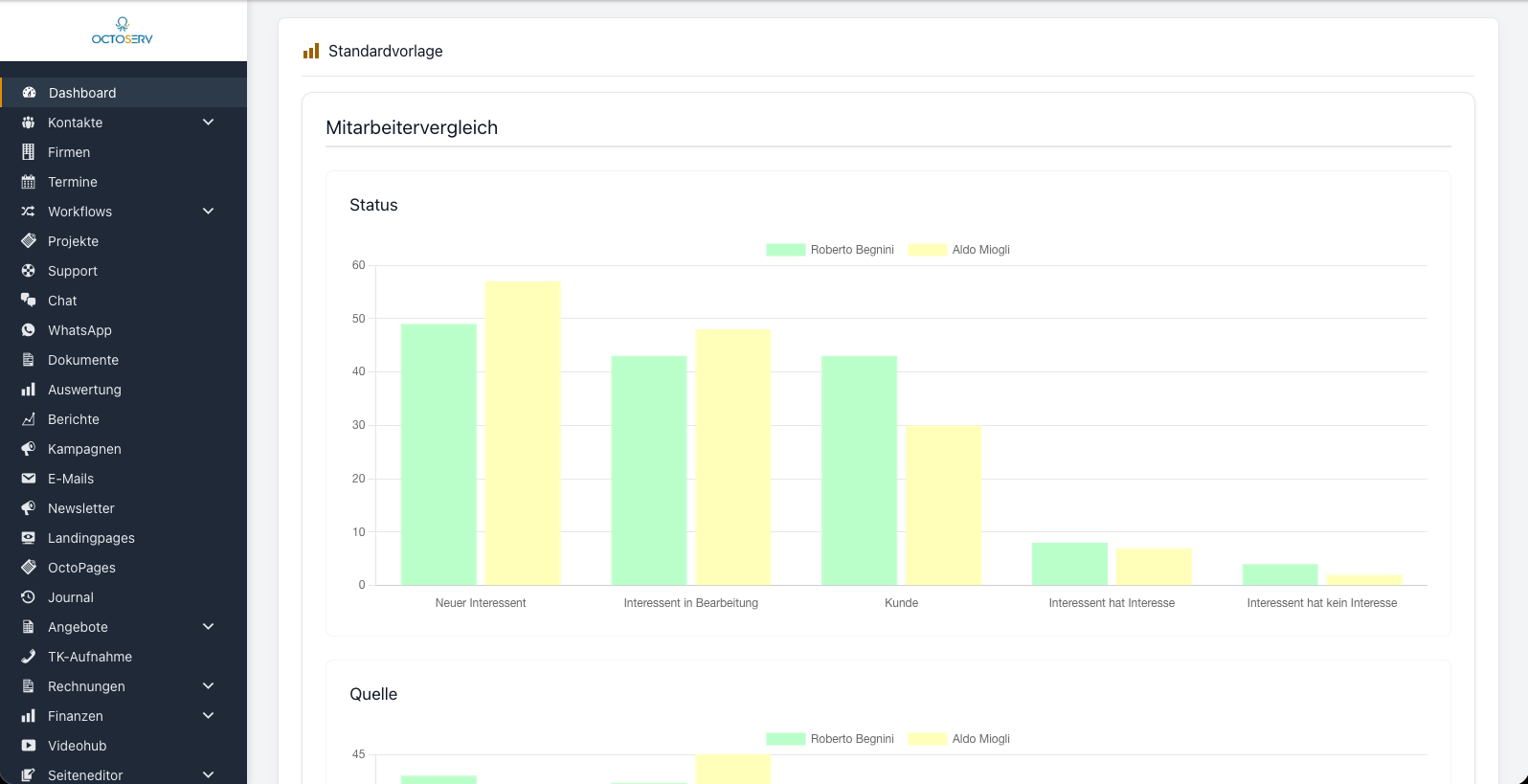
| Mitarbeitervergleich (oben) | Für jedes Feld, bei dem der Haken gesetzt ist, ein Balkendiagramm mit einem Balken je Mitarbeiter und Wert. Die Balkenfarbe ist die Mitarbeiterfarbe. Dieser Block ist immer ein Balkendiagramm, unabhängig von der Diagramm-Anzeige. |
| Gesamtübersicht (darunter) | Für jedes gewählte Feld ein Diagramm über alle Kontakte zusammen, im gewählten Diagrammtyp. Das entspricht der Ansicht ohne Vergleich. |
Der Haken gilt pro Feld. Im folgenden Beispiel ist er nur bei Feld 1 (Status) gesetzt, nicht bei Feld 2 (Quelle):
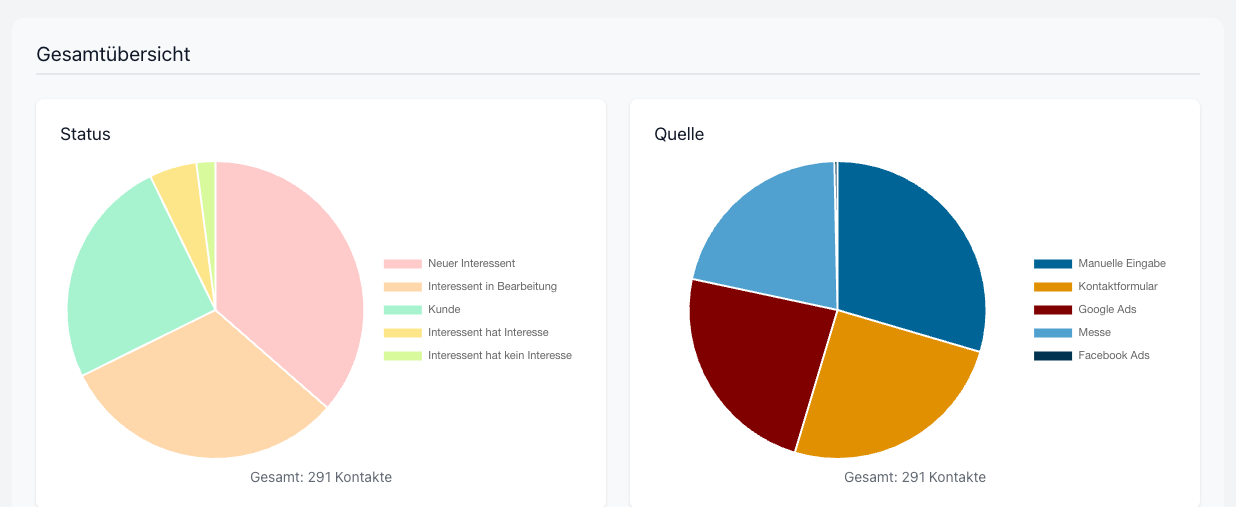
So lesen Sie das Ergebnis: Im Mitarbeitervergleich stehen für jeden Status-Wert die Balken der Mitarbeiter nebeneinander. Sie sehen auf einen Blick, wer wie viele „Neue Interessenten“ oder „Kunden“ betreut. Die Gesamtübersicht liefert dazu die Summe.
- Verglichen werden alle Mitarbeiter, die innerhalb der aktuellen Filter mindestens einen Kontakt betreuen. Haben Sie unter Standard-Felder bestimmte Mitarbeiter gewählt, erscheinen nur diese.
- Administratoren und Benutzer mit der Markierung „Unsichtbar“ tauchen nie als Balken auf.
- Kontakte ohne zuständigen Mitarbeiter zählen in der Gesamtübersicht mit, im Mitarbeitervergleich nicht.
- Mit nur einem gewählten Mitarbeiter ergibt der Vergleich wenig Sinn; er zeigt dann nur dessen Balken.
Vorlagen speichern und wiederverwenden
Eine Vorlage speichert alle Filter, die Spaltenauswahl samt Reihenfolge und auf Wunsch die Diagramm-Einstellungen einschließlich der Vergleich-Haken.
Vorlage speichern
- Stellen Sie Filter, Spalten und Diagramme wie gewünscht ein.
- Klicken Sie im Panel „Filter & Ansicht“ unten auf Als Vorlage speichern.
- Vergeben Sie einen Namen. Wählen Sie einen bereits vorhandenen Namen, wird diese Vorlage überschrieben.
- Setzen Sie die gewünschten Optionen und klicken Sie auf Speichern.
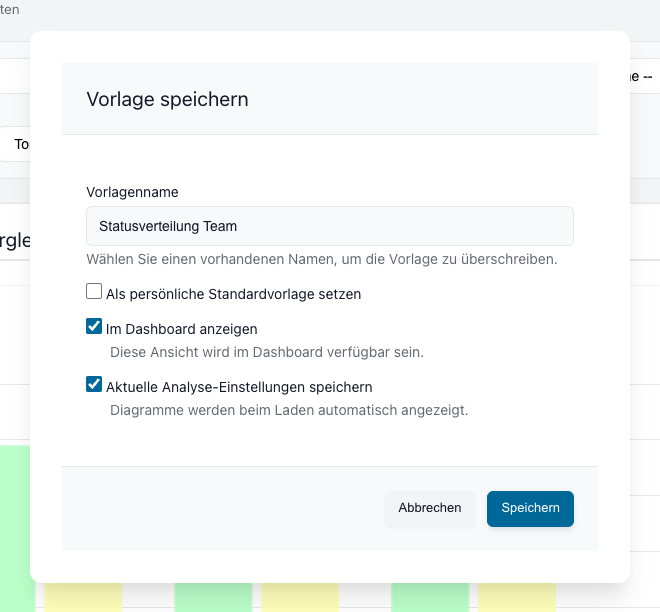
| Option | Bedeutung |
|---|---|
| Als persönliche Standardvorlage setzen | Diese Vorlage wird jedes Mal automatisch geladen, wenn Sie die Auswertung öffnen. Es kann nur eine Standardvorlage geben. |
| Im Dashboard anzeigen | Die Diagramme der Vorlage erscheinen als eigener Kasten auf Ihrem Dashboard. Mehrere Vorlagen können gleichzeitig im Dashboard stehen. Damit etwas zu sehen ist, muss auch die nächste Option gesetzt sein. |
| Aktuelle Analyse-Einstellungen speichern | Speichert Feld 1 bis 3, den Diagrammtyp und die Vergleich-Haken mit. Beim Laden erscheinen die Diagramme dann sofort. |
Vorlage laden, aktualisieren, löschen
- Öffnen Sie das Panel „Filter & Ansicht“ und wählen Sie oben unter Vorlage die gewünschte Vorlage.
- Klicken Sie auf den orangefarbenen Laden-Knopf. Filter, Spalten und Diagramme werden wiederhergestellt und die Auswertung läuft sofort.
- Solange die Vorlage geladen ist, heißt der Hauptknopf Anwenden & Speichern: Jede Änderung, die Sie damit anwenden, wird in die Vorlage übernommen. Die Optionen „Standardvorlage“ und „Im Dashboard anzeigen“ bleiben dabei unverändert.
- Möchten Sie experimentieren, ohne die Vorlage zu verändern, klicken Sie zuerst auf Zurücksetzen. Danach heißt der Knopf wieder „Filter anwenden“.
- Der rote Löschen-Knopf entfernt die gewählte Vorlage nach einer Rückfrage endgültig.
Vorlagen mit einem Globus-Symbol (🌐) vor dem Namen sind für alle Benutzer sichtbar; sie werden von Administratoren angelegt.
Auswertung im Dashboard anzeigen
Speichern Sie eine Vorlage mit den Optionen Im Dashboard anzeigen und Aktuelle Analyse-Einstellungen speichern. Beim nächsten Aufruf des Dashboards erscheint ein Kasten mit dem Vorlagennamen und den Diagrammen. Die Daten werden bei jedem Aufruf frisch geladen.
Ergebnisse exportieren
- Führen Sie Ihre Auswertung durch.
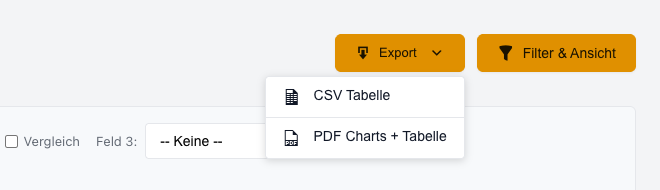
- Klicken Sie oben rechts auf Export und wählen Sie das Format.
- Die Datei wird automatisch heruntergeladen.
| Format | Inhalt |
|---|---|
| CSV Tabelle | Die angezeigten Spalten und Zeilen der aktuellen Seite als Textdatei für Excel oder andere Programme. Dateiname: auswertung_JJJJ-MM-TT.csv. |
| PDF Charts + Tabelle | Ein PDF mit den aktuellen Diagrammen und der Tabelle. Während der Erstellung erscheint kurz „PDF wird erstellt…“. |
Tipps
- Speichern Sie Ihre meistgenutzte Auswertung als persönliche Standardvorlage; dann ist sie beim Öffnen der Seite sofort da.
- Legen Sie für den Teamvergleich eine eigene Vorlage mit Dashboard-Anzeige an, z. B. Feld 1 „Status“ mit Vergleich-Haken. So sehen Sie die Verteilung im Team direkt nach dem Einloggen.
- Für Kampagnen filtern Sie nach dem Kampagnen-Tag und werten das Feld „Kampagnenstatus“ als Diagramm aus.
- Regionale Auswertungen: PLZ-Bereich setzen (z. B. 60000 bis 69999) und die Felder „Status“ und „Quelle“ als Diagramme wählen.
- Wenn ein Diagramm „Keine Daten“ meldet, prüfen Sie zuerst den Zeitraum. Er ist die häufigste Ursache für leere Ergebnisse.