Newsletter-Einrichtung
Bevor Sie Ihren ersten Newsletter versenden können, müssen Sie mehrere Bausteine in Octoserv einrichten. Diese Anleitung führt Sie Schritt für Schritt durch den gesamten Prozess – von der ersten E-Mail bis zum fertigen Versand.
Wichtige Begriffe vorab
Die folgenden Begriffe tauchen in dieser Anleitung immer wieder auf. Wenn Sie Octoserv noch nicht kennen, lesen Sie diese Definitionen zuerst:
| Begriff | Was ist das? |
|---|---|
| Kampagne | Eine Gruppe von automatisierten Abläufen (Flows), die thematisch zusammengehören – z.B. alle Flows rund um Ihren Newsletter. |
| Flow | Ein automatisierter Ablauf, der durch ein Ereignis (Trigger) ausgelöst wird und dann nacheinander Aktionen ausführt – z.B. „wenn jemand das Formular ausfüllt, sende eine Bestätigungsmail“. |
| Trigger | Der Auslöser eines Flows – das Ereignis, das den automatischen Ablauf startet. Beispiele: Formular wird abgesendet, ein Link wird geklickt, ein Webhook wird empfangen. |
| Tag | Ein Schlagwort, das einem Kontakt zugewiesen wird (z.B. „Newsletter-Abonnent“). Tags werden verwendet, um Empfängergruppen für den Newsletter-Versand zusammenzustellen. |
| Opt-In / Double-Opt-In | Der Prozess, bei dem ein neuer Abonnent seine E-Mail-Adresse bestätigt, indem er auf einen Bestätigungslink in einer E-Mail klickt. Dies ist in Deutschland gesetzlich vorgeschrieben (DSGVO). |
| Bypass | Eine Checkbox im „E-Mail senden“-Baustein („Überspringen wenn Kontakt bereits bestätigt“), die bereits bestätigte Kontakte erkennt und die erneute Opt-In-Mail überspringt. |
| Flow-Editor | Der visuelle Editor, in dem Sie Flows per Drag & Drop zusammenbauen. Links sehen Sie eine Liste aller verfügbaren Bausteine (Trigger, Aktionen, Logik), die Sie auf die Arbeitsfläche ziehen können. |
| Status | Der Vertriebsstatus eines Kontakts (z.B. „Lead“, „Kunde“). Wird beim ersten Kontakt gesetzt und sollte danach nicht automatisch überschrieben werden. |
| Quelle | Woher der Kontakt stammt (z.B. „Newsletter-Formular“, „Messe“). Zeigt den Akquise-Kanal an und sollte nur einmal gesetzt werden. |
| Kampagnenstatus | Ein Metafeld am Kontakt, das anzeigt, in welcher Kampagne sich der Kontakt gerade befindet (z.B. „Newsletter-Anmeldung“). Wird bei jeder neuen Kampagnen-Aktion überschrieben. |
Die sieben Schritte im Überblick
| Schritt | Was wird eingerichtet? | Wo in Octoserv? |
|---|---|---|
| 1 | Opt-In E-Mail erstellen | E-Mails |
| 2 | Newsletter E-Mail erstellen | E-Mails |
| 3 | Anmeldeformular erstellen | Kampagnen → Flow-Editor oder externer Anbieter |
| 4 | Kampagnenkategorie anlegen | Kampagnen |
| 5 | Opt-In Kampagne erstellen | Kampagnen → Flow-Editor |
| 6 | Follow-Up Kampagne (optional) | Kampagnen → Flow-Editor |
| 7 | Newsletter versenden | Newsletter |
Schritt 1: Opt-In E-Mail erstellen
Die Opt-In E-Mail ist die Bestätigungsmail, die jeder neue Abonnent erhält, wenn er sich über das Formular anmeldet (Double-Opt-In). Diese E-Mail wird einmalig erstellt und danach automatisch bei jeder Neuanmeldung versendet.
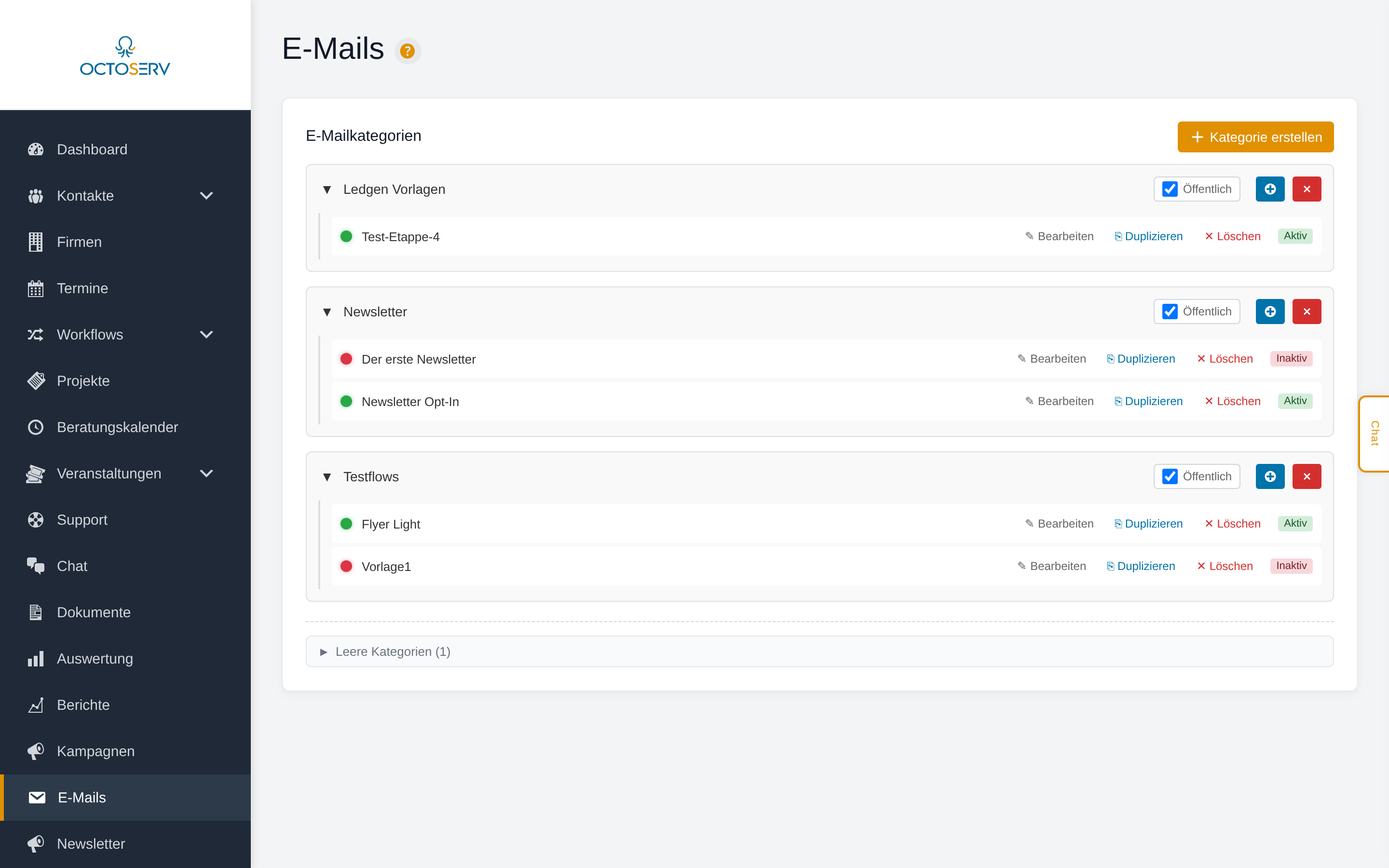
- Navigieren Sie zu E-Mails in der Sidebar.
- Erstellen Sie eine neue Kategorie „Newsletter“ über den Button „Kategorie erstellen“ oben rechts.
- Um eine neue E-Mail-Vorlage in dieser Kategorie anzulegen, klicken Sie den blauen Plus-Button neben dem Kategorienamen „Newsletter“. Es öffnet sich ein Eingabefeld.
- Geben Sie als Titel „Newsletter Opt-In Bestätigung“ ein und klicken Sie auf „Erstellen“. Die neue E-Mail-Vorlage wird in der Kategorie angelegt.
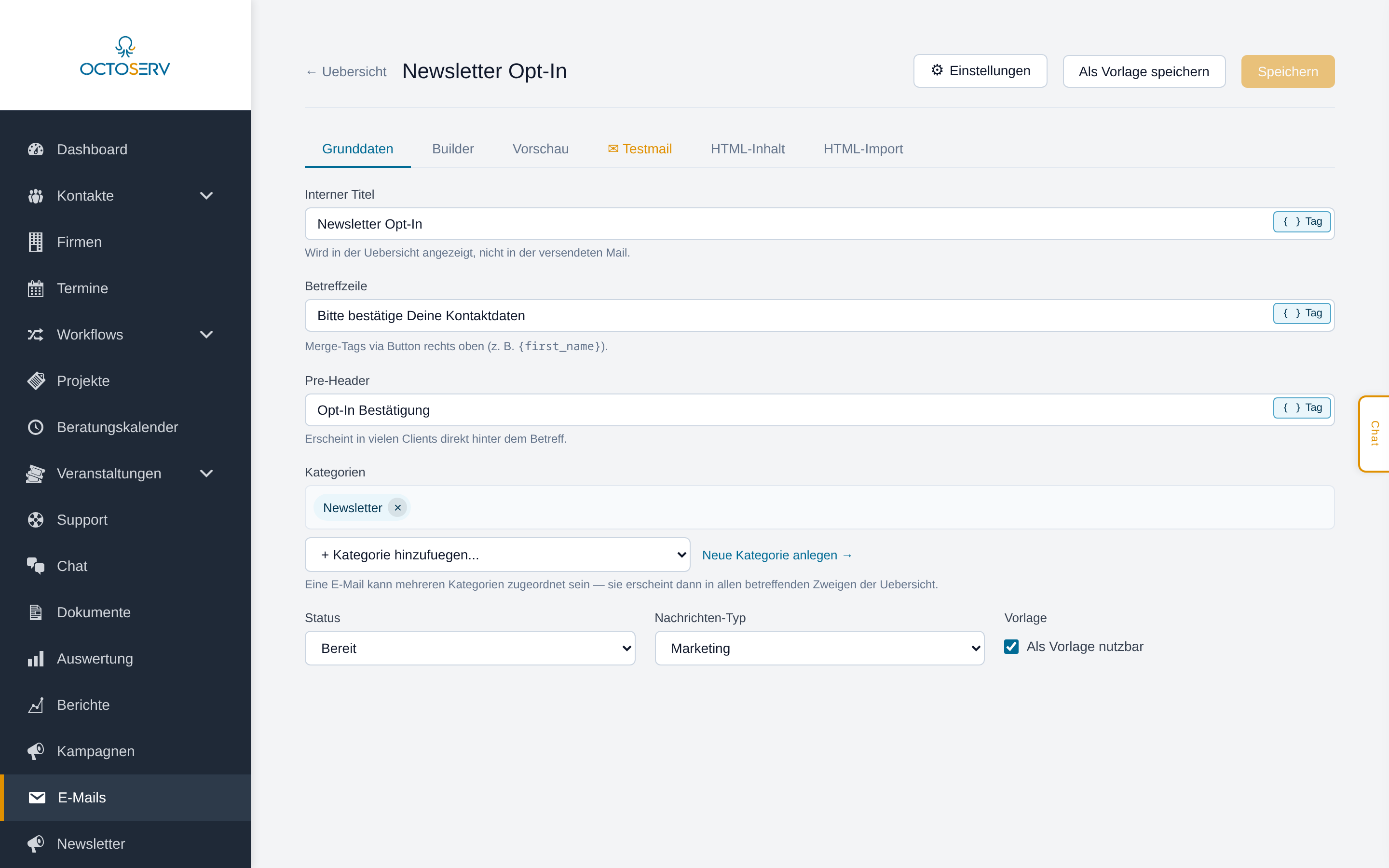
- Der E-Mail-Editor öffnet sich automatisch. Hier gestalten Sie Aussehen und Inhalt der E-Mail:
- Betreff: z.B. „Bitte bestätigen Sie Ihre Anmeldung“
- Inhalt: Begrüßungstext + Bestätigungslink
- Bestätigungslink: Markieren Sie ein Wort oder einen Button-Text (z.B. „Anmeldung bestätigen“), klicken Sie auf das Link-Symbol in der Werkzeugleiste und fügen Sie den Platzhalter
{confirmation_link}als Link-URL ein. Octoserv ersetzt diesen Platzhalter beim Versand automatisch durch den persönlichen Bestätigungslink des Empfängers.
- Klicken Sie oben rechts auf „Speichern“, um die E-Mail-Vorlage zu sichern.
Schritt 2: Newsletter E-Mail erstellen
Die Newsletter E-Mail ist die Vorlage für den eigentlichen Newsletter, den Ihre Abonnenten regelmäßig erhalten. Sie können diese Vorlage später für jeden Versand anpassen oder neue Vorlagen erstellen.
- Navigieren Sie zu E-Mails in der Sidebar.
- Suchen Sie die Kategorie „Newsletter“, die Sie in Schritt 1 erstellt haben. Falls die Kategorie noch nicht existiert, erstellen Sie sie jetzt über den Button „Kategorie erstellen“ oben rechts.
- Um eine weitere E-Mail-Vorlage anzulegen, klicken Sie den blauen Plus-Button neben dem Kategorienamen „Newsletter“.
- Geben Sie als Titel z.B. „Monatlicher Newsletter“ ein und klicken Sie auf „Erstellen“. Die neue Vorlage erscheint in der Kategorie.
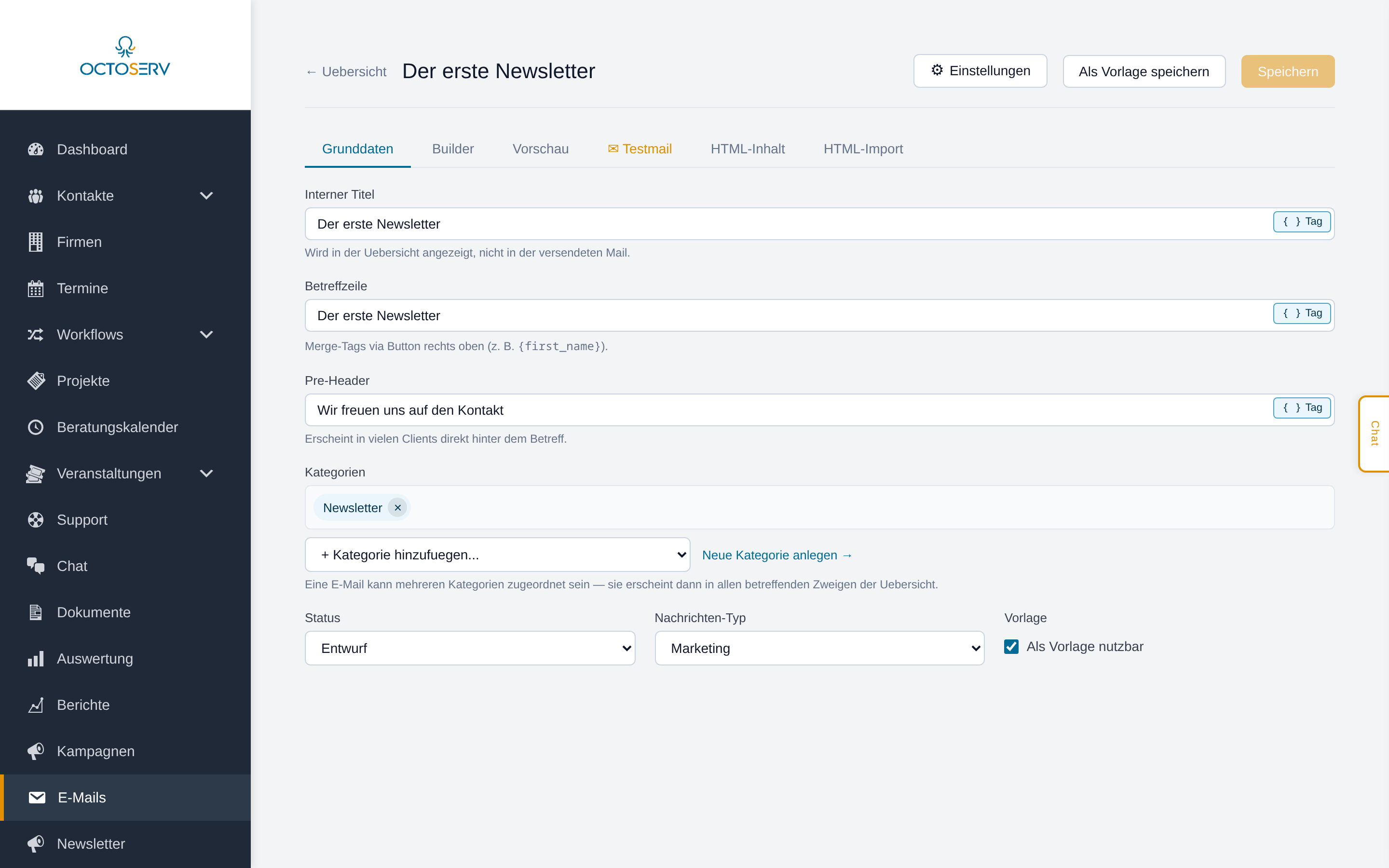
- Gestalten Sie die E-Mail im Editor:
- Betreff: z.B. „Neuigkeiten von [Ihr Unternehmen]“
- Inhalt: Ihr Newsletter-Inhalt mit Texten, Bildern und Links
- Footer: Die globalen E-Mail-Einstellungen (Impressum, Datenschutz, Abmeldelink) werden automatisch eingefügt – Sie haben diese bereits als Voraussetzung unter Einstellungen → E-Mail konfiguriert
- Klicken Sie oben rechts auf „Speichern“, um die Vorlage zu sichern.
Schritt 3: Anmeldeformular erstellen
Das Anmeldeformular ist der Einstiegspunkt für neue Newsletter-Abonnenten. Es gibt drei Möglichkeiten, wie Sie das Formular erstellen und einbinden können. Wählen Sie die Variante, die zu Ihrem Setup passt:
| Variante | Wann geeignet? | Trigger im Flow |
|---|---|---|
| 3a – Octoserv-Formular (lokal) | Formular wird direkt im Flow-Editor erstellt und auf Ihrer Website eingebettet | Formular |
| 3b – Octoserv-Formular (iFrame) | Gleiches Formular, aber per iFrame auf einer externen Website eingebettet | Formular |
| 3c – Externes Formular + Webhook | Formular wird in einem fremden Tool erstellt (nicht in Octoserv) | Webhook-Empfänger |
Variante 3a: Octoserv-Formular (lokal eingebettet)
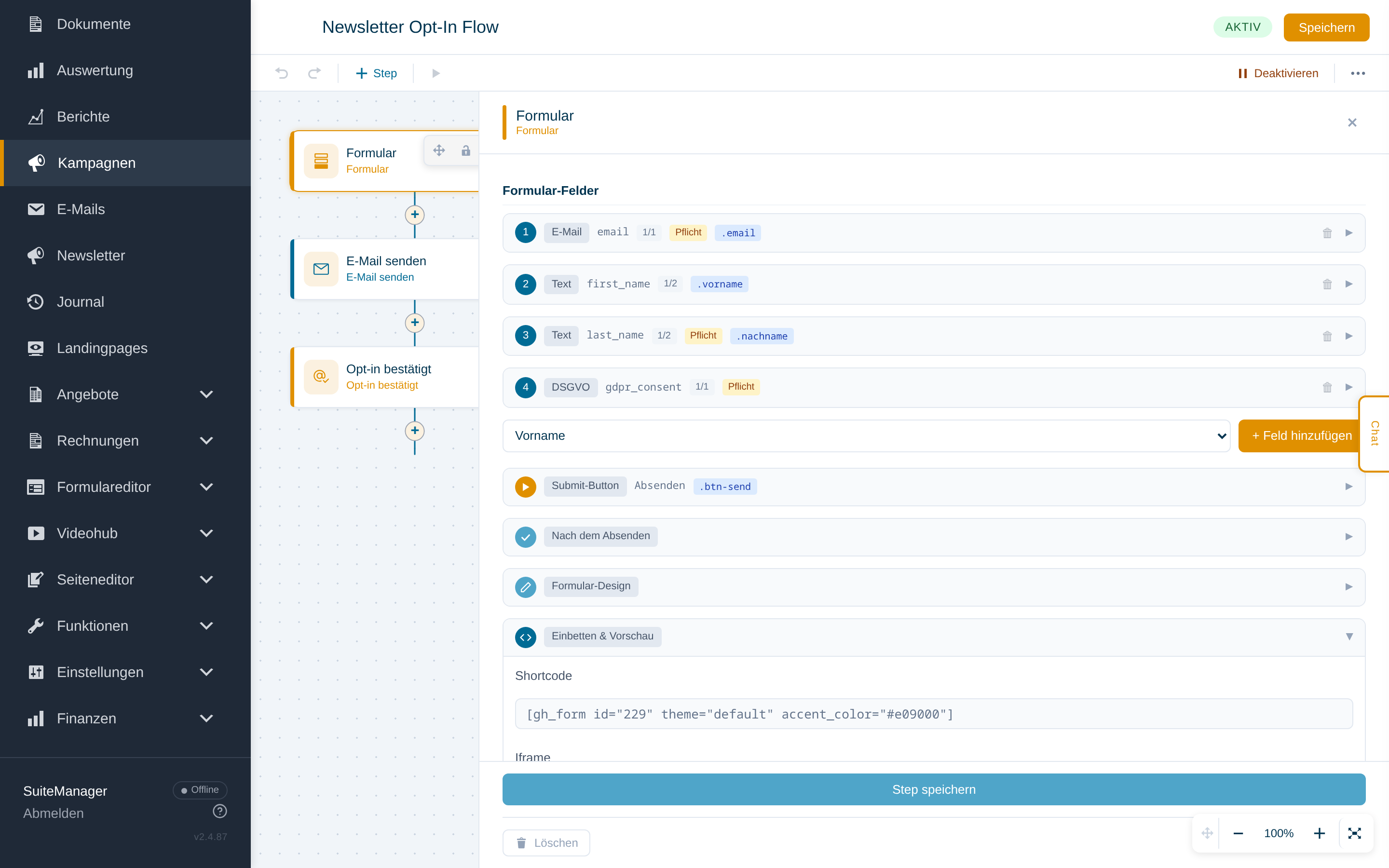
Das Formular wird direkt im Flow-Editor als Trigger-Baustein erstellt. Sie erstellen es beim Anlegen des Opt-In-Flows in Schritt 5 – der Formular-Trigger enthält einen integrierten Formular-Builder.
- Erstellen Sie zuerst die Kampagnenkategorie (Schritt 4) und den Flow (Schritt 5).
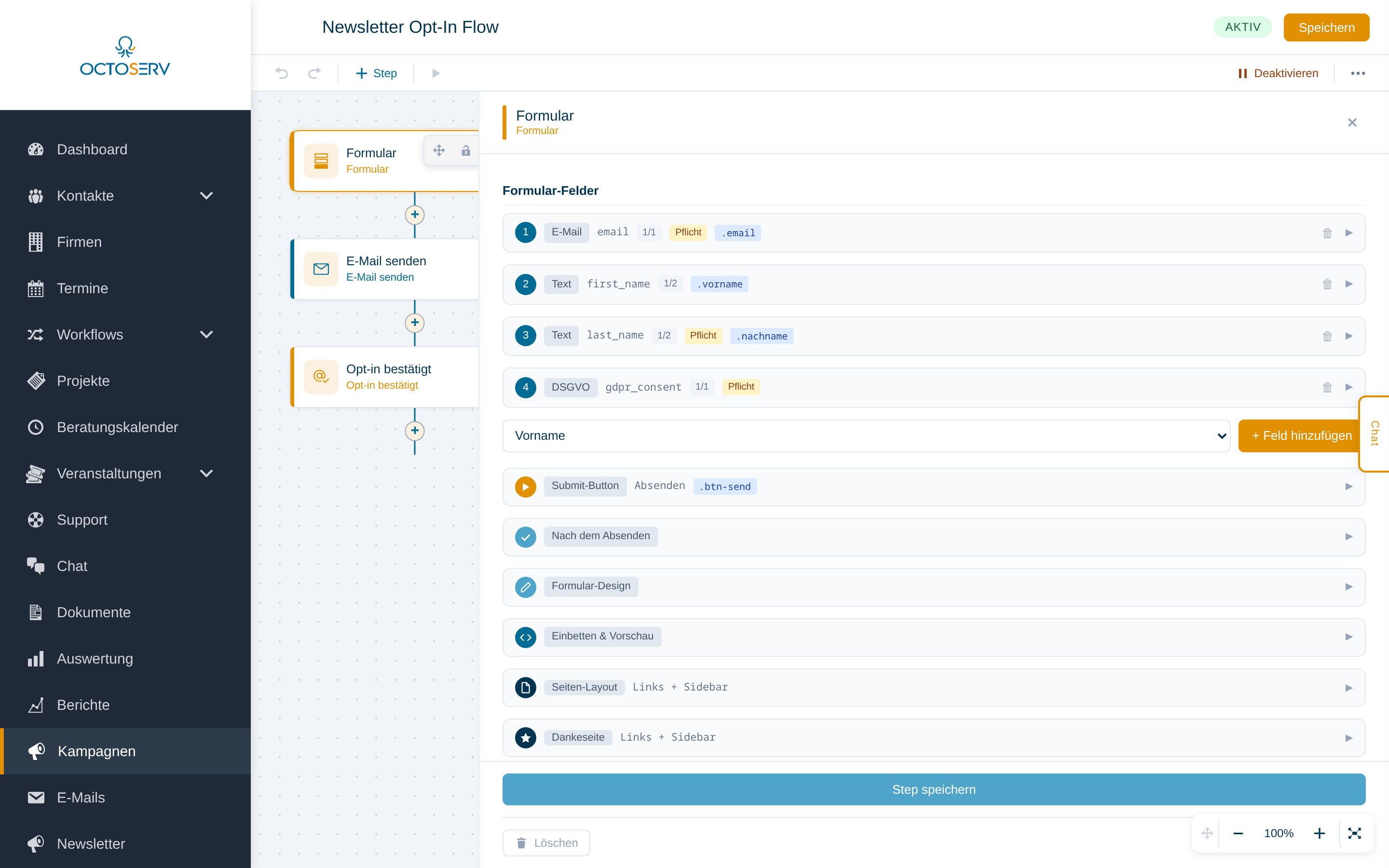
- Im Flow-Editor: Ziehen Sie den Trigger „Formular“ auf die Arbeitsfläche.
- Konfigurieren Sie das Formular mit folgenden Feldern:
- E-Mail (Pflichtfeld)
- Vorname (optional)
- Nachname (optional)
- Nach dem Speichern des Flows zeigt der Formular-Trigger einen Einbettcode an. Kopieren Sie diesen Code und fügen Sie ihn in den HTML-Quelltext der Seite ein, auf der das Anmeldeformular erscheinen soll.
Variante 3b: Octoserv-Formular (iFrame-Einbettung)
Wenn Sie das Formular auf einer externen Website einbetten möchten, die nicht unter Octoserv läuft:
- Erstellen Sie das Formular wie in Variante 3a beschrieben im Flow-Editor.
- Wählen Sie statt des normalen Einbettcodes den iFrame-Einbettcode.
- Fügen Sie den iFrame-Code auf der externen Website ein.
Variante 3c: Externes Formular + Webhook
Wenn das Anmeldeformular in einem fremden Tool erstellt wird (nicht in Octoserv), müssen die Formulardaten per Webhook an Octoserv übermittelt werden.
- Erstellen Sie das Formular in Ihrem externen Tool (z.B. auf Ihrer eigenen Website).
- In Octoserv: Erstellen Sie die Kampagne und den Flow zuerst (siehe Schritt 4 und 5).
- Im Flow-Editor: Ziehen Sie als Trigger den Baustein „Webhook-Empfänger“ auf die Arbeitsfläche. Octoserv generiert automatisch eine Webhook-URL mit Token, z.B.:
https://ihre-domain.de/wp-json/gh/v4/webhooks/249-webhook-listener?token=abc123 - Kopieren Sie diese URL und hinterlegen Sie sie in Ihrem externen Formular als Ziel-URL (Action-URL / Webhook-Endpunkt).
- Konfigurieren Sie Ihr externes Formular so, dass es bei Absendung einen HTTP POST-Request an diese URL sendet.
- Feld-Mapping einrichten: Senden Sie nun einmal eine Testanmeldung über das externe Formular ab. Octoserv empfängt die Daten und zeigt die übermittelten Felder im Webhook-Step an. Dort können Sie jedes empfangene Feld einem Octoserv-Kontaktfeld zuordnen (z.B. das Formularfeld „email“ dem Kontaktfeld „E-Mail“, „vorname“ dem Feld „Vorname“ usw.).
Schritt 4: Kampagnenkategorie „Newsletter“ erstellen
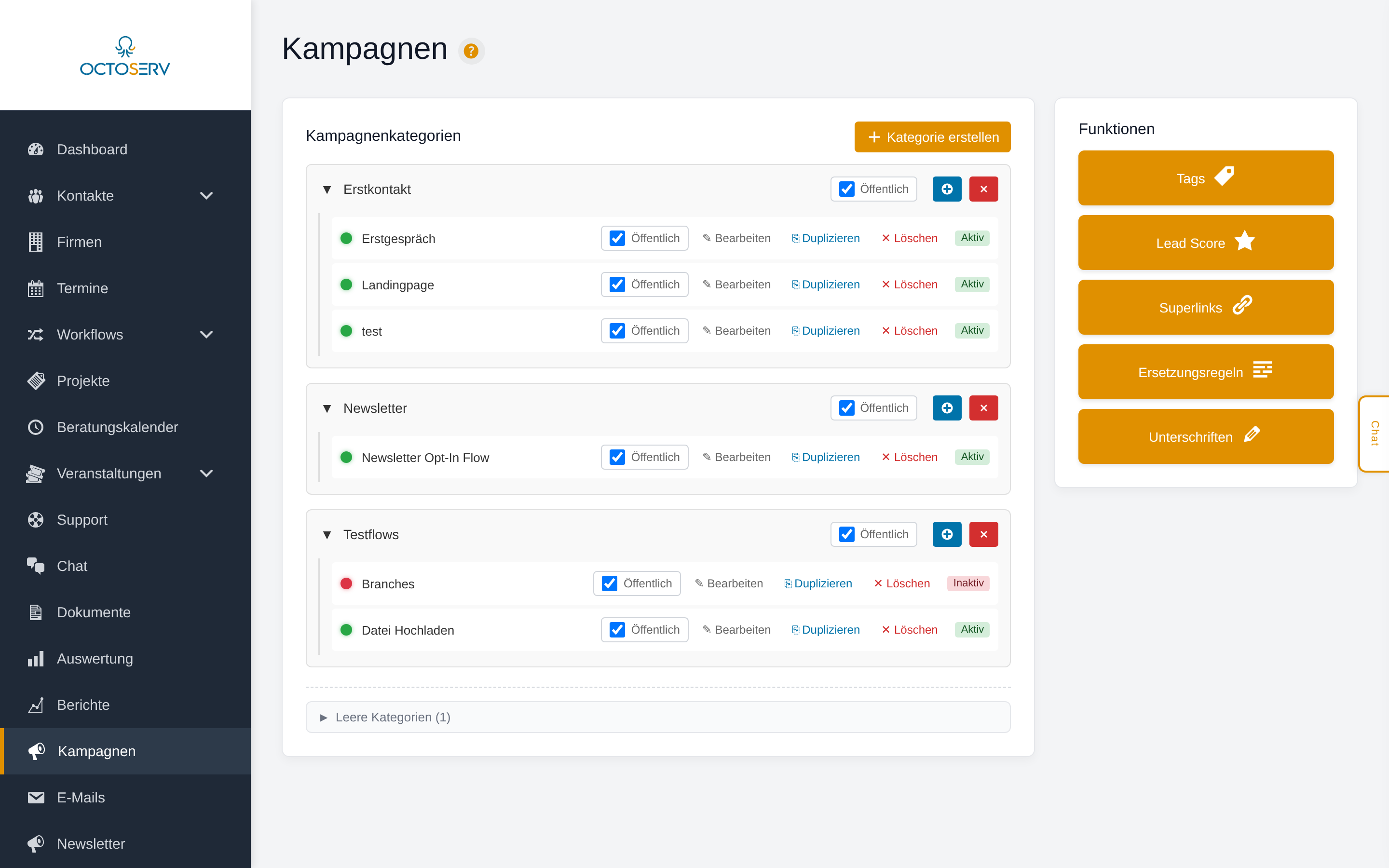
Kampagnenkategorien helfen Ihnen, Ihre Automatisierungen übersichtlich zu organisieren. Für den Newsletter-Flow erstellen Sie eine eigene Kategorie.
- Navigieren Sie zu Kampagnen in der Sidebar.
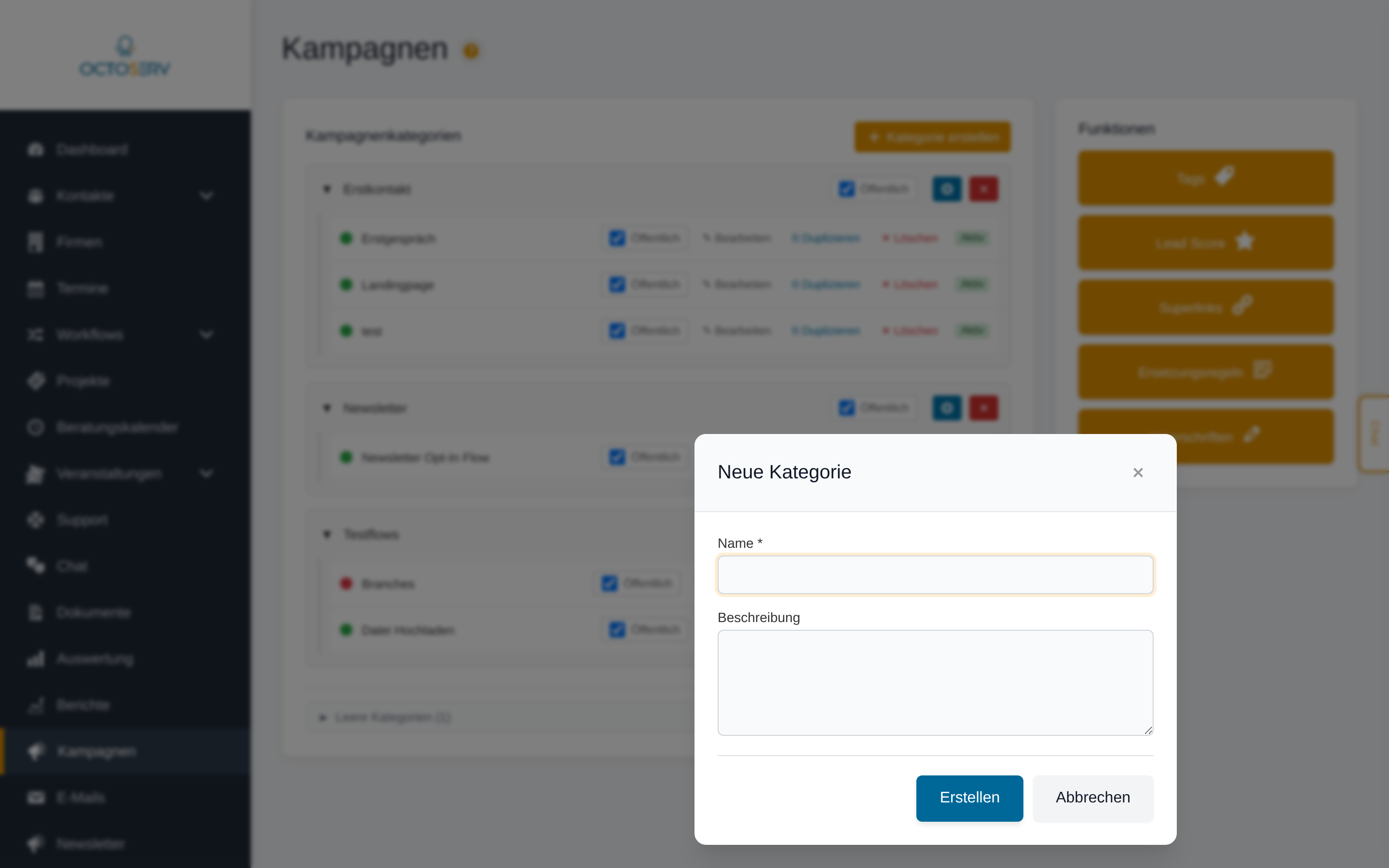
- Klicken Sie oben rechts auf „Kategorie erstellen“. Es öffnet sich ein Eingabefeld.
- Geben Sie als Namen „Newsletter“ ein.
- Optional: Fügen Sie eine Beschreibung hinzu, z.B. „Alle Flows rund um Newsletter-Anmeldung und Versand“.
- Klicken Sie auf „Erstellen“. Die neue Kategorie erscheint in der Kampagnen-Übersicht als eigener Bereich, in dem Sie anschließend Ihre Flows anlegen.
Schritt 5: Opt-In Kampagne erstellen
Jetzt verbinden Sie alles: Das Formular löst einen Flow aus, der die Opt-In E-Mail versendet und den Bestätigungsstatus verwaltet.
Flow erstellen
- Um einen neuen Flow (automatisierten Ablauf) in dieser Kategorie anzulegen, klicken Sie den Plus-Button neben dem Kategorienamen „Newsletter“. Es öffnet sich ein Eingabefeld.
- Geben Sie als Titel „Newsletter Opt-In“ ein und klicken Sie auf „Erstellen“. Der neue Flow wird angelegt.
- Der Flow-Editor öffnet sich automatisch – hier bauen Sie den automatisierten Ablauf zusammen.
Trigger konfigurieren
Ziehen Sie den passenden Trigger-Baustein aus der linken Seitenleiste auf die Arbeitsfläche. Welchen Trigger Sie benötigen, hängt von Ihrer Formular-Variante aus Schritt 3 ab:
| Formular-Variante | Trigger im Flow | Konfiguration |
|---|---|---|
| 3a (lokales Formular) oder 3b (iFrame) | „Formular“ | Klicken Sie auf den Trigger und wählen Sie im Dropdown Ihr Newsletter-Anmeldeformular aus (oder erstellen Sie es hier neu über den integrierten Formular-Builder) |
| 3c (externes Formular) | „Webhook-Empfänger“ | Octoserv generiert eine Webhook-URL mit Token. Kopieren Sie diese URL und hinterlegen Sie sie als Ziel in Ihrem externen Formular. Nach einer Testanmeldung können Sie die empfangenen Felder den Octoserv-Kontaktfeldern zuordnen (siehe Schritt 3c). |
Flow aufbauen
Nach dem Trigger fügen Sie weitere Bausteine hinzu. Dazu ziehen Sie den gewünschten Baustein aus der linken Seitenleiste des Flow-Editors auf die Arbeitsfläche und legen ihn unter dem Trigger ab. Die folgenden Schritte sollten in dieser Reihenfolge eingefügt werden:
a) Status und Quelle setzen
Direkt nach dem Trigger setzen Sie die Kontaktfelder Status und Quelle. Diese Felder sind wichtig, damit Sie später nachvollziehen können, woher ein Kontakt stammt und in welchem Vertriebsstatus er sich befindet.
- Ziehen Sie den Baustein „Status ändern“ aus der linken Seitenleiste auf die Arbeitsfläche und platzieren Sie ihn direkt unter dem Trigger.
- Klicken Sie auf den Baustein, um ihn zu konfigurieren. Sie sehen drei Felder:
- Status: Wählen Sie den gewünschten Status (z.B. „Lead“)
- Quelle: Tragen Sie die Herkunft ein (z.B. „Newsletter-Formular“)
- Statuslevel: Optional, falls Sie Statuslevel nutzen
- Conditional-Logik aktivieren: Innerhalb des Bausteins finden Sie eine Option für bedingte Ausführung (Conditional Logic). Aktivieren Sie diese und konfigurieren Sie die Bedingung für jedes Feld einzeln:
- Bedingung: „Status“ – „ist leer“
- Bedingung: „Quelle“ – „ist leer“
- Optional: „Statuslevel“ – „ist leer“
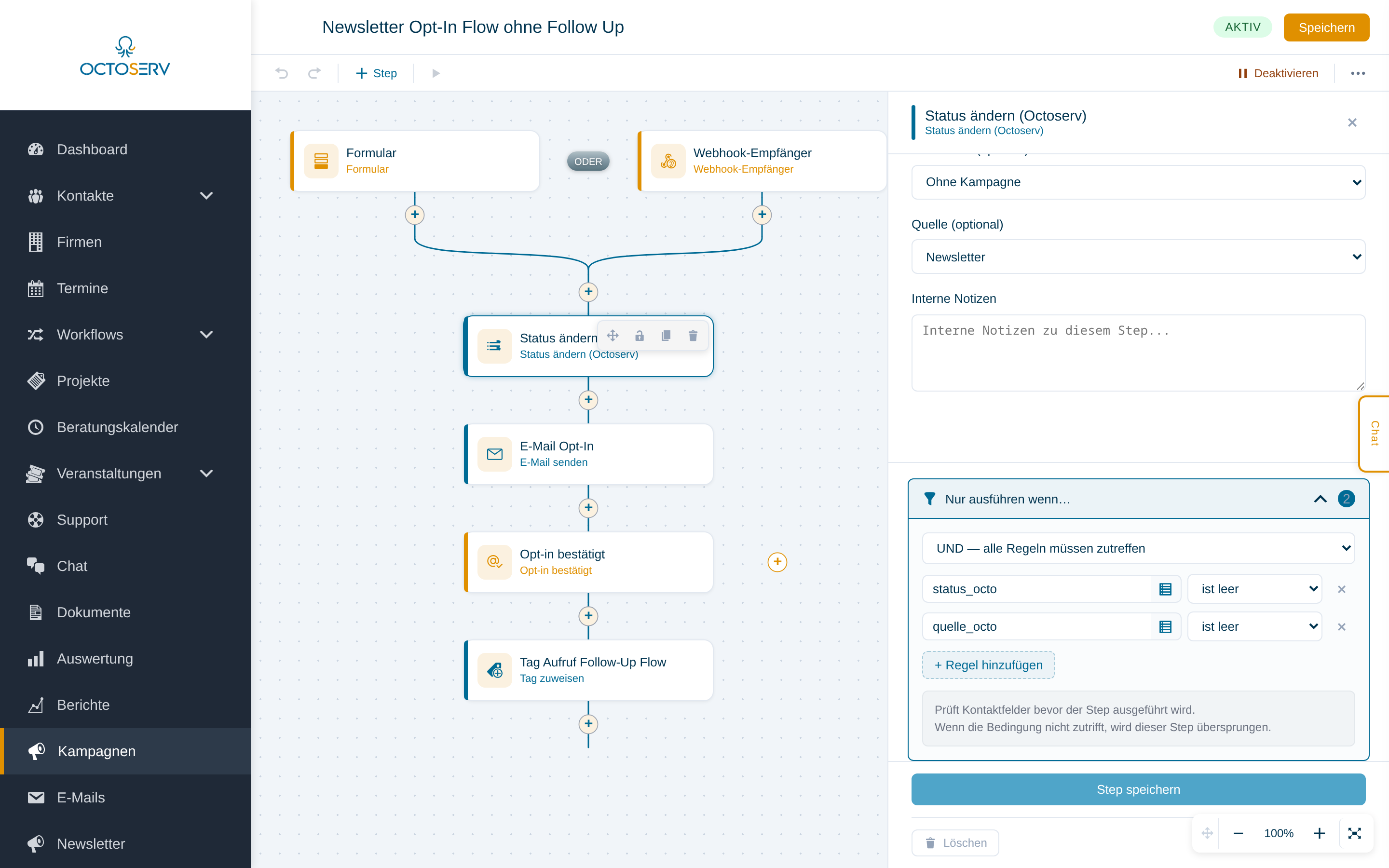
status_octo und quelle_octo leer sind. Nur dann werden Status und Quelle geschrieben – bestehende Werte bleiben erhalten.b) Tag zuweisen
Ziehen Sie den Baustein „Tag zuweisen“ auf die Arbeitsfläche. Das Tag wird später beim Newsletter-Versand verwendet, um die Empfänger auszuwählen.
- Nur ein Newsletter: Tag =
Newsletter - Mehrere Varianten: Tag =
Newsletter-KI,Newsletter-Sport,Newsletter-Technik
c) Metafeldänderung: Kampagnenstatus
Ziehen Sie den Baustein „Metafeldänderung“ auf die Arbeitsfläche. Wählen Sie das Feld „Kampagnenstatus“ und tragen Sie einen Hinweis ein, z.B. „Newsletter-Anmeldung“.
Dieser Hinweis erscheint am Kontakt und zeigt auf einen Blick, durch welche Kampagne der Kontakt zuletzt gelaufen ist. Der Kampagnenstatus bleibt so lange bestehen, bis er von einer anderen Kampagne überschrieben wird.
d) Opt-In E-Mail senden
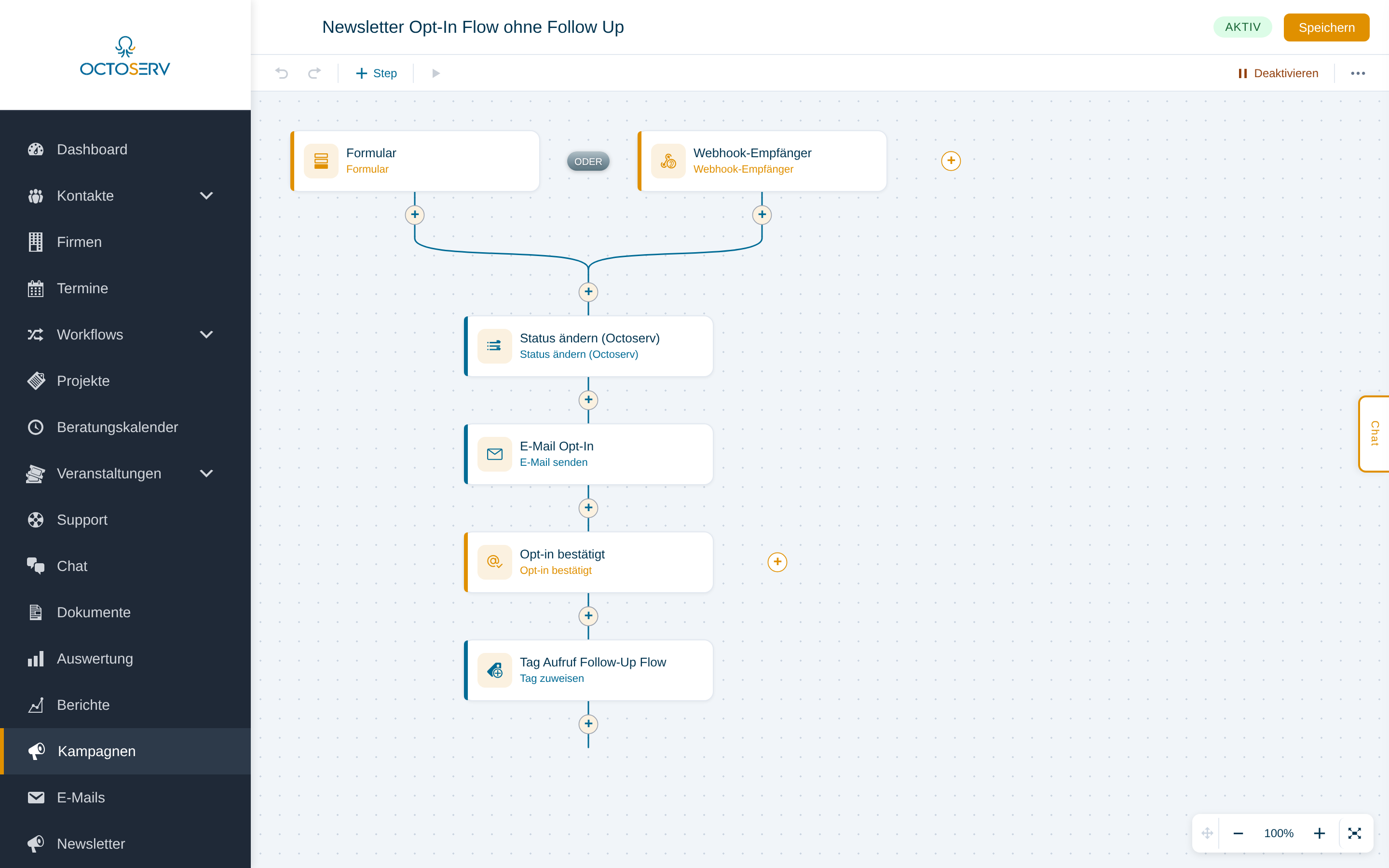
Ziehen Sie den Baustein „E-Mail senden“ auf die Arbeitsfläche. Wählen Sie im Dropdown die in Schritt 1 erstellte E-Mail „Newsletter Opt-In Bestätigung“ aus.
Bypass für bereits bestätigte Kontakte
Der Bypass ist denkbar einfach: Klicken Sie im Flow-Editor auf den „E-Mail senden“-Baustein. In der Sidebar sehen Sie die Checkbox „Überspringen wenn Kontakt bereits bestätigt“. Aktivieren Sie diese Checkbox – fertig.
Octoserv prüft dann bei jedem Durchlauf automatisch den Opt-In-Status des Kontakts. Ist der Kontakt bereits bestätigt, wird die E-Mail übersprungen und der Flow fährt mit dem nächsten Schritt fort.
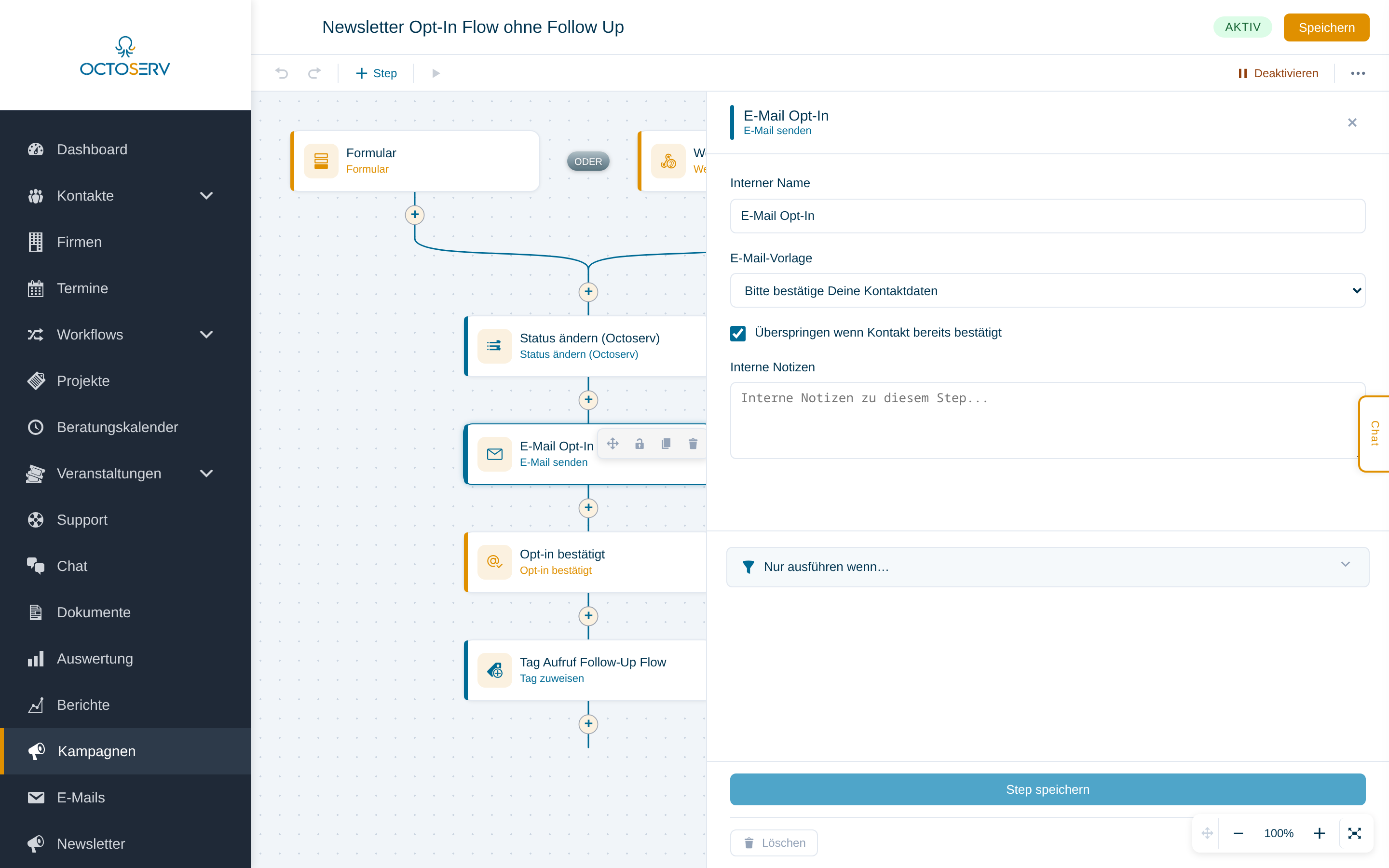
Der vollständige Flow sieht dann so aus:
| Schritt | Baustein | Konfiguration |
|---|---|---|
| 1 | Trigger: Formular / Webhook-Empfänger | Je nach Formular-Variante |
| 2 | Status ändern | Status, Quelle (und optional Statuslevel) setzen – mit Conditional-Logik: nur wenn Feld leer ist |
| 3 | Tag zuweisen | z.B. „Newsletter“ oder „Newsletter-KI“ |
| 4 | Metafeldänderung | Kampagnenstatus = „Newsletter-Anmeldung“ |
| 5 | E-Mail senden | „Newsletter Opt-In Bestätigung“ – Checkbox „Überspringen wenn Kontakt bereits bestätigt“ aktiviert |
Flow aktivieren
- Prüfen Sie alle Schritte im Flow-Editor – sind Trigger, Tag-Zuweisung, Bypass und E-Mail korrekt konfiguriert?
- Klicken Sie oben rechts im Flow-Editor auf den „Aktivieren“-Button. Ein aktiver Flow wird automatisch ausgeführt, sobald der Trigger auslöst (z.B. wenn jemand das Formular absendet).
- In der Kampagnen-Übersicht erkennen Sie aktive Flows an einem grünen Punkt neben dem Flow-Namen.
Schritt 6: Follow-Up Kampagne (optional)
Wenn Sie nach der Opt-In-Bestätigung einen automatisierten Folge-Flow einrichten möchten (z.B. eine Willkommensserie), gibt es zwei Varianten:
Variante A: Opt-In-Flow direkt erweitern
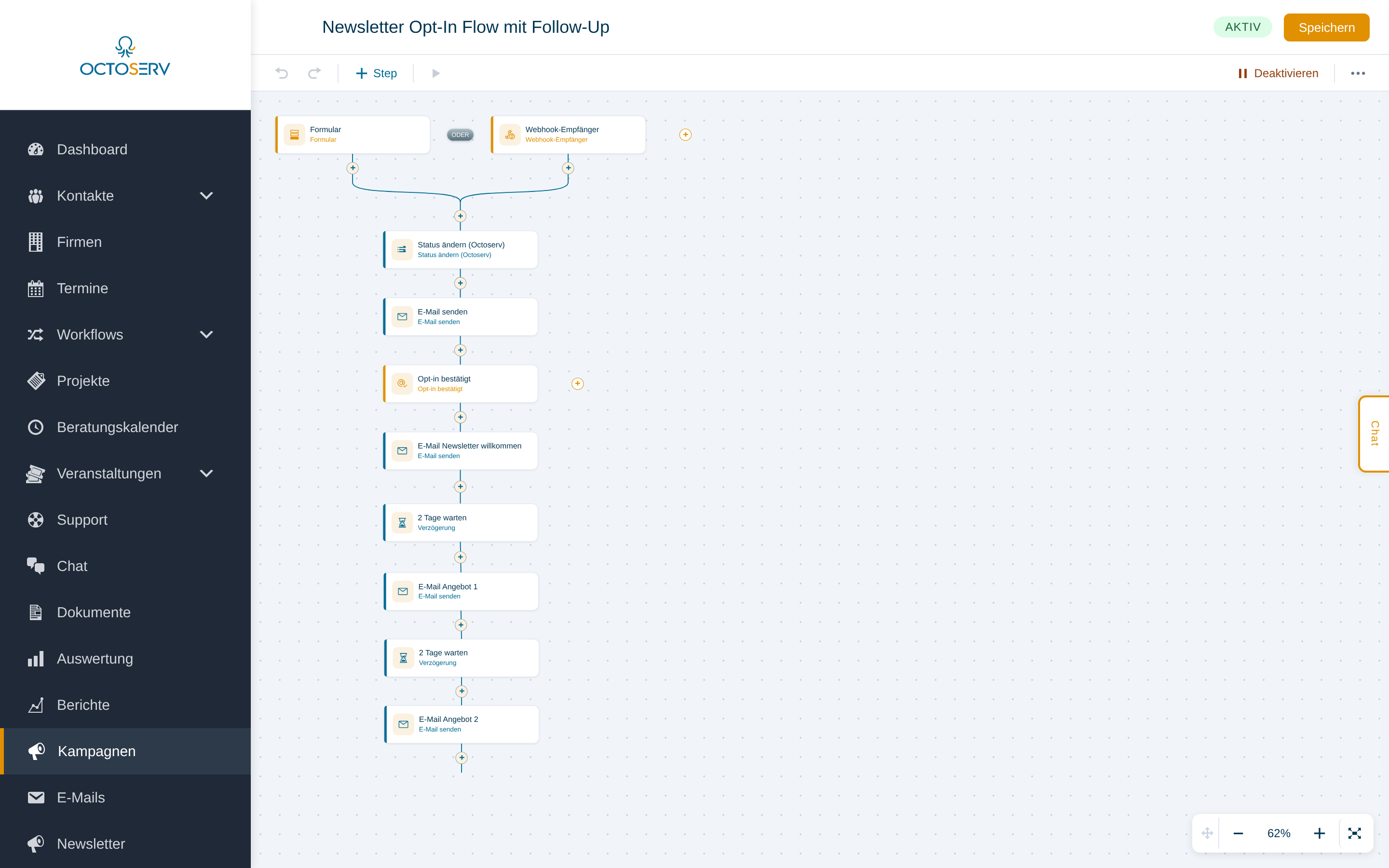
Die einfachste Lösung: Fügen Sie die Follow-Up-Schritte direkt im bestehenden Opt-In-Flow (Schritt 5) unterhalb des Bausteins „Opt-in bestätigt“ ein. So läuft alles in einem Flow – vom Formular über die Bestätigung bis zur Willkommensserie.
Beispiel-Aufbau unterhalb von „Opt-in bestätigt“:
- E-Mail senden: „Newsletter willkommen“
- Verzögerung: 2 Tage
- E-Mail senden: „Angebot 1“
- Verzögerung: 2 Tage
- E-Mail senden: „Angebot 2“
Variante B: Separater Follow-Up-Flow mit Tag-Brücke
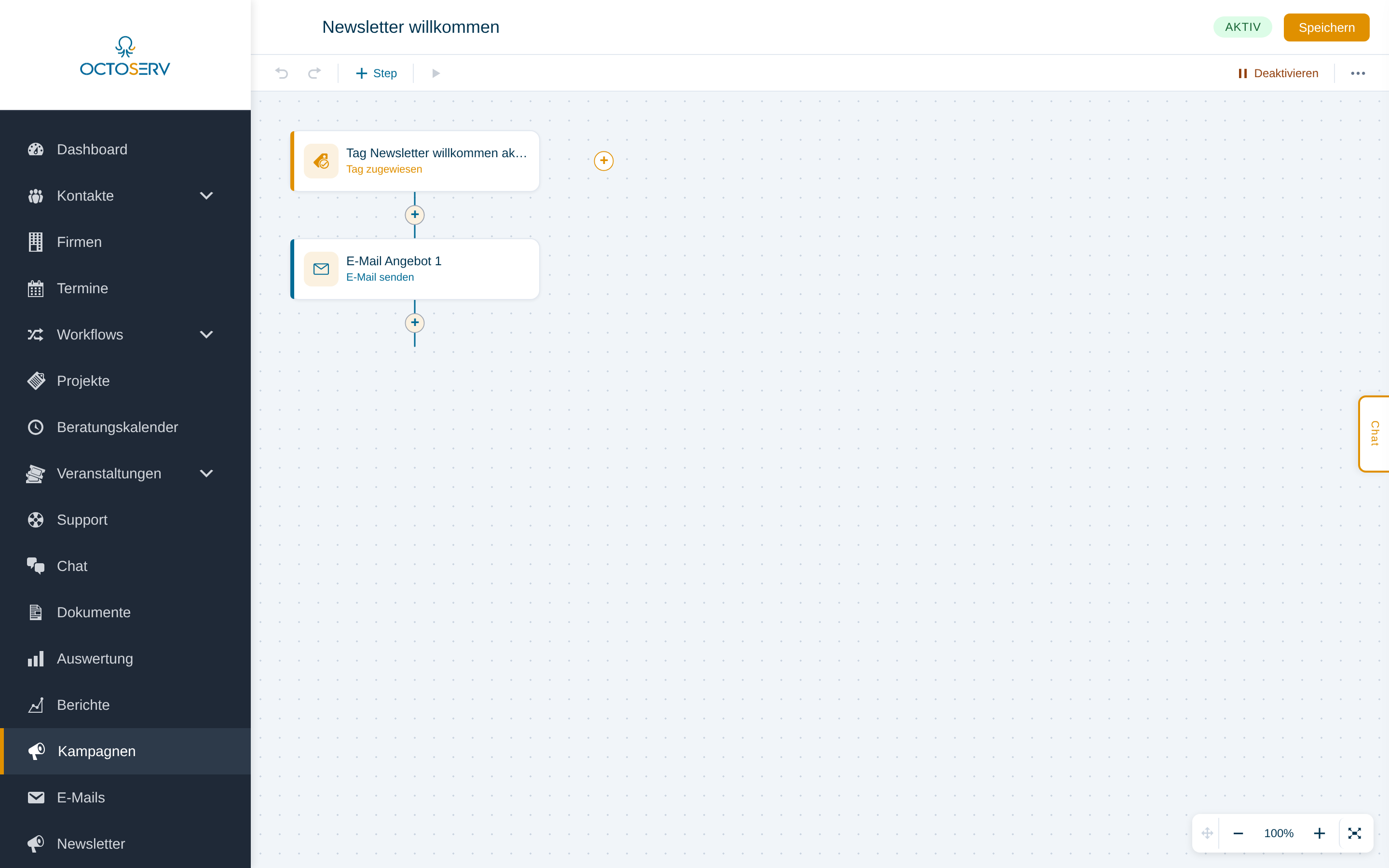
Wenn Sie den Opt-In-Flow schlank halten möchten, erstellen Sie einen eigenen Follow-Up-Flow. Die Verbindung zwischen den beiden Flows erfolgt über ein Tag:
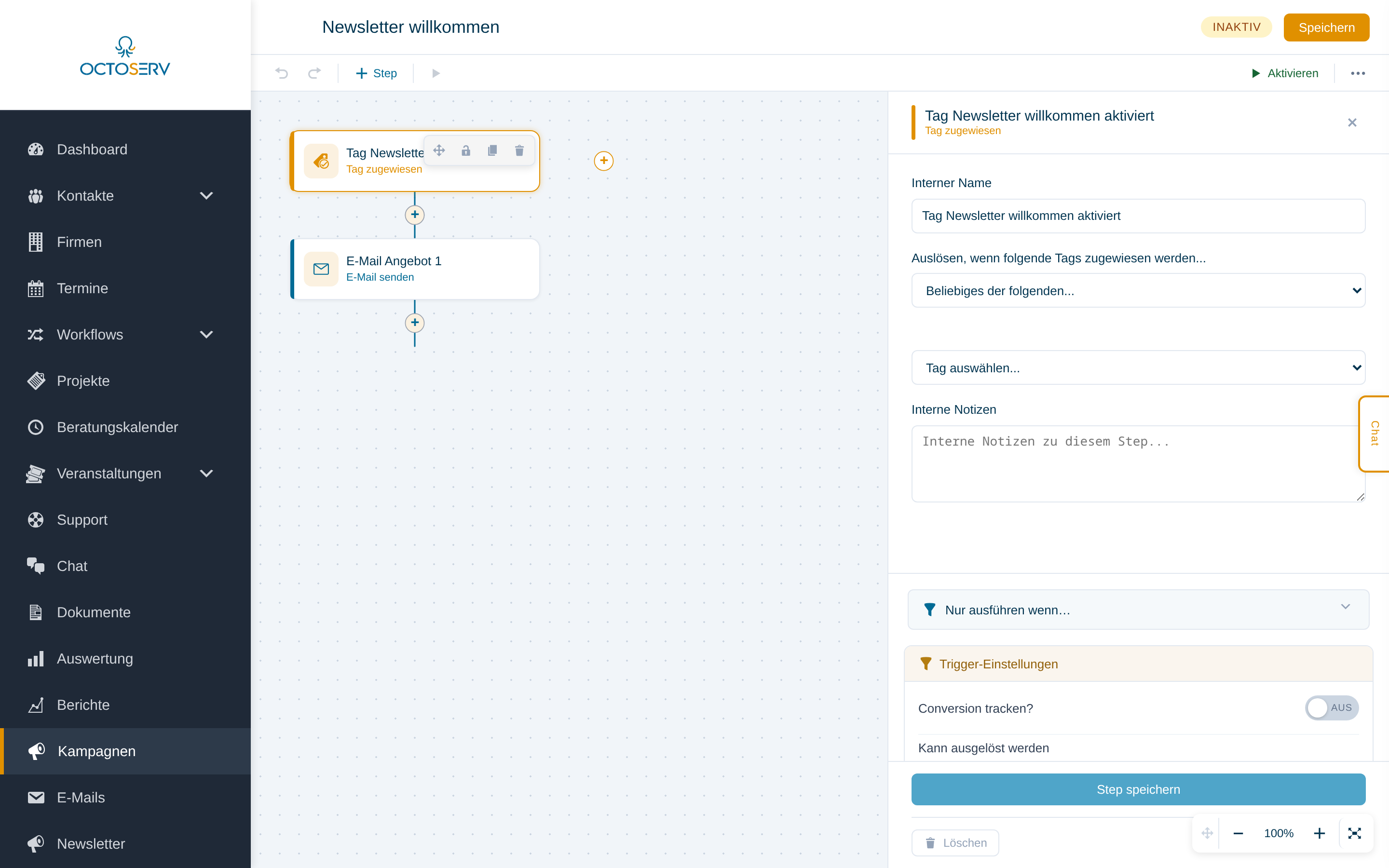
- Im Opt-In-Flow (Schritt 5): Fügen Sie nach dem Baustein „Opt-in bestätigt“ einen Schritt „Tag zuweisen“ hinzu – z.B. mit dem Tag „Newsletter willkommen aktiviert“. Damit wird das Tag gesetzt, sobald ein Kontakt seine E-Mail-Adresse bestätigt.
- Neuen Flow erstellen: Navigieren Sie zu Kampagnen, suchen Sie die Kategorie „Newsletter“ und klicken Sie den Plus-Button, um einen neuen Flow anzulegen (z.B. „Newsletter willkommen“).
- Trigger konfigurieren: Verwenden Sie als Trigger den Baustein „Tag zugewiesen“ und wählen Sie das Tag „Newsletter willkommen aktiviert“. Der Flow startet automatisch, sobald dieses Tag bei einem Kontakt gesetzt wird.
- Follow-Up-Schritte aufbauen: Fügen Sie Ihre Willkommensserie als Bausteine hinzu – z.B. eine E-Mail mit einem Angebot. Sie können beliebig viele Schritte mit Verzögerungen und weiteren E-Mails ergänzen.
- Klicken Sie oben rechts auf „Aktivieren“, um den Flow zu starten.
Schritt 7: Newsletter versenden
Nachdem die gesamte Infrastruktur steht, können Sie Ihren ersten Newsletter versenden. Eine ausführliche Anleitung zum Versandprozess finden Sie auf der Seite Newsletter. Hier die Kurzfassung:
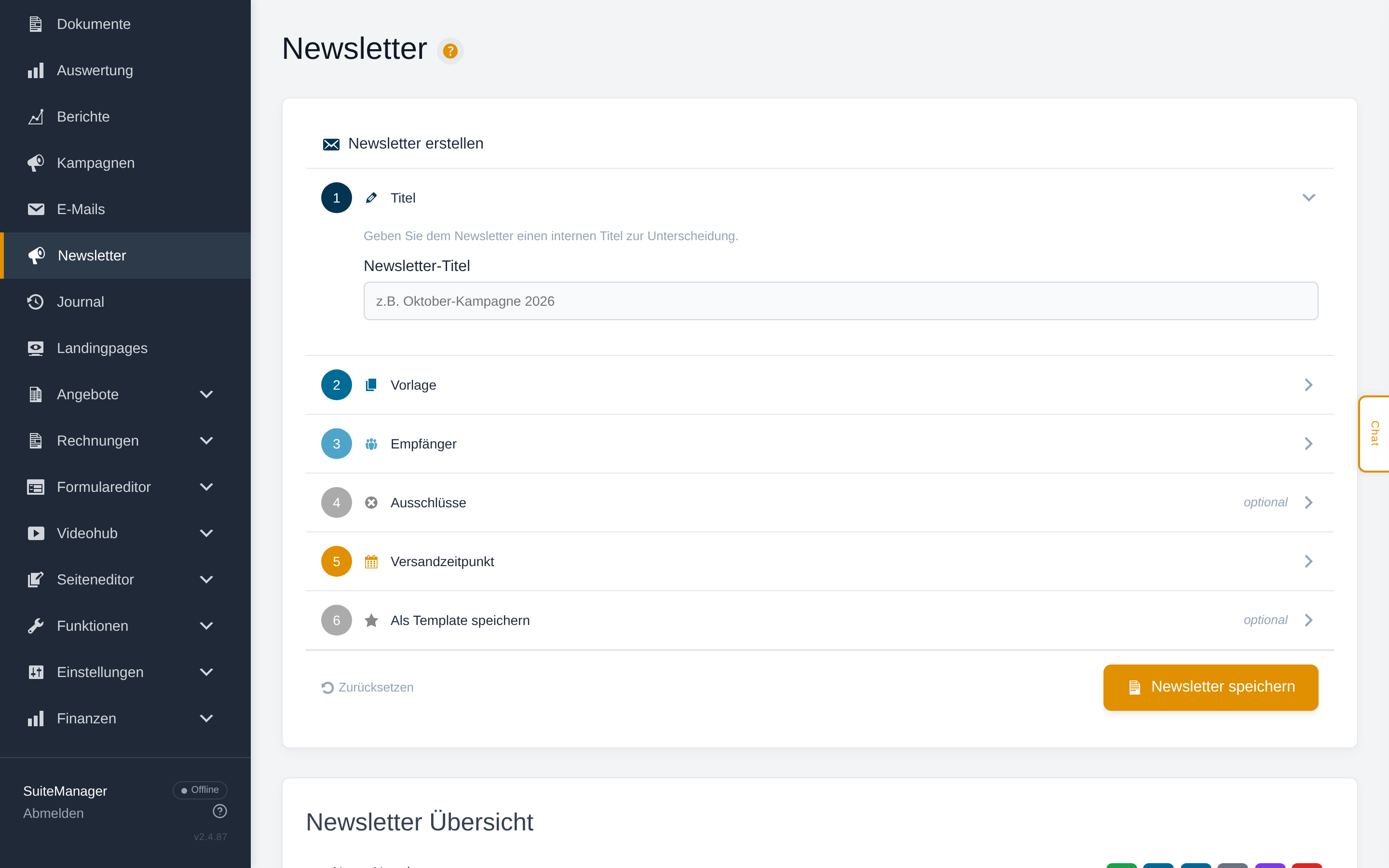
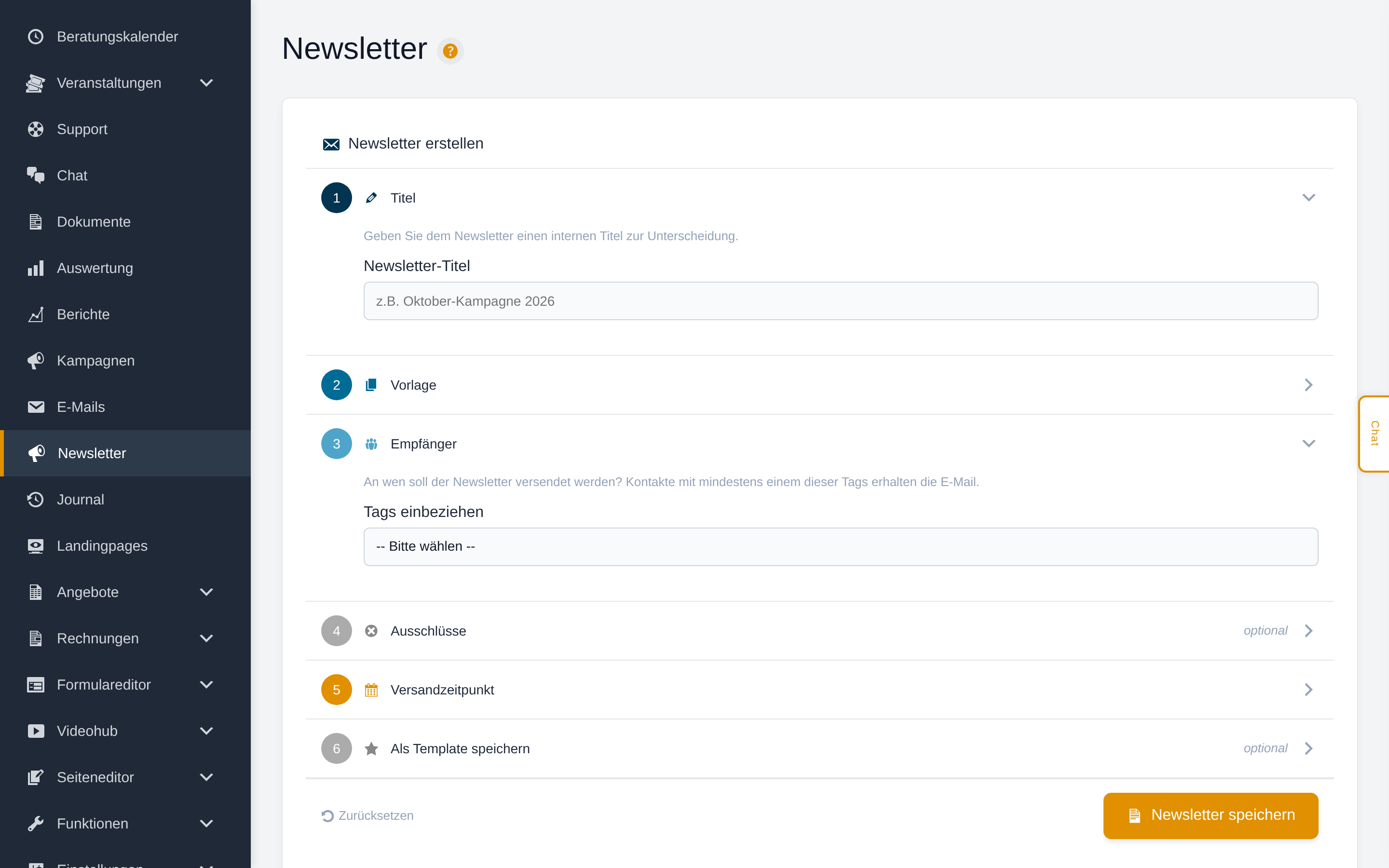
- Navigieren Sie zu Newsletter in der Sidebar.
- Titel: Geben Sie einen internen Namen ein (z.B. „August-Newsletter 2026“).
- Vorlage: Wählen Sie die in Schritt 2 erstellte E-Mail-Vorlage.
- Empfänger: Wählen Sie das Tag, das Sie in Schritt 5 vergeben haben (z.B. „Newsletter“ oder „Newsletter-KI“).
- Ausschlüsse: Optional Tags wie „Abgemeldet“ ausschließen.
- Versandzeitpunkt: Datum und Uhrzeit festlegen oder „Sofort senden“ aktivieren.
- Klicken Sie auf „Newsletter speichern“. Danach erscheint neben dem gespeicherten Newsletter ein grüner Häkchen-Button – klicken Sie darauf, um den Newsletter zu aktivieren. Erst nach der Aktivierung wird der Newsletter zum gewählten Zeitpunkt tatsächlich versendet.
Checkliste: Newsletter-Einrichtung
Prüfen Sie vor dem ersten Versand, ob alle Bausteine eingerichtet sind:
| Erledigt? | Schritt | Beschreibung |
|---|---|---|
| ☐ | Opt-In E-Mail | E-Mail-Vorlage mit Bestätigungslink erstellt |
| ☐ | Newsletter E-Mail | E-Mail-Vorlage für den eigentlichen Newsletter erstellt |
| ☐ | Formular | Anmeldeformular erstellt und auf der Website eingebettet |
| ☐ | Kampagnenkategorie | Kategorie „Newsletter“ unter Kampagnen angelegt |
| ☐ | Opt-In Kampagne | Flow mit Trigger, Status/Quelle (nur wenn leer), Tag, Metafeldänderung und Opt-In E-Mail erstellt – Bypass-Checkbox aktiviert – Flow aktiviert |
| ☐ | Status & Quelle | Im Flow per „Status ändern“-Baustein gesetzt – Conditional-Logik aktiviert, damit nur leere Felder gefüllt werden |
| ☐ | Tag-Benennung | Tag-Name festgelegt (z.B. „Newsletter“ oder „Newsletter-KI“ / „Newsletter-Sport“ bei mehreren Varianten) |
| ☐ | Kampagnenstatus | Metafeldänderung mit Hinweis „Newsletter-Anmeldung“ konfiguriert |
| ☐ | E-Mail-Einstellungen | Globale Footer-Daten (Firma, Adresse, Impressum, Datenschutz, Abmeldelink) unter Einstellungen → E-Mail konfiguriert |
| ☐ | Follow-Up (optional) | Willkommensserie oder Follow-Up-Flow eingerichtet |
| ☐ | Testlauf | Testanmeldung durchgeführt und Opt-In E-Mail erhalten |
| ☐ | Newsletter versendet | Erster Newsletter erstellt, Empfänger geprüft und aktiviert |
Weiterführende Seiten
- E-Mails – E-Mail-Vorlagen erstellen und verwalten
- Newsletter – Newsletter versenden (Versandprozess im Detail)
- Kampagnen – Kampagnen und Flows organisieren
- Flow-Editor – Automatisierte Abläufe und Formulare erstellen
- E-Mail Einstellungen – Globale Footer-Daten konfigurieren