Videoräume
Die Videoräume ersetzen das separate Tool für Video-Schulungen, Onboarding und aufgezeichnete Webinare. Sie legen einen Raum an, laden Kunden ein oder weisen Mitarbeitern eine Schulung zu, und jede Person sieht ihre Videos in der richtigen Reihenfolge, mit Quiz und Teilnahmebescheinigung am Ende.
Kein zweites System, kein Einloggen in ein fremdes Portal, um nachzusehen, wer wie weit gekommen ist. Wer eingeladen ist, wer angefangen hat, welche Lektion fertig ist und wer das Quiz bestanden hat, steht in der Kontaktakte. Jeder dieser Schritte kann eine Kampagne starten, zählt in der Bewertung und zeigt zur richtigen Zeit das Angebot oder die Unterlagen unter dem Video.
Wofür ist diese Funktion?
Bisher laufen Einweisungen, Schulungen und Webinare oft über ein eigenes Tool. Das Video liegt dort, der Fortschritt auch. Wer wissen will, ob der neue Kollege das Onboarding durch hat oder wer im Webinar bis zum Angebot geblieben ist, muss sich dort einloggen und die Zahlen von Hand übertragen. In Octoserv kommt das nicht an.
Mit den Videoräumen gehört beides zusammen:
- Onboarding von Mitarbeitern: Sie weisen die Schulung zu, mit Frist. Sie sehen, wer angefangen hat, wer fertig ist und wer überfällig ist.
- Einweisung von Kunden: Nach dem Kauf lädt ein Flow den Kunden in seinen Kurs ein. Die Checkliste steht am Ende der Lektion zum Herunterladen bereit.
- Kurse: Mehrere Lektionen in fester Reihenfolge, freigeschaltet nach der vorherigen Lektion oder nach Tagen, ein Quiz zum Abschluss und eine Teilnahmebescheinigung.
- Webinare und Vorträge: Anmeldung über die Raumseite, feste Termine mit Countdown und Kalendereintrag, Aufzeichnung für eine begrenzte Zeit. Das Angebot erscheint erst, wenn es im Video vorgestellt wird.
- Bewertung: Gesehene Videos, Klicks und Downloads zählen im Ranking mit.
Anleitung: Eine Onboarding-Serie von Anfang bis Ende
Das Beispiel: Neue Kunden bekommen nach dem Auftrag automatisch ein Onboarding aus zwei kurzen Videos und einem Test. Wer eine Woche nicht weiterkommt, bekommt einen Anruf. Wer fertig ist, bekommt einen Tag, mit dem der nächste Schritt startet. Für Mitarbeiter läuft es genauso, nur weisen Sie die Schulung dort direkt zu (Schritt 8).
| Schritt | Wo | Ergebnis |
|---|---|---|
| 1. Videos bereitstellen | Videohub | Die Videos liegen geschützt im eigenen Videospeicher |
| 2. Raum anlegen | Videoräume → Neuer Raum | Titel, Art, Beschreibung |
| 3. Zugang und Regeln | Raum → Zugang und Termine | Nur mit Einladung, nicht vorspulen, Bescheinigung |
| 4. Lektionen | Raum → Lektionen | Reihenfolge, Freigabe, Quiz |
| 5. Checkliste unter dem Video | Videos und Elemente | Download kurz vor Schluss |
| 6. Prüfen und aktivieren | Raum ansehen, Status Aktiv | Der Raum ist bereit |
| 7. Automatisch einladen | Kampagnen → Flow | Einladung nach dem Auftrag |
| 8. Einladung und Teilnehmer | Raum → Teilnehmer | Mail mit persönlichem Link, Mitarbeiter mit Frist |
| 9. Nachfassen und Abschluss | Kampagnen → Flow | Anruf bei Stillstand, Tag nach Abschluss |
| 10. Was der Kunde sieht | Persönlicher Link, Mein Bereich | Lektionen mit Fortschritt |
| 11. Fortschritt verfolgen | Teilnehmer, Auswertung, Kontakt | Wer wo steht |
Schritt 1: Videos bereitstellen
Laden Sie die Videos im Videohub hoch, und zwar über den eigenen Videospeicher. YouTube und Vimeo sind öffentlich und lassen sich in Räumen nicht wählen. Bewährt haben sich kurze Videos von drei bis acht Minuten, eines je Thema.
Schritt 2: Raum anlegen
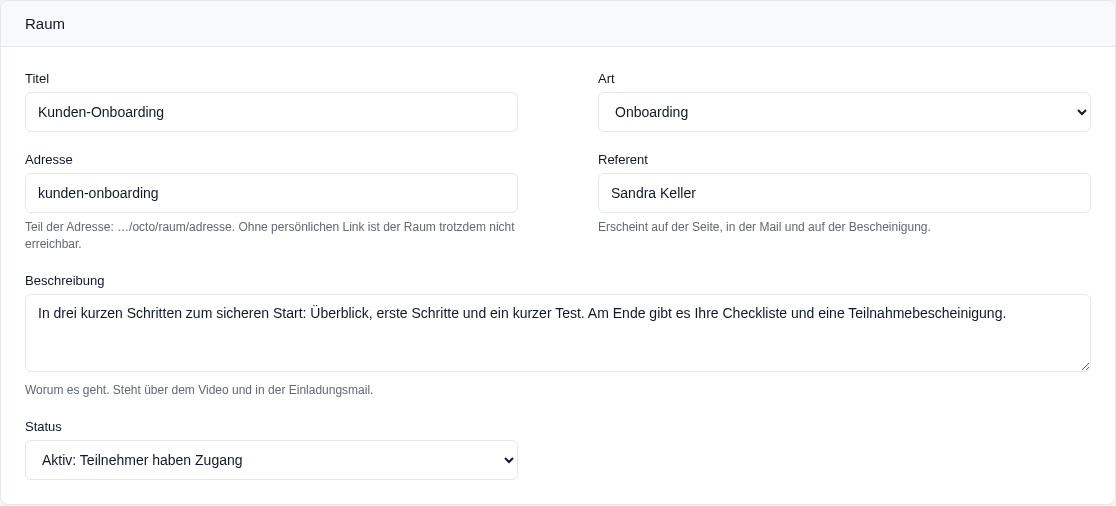
Öffnen Sie Videoräume und klicken Sie auf Neuer Raum. Tragen Sie Titel, Art (Onboarding), Referent und eine kurze Beschreibung ein. Die Beschreibung steht in der Einladungsmail und über dem Video. Lassen Sie den Status vorerst auf Entwurf und klicken Sie auf Speichern.
Schritt 3: Zugang und Regeln
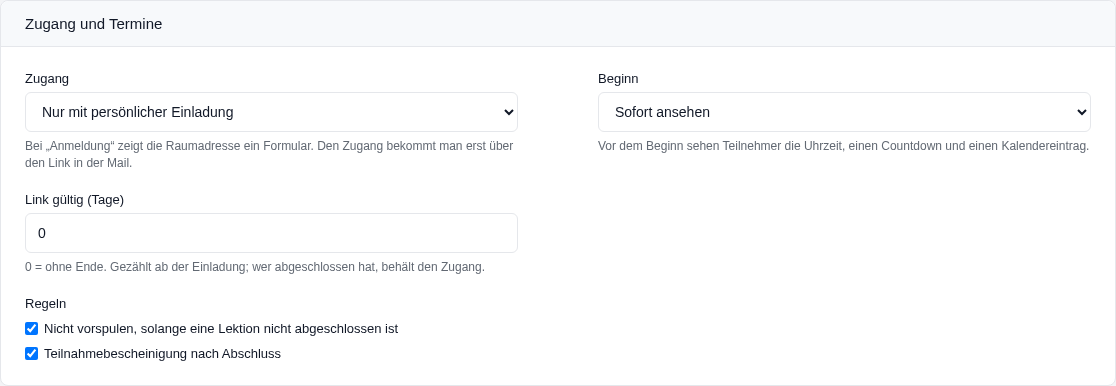
Für ein Onboarding wählen Sie Nur mit persönlicher Einladung und Sofort ansehen. Setzen Sie die Häkchen Nicht vorspulen und Teilnahmebescheinigung nach Abschluss. Unter Link gültig bleibt 0 stehen, der Link gilt dann ohne Ende.
Schritt 4: Lektionen
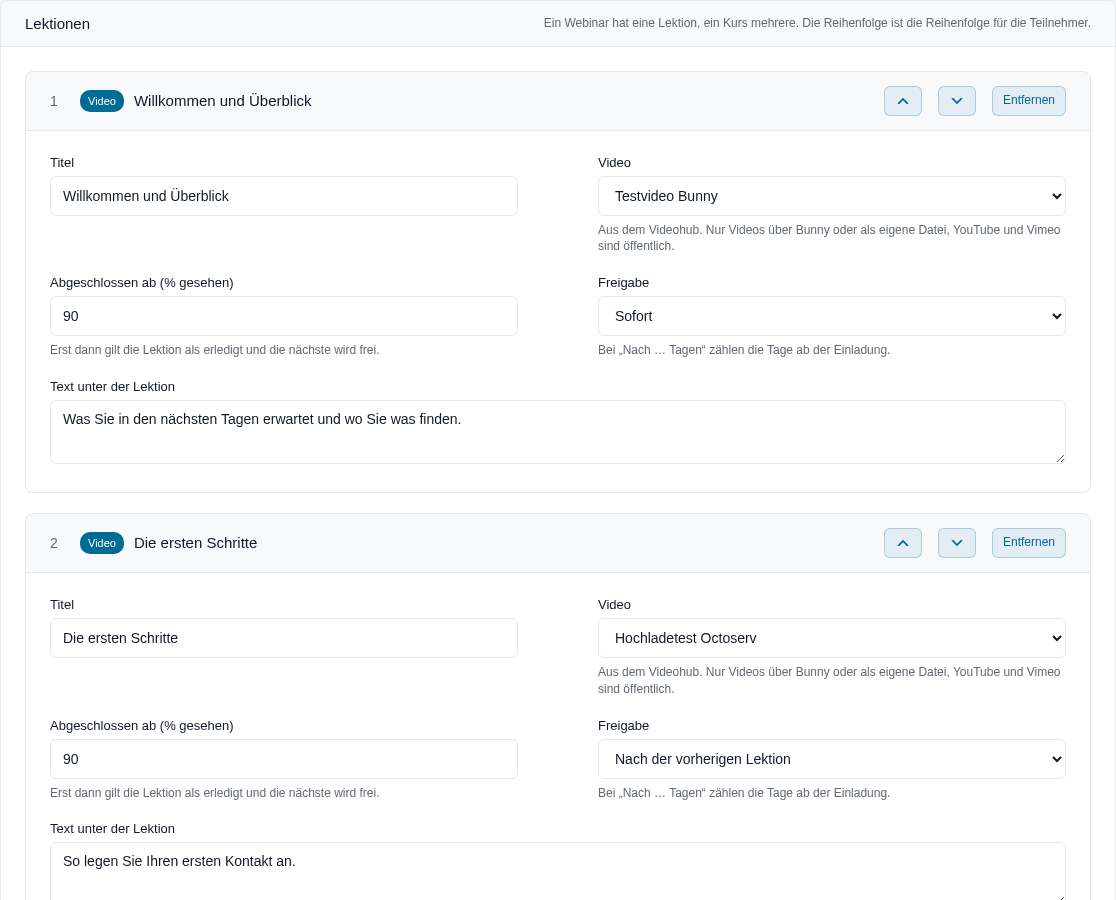
- Klicken Sie unten auf + Videolektion und wählen Sie das erste Video. Freigabe: Sofort.
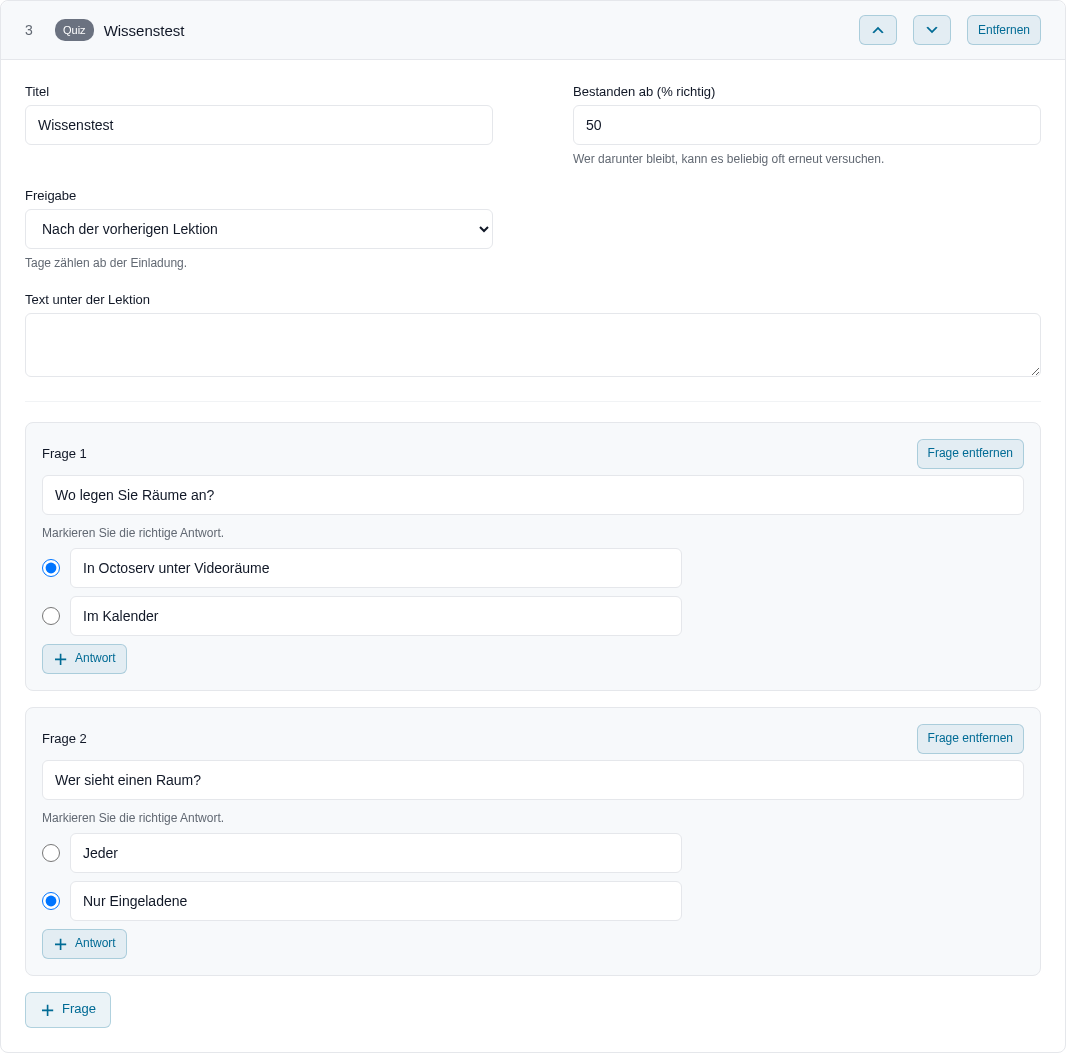
- Fügen Sie die zweite Videolektion hinzu. Freigabe: Nach der vorherigen Lektion. So kommt niemand an Lektion 2, bevor Lektion 1 gesehen ist.
- Bei Abgeschlossen ab bleibt 90 % stehen. Erst dann gilt eine Lektion als erledigt.
- Klicken Sie auf + Quiz, tragen Sie zwei oder drei Fragen ein und markieren Sie jeweils die richtige Antwort. Bei Bestanden ab legen Sie fest, wie viel Prozent richtig sein müssen.
- Mit den Pfeilen ändern Sie die Reihenfolge. Dann Speichern.
Schritt 5: Checkliste unter dem Video
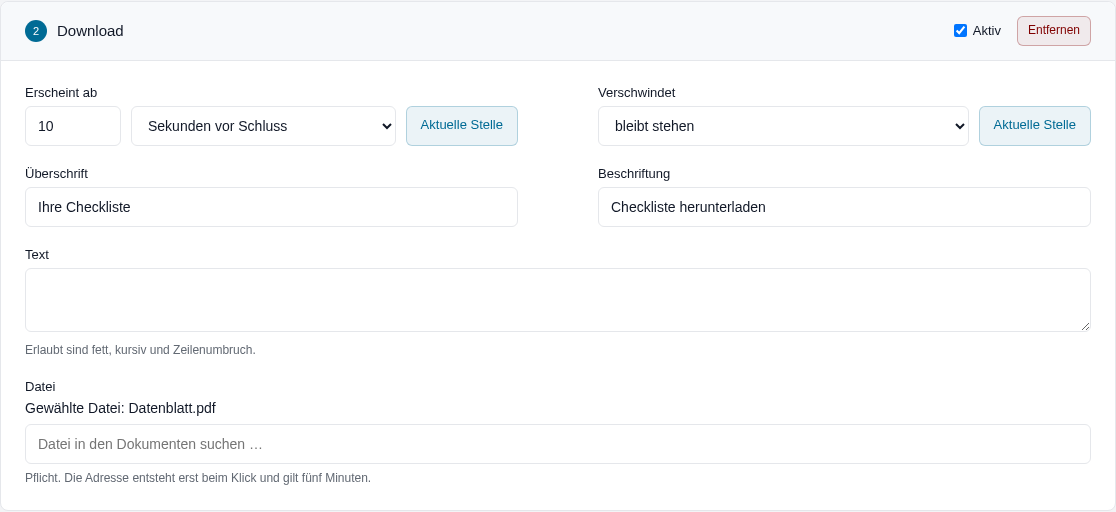
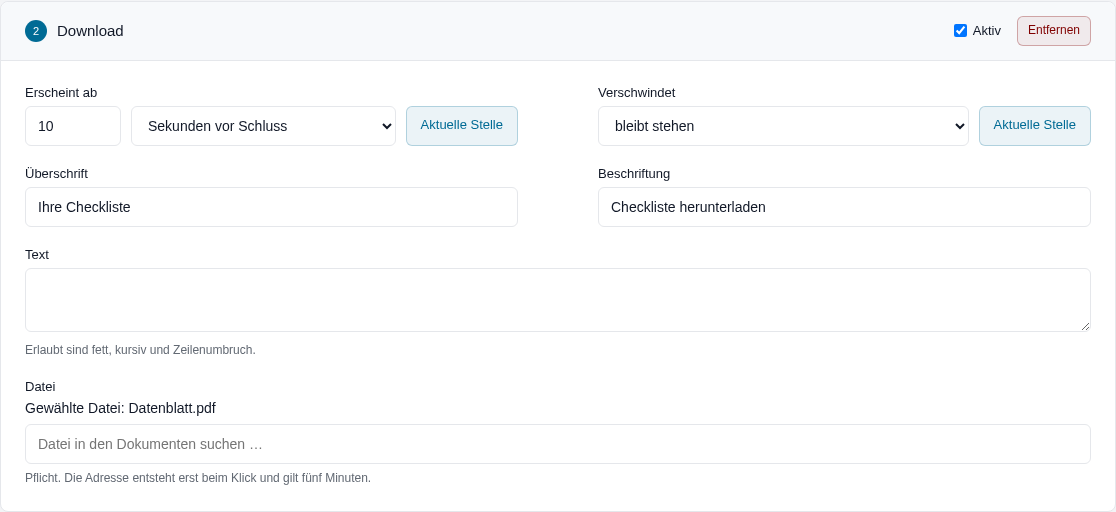
Öffnen Sie den Reiter Videos und Elemente und beim Video Elemente bearbeiten. Fügen Sie einen Download hinzu, wählen Sie die Checkliste aus den Dokumenten und stellen Sie Erscheint ab auf 10 Sekunden vor Schluss. Genauso lässt sich ein Knopf anlegen, etwa „Termin buchen“. Die Elemente erscheinen überall, wo das Video läuft, also auch im Raum.
Schritt 6: Prüfen und aktivieren
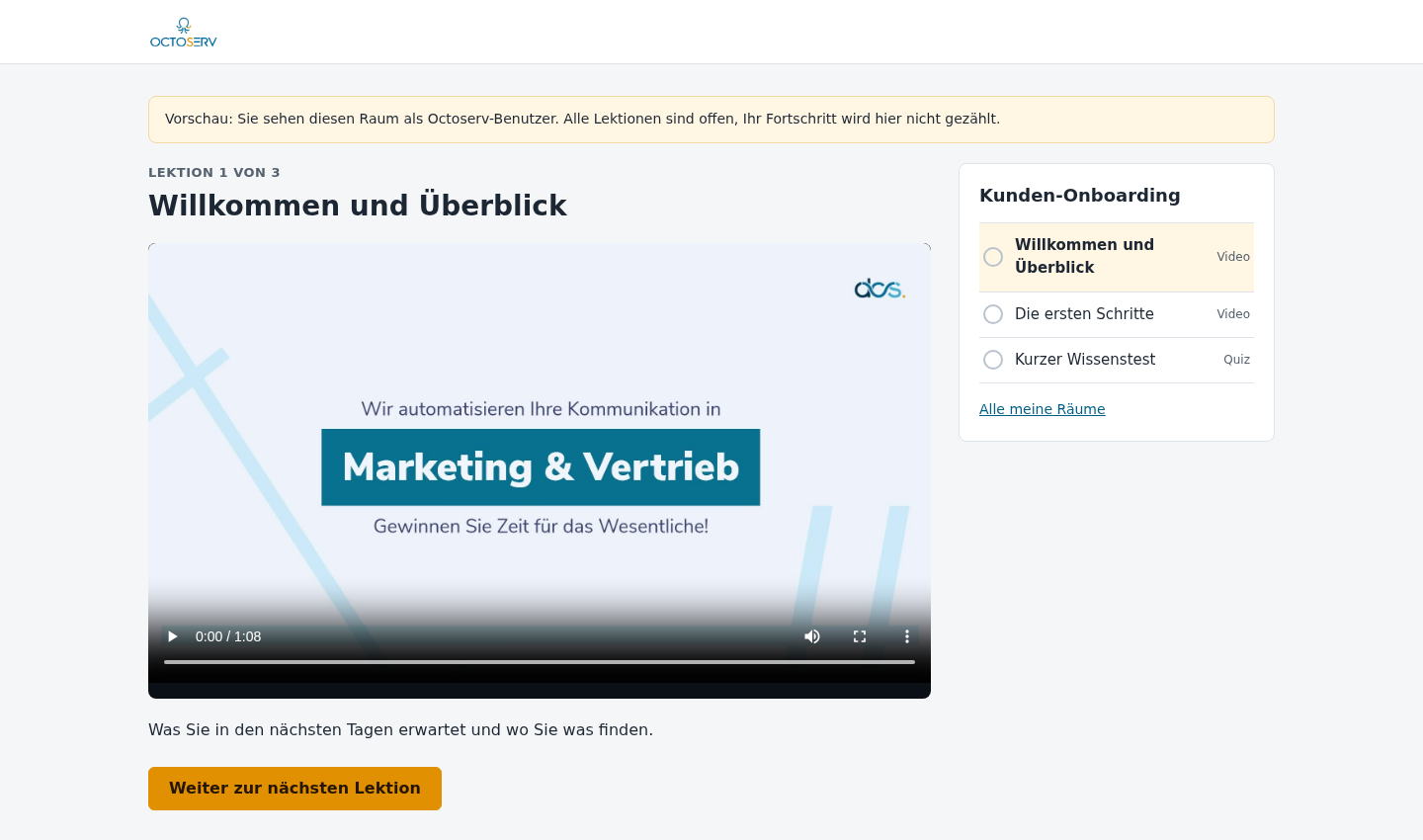
Klicken Sie oben auf Raum ansehen. Sie sehen den Raum so, wie ihn Ihre Kunden sehen, mit allen Lektionen offen. Ihr eigener Fortschritt wird dabei nicht gezählt. Passt alles, stellen Sie den Status auf Aktiv und speichern.
Schritt 7: Automatisch einladen
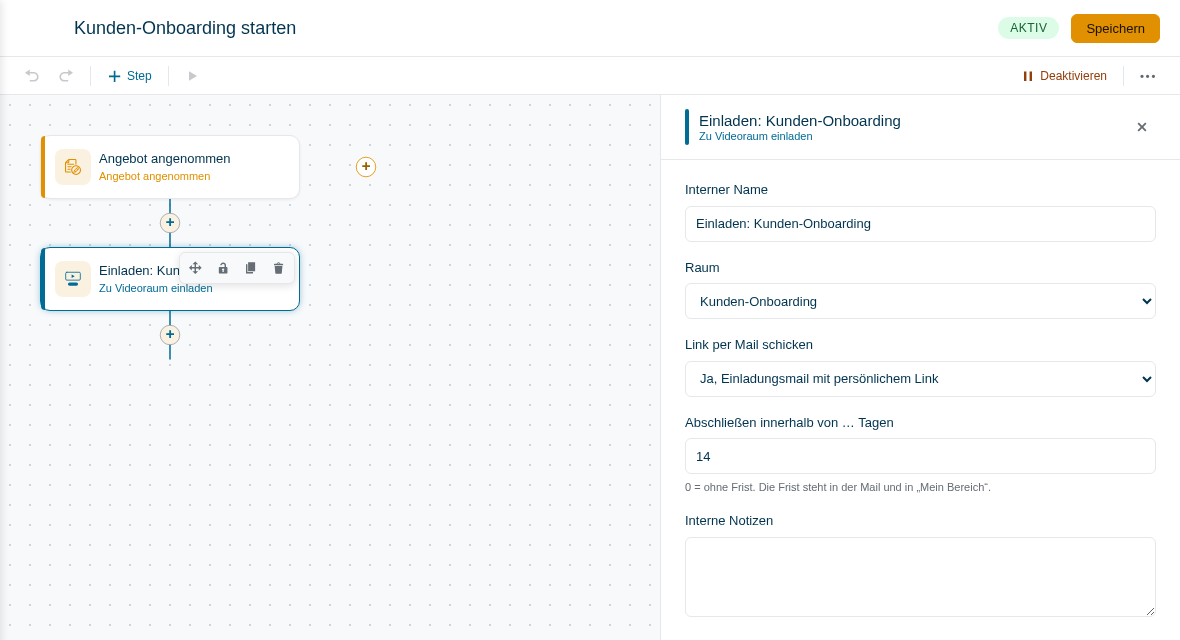
- Legen Sie unter Kampagnen einen neuen Flow an, zum Beispiel „Kunden-Onboarding starten“.
- Wählen Sie als Auslöser, wann das Onboarding beginnen soll: Angebot angenommen, ein Tag wie „Kunde“ oder ein Formular.
- Fügen Sie die Aktion Zu Videoraum einladen hinzu. Wählen Sie den Raum, lassen Sie Link per Mail schicken auf „Ja“ und tragen Sie eine Frist ein, zum Beispiel 14 Tage.
- Step speichern, dann den Flow speichern und aktivieren.
Schritt 8: Einladung und Teilnehmer
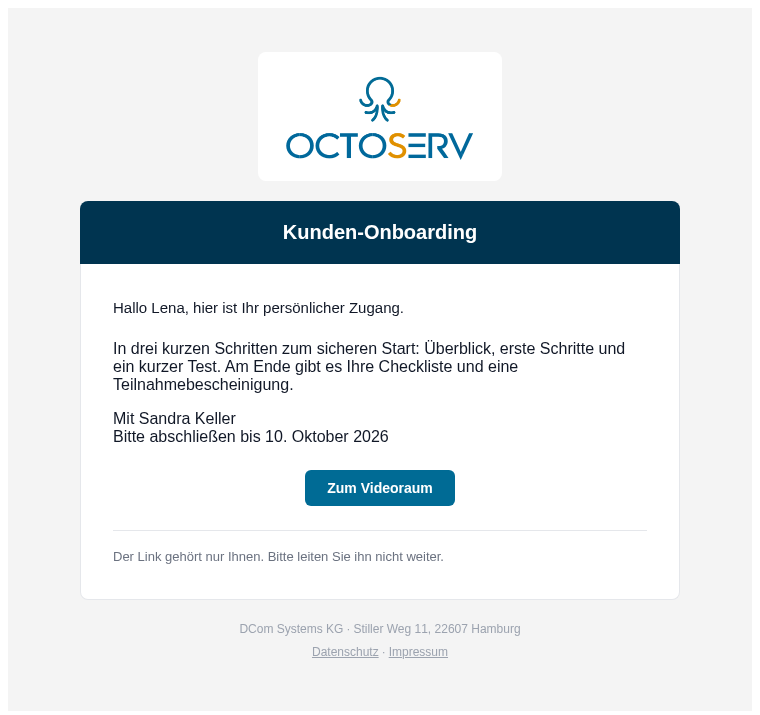
Der Kunde bekommt eine Mail im Octoserv-Design mit seinem persönlichen Link. Der Link gehört nur ihm; alles, was er im Raum tut, steht bei seinem Kontakt.
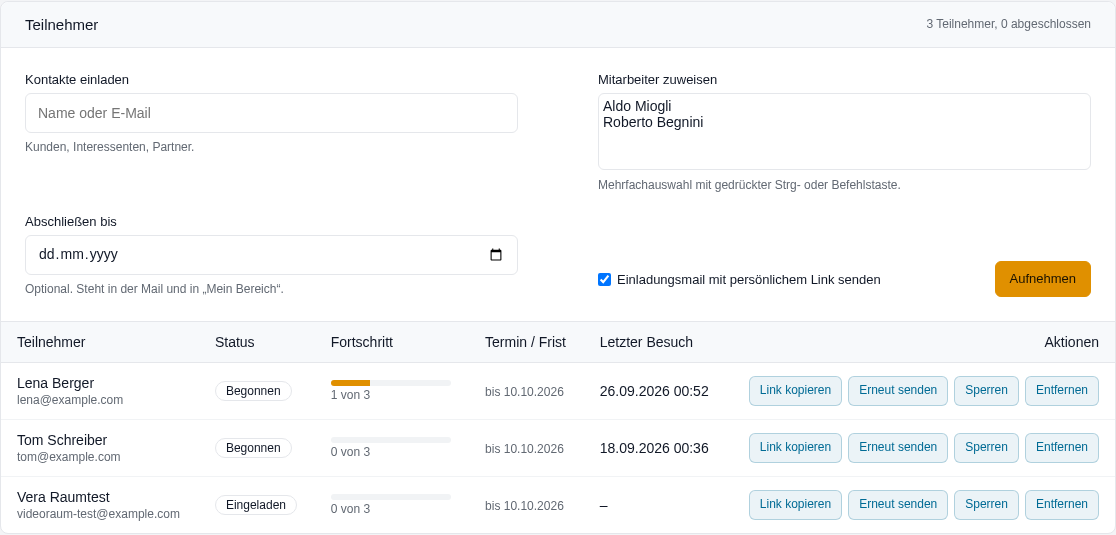
Einzelne Kunden laden Sie auch von Hand ein: im Raum unter Teilnehmer den Kontakt suchen, Frist setzen, Aufnehmen. Viele Kunden auf einmal laden Sie mit Gruppe nach Filter einladen ein, etwa alle mit Tag „Kunde“ ohne Tag „Onboarding abgeschlossen“. Für ein Mitarbeiter-Onboarding wählen Sie dort statt eines Kontakts einen oder mehrere Mitarbeiter aus der Liste. Die Liste zeigt für jede Person Status, Fortschritt, Frist und letzten Besuch.
Schritt 9: Nachfassen und Abschluss
Zwei kleine Flows sorgen dafür, dass niemand hängen bleibt und es nach dem Onboarding weitergeht:
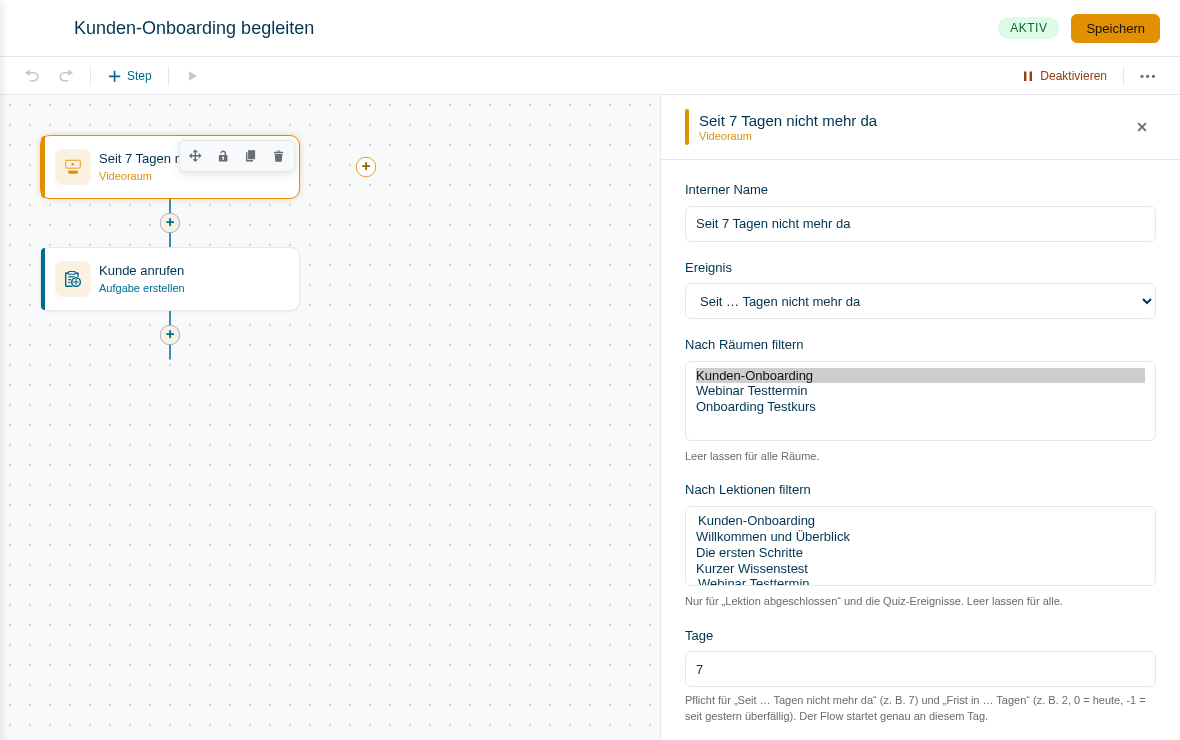
- Nachfassen: Auslöser Videoraum, Ereignis Seit … Tagen nicht mehr da, Raum wählen, bei Tage 7 eintragen. Als Aktion zum Beispiel Aufgabe erstellen „Kunde anrufen“ oder eine Mail. In der Mail setzt
{videoraum_link.kunden-onboarding}den persönlichen Link ein. - Frist: Ereignis Frist in … Tagen mit 2 ergibt eine Erinnerung zwei Tage vor Ablauf.
- Abschluss: Ereignis Abgeschlossen, Aktion Tag anwenden „Onboarding abgeschlossen“. Daran hängen Sie den nächsten Schritt, etwa eine Bitte um Bewertung.
Schritt 10: Was der Kunde sieht
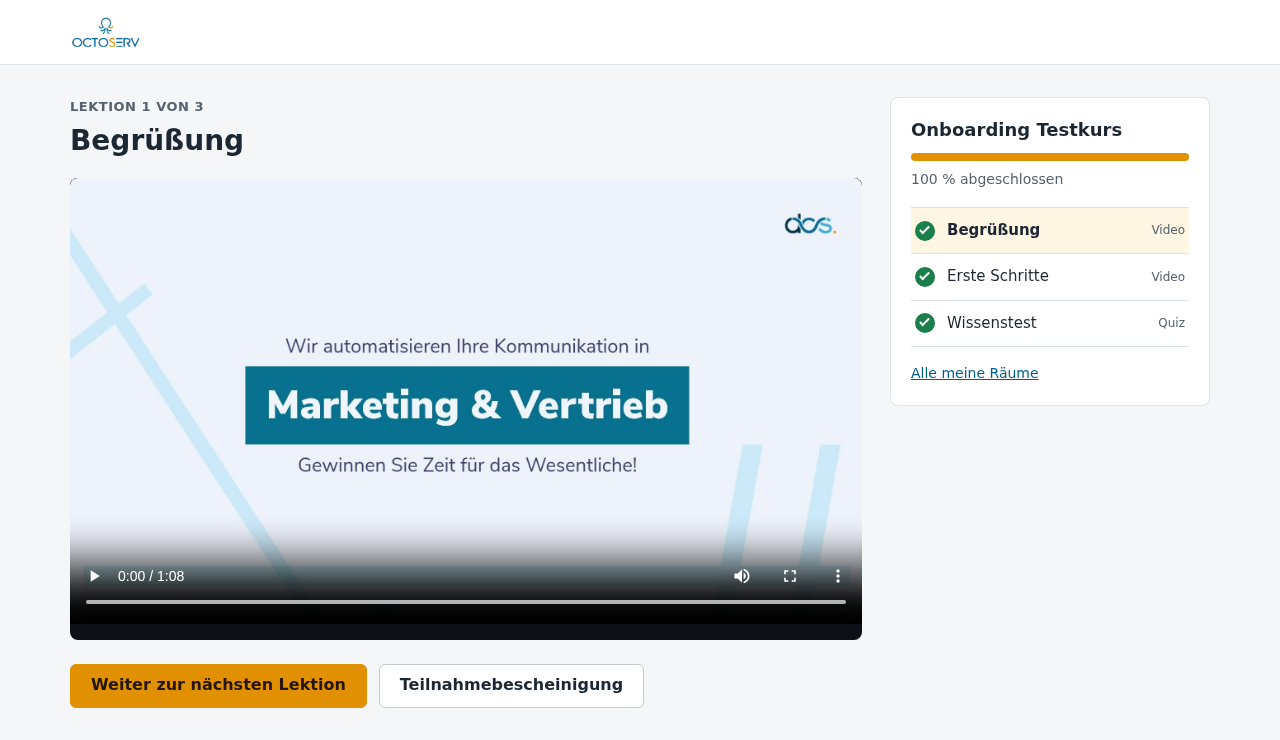
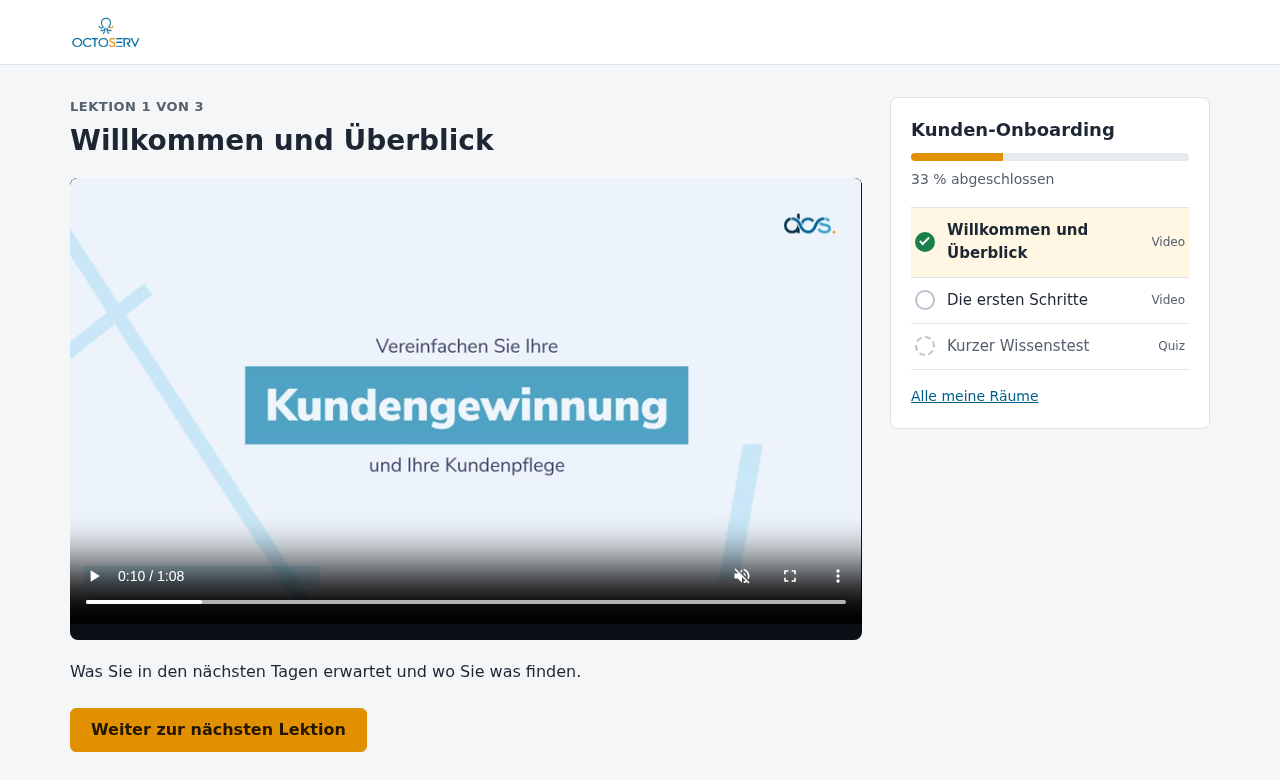
Der Kunde öffnet den Link aus der Mail und landet in der ersten offenen Lektion. Rechts sieht er alle Lektionen und seinen Fortschritt. Sobald er genug gesehen hat, erscheint „Weiter zur nächsten Lektion“. Kommt er später wieder, geht es an der letzten Stelle weiter. Nach dem Quiz gibt es die Teilnahmebescheinigung.
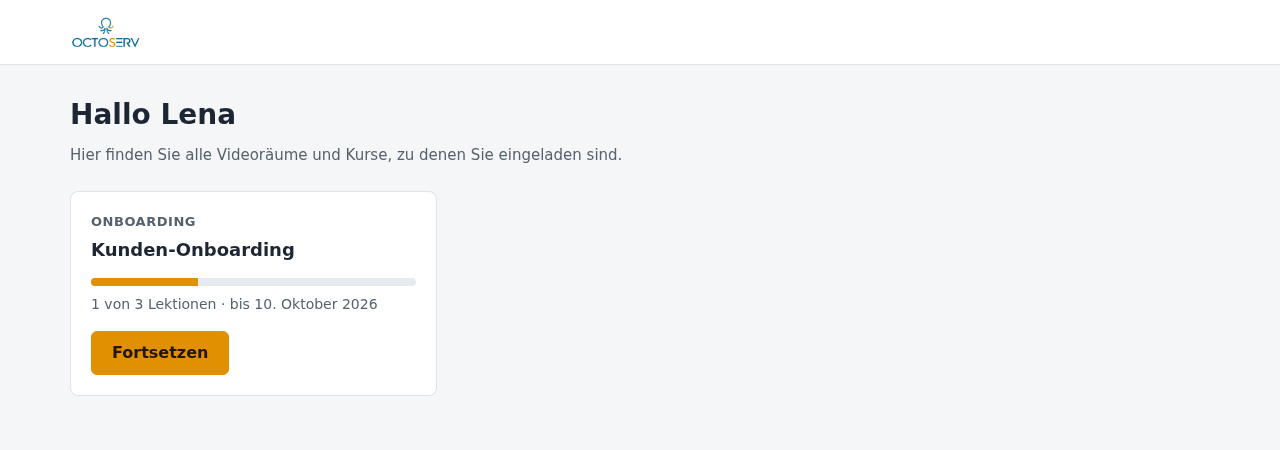
Unter Mein Bereich findet er alle seine Räume. Wer den Link nicht mehr hat, gibt dort seine E-Mail-Adresse ein und bekommt einen neuen.
Schritt 11: Fortschritt verfolgen
- Im Raum unter Teilnehmer: Status, Fortschritt, Frist und letzter Besuch jeder Person.
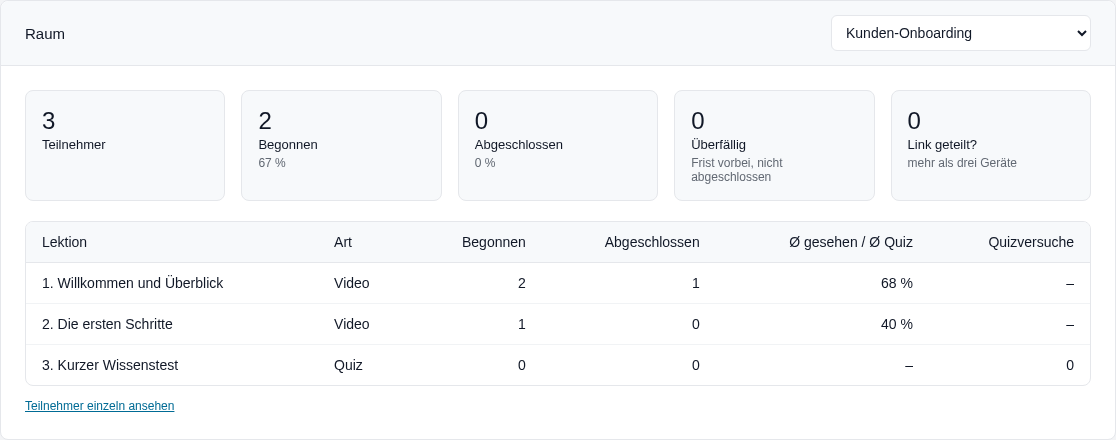
- Unter Auswertung: wie viele begonnen und abgeschlossen haben, wer überfällig ist und wie jede Lektion und das Quiz laufen.
- Beim Kontakt: Die Box Videoräume zeigt alle Räume der Person, die Kontaktakte jeden Schritt.
Räume und Kurse
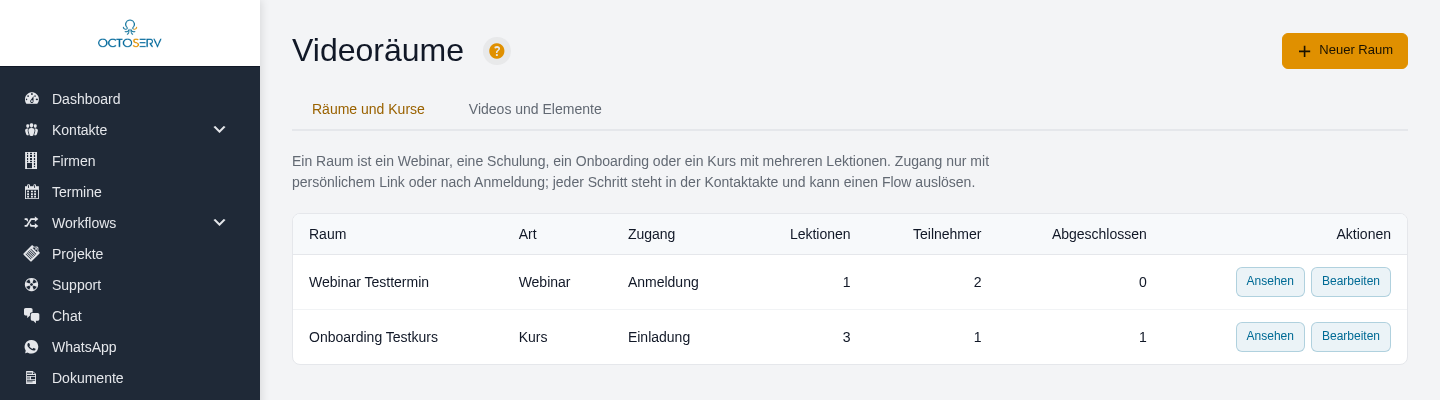
Unter Videoräume stehen alle Räume mit Art, Zugang, Anzahl der Lektionen und Teilnehmer und wie viele schon abgeschlossen haben. Mit Neuer Raum legen Sie einen an. Der zweite Reiter, Videos und Elemente, führt zu den Knöpfen und Downloads unter den Videos (weiter unten).
Einen Raum anlegen
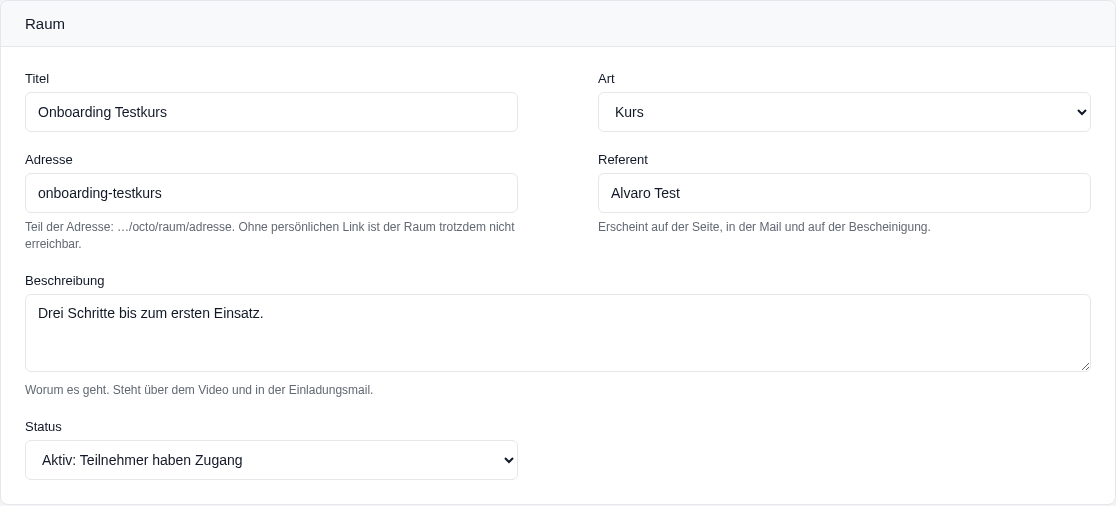
Ein Raum hat einen Titel, eine Art (Onboarding, Schulung, Kurs, Webinar oder Vortrag), einen Referenten und eine Beschreibung. Die Beschreibung steht auf der Seite und in der Einladungsmail. Solange der Status auf Entwurf steht, sehen den Raum nur Octoserv-Benutzer. Mit Aktiv bekommen Teilnehmer Zugang.
Zugang und Termine
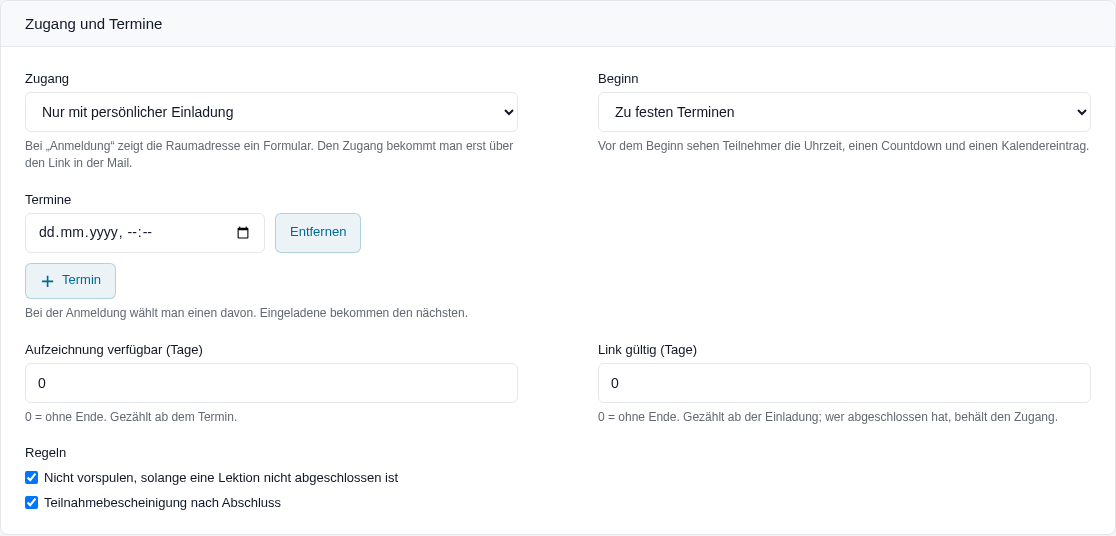
| Einstellung | Was sie bewirkt |
|---|---|
| Nur mit persönlicher Einladung | Hineinkommt nur, wer eingeladen wurde. Für Schulungen, Onboarding und Kundenkurse. |
| Anmeldung über die Raumseite | Die Raumadresse zeigt ein Anmeldeformular. Den Zugang bekommt man per Mail, damit die Adresse stimmt. Für Webinare und Vorträge. |
| Sofort ansehen | Der Raum ist offen, sobald man den Link öffnet. |
| Zu festen Terminen | Sie tragen einen oder mehrere Termine ein. Bei der Anmeldung wählt man einen davon, Eingeladene bekommen den nächsten. |
| Laufend, alle paar Minuten | Wer die Seite öffnet, wartet bis zum nächsten Beginn, zum Beispiel alle 15 Minuten. Das Video startet dann von vorn. Es wird nichts vorgetäuscht: kein Chat, keine erfundenen Teilnehmerzahlen. |
| Aufzeichnung verfügbar | Wie viele Tage nach dem Termin das Video noch läuft. 0 heißt ohne Ende. |
| Link gültig | Wie viele Tage nach der Einladung der Link gilt. Wer abgeschlossen hat, behält den Zugang. |
| Nicht vorspulen | Solange eine Lektion nicht abgeschlossen ist, lässt sich nicht vorspulen. Zurückspulen geht immer. |
| Teilnahmebescheinigung | Nach Abschluss aller Lektionen gibt es eine Bescheinigung zum Drucken oder Speichern als PDF. |
| Erinnerung per Mail | Bei festen Terminen geht 24 Stunden und eine Stunde vor Beginn eine Erinnerung mit dem persönlichen Link hinaus. |
Lektionen und Quiz
Ein Webinar hat eine Lektion, ein Kurs mehrere. Die Reihenfolge legen Sie mit den Pfeilen fest. Jede Lektion ist ein Video aus dem Videohub oder ein Quiz.
- Abgeschlossen ab: Wie viel Prozent des Videos gesehen sein müssen, damit die Lektion als erledigt gilt, zum Beispiel 90 %.
- Freigabe: sofort, nach der vorherigen Lektion oder eine bestimmte Zahl von Tagen nach der Einladung.
- Quiz: Fragen mit zwei bis sechs Antworten, eine davon richtig. Sie legen fest, ab wie viel Prozent richtiger Antworten es bestanden ist. Wer darunter bleibt, kann es erneut versuchen.
Teilnehmer einladen und Mitarbeiter zuweisen
Nach dem ersten Speichern erscheint der Bereich Teilnehmer. Suchen Sie Kontakte nach Name oder E-Mail oder wählen Sie Mitarbeiter aus der Liste. Optional setzen Sie eine Frist unter Abschließen bis. Mit dem Häkchen geht die Einladungsmail mit dem persönlichen Link sofort hinaus.
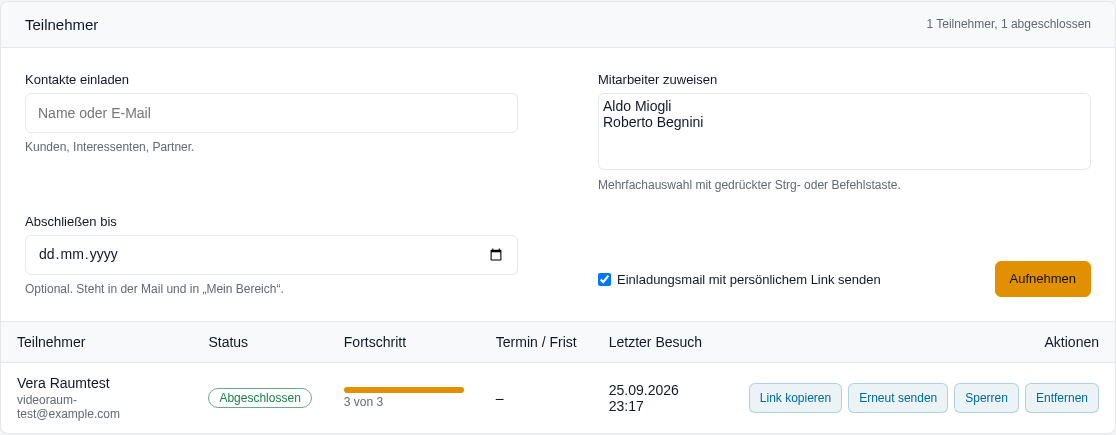
In der Liste sehen Sie für jede Person den Status (eingeladen, angemeldet, begonnen, abgeschlossen, gesperrt), wie viele Lektionen fertig sind und wann sie zuletzt da war. Überfällige Fristen sind markiert. Wird ein Link auf auffällig vielen Geräten geöffnet, steht dort ein Hinweis. Pro Person können Sie den Link kopieren, die Mail erneut senden, den Zugang sperren oder die Person entfernen.
Eine ganze Gruppe einladen
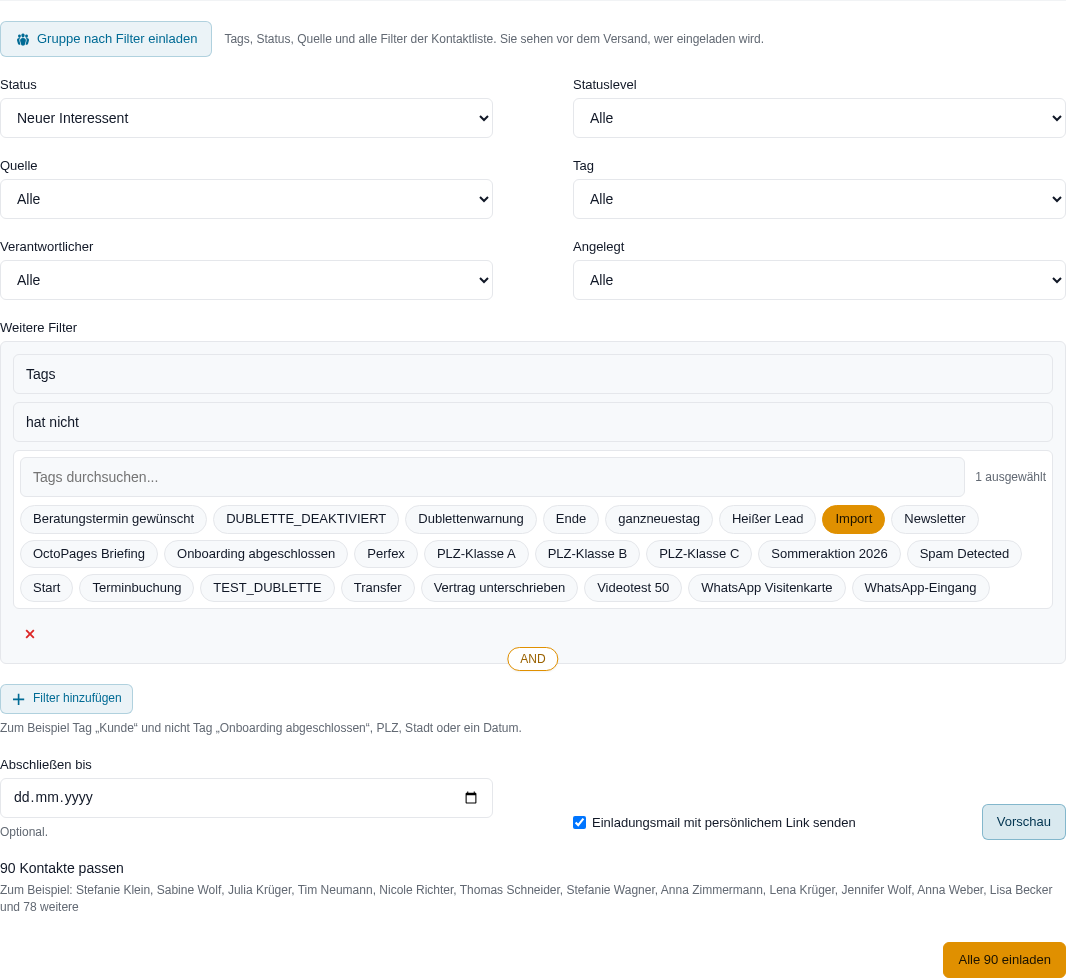
Mit Gruppe nach Filter einladen laden Sie viele Kontakte auf einmal ein, zum Beispiel alle mit Status „Kunde“, die das Onboarding noch nicht abgeschlossen haben.
- Klicken Sie unter Teilnehmer auf Gruppe nach Filter einladen.
- Wählen Sie Status, Statuslevel, Quelle, Tag, Verantwortlichen oder den Zeitraum der Anlage. Statuslevel erscheint nur, wenn es bei Ihnen eingeschaltet ist.
- Unter Weitere Filter stehen alle Filter der Kontaktliste, auch Tags → hat nicht. Damit schließen Sie aus, wer einen Tag schon trägt.
- Klicken Sie auf Vorschau. Sie sehen, wie viele Kontakte passen, wer schon im Raum ist und wer ausgelassen wird, weil er sich abgemeldet hat oder nicht erreichbar ist, dazu einige Namen.
- Mit Alle … einladen und einer Bestätigung geht es los. Die Einladungen laufen in Etappen, der Fortschritt steht darunter.
Was Teilnehmer sehen
- Lektion: Das Video, darunter „Weiter zur nächsten Lektion“, sobald die nötige Sehquote erreicht ist. Rechts der Verlauf mit allen Lektionen. Wer später wiederkommt, macht an der letzten Stelle weiter.
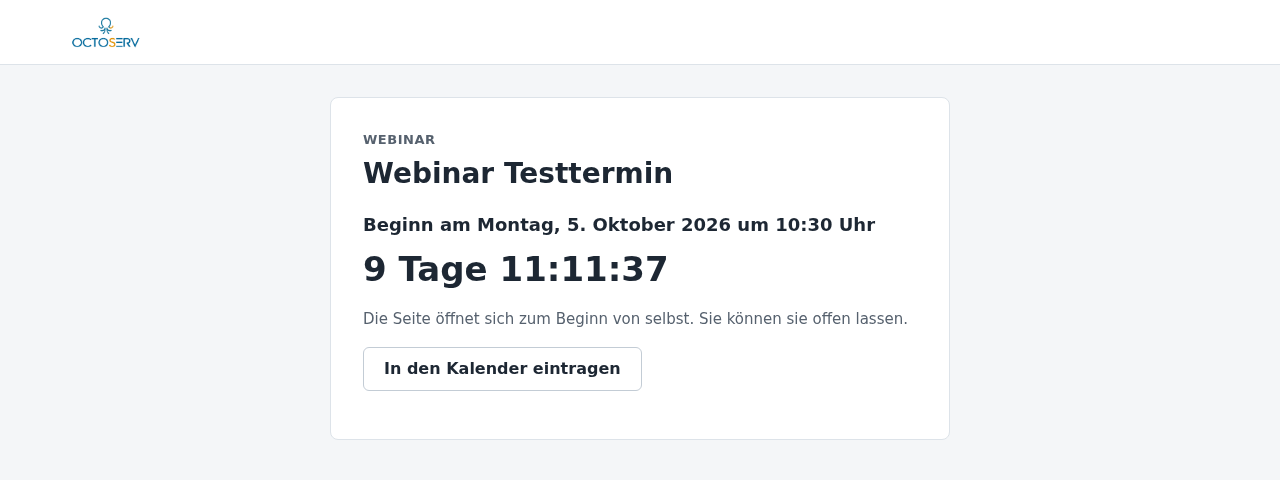
- Vor dem Termin: Datum, Uhrzeit, ein Countdown und „In den Kalender eintragen“. Zum Beginn öffnet sich die Seite von selbst.
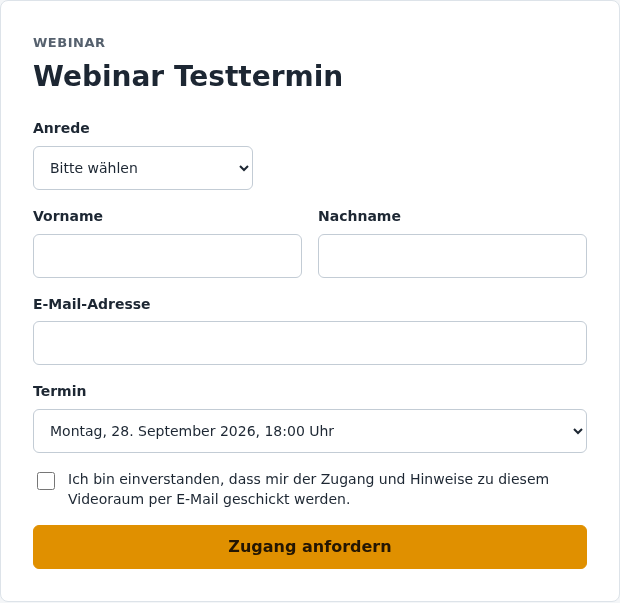
- Anmeldung: Anrede, Vorname, Nachname, E-Mail, Termin und die Einwilligung zum Mailversand. Die Anrede erscheint nur, wenn es bei Ihnen das Zusatzfeld „Anrede“ gibt. Ihre Werte kommen aus diesem Feld und landen dort am Kontakt.
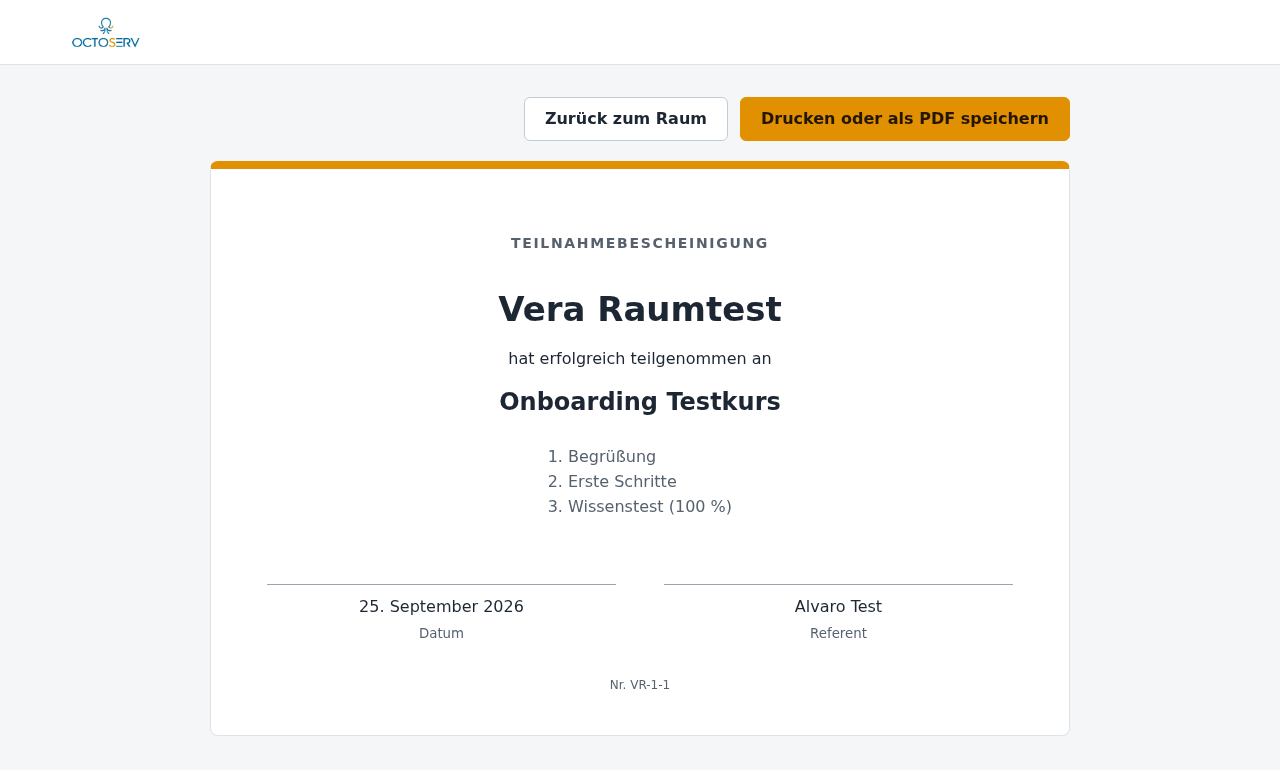
- Teilnahmebescheinigung: Name, Raum, Lektionen mit Quizergebnis, Datum und Referent.
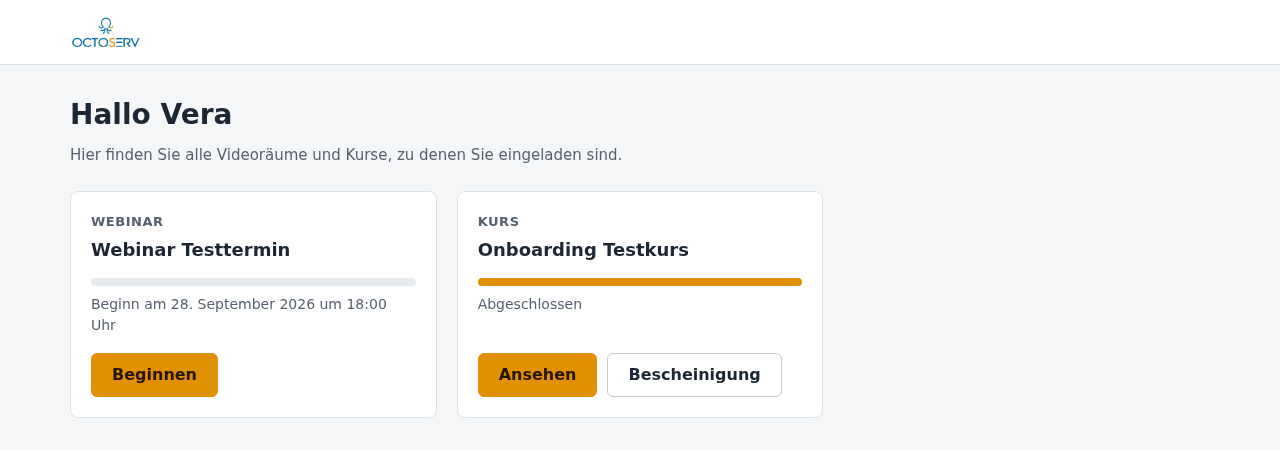
- Mein Bereich: Unter
/octo/mein-bereich/sieht jeder Teilnehmer alle seine Räume mit Fortschritt. Wer keinen Link zur Hand hat, gibt dort seine E-Mail-Adresse ein und bekommt einen Link, der 24 Stunden gilt.
Wer einen Raum sehen kann
- Ein Raum ist nur mit dem persönlichen Link aus der Einladung erreichbar, nach der Anmeldung über den Link aus der Mail oder für angemeldete Octoserv-Benutzer. Alle anderen sehen eine neutrale Seite, die nicht einmal verrät, ob es den Raum gibt.
- Jeder Link gehört genau einer Person. Alles, was mit ihm passiert, steht bei ihr.
- Die Raumseiten stehen in keiner Sitemap und sind für Suchmaschinen gesperrt.
- Octoserv-Benutzer sehen einen Raum als Vorschau. Alle Lektionen sind offen, ihr Fortschritt wird nicht gezählt.
- Mitarbeiter, denen eine Schulung zugewiesen ist, öffnen sie mit ihrem Link oder direkt, wenn sie in Octoserv angemeldet sind.
Auswertung
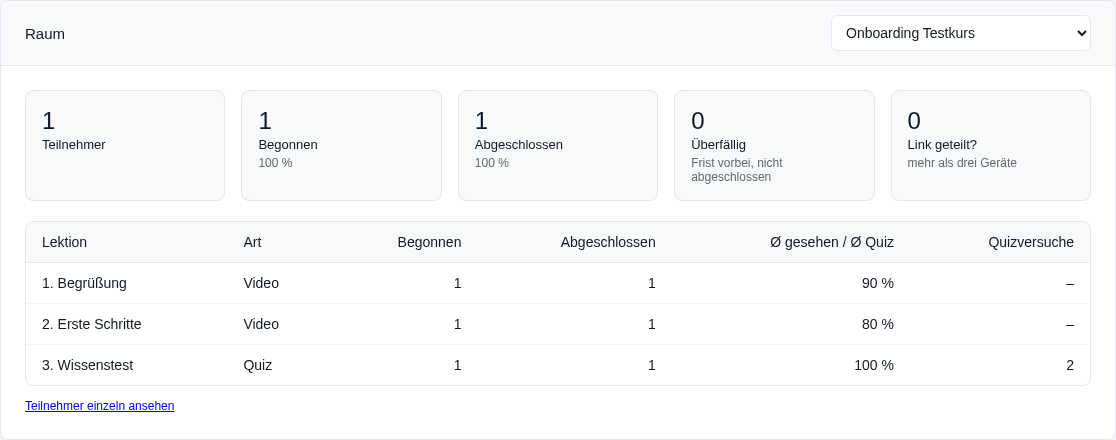
Unter dem Reiter Auswertung wählen Sie oben einen Raum und darunter ein Video.
- Raum: wie viele Teilnehmer eingeladen sind, wie viele begonnen und abgeschlossen haben, wie viele überfällig sind und bei wie vielen der Link auf mehr als drei Geräten geöffnet wurde. Darunter jede Lektion: begonnen, abgeschlossen, durchschnittlich gesehen oder durchschnittliches Quizergebnis und die Zahl der Quizversuche.
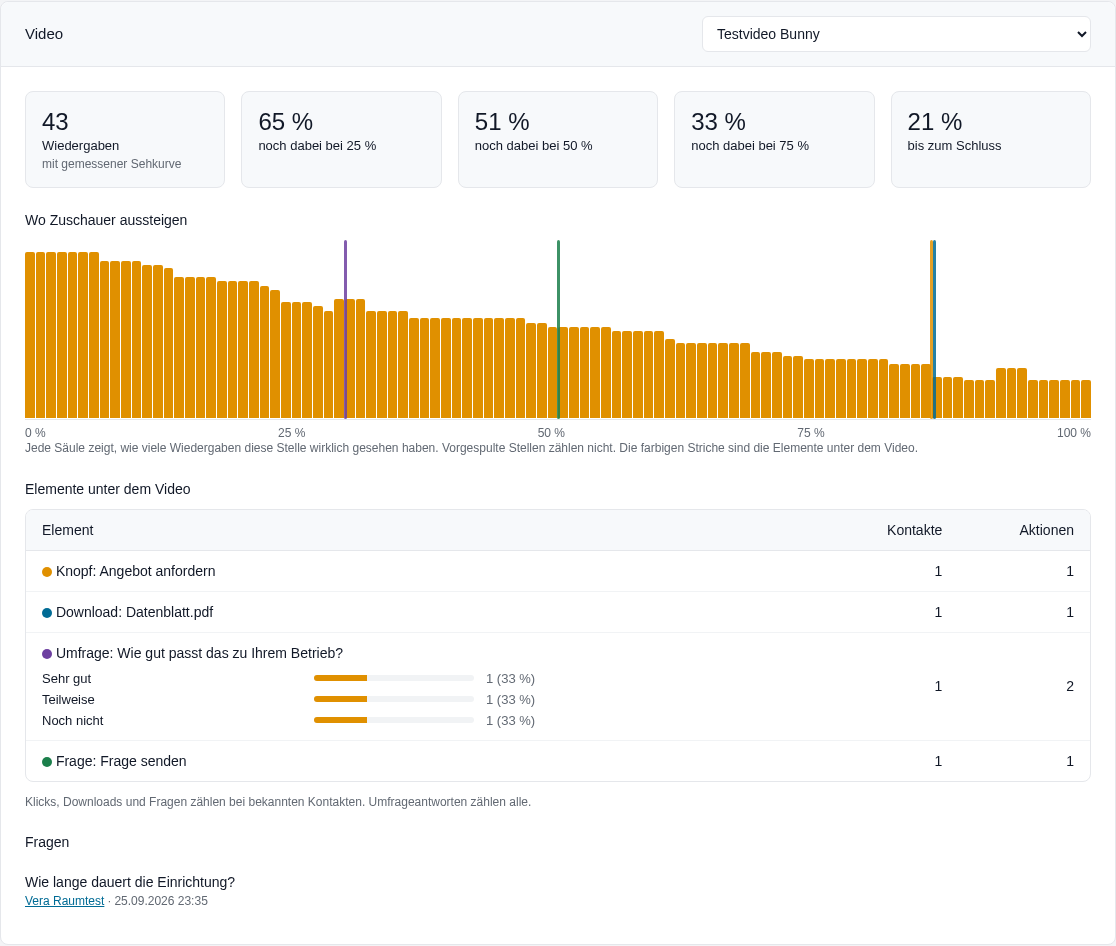
- Video: die Sehkurve. Jede Säule zeigt, wie viele Wiedergaben diese Stelle wirklich gesehen haben. Wo die Säulen abfallen, steigen Zuschauer aus. Die farbigen Striche zeigen, wo Ihre Elemente erscheinen. So sehen Sie zum Beispiel, ob das Angebot zu spät kommt.
- Elemente: wie viele Kontakte geklickt, heruntergeladen oder gefragt haben, das Ergebnis jeder Umfrage und die gestellten Fragen mit Link zum Kontakt.
Videos und Elemente
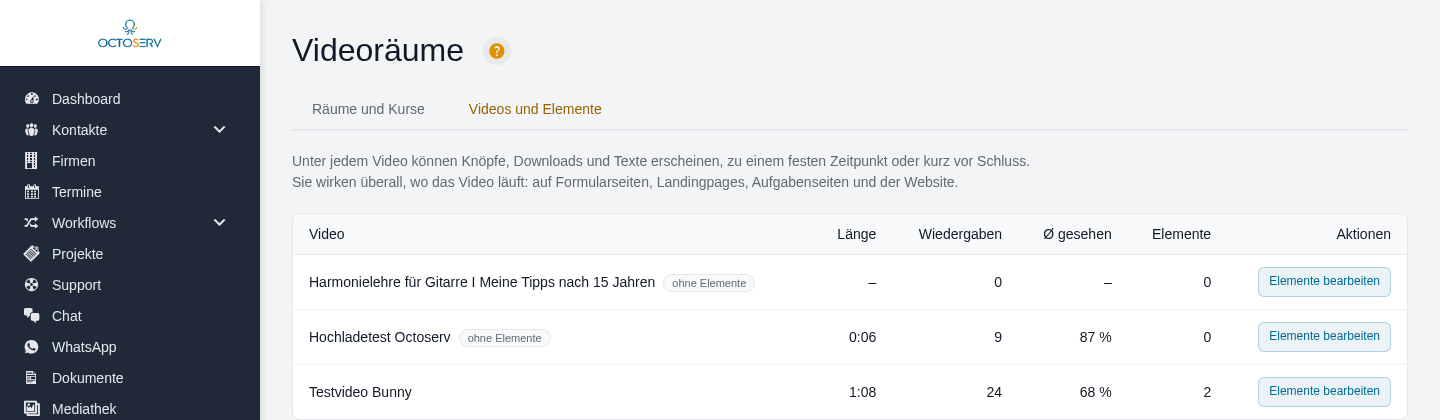
Unter dem Reiter Videos und Elemente sehen Sie alle Videos aus dem Videohub. Zu jedem Video stehen die Länge, wie oft es angesehen wurde, wie viel die Zuschauer im Schnitt gesehen haben und wie viele Elemente es hat. Elemente wirken überall, wo das Video läuft: in Räumen, auf Formularseiten, Landingpages und der Website.
Den Zeitpunkt festlegen
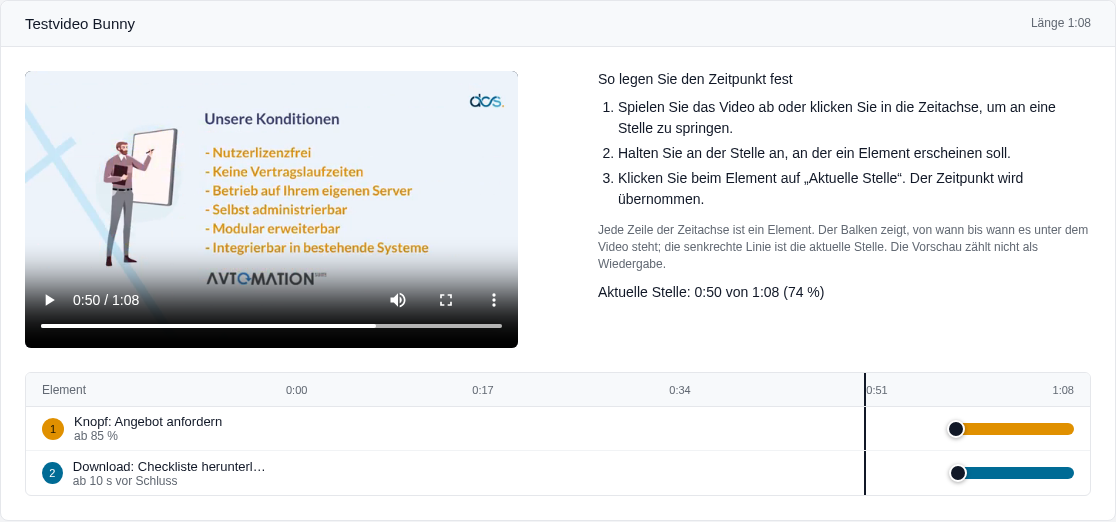
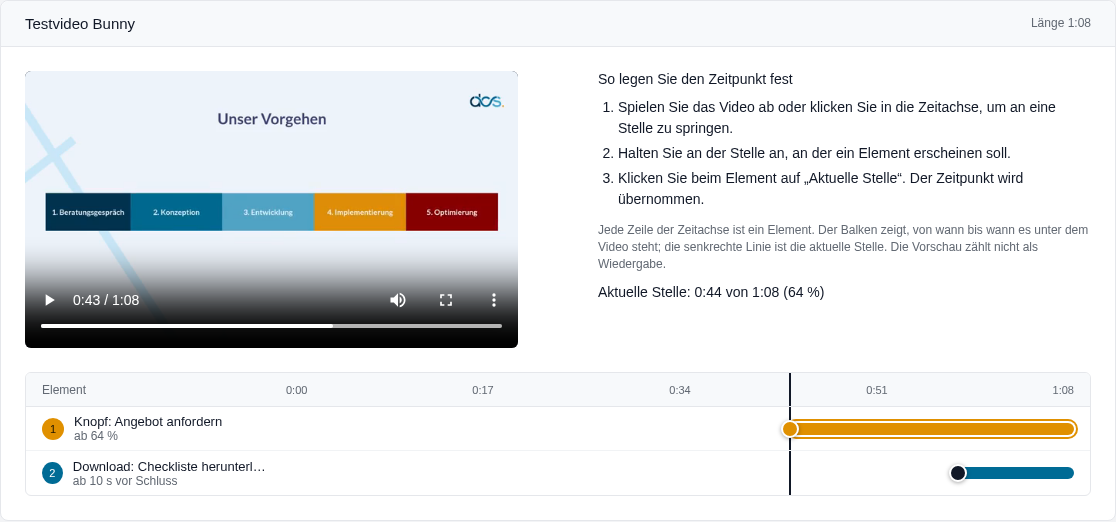
Im Editor läuft das Video links als Vorschau. Rechts steht, an welcher Stelle Sie gerade sind. Darunter zeigt die Zeitachse jedes Element als eigene Zeile: Der Balken zeigt, von wann bis wann es unter dem Video steht.
So legen Sie den Zeitpunkt fest:
- Spielen Sie das Video ab oder klicken Sie in die Zeitachse, um an eine Stelle zu springen.
- Halten Sie an der Stelle an, an der ein Element erscheinen soll.
- Klicken Sie beim Element auf Aktuelle Stelle. Der Zeitpunkt wird übernommen.
Schneller geht es mit der Maus: Jeder Balken hat vorne einen runden Anfasser. Ziehen Sie ihn nach links oder rechts. Die Vorschau springt dabei mit, Sie sehen also genau das Bild, bei dem das Element erscheint. Soll ein Element wieder verschwinden, hat der Balken auch am Ende einen Anfasser.
Die drei Elemente
| Element | Wofür | Was Sie eintragen |
|---|---|---|
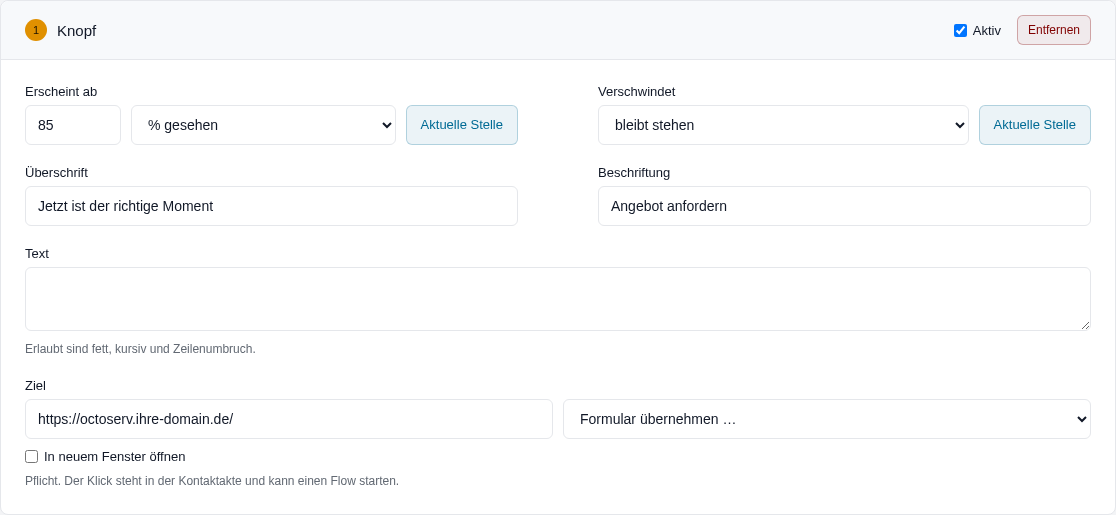
| Knopf | Angebot anfordern, Termin buchen, Formular ausfüllen | Beschriftung und Ziel. Ihre Octoserv-Formulare können Sie direkt aus einer Liste übernehmen. |
| Download | Checkliste, Unterlagen, Präsentation | Beschriftung und eine Datei aus Ihren Dokumenten. |
| Text | Ein Hinweis zur richtigen Zeit | Überschrift und Text. |
| Frage | Zuschauer fragen direkt unter dem Video | Überschrift, Beschriftung des Knopfs und wer benachrichtigt wird. Leer bleibt der Verantwortliche des Kontakts. |
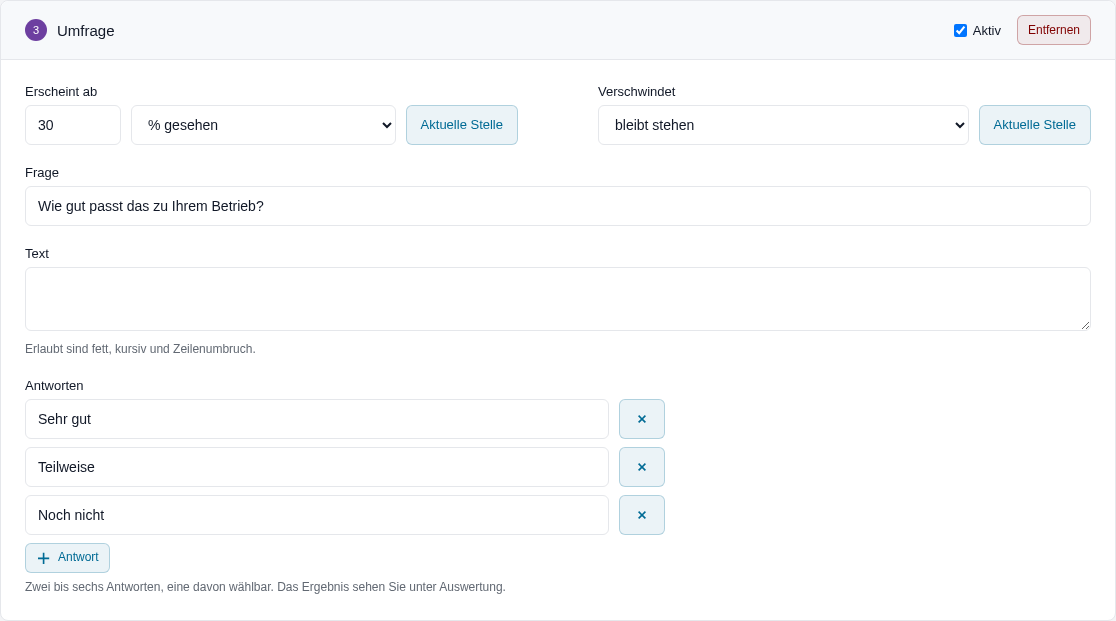
| Umfrage | Eine kurze Frage mit Antworten zum Anklicken | Die Frage und zwei bis sechs Antworten. Nach dem Klick sieht der Zuschauer das bisherige Ergebnis. |
Bei jedem Element wählen Sie, wann es erscheint: nach einem Anteil des Videos in Prozent, nach Sekunden ab Start oder Sekunden vor Schluss. Und Sie wählen, ob es wieder verschwindet oder stehen bleibt.
Countdown am Angebot
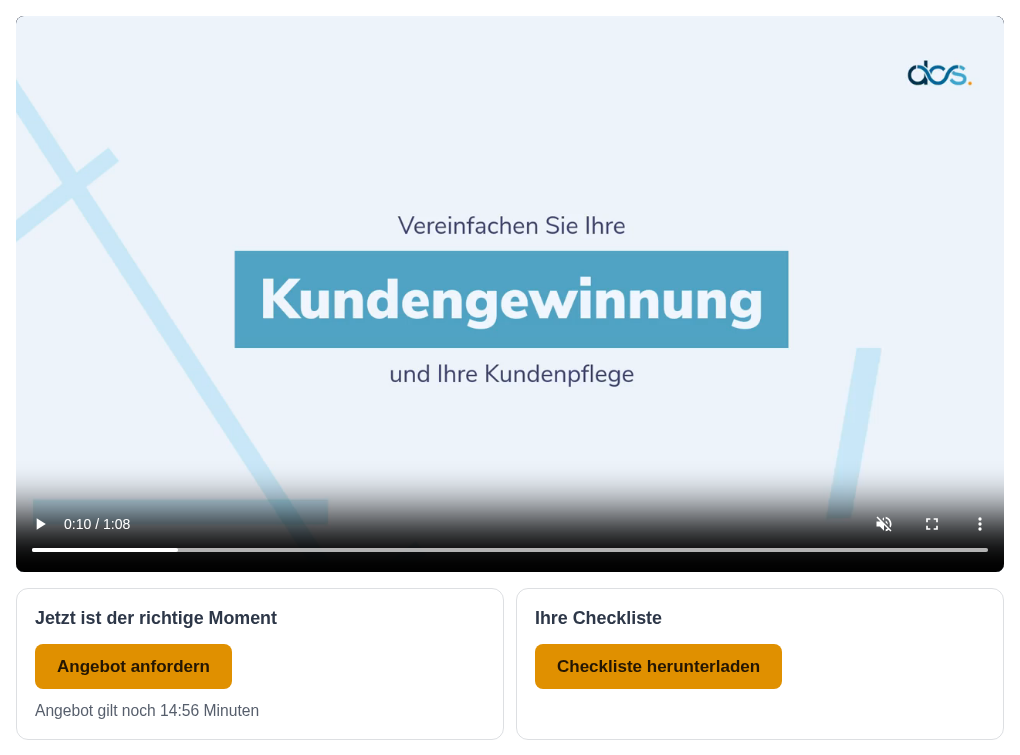
Beim Knopf tragen Sie unter Countdown (Minuten) ein, wie lange das Angebot gilt. Die Zeit läuft für jeden Zuschauer ab dem Moment, in dem der Knopf erscheint, und steht darunter: „Angebot gilt noch 14:57 Minuten“. Danach verschwindet der Knopf, auch beim nächsten Besuch. Der Countdown ist echt, er beginnt nicht bei jedem Neuladen von vorn.
Eine Frage schickt ein bekannter Kontakt mit einem Klick ab. Wer nicht bekannt ist, gibt Name und E-Mail-Adresse an, und die Anrede, sofern das Zusatzfeld „Anrede“ angelegt ist. Er wird dann als Kontakt angelegt. Jede Frage steht in der Kontaktakte, geht als Mail an den Empfänger und kann einen Flow starten.
Mit dem Häkchen Aktiv blenden Sie ein Element vorübergehend aus, ohne es zu löschen. Vergessen Sie am Ende nicht, oben rechts auf Speichern zu klicken.
Was der Zuschauer sieht
- Ein Element erscheint, sobald der Zeitpunkt erreicht ist.
- Danach bleibt es stehen, auch wenn der Zuschauer zurückspult oder die Seite später erneut öffnet.
- Die Adresse eines Downloads entsteht erst beim Klick und gilt fünf Minuten. Sie lässt sich also nicht weitergeben.
Was Octoserv festhält und wie Sie reagieren
- Kontaktakte: Klicks und Downloads bekannter Kontakte stehen in der Akte, zum Beispiel „Unter dem Video heruntergeladen: Checkliste.pdf“.
- Auslöser „Video-Element“: Im Flow-Editor startet er einen Flow, wenn jemand klickt, herunterlädt, eine Frage stellt oder an einer Umfrage teilnimmt. So bekommt der Vertrieb zum Beispiel sofort eine Nachricht, wenn jemand „Angebot anfordern“ klickt.
- Auslöser „Video-Fortschritt“: Er reagiert auf jede Marke in Fünferschritten, zum Beispiel 85 %. Spult jemand über die Marke hinweg, löst er trotzdem aus.
- Auslöser „Videoraum“: Er reagiert auf angemeldet, begonnen, Lektion abgeschlossen, Quiz bestanden oder nicht bestanden und Raum abgeschlossen, auf Wunsch nur für bestimmte Räume oder Lektionen. Beispiel: Quiz nicht bestanden, dann meldet sich der Trainer.
- Zeitgesteuert im Auslöser „Videoraum“: Termin beginnt bald (24 Stunden oder eine Stunde vorher), Seit … Tagen nicht mehr da (zum Beispiel 7) und Frist in … Tagen (2 = zwei Tage vorher, 0 = heute, -1 = seit gestern überfällig). Sie tragen die Zahl der Tage ein, der Flow startet genau an diesem Tag.
- Aktion „Zu Videoraum einladen“: Nimmt den Kontakt in einen Raum auf, auf Wunsch mit Frist und Einladungsmail. Beispiel: Nach dem Kauf beginnt automatisch das Kunden-Onboarding.
- Platzhalter für eigene Mails:
{videoraum_link.adresse-des-raums}setzt den persönlichen Link ein und nimmt den Kontakt dabei auf.{mein_bereich_link}führt zu Mein Bereich. - Kontaktakte: Einladung, Beginn, jede abgeschlossene Lektion, jeder Quizversuch und der Abschluss stehen in der Akte. In der Kontaktansicht zeigt die Box Videoräume alle Räume der Person mit Stand.
Wer darf was
Den Bereich sehen alle Benutzer mit dem Zugang Videoräume. Wer den Bereich sieht, darf Räume, Lektionen, Teilnehmer und Elemente auch anlegen und ändern. Soll jemand nur zusehen, nimmt ihm ein Administrator in der Benutzerverwaltung das Recht Videoräume verwalten.
Voraussetzungen
- Das Zusatzmodul Videoräume ist freigeschaltet.
- Das Video liegt im Videohub. Für Räume im eigenen Videospeicher. Die Vorschau zum Timen gibt es für Videos aus dem eigenen Speicher. Bei YouTube und Vimeo tragen Sie den Zeitpunkt als Zahl ein.
- Für Downloads: die Datei liegt unter Dokumente.
- In Räumen ist jeder Teilnehmer über seinen Link bekannt. Außerhalb von Räumen wird ein Zuschauer als Kontakt erkannt, wenn er über einen Link aus einer Octoserv-E-Mail gekommen ist.