Pipeline & Kanban
Die Pipeline bildet Ihren Vertriebsprozess visuell als Kanban-Board ab. Kontakte werden durch definierte Stufen bewegt – von der ersten Kontaktaufnahme bis zum Abschluss. So sehen Sie auf einen Blick, wo jeder Kontakt im Vertrieb steht.
Überblick
Die Pipeline besteht aus zwei Hauptbereichen:
- Kanban-Board – Die Kontaktliste als Spalten-Ansicht, gruppiert nach Vertriebsphase
- Pipeline Deals – Einzelne Geschäftschancen pro Kontakt mit Wert, Wahrscheinlichkeit und Abschlussdatum
Kanban-Board
Statt der klassischen Tabelle können Sie Kontakte auch als Kanban-Board darstellen. Kontakte werden dabei nach Ihrem Octoserv-Status in Spalten gruppiert.
Kanban-Ansicht aktivieren
- Gehen Sie zu Kontakte und öffnen Sie die gewünschte Ansicht.
- Klicken Sie in der Werkzeugleiste auf Ändern (oder legen Sie über die Kachel Neu eine neue Ansicht an).
- Setzen Sie unten im Panel unter Anzeigemodus den Haken „Als Kanban-Board anzeigen (Pipeline-Ansicht)“.
- Speichern Sie die Ansicht.
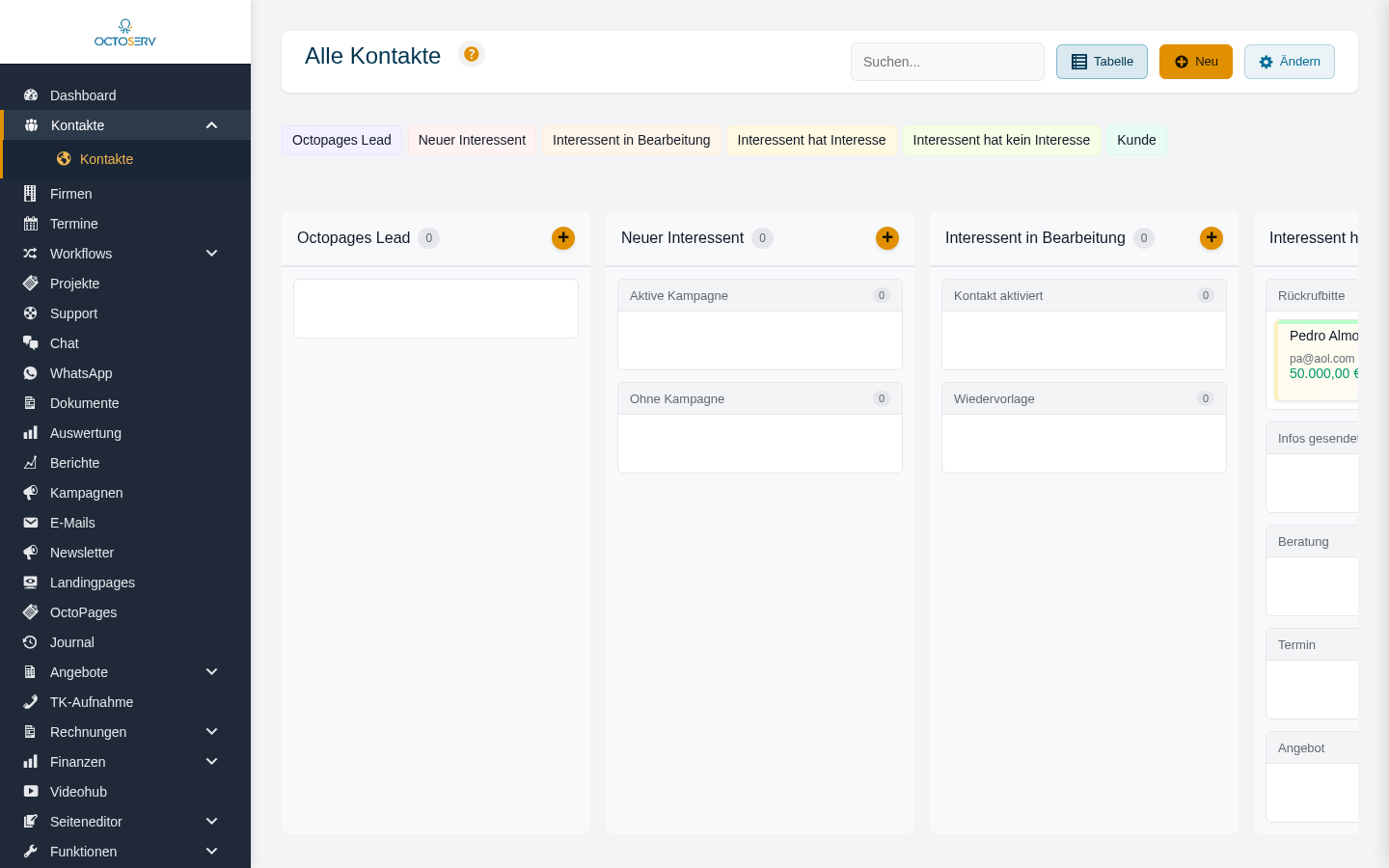
Der Kanban-Modus wird pro Ansicht gespeichert – Sie können also eine Ansicht als Tabelle und eine andere als Kanban-Board konfigurieren.
Bedienung
- Drag & Drop: Verschieben Sie Kontakte per Drag & Drop von einer Spalte in die nächste. Der Status des Kontakts wird automatisch aktualisiert.
- Spalten: Jede Spalte entspricht einem Octoserv-Status (z. B. „Erstkontakt“, „Angebot erstellt“, „Verhandlung“).
- Umschalten: Zwischen Tabellen- und Kanban-Ansicht können Sie jederzeit per Button wechseln.
Berechtigung
Der Kanban-Button erscheint nur für Benutzer mit Pipeline-Berechtigung. Diese wird in der Berechtigungsmatrix unter Einstellungen › Benutzer pro Benutzer aktiviert (Checkbox „Pipeline“).
Pipeline Deals
Deals sind konkrete Geschäftschancen innerhalb der Pipeline. Jeder Deal ist einem Kontakt zugeordnet und enthält Informationen wie Wert, Wahrscheinlichkeit und voraussichtliches Abschlussdatum.
Deal-Box in der Kontakt-Detailansicht einrichten
Die Pipeline-Deal-Box muss zunächst zum Layout hinzugefügt werden:
- Öffnen Sie die Kontaktliste und klicken Sie in der Seitenleiste auf die Kachel Daten (Datenansicht konfigurieren).
- Ziehen Sie im Reiter Layout gestalten die Box Pipeline Deal aus dem Vorrat in die gewünschte Spalte.
- Speichern Sie. Die Box erscheint ab sofort in jeder Kontakt-Detailansicht (siehe Datenansicht konfigurieren).
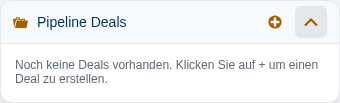
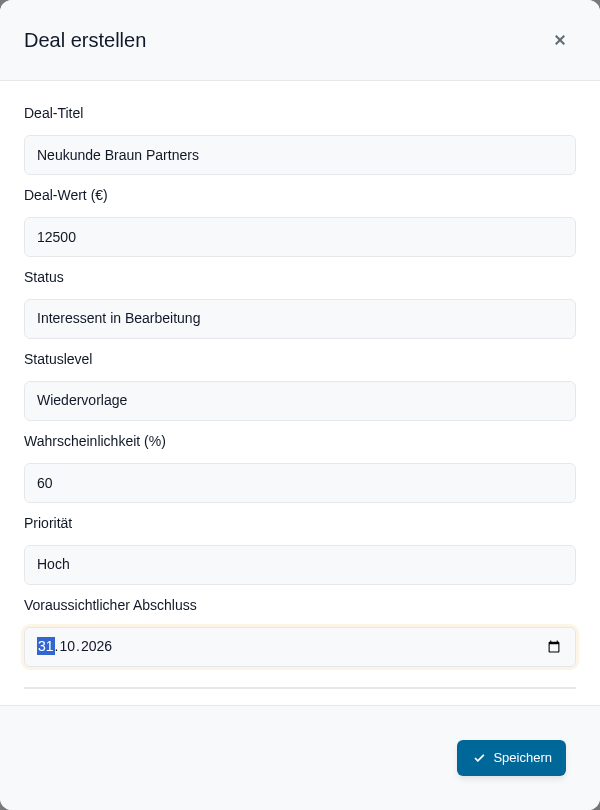
Deal erstellen
- Öffnen Sie die Kontakt-Detailansicht
- In der Pipeline-Deal-Box klicken Sie auf das +-Symbol
- Füllen Sie die Deal-Daten aus:
- Deal-Titel – z. B. „Neukunde XY“
- Deal-Wert (€) – Erwarteter Umsatz
- Status – Aktuelle Vertriebsphase
- Statuslevel – Feinabstufung innerhalb der Phase (falls konfiguriert)
- Wahrscheinlichkeit (%) – Abschlusswahrscheinlichkeit
- Priorität – Niedrig, Normal oder Hoch
- Voraussichtlicher Abschluss – Zieldatum
- Optional: „Als primären Deal markieren“ – Der primäre Deal bestimmt den Status des Kontakts
- Klicken Sie auf Speichern
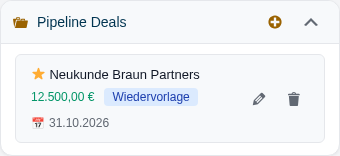
Deal bearbeiten und löschen
- Bearbeiten: Klicken Sie auf das Stift-Icon neben dem Deal. Das Bearbeitungsformular öffnet sich mit den aktuellen Daten.
- Löschen: Klicken Sie auf das Papierkorb-Icon. Bestätigen Sie die Löschung im Dialog.
Primärer Deal
Ein Kontakt kann mehrere Deals haben, aber nur einer davon ist der primäre Deal. Der primäre Deal bestimmt den aktuellen Status des Kontakts in der Pipeline. Wenn Sie einen neuen Deal als primär markieren, verliert der bisherige primäre Deal diesen Status automatisch.
Pipeline einrichten
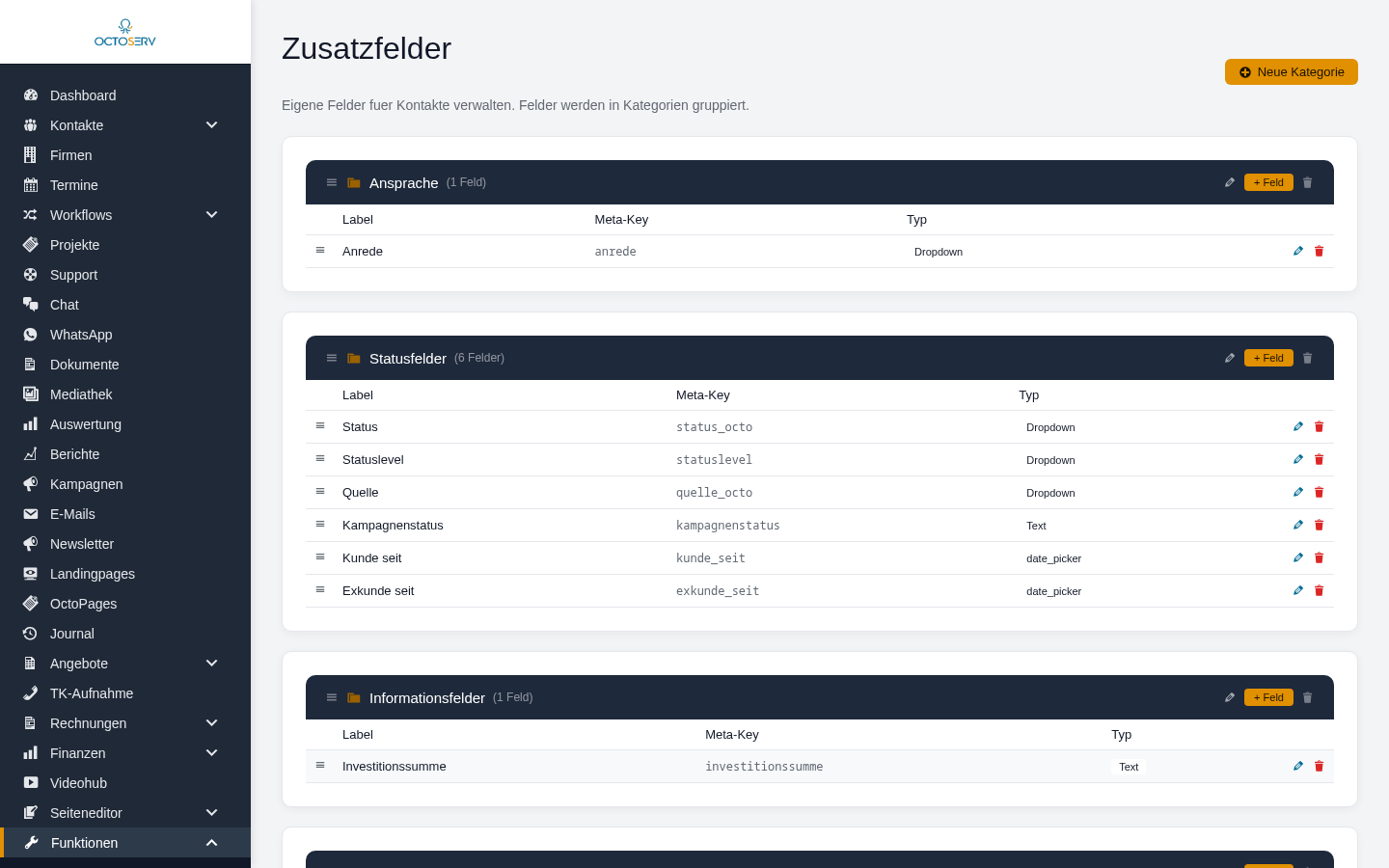
Die Stufen der Pipeline entsprechen den Optionen des Kontaktstatus – Sie pflegen sie deshalb nicht in der Pipeline, sondern beim Status selbst. Wird ein Status umbenannt, hinzugefügt oder entfernt, zieht die Pipeline automatisch nach. So können Status und Stufe nicht auseinanderlaufen.
- Gehen Sie zu Funktionen › Zusatzfelder
- Öffnen Sie das Feld Status und pflegen Sie dort die Optionen und ihre Reihenfolge (z. B. Erstkontakt, Qualifiziert, Angebot, Verhandlung, Abgeschlossen)
- Speichern – die Stufen der Pipeline entstehen und sortieren sich danach automatisch
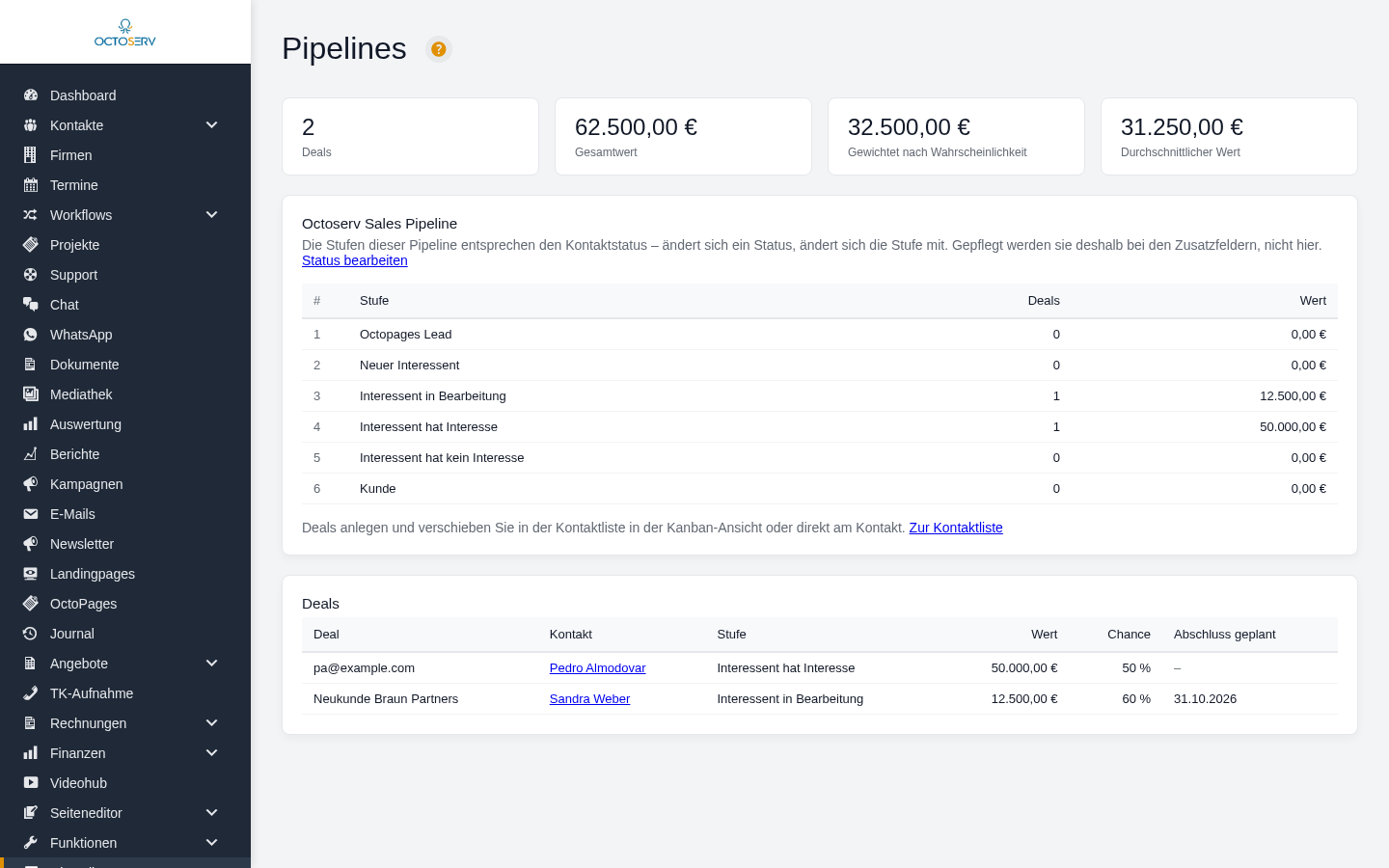
Octoserv arbeitet mit genau einer Pipeline. Stammen aus früheren Versionen weitere, zeigt die Seite sie Administratoren an und bietet an, sie zu entfernen – sofern keine Deals mehr daran hängen.
Automatisierung mit dem Flow-Editor
Die Pipeline lässt sich mit dem Flow-Editor automatisieren:
Trigger (Auslöser)
| Trigger | Beschreibung |
|---|---|
| Auftrag verschoben | Wird ausgelöst, wenn ein Auftrag in eine andere Pipeline-Phase verschoben wird |
Aktionen
| Aktion | Beschreibung |
|---|---|
| Auftrag erstellen | Erstellt einen neuen Auftrag in der Pipeline für den Kontakt |
| Deal erstellen | Erstellt einen neuen Deal in der Octoserv-Pipeline |
Tipps & Best Practices
- Statuslevel nutzen: Wenn Ihre Vertriebsphasen feiner unterteilt werden sollen, konfigurieren Sie Statuslevel unter Einstellungen. Die Pipeline filtert die Statuslevel automatisch passend zum gewählten Status.
- Primären Deal setzen: Bei mehreren Deals pro Kontakt immer einen als primär markieren – so bleibt der Kontaktstatus aktuell.
- Kanban-Ansicht als Startansicht: Erstellen Sie eine gepinnte Ansicht mit aktiviertem Kanban-Modus, damit der Vertrieb direkt im Board-Modus startet.
- Flows für Automatisierung: Nutzen Sie den Flow-Editor, um bei Phasenwechseln automatisch E-Mails zu senden oder Aufgaben zu erstellen.