AI-Connector (Automatisierung)
Mit dem AI-Connector erstellen Sie automatisierte Workflows zwischen Diensten und KI-Systemen. Ein visueller Flow-Editor ermöglicht es, APIs, Webhooks und Datenverarbeitungen miteinander zu verknüpfen – ohne Programmierkenntnisse.
Die Funktion ist erreichbar über Funktionen > AI-Connector in der Seitennavigation.
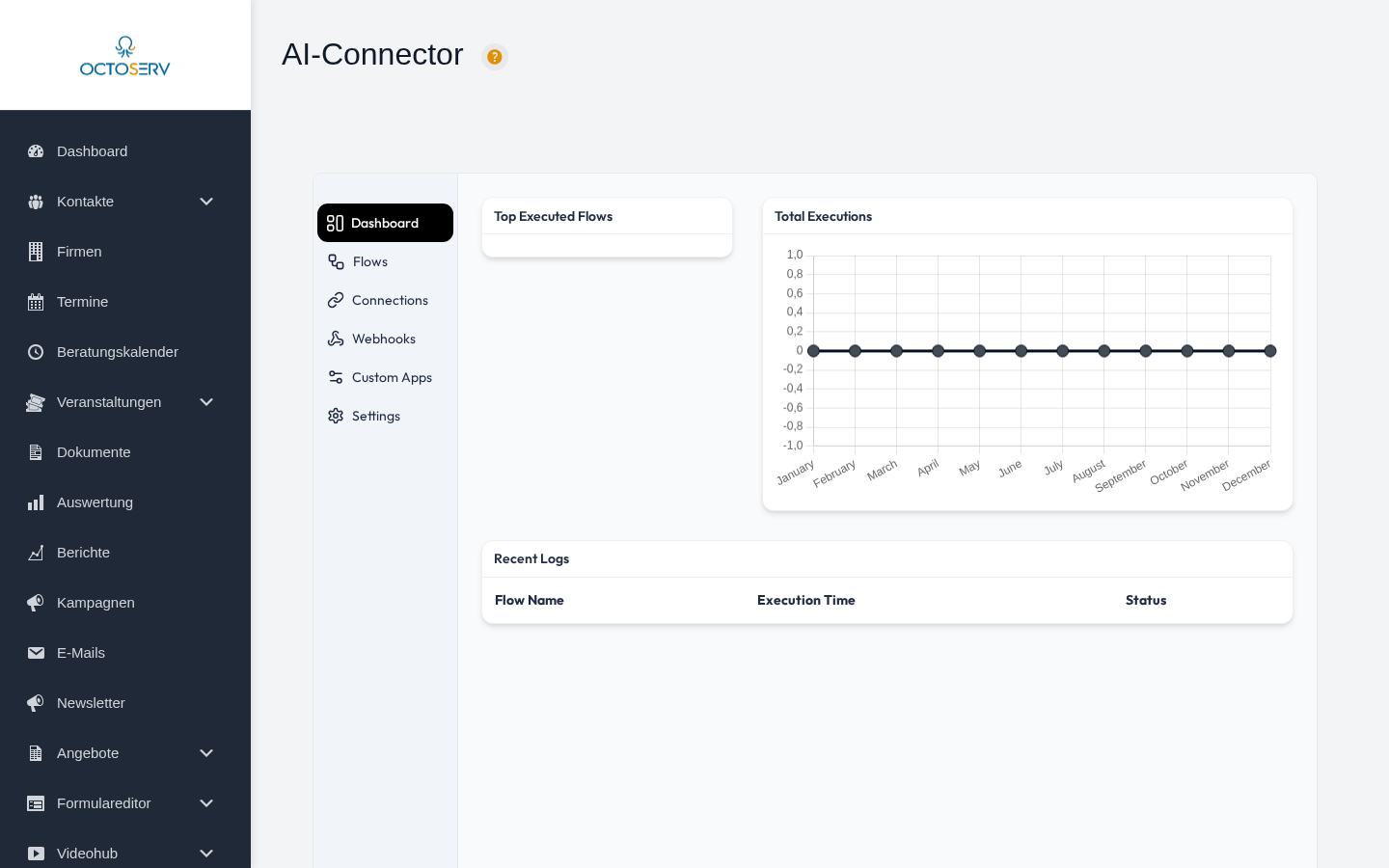
Funktionen im Überblick
Der AI-Connector gliedert sich in 5 Bereiche:
| Bereich | Beschreibung |
|---|---|
| Dashboard | Übersicht mit den meistgenutzten Flows, Ausführungsstatistiken und den letzten Log-Einträgen |
| Flows | Automatisierungs-Workflows erstellen und verwalten |
| Connections | API-Verbindungen zu externen Diensten konfigurieren |
| Webhooks | Eingehende und ausgehende Webhooks einrichten |
| Custom Apps | Eigene Integrationen erstellen |
Einen Flow erstellen
- Öffnen Sie Funktionen > AI-Connector > Flows.
- Klicken Sie auf Neuer Flow.
- Vergeben Sie einen Namen für den Flow (z.B. „Kontakt-Anreicherung“).
- Fügen Sie einen Trigger hinzu – dieser legt fest, wann der Flow ausgelöst wird (z.B. bei neuem Kontakt, per Webhook oder zeitgesteuert).
- Fügen Sie Aktionen hinzu – diese werden der Reihe nach ausgeführt (z.B. API-Abfrage, Daten transformieren, E-Mail senden).
- Klicken Sie auf Testen, um den Flow mit Beispieldaten zu prüfen.
- Aktivieren Sie den Flow mit dem Schalter Aktiv.
Tipp: Beginnen Sie mit einem einfachen Flow (z.B. Webhook → eine Aktion) und erweitern Sie ihn schrittweise.
Connections einrichten
- Wechseln Sie zu Connections.
- Klicken Sie auf Neue Connection.
- Wählen Sie den Dienst aus (z.B. E-Mail-Provider, CRM, KI-Service).
- Geben Sie die erforderlichen Zugangsdaten ein (API-Key, OAuth-Token o.ä.).
- Klicken Sie auf Verbindung testen und anschließend auf Speichern.
Gespeicherte Connections stehen in allen Flows zur Verfügung und müssen nur einmal eingerichtet werden.
Anwendungsbeispiele
Beispiel 1: Kontakte automatisch anreichern
- Erstellen Sie einen Flow mit dem Trigger „Neuer Kontakt in Octoserv“.
- Fügen Sie eine Aktion hinzu, die über einen KI-Service zusätzliche Firmendaten abruft (z.B. Branche, Mitarbeiterzahl).
- Fügen Sie eine weitere Aktion hinzu, die die ermittelten Daten im Kontakt aktualisiert.
- Aktivieren Sie den Flow – ab sofort werden neue Kontakte automatisch mit zusätzlichen Informationen angereichert.
Beispiel 2: Benachrichtigungen bei Ereignissen
- Erstellen Sie einen Flow mit dem Trigger „Tag zugewiesen“ (z.B. Tag „VIP-Kunde“).
- Fügen Sie eine Aktion hinzu, die eine Benachrichtigung an das Vertriebsteam sendet (z.B. per E-Mail oder Messenger).
- Optional: Fügen Sie eine weitere Aktion hinzu, die automatisch einen Termin im Kalender erstellt.
Häufige Fragen
| Frage | Antwort |
|---|---|
| Wie viele Flows kann ich erstellen? | Es gibt keine Begrenzung. Sie können beliebig viele Flows anlegen und parallel betreiben. |
| Was passiert, wenn ein Flow fehlschlägt? | Fehlgeschlagene Ausführungen werden im Dashboard unter den letzten Logs angezeigt. Sie können den Fehler analysieren und den Flow anpassen. |
| Kann ich Flows zeitgesteuert auslösen? | Ja. Als Trigger können Sie einen Zeitplan wählen (z.B. täglich, stündlich oder zu einem bestimmten Zeitpunkt). |
| Benötige ich Programmierkenntnisse? | Nein. Der visuelle Flow-Editor ermöglicht die Konfiguration per Drag & Drop. Für erweiterte Datenverarbeitung steht optional ein Code-Baustein zur Verfügung. |