Import
Wofür ist diese Funktion
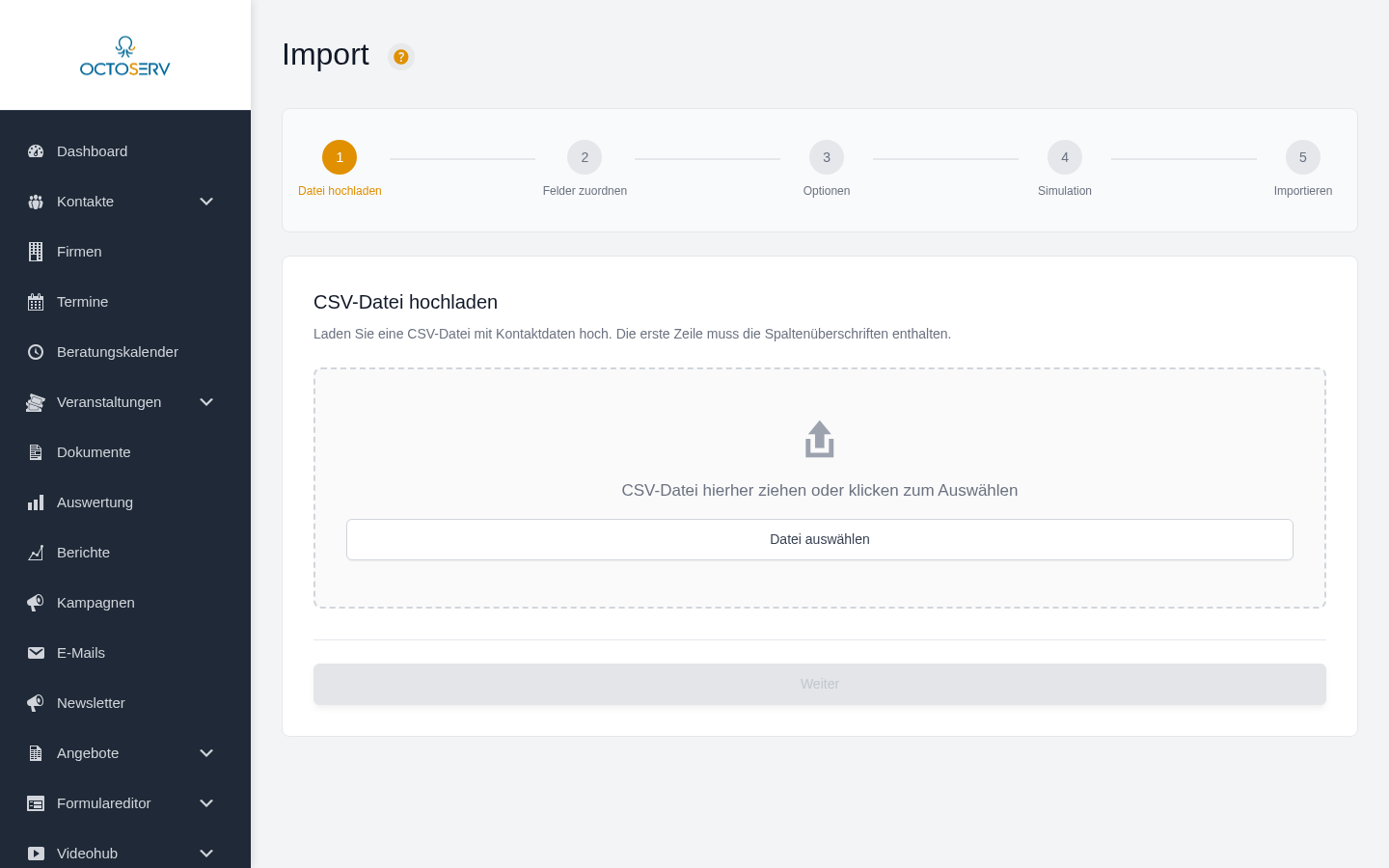
Mit dem Import können Sie Kontakte aus einer CSV-Datei (z.B. aus Excel) in Octoserv einlesen. Ein Assistent führt Sie in 5 Schritten durch den Vorgang.
Das brauchen Sie dafür:
- Eine CSV-Datei mit Ihren Kontaktdaten
- Die erste Zeile muss die Spaltenüberschriften enthalten (z.B. „Vorname“, „Nachname“, „E-Mail“)
- Mindestens eine Spalte mit E-Mail-Adressen ist Pflicht
CSV-Datei vorbereiten
Bevor Sie starten, prüfen Sie Ihre Datei:
- Speichern Sie die Datei am besten im UTF-8-Format, damit Umlaute korrekt angezeigt werden.
- Das Trennzeichen (Semikolon, Komma etc.) wird automatisch erkannt.
- Die erste Zeile muss die Spaltennamen enthalten.
Beispiel:
| vorname | nachname | telefon | firma | plz | stadt | |
|---|---|---|---|---|---|---|
| max@beispiel.de | Max | Mustermann | 030 12345678 | Muster GmbH | 10115 | Berlin |
| anna@beispiel.de | Anna | Schmidt | 089 98765432 | Schmidt AG | 80331 | München |
Tipp: In Excel speichern Sie die Datei über Datei > Speichern unter > CSV UTF-8 (kommagetrennt).
Schritt-für-Schritt-Anleitung
Schritt 1 – Datei hochladen
- Öffnen Sie Funktionen > Import.
- Ziehen Sie Ihre CSV-Datei in die markierte Fläche oder klicken Sie auf „Datei auswählen“.
- Der Assistent zeigt Ihnen eine Übersicht: Dateiname, Anzahl der Zeilen, erkanntes Trennzeichen und Spaltenanzahl.
- Klicken Sie auf „Weiter“.
Schritt 2 – Felder zuordnen
Hier legen Sie fest, welche Spalte aus Ihrer Datei zu welchem Feld in Octoserv gehört.
- Der Assistent zeigt jede Spalte Ihrer Datei mit einer Vorschau der Daten.
- Viele Spalten werden automatisch erkannt (z.B. „email“, „vorname“, „nachname“). Prüfen Sie die Vorschläge und korrigieren Sie bei Bedarf.
- Spalten, die Sie nicht importieren möchten, lassen Sie auf „– Nicht importieren –“.
- Wichtig: Mindestens eine Spalte muss dem Feld „E-Mail“ zugeordnet sein.
Schritt 3 – Import-Optionen
Legen Sie fest, welche Eigenschaften die importierten Kontakte bekommen sollen:
- Status: z.B. „Interessent“ oder „Kunde“
- Quelle: Woher die Kontakte stammen (z.B. „Messe“, „Website“)
- Tag: Ein Schlagwort zur Kennzeichnung. Sie können einen vorhandenen Tag wählen oder einen neuen eingeben.
- Duplikat-Behandlung: Was passiert, wenn ein Kontakt mit derselben E-Mail schon existiert? (Siehe unten)
- Opt-in-Status: Setzt den Einwilligungsstatus der importierten Kontakte,
z.B. „Bestätigt“. Bleibt das Feld auf „Nicht setzen“, wird der Status
nicht verändert. Abgemeldete und blockierte Kontakte bleiben unberührt, solange der
Schutz aktiv ist.
Wichtig: Geändert werden nur neue Kontakte und solche, die auf „Unbestätigt“ stehen. Jeder bereits gesetzte Status – eine Zustimmung, eine gewählte Frequenz oder ein Widerspruch – bleibt unverändert. Das gilt auch dann, wenn der Schutz abgeschaltet ist. - Abgemeldete Kontakte schützen: Ist standardmäßig aktiv. (Siehe unten)
Abgemeldete Kontakte schützen
Wenn sich jemand vom Newsletter abgemeldet hat, darf ein späterer Import diese Entscheidung nicht wieder aufheben. Genau das verhindert diese Option, die standardmäßig eingeschaltet ist.
Betroffen sind Kontakte mit einem dieser Status: Abgemeldet, Bounced, Spam, Complained oder Blockiert.
Für diese Kontakte gilt beim Import:
- Stammdaten werden aktualisiert – Adresse, Telefonnummer und Firma bleiben also aktuell.
- Kein Tag, kein Status, kein Statuslevel, keine Quelle, kein Besitzer – der Kontakt taucht dadurch in keiner Zielgruppe auf, die über diese Merkmale gebildet wird.
- Der Opt-in-Status bleibt unverändert – auch dann, wenn die hochgeladene Datei eine Spalte dafür enthält.
- Auch bei „Beide behalten“ wird kein zweiter Kontakt angelegt – ein neuer Datensatz hätte sonst wieder einen aktiven Status.
In der Simulation und im Ergebnis sehen Sie eine eigene Kennzahl „Geschützt (abgemeldet)“. Welche Kontakte betroffen waren, steht in der Fehler-CSV.
Tags aus einer Spalte erzeugen
Neben dem Tag im Schritt „Optionen“ können Tags auch aus dem Inhalt einer Spalte entstehen. Ordnen Sie die Spalte im Mapping dem Feld Tags zu – jeder Zellwert wird dann zu einem Tag.
- Mehrere Tags in einer Zelle trennen Sie mit Komma, Semikolon oder Pipe
(z.B.
Altschüler, VIP Gast). - Noch nicht vorhandene Tags werden automatisch angelegt.
- Leere Zellen werden übersprungen.
- Der Tag aus den Optionen und die Tags aus der Spalte werden beide gesetzt.
Schritt 4 – Simulation prüfen
Bevor etwas importiert wird, führt der Assistent einen Probelauf durch. Sie sehen vorab:
- Grün: Neue Kontakte, die erstellt werden
- Blau: Bestehende Kontakte, die aktualisiert werden
- Orange: Duplikate, die übersprungen werden
- Rot: Fehlerhafte Zeilen (z.B. fehlende E-Mail)
- Hellblau: Geschützte Kontakte, die abgemeldet sind und deshalb keine Zuordnung erhalten
Bei Fehlern klicken Sie auf „Fehler-Details anzeigen“, um zu sehen, welche Zeilen betroffen sind.
Schritt 5 – Import starten
- Prüfen Sie die Zusammenfassung Ihrer Einstellungen.
- Klicken Sie auf „Import jetzt starten“.
- Ein Fortschrittsbalken zeigt den aktuellen Stand. Schließen Sie den Browser-Tab nicht, bis der Import abgeschlossen ist.
- Nach Abschluss sehen Sie, wie viele Kontakte erstellt, aktualisiert, übersprungen oder fehlgeschlagen sind.
- Falls Fehler aufgetreten sind, können Sie über „Fehler-CSV herunterladen“ eine Datei mit den Details herunterladen.
Was passiert bei doppelten E-Mail-Adressen?
In Schritt 3 legen Sie fest, wie mit Kontakten umgegangen wird, deren E-Mail-Adresse schon im System existiert:
| Option | Was passiert | Wann sinnvoll |
|---|---|---|
| Überspringen | Bestehende Kontakte bleiben unverändert. Nur neue E-Mail-Adressen werden importiert. | Wenn Sie bestehende Daten nicht überschreiben möchten. (Standard) |
| Aktualisieren | Bestehende Kontakte werden mit den neuen Daten aktualisiert. Leere Zellen in der Datei überschreiben dabei keine vorhandenen Werte. | Wenn Sie z.B. neue Telefonnummern oder Adressen einpflegen möchten. |
| Beide behalten | Ein neuer Kontakt wird erstellt, auch wenn die E-Mail schon existiert. | Nur in Sonderfällen. Vorsicht: Erzeugt Doppeleinträge. |
Tipps und Hinweise
Empfohlene Spaltennamen
Wenn Sie Ihre Spalten so benennen, erkennt Octoserv die Zuordnung automatisch:
| Spaltenname | Wird zugeordnet zu | Alternativen |
|---|---|---|
| E-Mail-Adresse | e-mail, mail | |
| vorname | Vorname | first_name, firstname |
| nachname | Nachname | last_name, lastname, name |
| telefon | Telefon | phone, tel |
| mobil | Mobiltelefon | mobile, handy |
| strasse | Straße | street, adresse |
| plz | Postleitzahl | zip, postal |
| stadt | Stadt / Ort | city, ort |
| firma | Firmenname | company, unternehmen |
| position | Position / Jobtitel | job_title, beruf |
Weitere Hinweise
- Browser-Tab offen lassen: Bei großen Dateien (mehrere tausend Kontakte) kann der Import einige Minuten dauern. Schließen Sie den Browser-Tab in dieser Zeit nicht.
- Leere Zellen: Leere Felder in Ihrer Datei überschreiben keine vorhandenen Daten – das ist sicher.
- Tags: Sie können im Tag-Feld auch einen ganz neuen Namen eingeben. Der Tag wird automatisch erstellt.
- Abbrechen: Wenn Sie den Import abbrechen, bleiben bereits importierte Kontakte erhalten.
Häufige Fehler und Lösungen
| Problem | Lösung |
|---|---|
| „Nur CSV-Dateien sind erlaubt“ | Speichern Sie die Datei in Excel als CSV: Datei > Speichern unter > CSV UTF-8. |
| „E-Mail muss zugeordnet werden“ | Ordnen Sie in Schritt 2 eine Spalte dem Feld „E-Mail“ zu. |
| Umlaute werden falsch angezeigt | Speichern Sie die Datei als CSV UTF-8 und importieren Sie erneut. |
| Alle Daten landen in einer Spalte | Die Datei verwendet möglicherweise kein gängiges Trennzeichen. Öffnen Sie sie in einem Texteditor und prüfen Sie das Format. |
| Import bricht ab | Lassen Sie den Browser-Tab geöffnet. Bereits importierte Kontakte bleiben erhalten. Starten Sie den Import mit den restlichen Zeilen erneut. |
| Datei ist zu groß | Teilen Sie die Datei in kleinere Teile auf (z.B. je 5.000 Zeilen). |