Finanzen – Buchhaltungs-Anbindung
Das Finanzen-Modul in Octoserv verbindet Ihr Buchhaltungsprogramm direkt mit Ihren Geschäftsdaten. Rechnungen, Eingangsbelege und Zahlungsinformationen werden automatisch abgeglichen – ganz ohne manuellen Export und ohne doppelte Datenpflege. Sie sehen jederzeit auf einen Blick, wie es Ihrem Unternehmen finanziell geht: Wie viel Umsatz wurde gemacht, welche Rechnungen sind noch offen, wie hoch ist die nächste Umsatzsteuerzahlung, und reichen die Rücklagen dafür aus?
Zusätzlich zur reinen Datensynchronisierung bietet das Modul umfangreiche Auswertungen: Gewinn & Verlust, offene Posten, Top-Kunden, Fixkosten-Erkennung und eine KI-gestützte BWA-Analyse mit integriertem Entnahme-Rechner. Damit haben Sie alle finanziellen Kennzahlen immer griffbereit – ohne extra in das Buchhaltungsprogramm wechseln zu müssen.
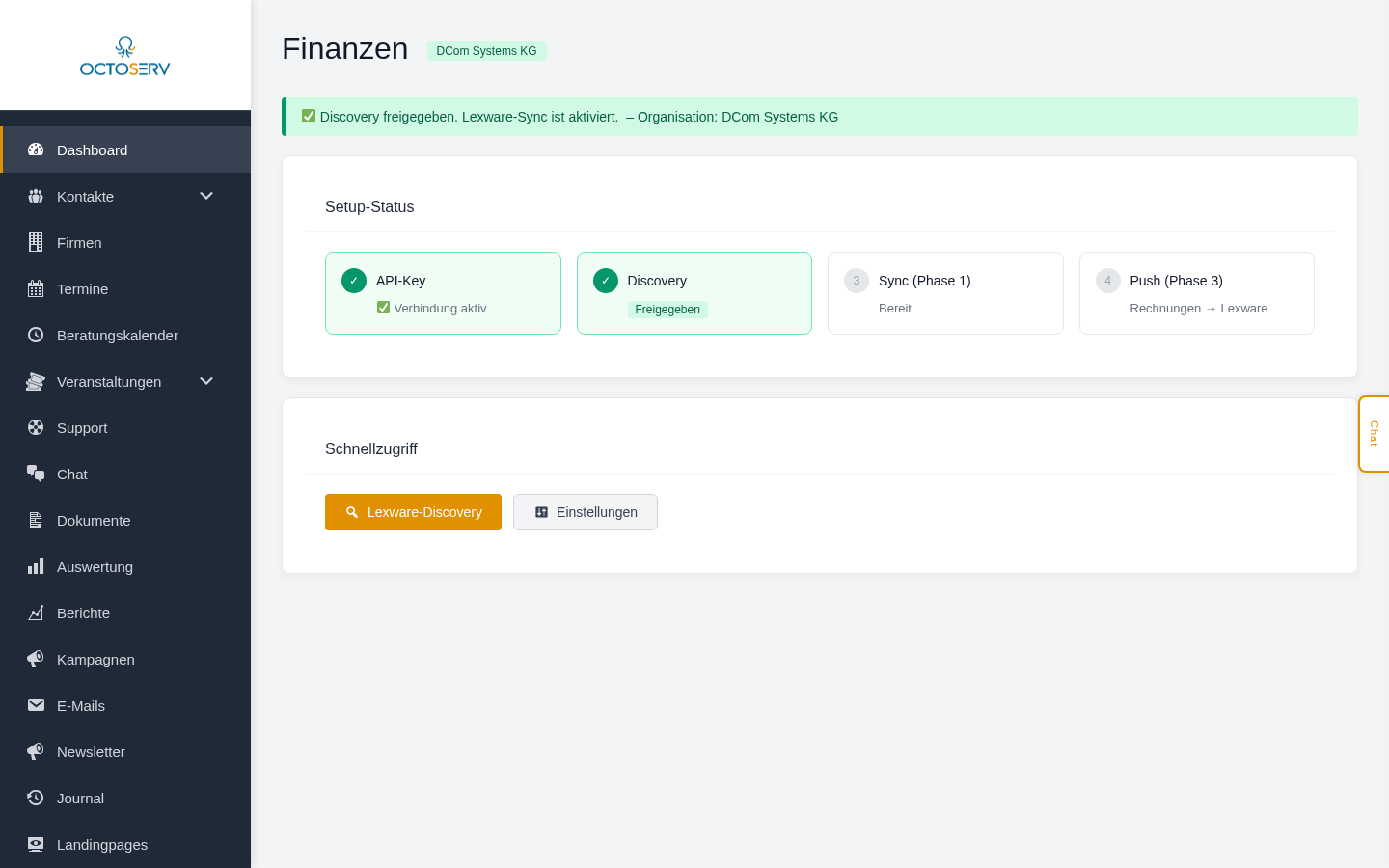
Die Übersichtsseite (Dashboard)
Wenn Sie im Menü auf Finanzen klicken, landen Sie zuerst auf der Übersichtsseite. Diese Seite fasst die wichtigsten Informationen auf einen Blick zusammen, ohne dass Sie in Unterseiten wechseln müssen.
Steuer-Ampel
Die Steuer-Ampel ist das auffälligste Element der Übersicht. Sie zeigt mit einer Farbe an, ob auf Ihrem Konto genügend Rücklagen vorhanden sind, um die nächsten Steuerzahlungen leisten zu können:
- Grün: Alle Rücklagen sind ausreichend. Sie müssen sich um die nächste Umsatzsteuer-Vorauszahlung und die Einkommensteuer keine Sorgen machen.
- Gelb: Die Rücklagen sind knapp. Es empfiehlt sich, die Ausgaben zu beobachten und wenn möglich etwas zurückzulegen.
- Rot: Die Rücklagen reichen voraussichtlich nicht für die anstehenden Steuerzahlungen. Handlungsbedarf besteht.
Die Ampel berechnet sich aus dem eingetragenen Kontostand sowie den in den Auswertungen ermittelten Steuerlast-Schätzungen. Sie ist eine Orientierungshilfe – keine offizielle Steuerberechnung. Im Zweifel fragen Sie Ihren Steuerberater.
Kontostand
Der Kontostand kann manuell eingetragen werden. Octoserv greift nicht auf Ihr Bankkonto zu – Sie tragen den aktuellen Stand einfach selbst ein, zum Beispiel nach dem morgendlichen Blick ins Online-Banking. Der Kontostand dient als Grundlage für die Steuer-Ampel und den Entnahme-Rechner.
Um den Kontostand zu aktualisieren, klicken Sie auf das Stift-Symbol neben der Anzeige, geben den neuen Betrag ein und bestätigen mit Speichern.
Sync-Statistiken
Im unteren Bereich der Übersicht sehen Sie, wie viele Datensätze zuletzt synchronisiert wurden: wie viele Ausgangsrechnungen und Eingangsbelege im System vorhanden sind und wann die letzte Synchronisierung mit dem Buchhaltungsprogramm stattgefunden hat.
Der letzte Sync-Zeitpunkt wird als Datum und Uhrzeit angezeigt. Wenn dieser Zeitpunkt sehr weit in der Vergangenheit liegt (mehr als einige Stunden), kann das ein Hinweis auf ein Verbindungsproblem sein. In diesem Fall wechseln Sie bitte zur Seite Ersteinrichtung / Discovery und prüfen Sie den Verbindungsstatus.
Ausgangsrechnungen
Unter Finanzen › Ausgangsrechnungen sehen Sie alle Rechnungen, die Sie an Ihre Kunden gestellt haben. Diese Daten kommen automatisch aus dem Buchhaltungsprogramm – Sie müssen hier nichts manuell anlegen oder eintragen.
Sobald eine Rechnung im Buchhaltungsprogramm erfasst und gebucht ist, erscheint sie hier. Der Abgleich erfolgt regelmäßig automatisch im Hintergrund.
Was sehe ich in der Tabelle?
Jede Ausgangsrechnung wird mit folgenden Informationen angezeigt:
| Spalte | Bedeutung |
|---|---|
| Rechnungsnummer | Die eindeutige Nummer der Rechnung, wie sie im Buchhaltungsprogramm vergeben wurde. |
| Kunde | Name des Kunden, an den die Rechnung adressiert ist. |
| Betrag netto | Rechnungsbetrag ohne Mehrwertsteuer. |
| Betrag brutto | Rechnungsbetrag inklusive Mehrwertsteuer (der Betrag, den der Kunde zahlt). |
| Status | Zeigt an, ob die Rechnung offen, bezahlt oder überfällig ist. |
| Datum | Das Rechnungsdatum. |
Status der Rechnungen
- Offen: Die Rechnung wurde gestellt, aber noch nicht bezahlt. Das Zahlungsziel ist noch nicht überschritten.
- Bezahlt: Der Zahlungseingang wurde im Buchhaltungsprogramm verbucht und an Octoserv übermittelt.
- Überfällig: Die Rechnung ist offen und das Zahlungsziel wurde überschritten. Diese Rechnungen erscheinen auch in der Auswertung Offene Posten.
Filtern und Suchen
Sie können die Ansicht nach Zeitraum (z. B. aktuelles Monat, Quartal, Jahr oder ein eigener Datumsbereich) und nach Status (offen, bezahlt, überfällig) filtern. So sehen Sie auf Anhieb nur die für Sie relevanten Rechnungen.
Eingangsbelege
Unter Finanzen › Eingangsbelege finden Sie alle Lieferantenrechnungen und Betriebsausgaben. Auch diese Daten kommen automatisch aus dem Buchhaltungsprogramm – es ist keine manuelle Erfassung nötig.
Eingangsbelege sind alle Ausgaben Ihres Unternehmens: Miete, Softwareabonnements, Einkäufe, Dienstleistungen von Lieferanten und ähnliches. Sie sind der Gegenpart zu den Ausgangsrechnungen und spielen eine wichtige Rolle bei der Umsatzsteuerberechnung (Vorsteuer).
Was sehe ich in der Tabelle?
| Spalte | Bedeutung |
|---|---|
| Belegnummer | Die Nummer des Belegs im Buchhaltungsprogramm. |
| Lieferant | Name des Unternehmens, das die Rechnung ausgestellt hat. |
| Betrag | Gesamtbetrag des Belegs (brutto). |
| Kategorie | Buchungskategorie, wie sie im Buchhaltungsprogramm hinterlegt ist (z. B. Büromaterial, Software, Reisekosten). |
| Datum | Das Belegdatum. |
Vorsteuer und Umsatzsteuer-Auswertung
Besonders wichtig: Nicht alle Eingangsbelege berechtigen zum Vorsteuerabzug. Belege, die als vorsteuerabzugsfähig markiert sind (weil sie z. B. eine ausgewiesene Mehrwertsteuer enthalten und von einem Unternehmen mit Umsatzsteuerpflicht ausgestellt wurden), fließen direkt in die Umsatzsteuer-Auswertung ein.
Das bedeutet: Die Vorsteuer aus diesen Belegen wird von Ihrer eingenommenen Umsatzsteuer abgezogen, was Ihre Steuerlast reduziert. Die genaue Berechnung sehen Sie in der Auswertung Umsatzsteuer.
Auswertungen
Die Auswertungen sind das Herzstück des Finanzen-Moduls. Sie finden sie unter Finanzen › Auswertungen. Es gibt sieben verschiedene Reiter, die jeweils eine andere Perspektive auf Ihre Finanzdaten bieten. Sie können zwischen den Reitern wechseln, ohne die Seite neu laden zu müssen.
Reiter 1: Gewinn & Verlust (G&V)
Die Gewinn-und-Verlust-Auswertung zeigt Ihnen, wie viel Ihr Unternehmen in einem bestimmten Zeitraum verdient und ausgegeben hat – und was unter dem Strich übrig bleibt.
Die Auswertung listet auf:
- Gesamteinnahmen (alle bezahlten Ausgangsrechnungen im Zeitraum)
- Gesamtausgaben (alle Eingangsbelege im Zeitraum)
- Ergebnis (Einnahmen minus Ausgaben = Gewinn oder Verlust)
Sie können den Zeitraum frei wählen: einzelne Monate, Quartale oder ein ganzes Kalenderjahr. Eine Grafik veranschaulicht die Entwicklung über die Zeit – ideal, um Schwankungen oder Trends auf einen Blick zu erkennen.
Reiter 2: Umsatzsteuer
Diese Auswertung berechnet Ihre Umsatzsteuerlast für den gewählten Zeitraum. Sie sehen:
- Eingenommene Umsatzsteuer: Die Mehrwertsteuer, die Sie über Ihre Ausgangsrechnungen von Kunden eingenommen haben.
- Vorsteuer: Die Mehrwertsteuer, die Sie selbst in Eingangsbelegen bezahlt haben und die Sie als Vorsteuer abziehen dürfen.
- Zahllast: Der Betrag, den Sie an das Finanzamt überweisen müssen (eingenommene USt minus Vorsteuer).
Die Auswertung ist nach Vorauszahlungsperioden aufgeteilt (monatlich oder quartalsweise, je nachdem wie es für Ihr Unternehmen festgelegt ist). So wissen Sie genau, wie viel Sie in welchem Monat oder Quartal ans Finanzamt abführen müssen.
Reiter 3: Offene Posten
Unter Offene Posten sehen Sie alle Ausgangsrechnungen, die noch nicht bezahlt wurden – sortiert nach Fälligkeitsdatum. Je weiter oben eine Rechnung steht, desto dringender ist die Zahlung. Überfällige Rechnungen sind farblich hervorgehoben.
Diese Übersicht ist praktisch für das tägliche Mahnwesen: Sie sehen sofort, welche Kunden noch zahlen müssen und wie lange die jeweilige Rechnung schon offen ist.
Reiter 4: Top-Kunden
Die Top-Kunden-Auswertung zeigt Ihnen, welche Kunden im gewählten Kalenderjahr den höchsten Umsatz gebracht haben. Die Liste ist absteigend nach Umsatz sortiert – der umsatzstärkste Kunde steht ganz oben.
Diese Auswertung hilft Ihnen dabei, Ihre wichtigsten Geschäftsbeziehungen zu identifizieren und zu verstehen, von welchen Kunden Ihr Unternehmen am stärksten abhängt.
Reiter 5: Top-Lieferanten
Entsprechend der Top-Kunden zeigt diese Auswertung, bei welchen Lieferanten Sie im gewählten Jahr am meisten ausgegeben haben. Die Liste ist absteigend nach Ausgaben sortiert.
Damit erkennen Sie auf einen Blick, welche Ausgaben besonders ins Gewicht fallen und wo möglicherweise Einsparpotenzial besteht.
Reiter 6: Fixkosten
Die Fixkosten-Auswertung ist besonders nützlich für die Finanzplanung. Octoserv analysiert automatisch, welche Lieferanten in beiden der letzten Kalenderjahre regelmäßig aufgetaucht sind – mindestens in 60 % der Monate.
Ein Lieferant, der in 8 von 12 Monaten vorkommt, wird als Fixkosten-Lieferant eingestuft. Das sind typischerweise wiederkehrende Ausgaben wie Büromiete, Softwareabonnements, Telekommunikation oder Versicherungen.
Die Liste zeigt Ihnen diese Lieferanten mit dem durchschnittlichen monatlichen Betrag, sodass Sie Ihre monatliche Fixkostenbasis sofort ablesen können. Das ist die Grundlage für einen realistischen Finanzplan: Wie viel Umsatz brauchen Sie mindestens, damit alle Fixkosten gedeckt sind?
Reiter 7: Kategorien
Die Kategorie-Auswertung schlüsselt Ihre Ausgaben nach Buchungskategorie auf. Jede Kategorie (z. B. Miete, Softwarekosten, Personal, Reisekosten, Marketingkosten) wird mit dem Gesamtbetrag im gewählten Zeitraum angezeigt.
Diese Auswertung macht auf einen Blick sichtbar, wofür Sie am meisten ausgeben. Damit können Sie gezielt Einsparungen planen oder erkennen, ob einzelne Kostenstellen unverhältnismäßig stark gewachsen sind.
BWA-Analyse (KI-gestützt)
BWA steht für Betriebswirtschaftliche Auswertung. Das ist ein standardisierter Bericht, den Ihr Buchhaltungsprogramm oder Ihr Steuerberater regelmäßig erstellt. Er gibt einen Überblick über die wirtschaftliche Lage Ihres Unternehmens – Umsatz, Kosten, Deckungsbeiträge, Ergebnis.
Die BWA-Analyse in Octoserv ermöglicht es Ihnen, eine solche BWA als PDF hochzuladen und von einer künstlichen Intelligenz automatisch auswerten zu lassen. Sie brauchen die Zahlen nicht selbst einzutippen oder zu interpretieren – das übernimmt das System.
So funktioniert die BWA-Analyse
- Exportieren Sie Ihre aktuelle BWA als PDF aus Ihrem Buchhaltungsprogramm oder fordern Sie sie bei Ihrem Steuerberater an.
- Gehen Sie in Octoserv zu Finanzen › BWA-Analyse.
- Klicken Sie auf „BWA hochladen“ und wählen Sie die PDF-Datei aus.
- Octoserv liest das Dokument automatisch aus und zeigt Ihnen das Analyseergebnis.
Das Ergebnis umfasst folgende Kennzahlen:
| Kennzahl | Erklärung |
|---|---|
| Umsatz | Gesamte Einnahmen im Auswertungszeitraum. |
| Gesamtkosten | Alle Betriebsausgaben zusammen. |
| Ergebnis | Umsatz minus Gesamtkosten – der Unternehmensgewinn (oder -verlust). |
| Umsatzrendite | Wie viel Prozent des Umsatzes als Gewinn übrig bleiben. Eine Umsatzrendite von 20 % bedeutet: von 100 € Umsatz bleiben 20 € Gewinn. |
| Personalkosten-Quote | Anteil der Personalkosten am Umsatz in Prozent. |
| Größte Kostenpositionen | Die drei bis fünf Ausgabenposten, die den höchsten Anteil an den Gesamtkosten haben. |
Das Analyseergebnis bleibt in Octoserv gespeichert, bis Sie eine neue BWA hochladen. Sie können die Auswertung also jederzeit wieder aufrufen, ohne die Analyse erneut starten zu müssen.
Entnahme-Rechner
Der Entnahme-Rechner ist ein Zusatzwerkzeug für Einzelunternehmer und Personengesellschaften (z. B. eine GmbH & Co. KG oder OHG), bei denen Gewinne direkt dem Inhaber als Einkommen angerechnet werden.
Mit dem Rechner können Sie berechnen, wie viel Umsatz Sie benötigen, um sich selbst einen bestimmten Betrag auszahlen zu können – ohne dabei Steuern zu verg es sen oder zu wenig Rücklage zu bilden.
So nutzen Sie den Entnahme-Rechner:
- Tragen Sie Ihre Wunsch-Entnahme netto pro Monat ein: Das ist der Betrag, den Sie tatsächlich auf Ihr privates Konto überweisen möchten.
- Tragen Sie die ø Umsatzrendite ein: Dieser Wert wird automatisch aus der zuletzt hochgeladenen BWA vorgeschlagen. Sie können ihn aber auch manuell anpassen.
- Klicken Sie auf „Berechnen“.
Das Ergebnis zeigt Ihnen:
- Monatlicher Auszahlungsbetrag: Wie viel Sie sich tatsächlich überweisen (Nettobetrag plus empfohlene Einkommensteuer-Rücklage).
- Benötigter Bruttogewinn: Wie viel Gewinn das Unternehmen monatlich erwirtschaften muss, damit die Entnahme möglich ist.
- Benötigter Jahresumsatz: Der Mindestumsatz pro Jahr, der bei der gewählten Umsatzrendite nötig ist.
- Gewerbesteuer: Die geschätzte jährliche Gewerbesteuerbelastung.
- Einkommensteuer-Rücklage: Wie viel Sie monatlich für die Einkommensteuer zurücklegen sollten.
Manuelle Buchungen (Korrekturbuchungen)
Die meisten Daten kommen automatisch aus dem Buchhaltungsprogramm. Es gibt jedoch Fälle, in denen eine Buchung dort nicht oder anders erfasst ist – zum Beispiel private Einlagen des Inhabers, interne Umbuchungen zwischen Konten oder kleine Korrekturen, die noch nicht im System hinterlegt sind.
Für solche Fälle gibt es die Funktion Manuelle Buchungen unter Finanzen › Manuelle Buchungen. Dort können Sie einzelne Beträge direkt in Octoserv erfassen, ohne das Buchhaltungsprogramm zu öffnen.
Wann sind manuelle Buchungen sinnvoll?
- Eine private Einlage (z. B. Geld, das Sie aus eigener Tasche ins Unternehmen eingebracht haben) ist noch nicht in der Buchhaltung erfasst.
- Eine interne Umbuchung zwischen zwei Geschäftskonten soll in der Auswertung berücksichtigt werden.
- Eine Korrektur eines fehlerhaften Betrags ist nötig, bis die Buchhaltung nachgezogen hat.
- Eine Ausgabe, die noch nicht als Eingangsbeleg im Buchhaltungsprogramm liegt, soll schon in der Planung erscheinen.
Felder einer manuellen Buchung
| Feld | Erklärung |
|---|---|
| Datum | Das Datum der Buchung. |
| Betrag | Der Betrag in Euro (ohne Währungssymbol eintippen). |
| Beschreibung | Kurze Erklärung, worum es bei dieser Buchung geht. |
| Kategorie | Buchungskategorie – damit die Buchung in der richtigen Auswertung erscheint. |
| Richtung | Einnahme oder Ausgabe – bitte sorgfältig wählen, da dies die Auswertungen direkt beeinflusst. |
Manuelle Buchungen fließen in alle Auswertungen (G&V, Kategorien, Umsatzsteuer etc.) ein. Sie sind in der Buchungsliste mit einem eigenen Symbol markiert, damit sie von automatisch synchronisierten Daten unterscheidbar bleiben.
Ersteinrichtung: Verbindungscheck (Discovery)
Bevor die Synchronisierung starten kann, muss Octoserv einmalig prüfen, ob die Verbindung zum Buchhaltungsprogramm funktioniert und welche Einstellungen dort hinterlegt sind. Dieser Vorgang heißt Discovery (Englisch für: Erkundung, Ersterkennung).
Die Discovery liest aus dem Buchhaltungsprogramm aus:
- Den Kontenrahmen (welche Buchungskonten vorhanden sind)
- Die Steuersätze (z. B. 19 % und 7 % Mehrwertsteuer)
- Die Zahlungsbedingungen (z. B. Zahlungsziel 14 Tage)
Diese Informationen benötigt Octoserv, um Rechnungen und Belege korrekt zuzuordnen und die Auswertungen stimmig berechnen zu können.
Ablauf der Discovery
Die Discovery durchläuft vier Phasen. Der aktuelle Stand wird auf der Übersichtsseite angezeigt:
| Phase | Was passiert |
|---|---|
| Nicht gestartet | Die Einrichtung wurde noch nicht begonnen. Der API-Schlüssel ist noch nicht hinterlegt. |
| Läuft… | Octoserv stellt gerade die Verbindung her und liest die Einstellungen aus. Bitte warten – dieser Schritt dauert in der Regel wenige Sekunden bis maximal eine Minute. |
| Abgeschlossen | Die Discovery war erfolgreich. Alle Einstellungen wurden ausgelesen. Jetzt müssen Sie die Anbindung noch manuell freigeben. |
| Freigegeben | Die Anbindung ist aktiv. Die Synchronisierung läuft automatisch im Hintergrund. |
Der Schritt „Abgeschlossen“ erfordert Ihre Rückmeldung: Sie sehen nach der Discovery eine Zusammenfassung der erkannten Einstellungen und müssen diese aktiv freigeben. Das ist ein Sicherheitsschritt – so stellen Sie sicher, dass die richtigen Daten übertragen werden und keine unbeabsichtigte Synchronisierung startet.
Sobald Sie auf „Anbindung freigeben“ klicken, wechselt der Status auf Freigegeben und die automatische Synchronisierung startet. Ab diesem Moment werden neue Rechnungen und Belege regelmäßig abgeglichen.
Einrichtung Schritt für Schritt
Die Einrichtung der Buchhaltungs-Anbindung ist einmalig und dauert in der Regel unter fünf Minuten. Danach läuft alles automatisch – kein weiteres Zutun nötig.
Schritt 1: API-Schlüssel hinterlegen
Gehen Sie in Octoserv zu Einstellungen › Finanzen. Tragen Sie dort den API-Schlüssel Ihres Buchhaltungsprogramms ein. Den API-Schlüssel finden Sie in den Einstellungen Ihres Buchhaltungskontos, meist unter dem Bereich „API-Zugang“, „Integrationen“ oder „Entwickler“.
Tipp: Kopieren Sie den API-Schlüssel direkt aus dem Buchhaltungsprogramm und fügen Sie ihn in Octoserv ein. So vermeiden Sie Tippfehler, die später zu einem fehlgeschlagenen Verbindungscheck führen können.
Klicken Sie anschließend auf Speichern.
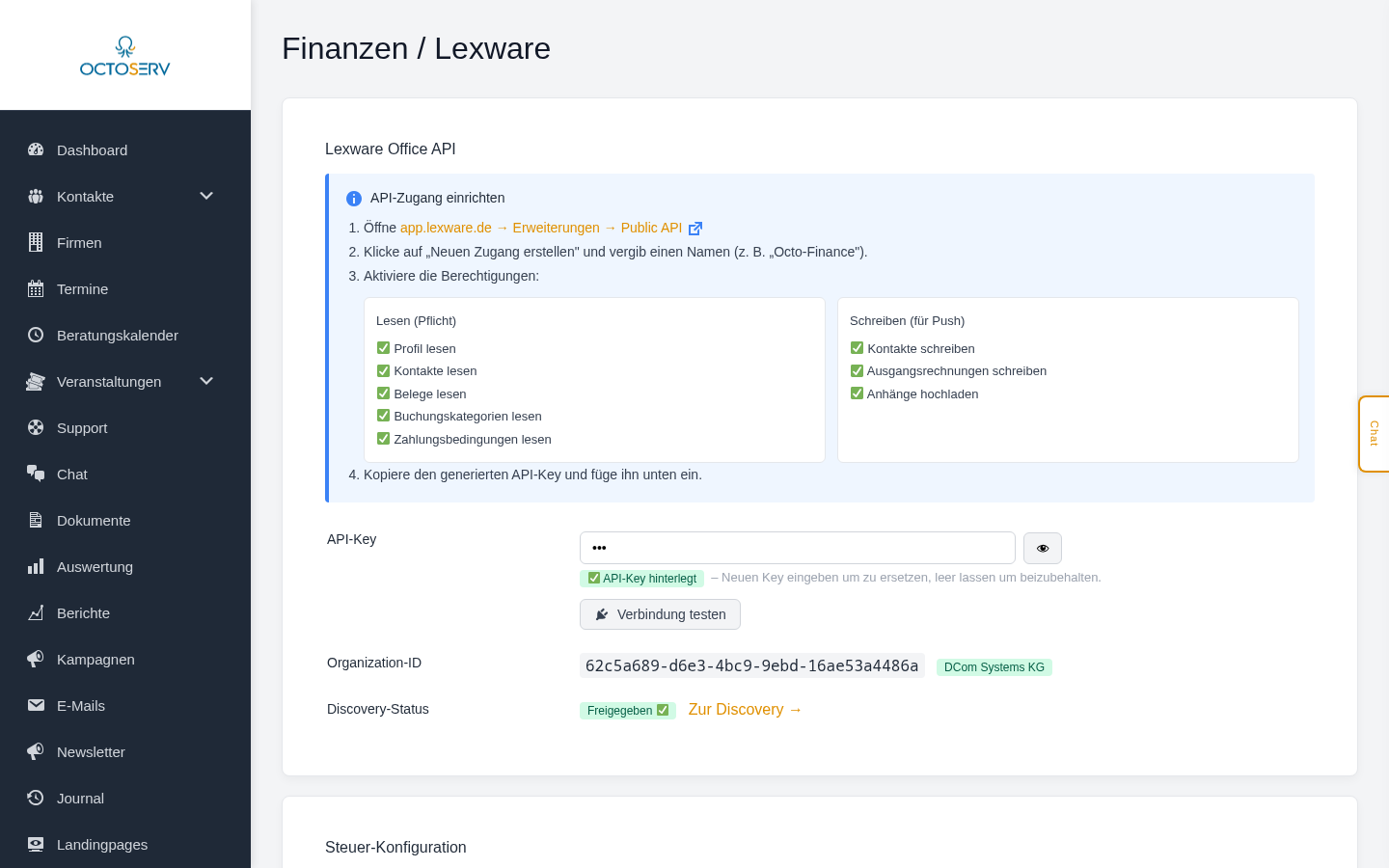
Schritt 2: Verbindungscheck starten (Discovery)
Nach dem Speichern des API-Schlüssels erscheint die Schaltfläche „Verbindung prüfen“. Klicken Sie darauf, um die Discovery zu starten.
Octoserv stellt daraufhin eine Verbindung zu Ihrem Buchhaltungsprogramm her und liest alle notwendigen Einstellungen aus – Steuersätze, Buchungskonten, Zahlungsbedingungen. Dieser Vorgang dauert in der Regel wenige Sekunden. Während die Discovery läuft, sehen Sie den Status „Check läuft…“.
Sobald der Check erfolgreich abgeschlossen ist, sehen Sie eine Zusammenfassung der erkannten Einstellungen. Bitte prüfen Sie kurz, ob die angezeigten Steuersätze und Konten mit Ihrer Erwartung übereinstimmen. Im Zweifelsfall fragen Sie Ihren Steuerberater oder Buchhalter.
Schritt 3: Anbindung freigeben
Wenn der Verbindungscheck erfolgreich war und die erkannten Einstellungen korrekt aussehen, klicken Sie auf „Anbindung freigeben“. Ab diesem Zeitpunkt ist die Synchronisierung aktiv.
Was bedeuten die Status-Meldungen?
Auf der Finanzen-Übersichtsseite sehen Sie jederzeit den aktuellen Verbindungsstatus der Anbindung:
| Status | Bedeutung |
|---|---|
| Nicht konfiguriert | Es wurde noch kein API-Schlüssel hinterlegt. Bitte führen Sie die Einrichtung durch (Schritt 1). |
| Verbindungscheck ausstehend | Ein API-Schlüssel ist gespeichert, aber der Verbindungscheck wurde noch nicht durchgeführt. Bitte starten Sie die Discovery. |
| Check läuft… | Der Verbindungscheck ist gerade aktiv. Bitte haben Sie kurz Geduld – das dauert in der Regel nur wenige Sekunden. |
| Warte auf Freigabe | Der Check war erfolgreich. Die Anbindung muss jetzt noch manuell freigegeben werden (Schritt 3). |
| Aktiv | Die Anbindung läuft. Daten werden regelmäßig automatisch synchronisiert. |
| Verbindungsfehler | Die Verbindung konnte nicht hergestellt werden. Bitte prüfen Sie den API-Schlüssel und Ihre Internetverbindung. Details finden Sie in der FAQ unten. |
Häufige Fragen
Was passiert mit Rechnungen, die ich bereits vor der Einrichtung gestellt habe?
Bereits bestehende Rechnungen werden nicht rückwirkend übertragen. Die automatische Synchronisierung gilt für alle Rechnungen und Belege, die nach der Freigabe der Anbindung im Buchhaltungsprogramm erfasst werden. Sehr alte Daten können nachträglich importiert werden – sprechen Sie dafür Ihren Administrator an.
Muss ich nach der Einrichtung noch etwas tun?
Nein. Nach der Freigabe läuft die Synchronisierung vollständig automatisch im Hintergrund. Sie müssen keine weiteren Aktionen durchführen. Neue Rechnungen und Belege erscheinen regelmäßig in den Auswertungen.
Was passiert, wenn die Verbindung kurzzeitig unterbrochen wird?
Octoserv stellt die Übertragung automatisch erneut zu, sobald die Verbindung wieder verfügbar ist. Es gehen keine Daten verloren. Den letzten erfolgreichen Sync-Zeitpunkt sehen Sie auf der Übersichtsseite.
Kann ich die Anbindung wieder deaktivieren?
Ja. Gehen Sie zu Einstellungen › Finanzen und löschen Sie den API-Schlüssel oder deaktivieren Sie die Synchronisierung. Die Übertragung wird dann sofort gestoppt. Bereits synchronisierte Daten bleiben in Octoserv erhalten und können weiterhin in den Auswertungen eingesehen werden.
Der Verbindungscheck schlägt fehl – was tun?
Bitte überprüfen Sie der Reihe nach:
- Ist der API-Schlüssel vollständig und korrekt eingetragen? (Kopieren statt abtippen empfohlen)
- Ist Ihr Buchhaltungskonto aktiv und der API-Zugang in den Einstellungen des Buchhaltungsprogramms aktiviert?
- Ist Ihre Internetverbindung verfügbar?
Wenn das Problem bestehen bleibt, wenden Sie sich an Ihren Administrator.
Wie oft werden die Daten synchronisiert?
Die Synchronisierung läuft automatisch in regelmäßigen Abständen im Hintergrund. Den genauen Zeitpunkt des letzten Abgleichs sehen Sie auf der Übersichtsseite unter Letzter Sync. In der Regel werden neue Daten innerhalb weniger Stunden übertragen.
Was ist der Unterschied zwischen der BWA und den Auswertungen in Octoserv?
Die Auswertungen in Octoserv (G&V, Umsatzsteuer etc.) basieren auf den synchronisierten Einzel-Buchungen aus dem Buchhaltungsprogramm. Die BWA-Analyse hingegen wertet eine fertig aufbereitete PDF-Datei aus – meist eine jährliche oder monatliche BWA, die Ihr Steuerberater erstellt. Die BWA-Analyse ist damit eine Ergänzung und liefert eine andere Perspektive auf die gleichen Zahlen.
Für wen ist der Entnahme-Rechner gedacht?
Der Entnahme-Rechner ist speziell für Inhaber von Einzelunternehmen, Personengesellschaften (OHG, KG, GmbH & Co. KG) oder ähnlichen Gesellschaftsformen konzipiert, bei denen Gewinne direkt als Einkommen besteuert werden. Für Geschäftsführer einer GmbH, die ein Gehalt beziehen, ist der Rechner weniger relevant. Im Zweifelsfall fragen Sie Ihren Steuerberater.
Warum erscheint ein Eingangsbeleg nicht in der Vorsteuer-Auswertung?
Nicht alle Eingangsbelege berechtigen zum Vorsteuerabzug. Häufige Gründe: Der Lieferant ist kein umsatzsteuerpflichtiges Unternehmen (z. B. Kleinunternehmer), der Beleg hat keine ausgewiesene Mehrwertsteuer, oder die Kategorie ist im Buchhaltungsprogramm als nicht vorsteuerabzugsfähig markiert. Bitte prüfen Sie die Einstellung im Buchhaltungsprogramm oder fragen Sie Ihren Steuerberater.
Was passiert, wenn ich den Kontostand falsch eingetragen habe?
Sie können den Kontostand jederzeit korrigieren. Klicken Sie auf der Übersichtsseite auf das Stift-Symbol neben der Kontostand-Anzeige, geben Sie den richtigen Betrag ein und speichern Sie. Die Steuer-Ampel aktualisiert sich sofort mit dem neuen Wert.