Rechnungen
Das Rechnungsmodul ermöglicht die vollständige Verwaltung Ihrer Ausgangsrechnungen direkt in Octoserv – von der Erstellung über den Versand bis zur Zahlungserfassung. Alle Rechnungen sind GoBD-konform und werden nach der Finalisierung unveränderlich gespeichert. Optional können Rechnungen als ZUGFeRD-konforme E-Rechnung (PDF/A-3b mit eingebettetem XML) ausgegeben werden.
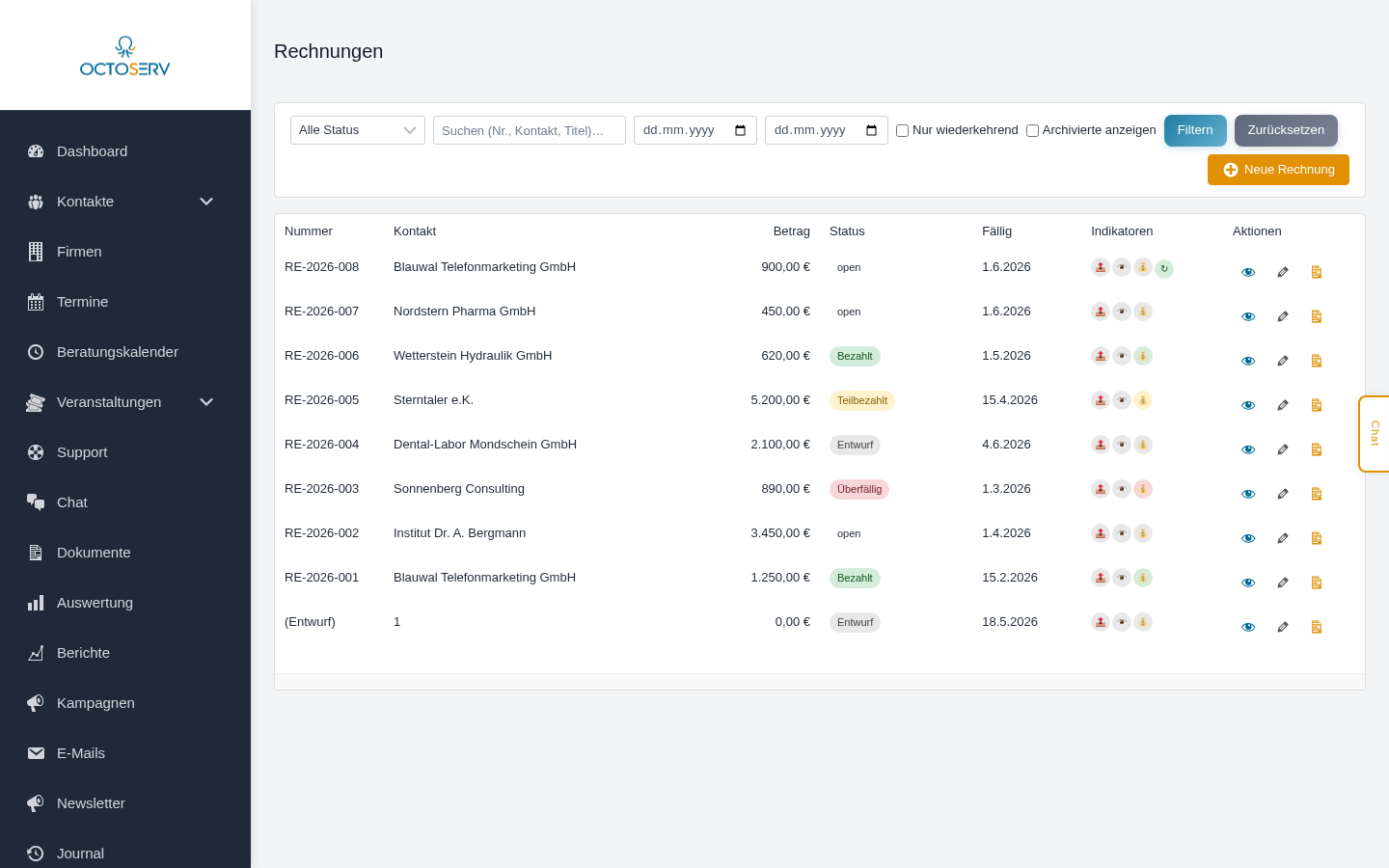
Die Rechnungsübersicht
Unter Rechnungen in der Navigation sehen Sie alle Ihre Rechnungen in einer Tabelle. Die Übersicht zeigt auf einen Blick, welche Rechnungen versendet, bezahlt, überfällig oder gemahnt wurden.
Spalten der Tabelle
| Spalte | Inhalt |
|---|---|
| Nummer | Rechnungsnummer (z. B. RE-2026-053). Entwürfe zeigen noch keine Nummer. |
| Kontakt | Name der Firma oder des Ansprechpartners |
| Betrag | Bruttobetrag inkl. MwSt. |
| Status | Farbiger Status-Badge (siehe Status-Workflow) |
| Fällig | Fälligkeitsdatum der Rechnung |
| Indikatoren | Ampel-Icons für Versand, Öffnung, Zahlung, Mahnungen und Storno |
| Aktionen | Ansicht, Bearbeiten, PDF erstellen |
Ampel-Indikatoren
Die Indikator-Spalte zeigt auf einen Blick den Status jeder Rechnung:
| Icon | Farbe | Bedeutung |
|---|---|---|
| ✉ | Grün | Rechnung wurde per E-Mail versendet |
| ✉ | Grau | Noch nicht versendet |
| 👁 | Grün | Empfänger hat das PDF geöffnet |
| 👁 | Orange | Versendet, aber noch nicht geöffnet |
| € | Grün | Vollständig bezahlt |
| € | Orange | Teilbezahlt |
| € | Rot | Überfällig, keine Zahlung eingegangen |
| ⚠ | Orange | Mahnung 1 oder 2 versendet |
| ⚠ | Rot | Mahnung 3 (letzte Stufe) versendet |
| ⊘ | Rot | Rechnung storniert oder Stornorechnung vorhanden |
| ↻ | Grün | Wiederkehrende Rechnung (wird automatisch wiederholt) |
Filter und Suche
Über die Filterleiste können Sie die Liste einschränken:
- Status: Alle, Entwurf, Finalisiert, Versendet, Überfällig, Teilbezahlt, Bezahlt, Storniert
- Suche: Freitext über Rechnungsnummer, Firmenname oder Ansprechpartner
- Datum von/bis: Einschränkung auf einen Rechnungszeitraum
- Nur wiederkehrend: Zeigt ausschließlich automatisch wiederholende Rechnungen
- Archivierte anzeigen: Archivierte Rechnungen einblenden
Status-Workflow
Jede Rechnung durchläuft einen definierten Lebenszyklus:
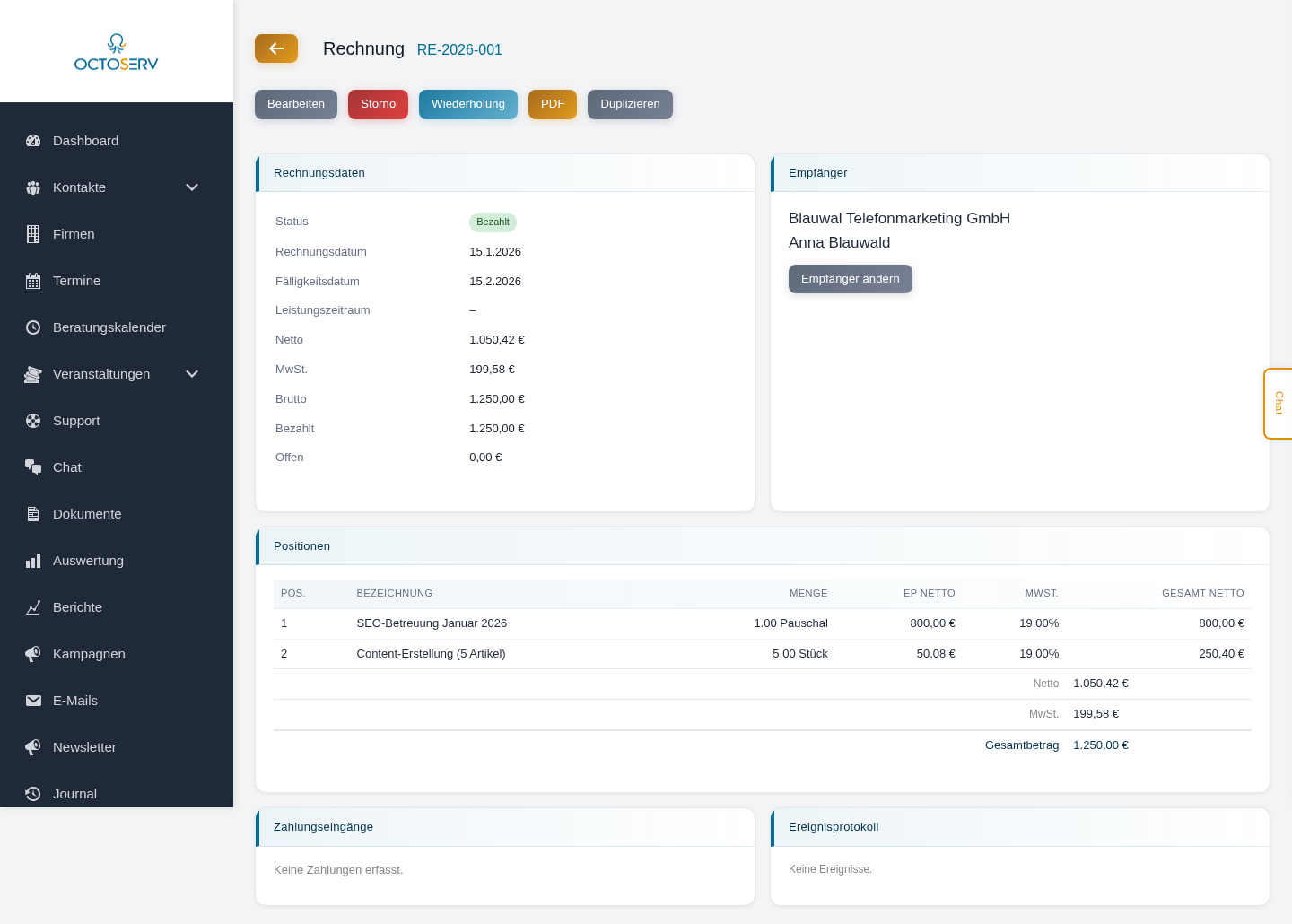
| Status | Beschreibung |
|---|---|
| Entwurf | Die Rechnung wird bearbeitet. Alle Felder können noch geändert werden. Keine Rechnungsnummer vergeben. |
| Finalisiert | Die Rechnung wurde abgeschlossen und erhält ihre endgültige Rechnungsnummer. Ab diesem Zeitpunkt sind Inhalte und Beträge GoBD-konform gesperrt – nur interne Notizen bleiben editierbar. |
| Versendet | Die Rechnung wurde per E-Mail an den Empfänger geschickt. |
| Überfällig | Das Fälligkeitsdatum ist überschritten, ohne dass eine vollständige Zahlung eingegangen ist. |
| Teilbezahlt | Eine Teilzahlung wurde erfasst, der Restbetrag steht noch aus. |
| Bezahlt | Die Rechnung ist vollständig beglichen. |
| Storniert | Die Rechnung wurde durch eine Stornorechnung ausgeglichen. |
| Archiviert | Die Rechnung wurde manuell archiviert und erscheint standardmäßig nicht mehr in der Übersicht. |
Neue Rechnung erstellen
Klicken Sie auf + Neue Rechnung in der oberen rechten Ecke. Sie gelangen direkt in den Rechnungs-Editor.
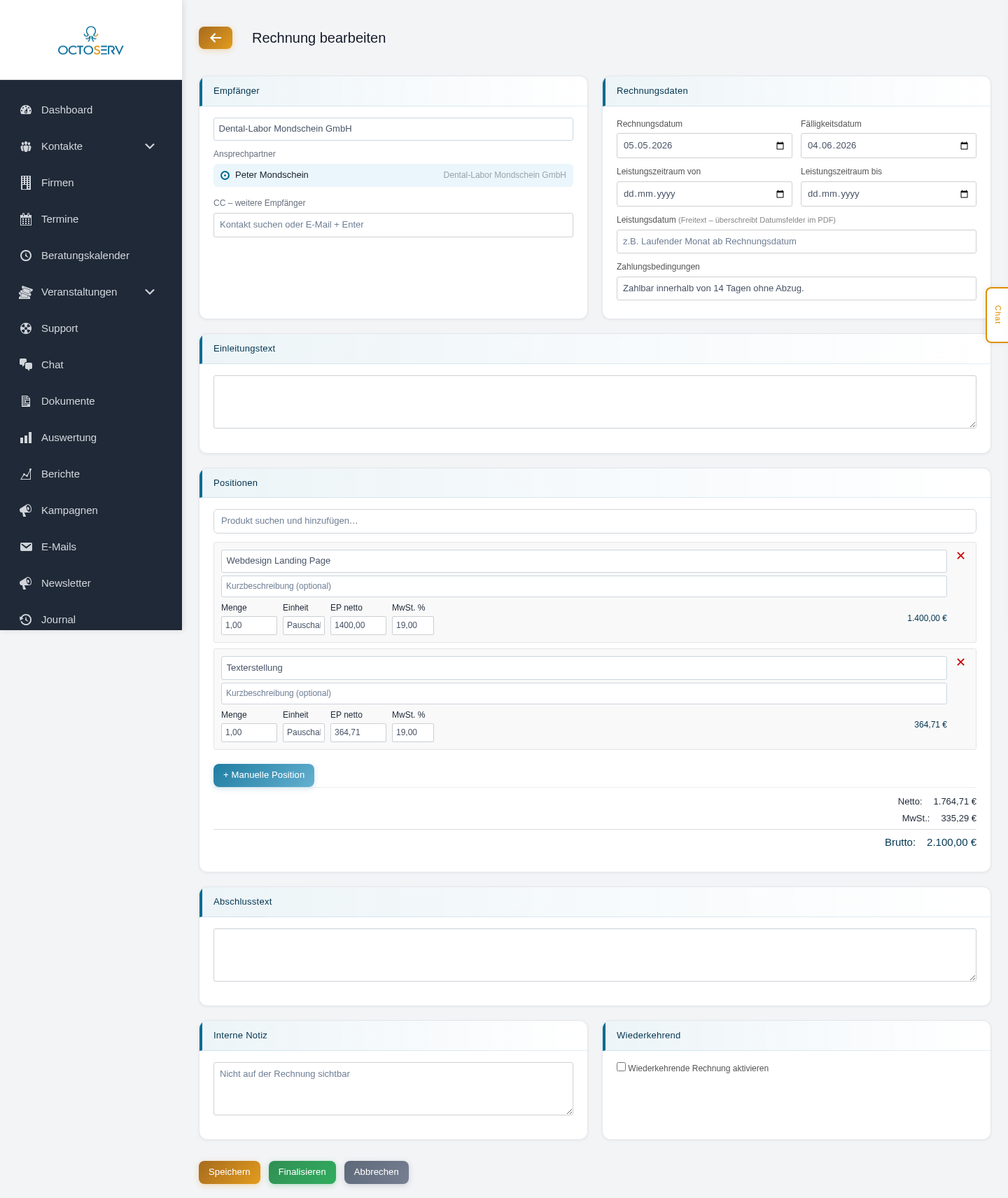
Empfänger auswählen
Geben Sie im Suchfeld den Firmennamen oder Kontaktnamen ein. Octoserv zeigt passende Einträge aus Ihrer Kundendatenbank an. Nach der Auswahl einer Firma können Sie den Ansprechpartner für diese Rechnung festlegen und weitere CC-Empfänger hinzufügen.
Rechnungsdaten
- Rechnungsdatum: Datum der Rechnungsstellung (Standard: heute)
- Fälligkeitsdatum: Wird automatisch aus den konfigurierten Zahlungszielen berechnet
- Leistungszeitraum: Von/bis-Datum oder Freitext (erscheint auf der Rechnung)
- Zahlungsbedingungen: Freitext, z. B. „Zahlbar innerhalb von 14 Tagen netto"
- Währung: Standard EUR, konfigurierbar
Positionen hinzufügen
Positionen können direkt aus dem Produktkatalog gesucht oder manuell erfasst werden:
- Klicken Sie auf + Position oder geben Sie einen Produktnamen in das Suchfeld ein
- Passen Sie Menge, Einzelpreis und Steuersatz an
- Positionen lassen sich per Drag & Drop umsortieren
- Netto-, MwSt.- und Bruttosumme werden live berechnet
Wiederkehrende Rechnung einrichten
Aktivieren Sie die Option Wiederkehrend, um eine automatisch wiederholende Rechnung zu erstellen (z. B. für monatliche Servicepauschalen). Wählen Sie Intervall (monatlich, quartalsweise, halbjährlich, jährlich), optionalen Tag im Monat und eine maximale Anzahl Zyklen.
Finalisieren und Versenden
Rechnung finalisieren
Sobald die Rechnung vollständig ist, klicken Sie auf Finalisieren. Octoserv vergibt die nächste Rechnungsnummer gemäß Ihrem konfigurierten Format (z. B. RE-2026-054) und sperrt die Inhalte GoBD-konform. Dieser Schritt kann nicht rückgängig gemacht werden.
Rechnung per E-Mail versenden
Klicken Sie auf Versenden. Das System generiert automatisch ein PDF und verschickt es an den Empfänger. Sie können den E-Mail-Text vor dem Versand anpassen.
E-Mail-Tracking
Octoserv protokolliert automatisch jeden Mailversand und erkennt, ob der Empfänger die E-Mail geöffnet hat.
Was wird getrackt?
- Mailinhalt speichern: Jede gesendete E-Mail wird vollständig (Betreff + Text) im Ereignisprotokoll der Rechnung gespeichert.
- Öffnungs-Tracking: In jede ausgehende Mail wird automatisch ein unsichtbarer Tracking-Pixel eingebettet. Öffnet der Empfänger die Mail, registriert Octoserv dies und aktualisiert die Zählung.
Wo sehen Sie die Tracking-Daten?
In der Detailansicht einer Rechnung finden Sie alle Tracking-Informationen:
- Im Bereich Rechnungsdaten: Zeile E-Mail geöffnet zeigt, wie oft und wann der Empfänger die Mail geöffnet hat.
- Im Ereignisprotokoll: Jeder Versand erscheint mit dem Button Mail ansehen – ein Klick öffnet eine Vorschau der exakt versendeten E-Mail.
- Im Ereignisprotokoll erscheint außerdem ein Eintrag E-Mail geöffnet, sobald der Empfänger die Mail öffnet.
Einschränkungen
Öffnungs-Tracking basiert auf einem Bild-Pixel in der E-Mail. Es funktioniert nur, wenn der E-Mail-Client des Empfängers externe Bilder lädt. Manche E-Mail-Clients oder Datenschutz-Einstellungen blockieren diese Bilder – in diesem Fall wird kein Öffnen registriert.
Zahlungen erfassen
In der Detailansicht einer Rechnung können Sie Zahlungseingänge manuell erfassen:
- Öffnen Sie die Rechnung über das Augen-Icon oder einen Klick auf die Rechnungsnummer
- Scrollen Sie zum Abschnitt Zahlungen
- Tragen Sie Betrag, Datum, Zahlungsart (Überweisung, SEPA, Bar, PayPal, Kreditkarte) und optional eine Referenz ein
- Klicken Sie auf Zahlung speichern
Octoserv berechnet automatisch den Restbetrag und aktualisiert den Status auf Teilbezahlt oder Bezahlt.
Mahnwesen
Das Mahnsystem läuft dreistufig. Die Fristen der Stufen konfigurieren Sie unter Rechnungen → Einstellungen. Alle Fristen zählen ab dem Fälligkeitsdatum und addieren sich: Stufe 2 folgt nach Frist 1 plus Frist 2, Stufe 3 nach allen drei Fristen.
| Stufe | Standard | Beschreibung |
|---|---|---|
| Mahnung 1 | 7 Tage nach Fälligkeit | Freundliche Erinnerung |
| Mahnung 2 | 14 Tage nach Fälligkeit (7 + 7) | Zweite Mahnung mit Hinweis |
| Mahnung 3 | 21 Tage nach Fälligkeit (7 + 7 + 7) | Letzte Mahnung vor weiteren Maßnahmen |
Mahnungen können automatisch versendet werden oder manuell über den Button Mahnung senden in der Detailansicht ausgelöst werden. Jede Mahnstufe verwendet ein eigenes E-Mail-Template. Auch eine manuell versendete Mahnung zählt als Mahnung: Der automatische Versand macht danach mit der nächsten Stufe weiter.
Den Status Überfällig setzt Octoserv jeden Tag automatisch, sobald das Fälligkeitsdatum einer versendeten Rechnung überschritten ist. Das gilt auch, wenn der automatische Mahnversand ausgeschaltet ist. Der Wechsel steht im Verlauf der Rechnung.
Stornorechnungen werden nie gemahnt und nie als überfällig markiert. Sie haben kein Fälligkeitsdatum.
Stornorechnung erstellen
Um eine bereits finalisierte Rechnung zu stornieren, öffnen Sie die Detailansicht und klicken auf Stornieren. Octoserv erstellt automatisch eine Stornorechnung mit negierten Beträgen, die sofort finalisiert wird. Die ursprüngliche Rechnung erhält den Status Storniert und beide Rechnungen sind miteinander verknüpft.
Wiederkehrende Rechnungen
Unter Rechnungen → Wiederkehrend finden Sie eine Übersicht aller automatisch wiederholenden Rechnungen mit dem jeweiligen nächsten Ausführungsdatum, dem aktuellen Zyklusstand und dem monatlichen Gesamtvolumen.
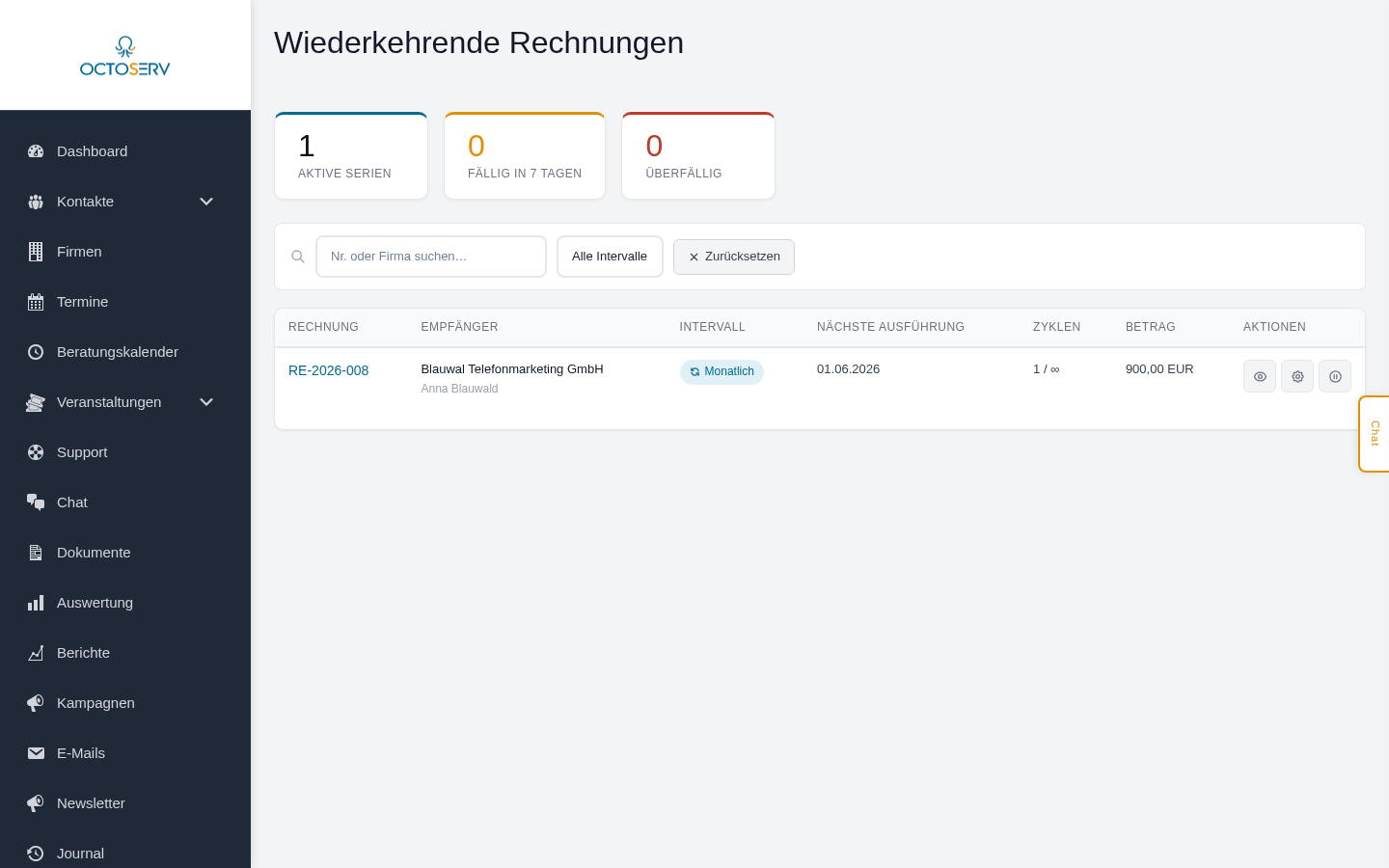
Jeden Morgen prüft Octoserv automatisch, welche wiederkehrenden Rechnungen fällig sind, und erstellt eine Kopie der Vorlage. Je nach Einstellung wird diese Kopie sofort finalisiert und versendet oder verbleibt zunächst als Entwurf zur manuellen Freigabe.
E-Mail-Vorlagen
Unter Rechnungen → Vorlagen verwalten Sie die E-Mail-Templates für Rechnungsversand und alle drei Mahnstufen. Jede Vorlage besteht aus:
- Betreff: Betreffzeile der E-Mail
- Text: HTML-Inhalt mit Platzhaltern wie
{{invoice_number}},{{contact_name}},{{due_date}},{{gross_total}} - Typ: Erstversand, Erneut senden, Mahnung 1–3, Zahlungsbestätigung, Storno, Wiederkehrend
- Randfarbe: Farbmarkierung der Vorlage in der Listenansicht (Farbwähler)
- Sprache: Separate Vorlagen für Deutsch, Englisch etc. möglich
Einstellungen
Unter Rechnungen → Einstellungen konfigurieren Sie alle grundlegenden Parameter:
Firmendaten
Tragen Sie Ihre vollständigen Firmendaten ein (Name, Adresse, USt-IdNr., Steuernummer, Bankverbindung). Diese Daten erscheinen auf jeder Rechnung und werden für die ZUGFeRD-Ausgabe benötigt.
Nummernformat
Definieren Sie das Rechnungsnummernformat mit Präfix, laufender Nummer und optionalem Suffix. Ein jährlicher Reset der Nummerierung ist konfigurierbar (z. B. RE-2026-001, RE-2026-002, …).
Zahlungsziele & Mahnfristen
Legen Sie das Standard-Zahlungsziel in Tagen fest sowie die Fristen der drei Mahnstufen (jeweils zusätzliche Tage, gezählt ab Fälligkeit).
ZUGFeRD
Aktivieren Sie die ZUGFeRD-Ausgabe für E-Rechnungen. Das PDF enthält dann ein eingebettetes XML nach dem ZUGFeRD-Standard (EN 16931), das von Buchhaltungssoftware automatisch verarbeitet werden kann.
PDF-Ausgabe
Jede finalisierte Rechnung kann als PDF heruntergeladen werden. Das PDF-Layout wird aus den konfigurierten Firmendaten und dem gewählten Branding generiert und enthält:
- Ihr Firmenlogo und -adresse
- Empfängeradresse im DIN-5008-Adressfenster
- Alle Positionen mit Einzelpreisen, Steuersätzen und Zeilensummen
- Aufschlüsselung der Mehrwertsteuer nach Steuersätzen
- Zahlungsdetails (IBAN, BIC, Bankname)
- Leistungszeitraum und Zahlungsbedingungen
- Optional: ZUGFeRD XML eingebettet (PDF/A-3b)