Tracking (Cross-Domain-Tracking)
Welche Ihrer Kontakte haben Ihre externe Website besucht? Wer hat den Warenkorb-Button geklickt? Wer hat das Kontaktformular abgeschickt? Das Octoserv Tracking beantwortet genau diese Fragen – auch auf externen Seiten wie Shops oder Landingpages, die Sie nicht intern ändern können.
Die Funktion ist erreichbar über Funktionen > Tracking in der Seitennavigation.
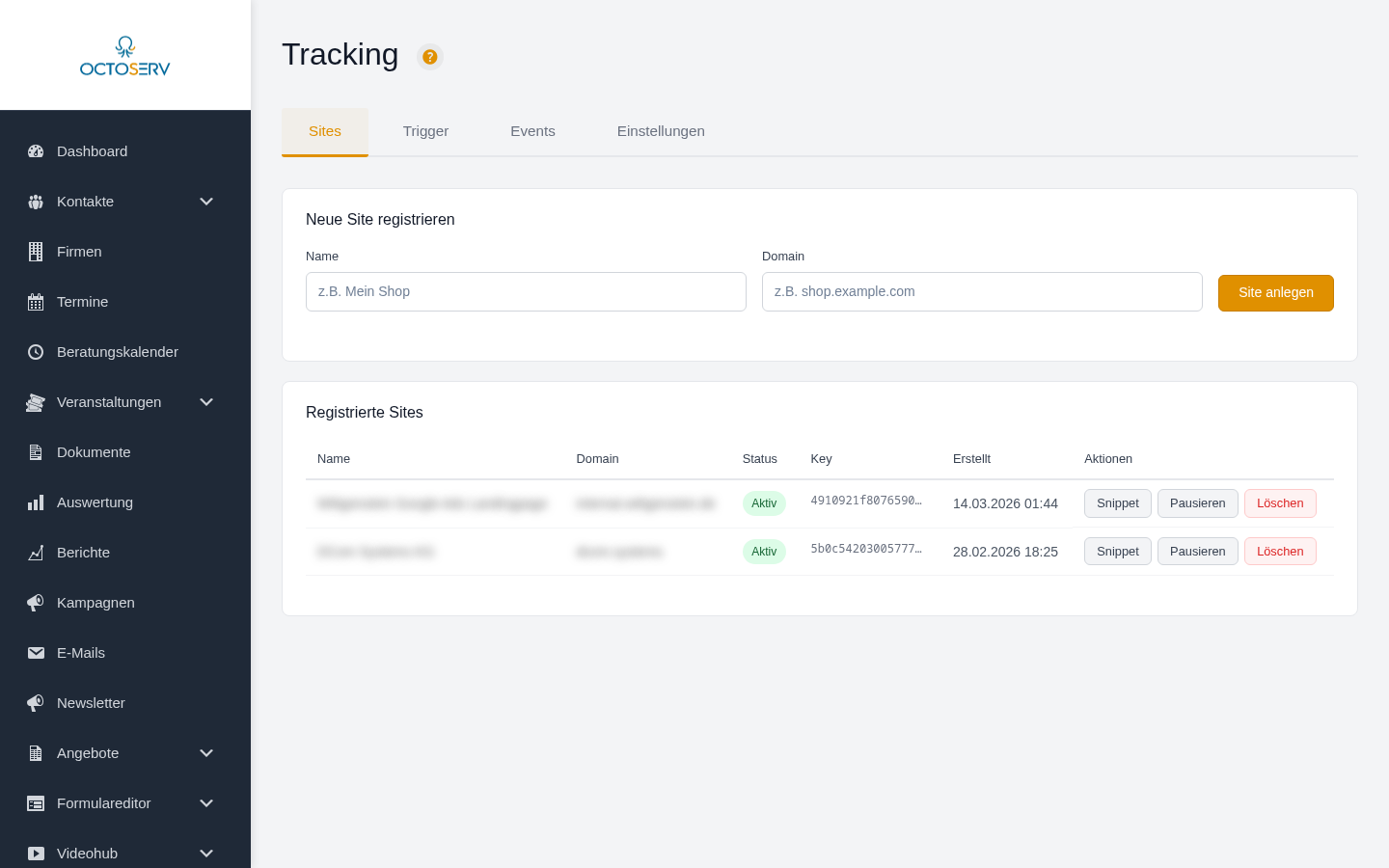
Einrichtung in 3 Schritten
| Schritt | Tab | Beschreibung |
|---|---|---|
| 1 | Sites | Externe Website registrieren und Tracking-Code einbinden |
| 2 | Trigger | Festlegen, welche Aktionen als Conversion gelten |
| 3 | Events | Besuche und Conversions auswerten |
Schritt 1: Site registrieren
- Öffnen Sie Funktionen > Tracking.
- Im Tab Sites klicken Sie auf Neue Site anlegen.
- Vergeben Sie einen Namen (z.B. „Mein Shop“ oder „Landingpage Kampagne“).
- Tragen Sie die Domain ein (z.B. „shop.meinefirma.de“, ohne https://).
- Klicken Sie auf Site anlegen.
Tracking-Code einbinden
- Klicken Sie bei der neuen Site auf Snippet.
- Ein Modal zeigt den generierten Tracking-Code an.
- Kopieren Sie den Code und fügen Sie ihn auf Ihrer externen Website ein – im
<head>oder vor</body>.
Hinweis: Das Snippet ist leichtgewichtig (~5 KB), verwendet keine Cookies und kein Fingerprinting. Ohne Einwilligung speichert es nichts im Browser des Besuchers (siehe Besucherkennung und Einwilligung).
Schritt 2: Trigger definieren
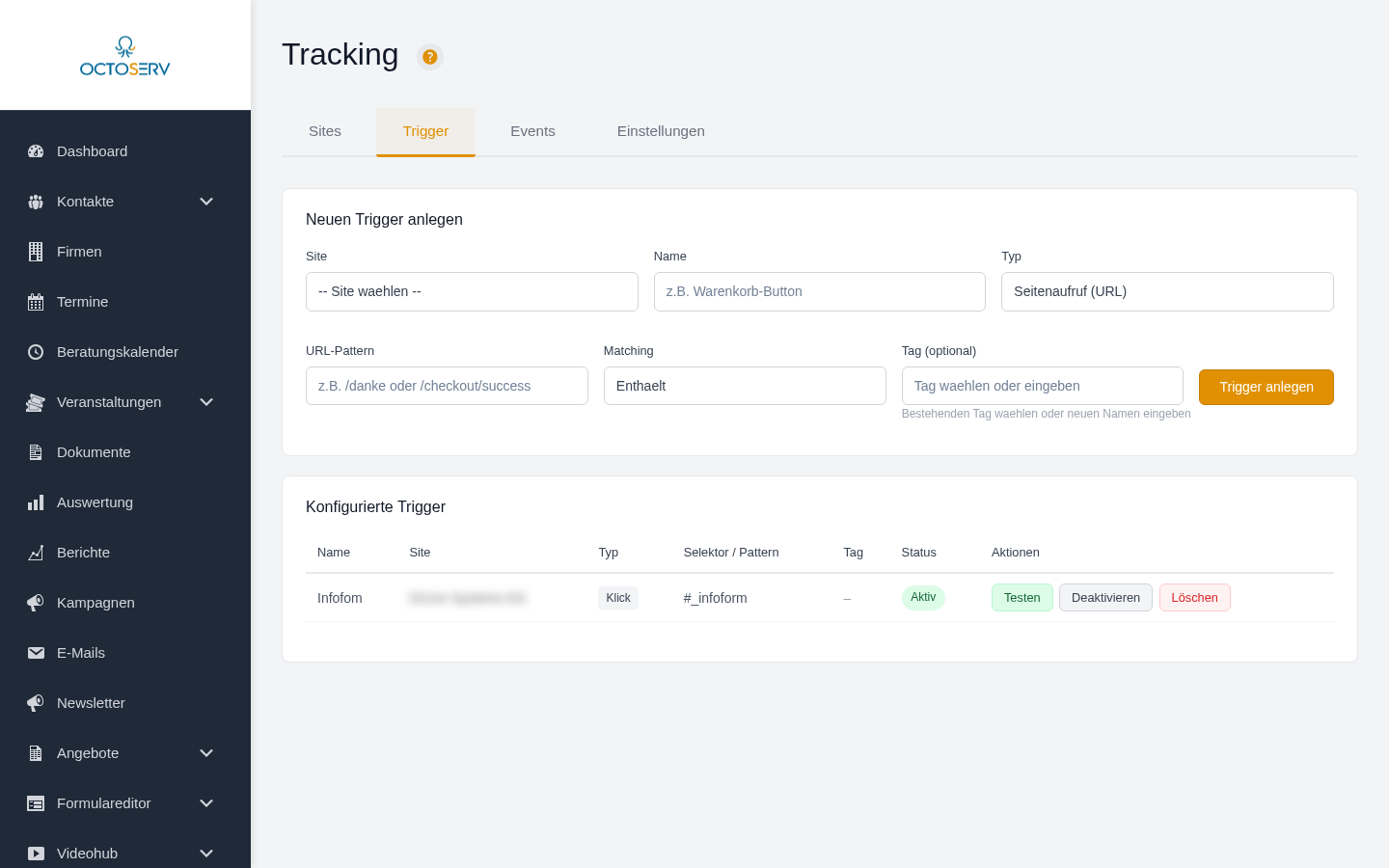
Trigger legen fest, welche Aktionen auf Ihrer externen Website als Conversion gewertet werden. Ohne Trigger werden nur Seitenaufrufe (Pageviews) erfasst.
- Wechseln Sie zum Tab Trigger.
- Wählen Sie die Site aus, für die der Trigger gelten soll.
- Vergeben Sie einen Namen (z.B. „Warenkorb-Klick“ oder „Danke-Seite“).
- Wählen Sie den Trigger-Typ (siehe unten).
- Optional: Wählen Sie einen Tag, der bei Trigger-Match automatisch dem Kontakt zugewiesen wird.
- Klicken Sie auf Trigger anlegen.
Die 4 Trigger-Typen
| Typ | Beschreibung | Beispiel |
|---|---|---|
| Seitenaufruf | Matcht die aktuelle URL gegen ein Pattern (enthält, exakt oder Regex) | /danke, /checkout/success |
| Klick | Erkennt Klicks auf Buttons, Links oder andere Elemente anhand ihrer CSS-Klasse oder ID | .btn-buy, #add-to-cart |
| Formular | Erkennt das Absenden eines Formulars | #contact-form, .signup-form |
| Sichtbar | Feuert, sobald ein Element in den sichtbaren Bereich gescrollt wird | #pricing-section, .testimonials |
Tipps:
- CSS-Selektoren können kommagetrennt eingegeben werden, um mehrere Elemente gleichzeitig zu überwachen.
- Bei Seitenaufruf stehen drei Match-Modi zur Verfügung: „enthält“, „exakt“ und „Regex“.
- Klick- und Formular-Trigger funktionieren auch auf Shopify, Squarespace & Co. – Sie müssen dort nichts ändern, nur das Snippet einbinden.
- Trigger-Konfigurationen werden vom Snippet per API geladen – wenn Sie neue Trigger hinzufügen, müssen Sie auf der externen Seite nichts anpassen.
Trigger testen
- Klicken Sie bei einem gespeicherten Trigger auf den grünen Button Testen.
- Das System ruft die externe Seite serverseitig ab und prüft:
- Ist das Tracking-Snippet auf der Seite eingebunden?
- Wird der konfigurierte CSS-Selektor / das URL-Pattern auf der Seite gefunden?
- Optional: Geben Sie eine spezifische Test-URL ein (z.B. eine Unterseite). Leer = Startseite der registrierten Domain.
Schritt 3: Events auswerten
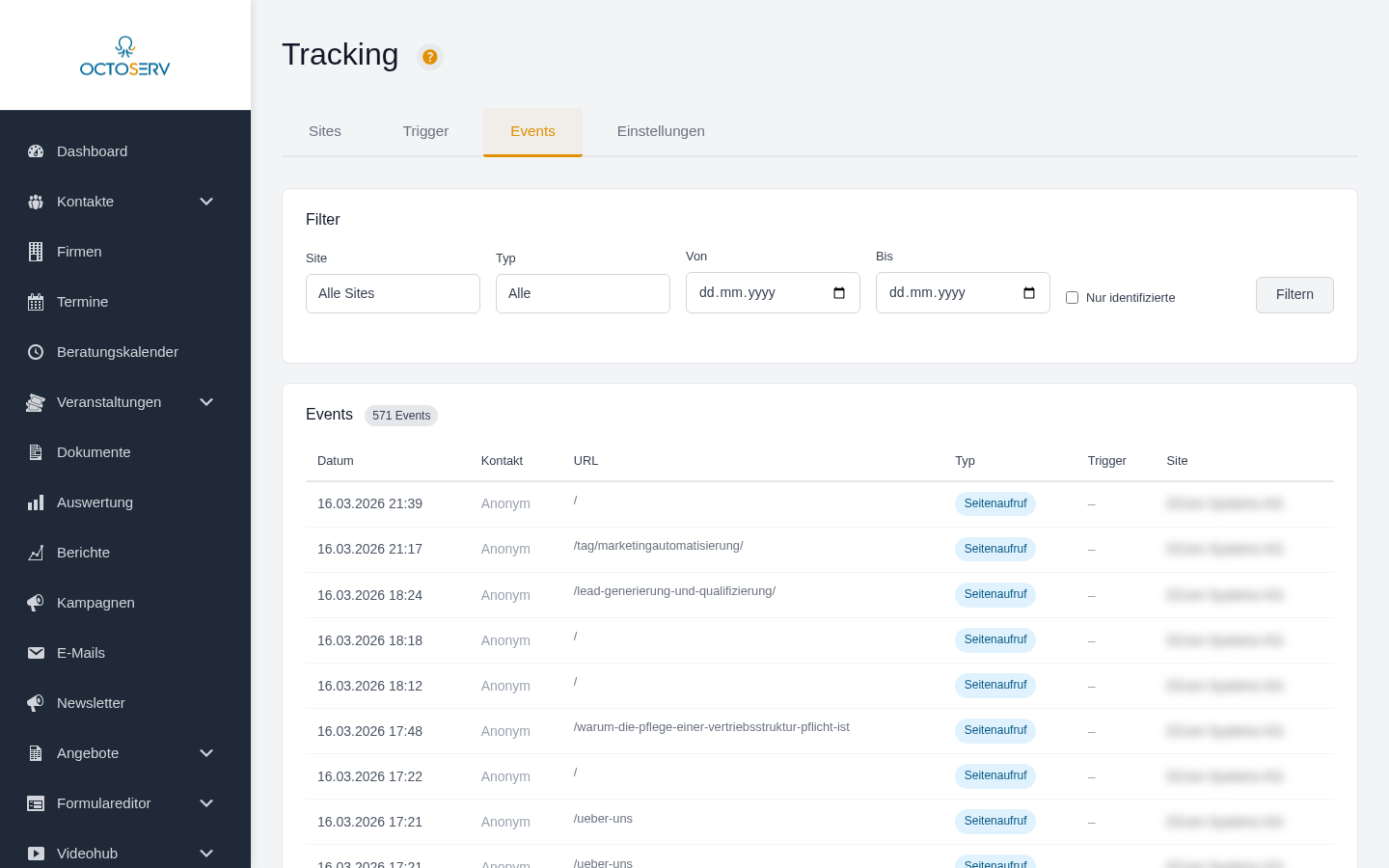
Im Tab Events sehen Sie alle erfassten Besuche und Conversions.
Events filtern
- Site: Nur Events einer bestimmten Website anzeigen
- Typ: Alle / Nur Conversions / Nur Seitenaufrufe
- Zeitraum: Von/Bis-Datumsauswahl
- Nur identifizierte: Checkbox – zeigt nur Events von Kontakten, die bereits identifiziert wurden
- Maschinenzugriffe anzeigen: Checkbox – blendet Aufrufe von Messwerkzeugen, Suchmaschinen und Skripten ein (standardmäßig aus, siehe Maschinenzugriffe). In Klammern steht, wie viele es im gewählten Filter gibt.
Was die Events-Tabelle zeigt
| Spalte | Beschreibung |
|---|---|
| Datum/Uhrzeit | Wann das Event stattfand |
| Kontakt | Name des identifizierten Kontakts (verlinkt) oder „Anonym“ |
| URL | Besuchte Seite |
| Typ | Pageview oder Conversion |
| Trigger | Name des ausgelösten Triggers (bei Conversions) |
| Site | Registrierte Website |
Maschinenzugriffe
Nicht jeder Aufruf kommt von einem Menschen. Messwerkzeuge wie PageSpeed Insights oder Lighthouse rufen Ihre Seite in Serie auf, Suchmaschinen und andere Programme lesen sie aus, Überwachungsdienste prüfen in festen Abständen, ob sie erreichbar ist. Octoserv erkennt solche Zugriffe beim Eingang und speichert sie mit einer Markierung, statt sie als Besuch zu zählen. Nichts wird gelöscht.
- In der Events-Liste und in den Berichten sind Maschinenzugriffe standardmäßig ausgeblendet. Mit dem Schalter Maschinenzugriffe anzeigen sehen Sie sie, jeweils mit dem neutralen Hinweis Maschine. Fahren Sie mit der Maus darüber, steht dort der Grund.
- Gespeichert wird nur die grobe Browser-Familie (zum Beispiel „Chrome“ oder „Lighthouse“), nie die vollständige Browserkennung und keine neuen personenbezogenen Daten.
Woran Octoserv sie erkennt
| Grund (Tooltip) | Bedeutung |
|---|---|
| Kennung eines Messwerkzeugs, Crawlers oder Skripts | Die Browserkennung gehört zu einem bekannten Messwerkzeug (Lighthouse, PageSpeed, WebPageTest), einer Suchmaschine oder einem KI-Crawler, einem Skript (curl, Python) oder einem Überwachungsdienst. |
| Keine Browserkennung | Die Anfrage nennt gar keine Kennung. |
| Der Browser meldet Automatisierung | Der Browser wird ferngesteuert (zum Beispiel für automatische Tests). |
| Der Browser meldet keine Sprache | Echte Browser nennen immer eine Sprache. |
| Eigener Browser | Sie haben diesen Browser als eigenen markiert (siehe unten). |
| Mindestens vier Aufrufe derselben Seite innerhalb von 60 Sekunden, ohne Besucherkennung und ohne Verweis | Typisch für eine Messreihe (zum Beispiel drei mobile und drei Desktop-Läufe nacheinander). Alle Aufrufe dieser Reihe werden markiert. |
Eigene Aufrufe ausblenden
Ihre eigenen Kontrollaufrufe sollen Ihre Zahlen nicht verfälschen. Es gibt zwei Wege:
- Eigene IP-Adresse ausschließen: im Tab Einstellungen unter „IP-Ausschluss“ (siehe IP-Ausschluss). Solche Aufrufe werden gar nicht gespeichert.
- Browser als eigenen markieren: öffnen Sie einmal eine beliebige Seite Ihrer Website mit dem Zusatz
?octo_internal=1hinter der Adresse. Dieser Browser zählt danach nicht mehr als Besucher: seine Aufrufe werden gespeichert, aber als Maschinenzugriff mit dem Grund „Eigener Browser“ markiert und ausgeblendet. Mit?octo_internal=0heben Sie die Markierung auf. Sie gilt nur in diesem Browser und ist keine Kennung, die an Dritte geht. Eine Anmeldung in Octoserv erkennt das Zählskript auf Ihrer Website nicht, weil es ein anderer Ort ist; deshalb dieser Weg.
Maschinenzugriffe lösen außerdem nie eine Meldung an eine Werbeplattform aus, setzen keine Tags und erscheinen nicht in der Aktivität eines Kontakts.
Hinweis: Besucht jemand ohne Einwilligung und ohne Verweis innerhalb einer Minute vier Mal dieselbe Seite, trifft ihn die letzte Regel ebenfalls. Der Aufruf bleibt gespeichert und ist über den Schalter sichtbar. Erscheinen Messreihen aus Zeiten vor der Einführung noch in Ihren Zahlen, markiert Ihr Betreuer den Bestand nachträglich nach derselben Regel.
Besucherkennung und Einwilligung
Seit Version 2.5.0 zählt das Snippet jeden Seitenaufruf, speichert aber ohne Einwilligung nichts im Browser des Besuchers: keine Besucherkennung, keinen Cookie, keinen Eintrag im localStorage oder sessionStorage. Gezählt werden Seitenaufrufe mit Quelle und Kampagne (UTM), Verweis, Gerätetyp und Einstiegsseite. Diese Zahlen bleiben vollständig.
Eine zufällige Besucherkennung wird erst gesetzt, wenn
- der Besucher im Einwilligungsbanner der Kategorie Statistik zustimmt (Banner von Octoserv, Banner der Landingpages und Formularseiten oder ein gängiges Fremdwerkzeug wie Borlabs, Complianz, Cookiebot oder CookieYes), oder
- er über einen persönlichen Link aus einer Octoserv-E-Mail kommt. Diese Kennung gilt 30 Tage, so lange wie der Link selbst.
Erst dann werden Besuche einer Person zugeordnet. Stimmt der Besucher später auf derselben Seite zu, beginnt die Kennung ab diesem Moment. Widerruft er die Einwilligung oder lehnt er ab, löscht das Snippet die Kennung wieder.
Wer die Einwilligung auf anderem Weg einholt, kann unter Funktionen → Tracking → Einstellungen den Schalter Besucherkennung ohne Einwilligung einschalten. Dann bekommt wie früher jeder Besucher beim ersten Seitenaufruf eine Kennung. Der Schalter ist ausgeschaltet und nur für Administratoren änderbar.
Wie werden Kontakte erkannt?
Jeder Besucher ist zunächst anonym. Die Identifizierung läuft automatisch über E-Mail-Links:
- Ein Kontakt erhält eine E-Mail aus Octoserv (Kampagne, Newsletter etc.).
- Octoserv hängt an alle Links, die auf eine registrierte Domain zeigen, automatisch einen verschlüsselten Parameter an.
- Klickt der Kontakt auf den Link, erkennt das Snippet den Parameter und setzt eine Besucherkennung.
- Ab diesem Moment werden die Events auf dieser Domain dem Kontakt zugeordnet, auch weitere Besuche ohne E-Mail-Link, solange die Kennung besteht.
Der Kontakt muss sich nirgends anmelden. Die Zuordnung passiert unsichtbar im Hintergrund, sobald er einen Link aus einer E-Mail klickt.
Visitor-Merging – Rückwirkende Zuordnung
Hat ein Besucher eine Besucherkennung (nach Einwilligung in Statistik) und wird später über einen E-Mail-Link identifiziert, werden alle bisherigen Events dieser Kennung rückwirkend dem Kontakt zugeordnet. Seitenaufrufe ohne Einwilligung haben keine Kennung und bleiben anonym:
- Die komplette Besuchs-Historie erscheint im Journal des Kontakts.
- Sie sehen, wann der Kontakt erstmals aktiv war – oft schon lange vor der Identifizierung.
- Auch Conversions werden rückwirkend zugeordnet und die zugehörigen Tags nachträglich gesetzt.
Beispiel: Ein Besucher surft am Montag anonym auf Ihrer Shop-Seite und klickt den Warenkorb-Button (Trigger mit Tag „Kaufinteresse“). Am Mittwoch klickt er auf einen Link in Ihrem Newsletter. Ab sofort sehen Sie im Kontakt-Journal auch den Warenkorb-Klick vom Montag – inklusive Conversion-Tag.
Was „Anonym“ bedeutet
Anonyme Events sind kein Fehler. Sie zeigen Besucher, die nicht über einen E-Mail-Link gekommen sind, z.B. Google-Besucher, direkte Aufrufe oder Social-Media-Traffic. Hat der Besucher in Statistik eingewilligt, werden seine Events dem Kontakt zugeordnet, sobald er sich später über einen E-Mail-Link identifiziert. Ohne Einwilligung bleiben sie dauerhaft anonym und zählen nur in den Summen.
IP-Ausschluss konfigurieren
Im Tab Einstellungen können Sie IP-Adressen vom Tracking ausschließen – z.B. die eigene Büro-IP, um interne Besuche nicht zu zählen.
- Wechseln Sie zum Tab Einstellungen.
- Tragen Sie IP-Adressen ein (eine pro Zeile).
- Oder klicken Sie auf Meine IP erkennen – Ihre aktuelle IP wird automatisch eingetragen.
- Klicken Sie auf Speichern.
Was Sie im Ergebnis sehen
- Event-Liste: Unter Funktionen → Tracking → Tab „Events“ finden Sie eine filterbare Tabelle aller Events – nach Site, Zeitraum, Typ (Pageview/Conversion) und ob der Kontakt identifiziert wurde.
- Im Kontaktprofil: Externe Seitenbesuche und Conversions erscheinen im Journal des Kontakts – auch rückwirkend nach Identifizierung.
- Conversion-Tags: Bei einem Trigger-Match wird automatisch der konfigurierte Tag zugewiesen – nutzbar für Kampagnen, Segmentierung und Automatisierungen.
Anwendungsbeispiele
Beispiel 1: Shop-Tracking mit Warenkorb-Conversion
- Registrieren Sie Ihren Shop unter Funktionen > Tracking > Sites.
- Binden Sie das Snippet auf der Shop-Seite ein.
- Erstellen Sie einen Klick-Trigger auf
.btn-buymit Tag „Shop-Interesse“. - Versenden Sie eine Kampagne mit Link zu Ihrem Shop.
- Jeder Klick auf „In den Warenkorb“ wird als Conversion erfasst und der Tag automatisch gesetzt.
- In der Kontaktliste können Sie nach dem Tag „Shop-Interesse“ filtern.
Beispiel 2: Landingpage mit Formular-Tracking
- Registrieren Sie Ihre Landingpage als Site.
- Erstellen Sie einen Formular-Trigger auf
#contact-formmit Tag „Anfrage-LP“. - Erstellen Sie einen Sichtbar-Trigger auf
#pricingmit Tag „Preis-gesehen“. - In der Event-Liste sehen Sie, welche Kontakte den Preisbereich gesehen und das Formular abgeschickt haben.
Beispiel 3: Anonyme Besucher nachträglich identifizieren
- Ein Besucher stimmt im Banner der Kategorie Statistik zu und surft 3 Tage auf Ihrer Website. Alle Besuche werden unter seiner Besucherkennung erfasst.
- Am 4. Tag klickt er auf einen Link in Ihrem Newsletter.
- Alle bisherigen anonymen Events erscheinen rückwirkend im Journal des Kontakts.
- Sie sehen die komplette Besuchs-Historie – inklusive aller Conversions und Tags.
Datenschutz
- Es werden keine IP-Adressen gespeichert – das Tracking ist datenschutzfreundlich.
- Keine Cookies. Ohne Einwilligung speichert das Snippet gar nichts im Browser; mit Einwilligung in Statistik oder nach einem persönlichen Link nur die Besucherkennung im localStorage.
- Leichtgewichtiges Snippet (~5 KB), kein Fingerprinting.
- Verschlüsselter Token mit 30 Tagen Gültigkeit.
Häufige Fragen
| Frage | Antwort |
|---|---|
| Muss ich auf der externen Seite etwas ändern, wenn ich neue Trigger hinzufüge? | Nein. Die Trigger-Konfiguration wird vom Snippet per API geladen. Sie müssen nur einmal das Snippet einbinden. |
| Funktioniert das Tracking auf Shopify / Squarespace / etc.? | Ja. Sie müssen nur das Snippet einbinden. Klick- und Formular-Trigger funktionieren über CSS-Selektoren, unabhängig von der Plattform. |
| Was passiert mit anonymen Besuchern? | Ihre Seitenaufrufe werden gezählt. Mit Einwilligung in Statistik werden sie dem Kontakt zugeordnet, sobald er sich später über einen E-Mail-Link identifiziert (Visitor-Merging). Ohne Einwilligung bleiben sie anonym. |
| Werden Cookies gesetzt? | Nein. Keine Cookies, kein Fingerprinting. Eine Besucherkennung im localStorage gibt es nur nach Einwilligung in Statistik oder nach einem persönlichen Link. |
| Wie wird ein Kontakt identifiziert? | Automatisch, sobald der Kontakt auf einen Link in einer E-Mail klickt, die auf eine registrierte Domain zeigt. Der verschlüsselte Parameter wird vom Snippet erkannt. |
| Kann ich meine eigenen Besuche ausschließen? | Ja. Im Tab Einstellungen können Sie IP-Adressen hinterlegen, die vom Tracking ausgeschlossen werden. |
| Wo sehe ich die Tracking-Daten eines einzelnen Kontakts? | Im Journal des Kontakts. Externe Seitenbesuche und Conversions werden dort automatisch angezeigt. |