
Lizenzen
Der Lizenzmanager ist ein Octoserv-Modul zur zentralen Verwaltung Ihrer Software-Lizenzen, API-Keys und Zugangsdaten. Statt Lizenzschlüssel in Tabellen, E-Mails oder Notizen zu verstreuen, erfassen und pflegen Sie alle Lizenzen an einem Ort – inklusive Kostenübersicht, Ablaufdaten und Statusanzeige. So behalten Sie jederzeit den Überblick darüber, welche Lizenzen aktiv sind, wann Verlängerungen anstehen und welche Kosten anfallen.
Zugang
Sie erreichen den Lizenzmanager über die Hauptnavigation unter Funktionen › Lizenzen. Der Menüpunkt ist nur sichtbar, wenn Ihnen die entsprechende Berechtigung zugewiesen wurde (siehe Abschnitt Berechtigungen).
Übersicht und Statistik
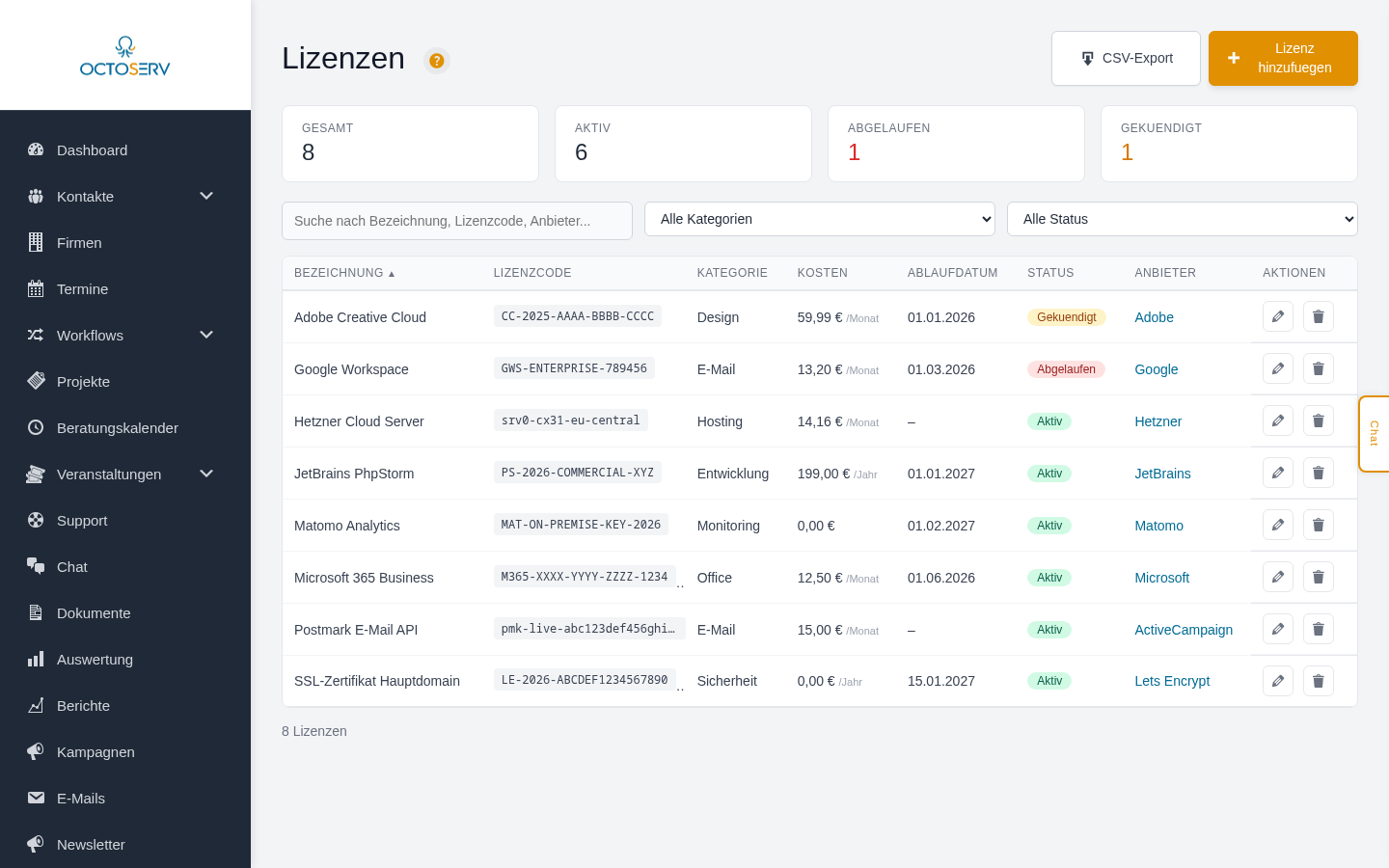
Nach dem Öffnen des Lizenzmanagers sehen Sie zwei Bereiche: die Statistikkarten am oberen Rand und darunter die Lizenztabelle.
Statistikkarten
Die vier Statistikkarten geben Ihnen auf einen Blick einen Überblick über den Stand Ihrer Lizenzen:
| Karte | Bedeutung |
|---|---|
| Gesamt | Die Gesamtzahl aller erfassten Lizenzen, unabhängig vom Status. |
| Aktiv | Lizenzen mit dem Status „Aktiv“ – diese sind derzeit gültig und in Verwendung. |
| Abgelaufen | Lizenzen, deren Gültigkeit abgelaufen ist. Hier kann eine Verlängerung oder Erneuerung erforderlich sein. |
| Gekündigt | Lizenzen, die bewusst gekündigt wurden und nicht mehr verlängert werden. |
Lizenztabelle
Die Tabelle zeigt alle erfassten Lizenzen mit folgenden Spalten:
- Bezeichnung: Der Name der Lizenz oder des Dienstes.
- Lizenzcode: Der zugehörige Lizenzschlüssel oder API-Key (klickbar zum Kopieren).
- Kategorie: Eine frei vergebbare Kategorie zur Gruppierung (z. B. „Hosting“, „E-Mail“, „Sicherheit“).
- Kosten: Die Lizenzkosten in Euro, ergänzt um das Zahlungsintervall (Einmalig, Monatlich oder Jährlich).
- Ablaufdatum: Das Datum, an dem die Lizenz abläuft. Lizenzen ohne Ablaufdatum werden als unbefristet angezeigt.
- Status: Der aktuelle Status der Lizenz (Aktiv, Abgelaufen oder Gekündigt).
- Anbieter: Der Name des Anbieters oder Herstellers.
- Aktionen: Schaltflächen zum Bearbeiten (Stift-Symbol) und Löschen (Papierkorb-Symbol).
Lizenzen suchen und filtern
Bei einer größeren Anzahl von Lizenzen helfen Ihnen die Filter- und Suchfunktionen, schnell die gewünschte Lizenz zu finden.
Freitext-Suche
Geben Sie im Suchfeld oberhalb der Tabelle einen beliebigen Begriff ein. Die Tabelle wird in Echtzeit gefiltert und zeigt nur noch Lizenzen an, deren Bezeichnung, Lizenzcode, Kategorie oder Anbieter den Suchbegriff enthalten.
Kategorie-Filter
Über den Kategorie-Filter können Sie die Anzeige auf eine bestimmte Kategorie einschränken. Das Dropdown-Menü listet alle Kategorien auf, die in Ihren vorhandenen Lizenzen vergeben wurden. Wählen Sie eine Kategorie aus, um nur die zugehörigen Lizenzen anzuzeigen.
Status-Filter
Mit dem Status-Filter grenzen Sie die Ansicht auf einen bestimmten Status ein:
- Alle: Zeigt sämtliche Lizenzen an (Standardeinstellung).
- Aktiv: Zeigt nur gültige, aktive Lizenzen.
- Abgelaufen: Zeigt nur Lizenzen, deren Gültigkeit abgelaufen ist.
- Gekündigt: Zeigt nur gekündigte Lizenzen.
Sortierung
Klicken Sie auf einen Spaltenkopf, um die Tabelle nach dieser Spalte zu sortieren. Ein erneuter Klick auf denselben Spaltenkopf kehrt die Sortierrichtung um. Sortierbar sind die Spalten Bezeichnung, Kategorie, Kosten, Ablaufdatum und Status.
Lizenz hinzufügen
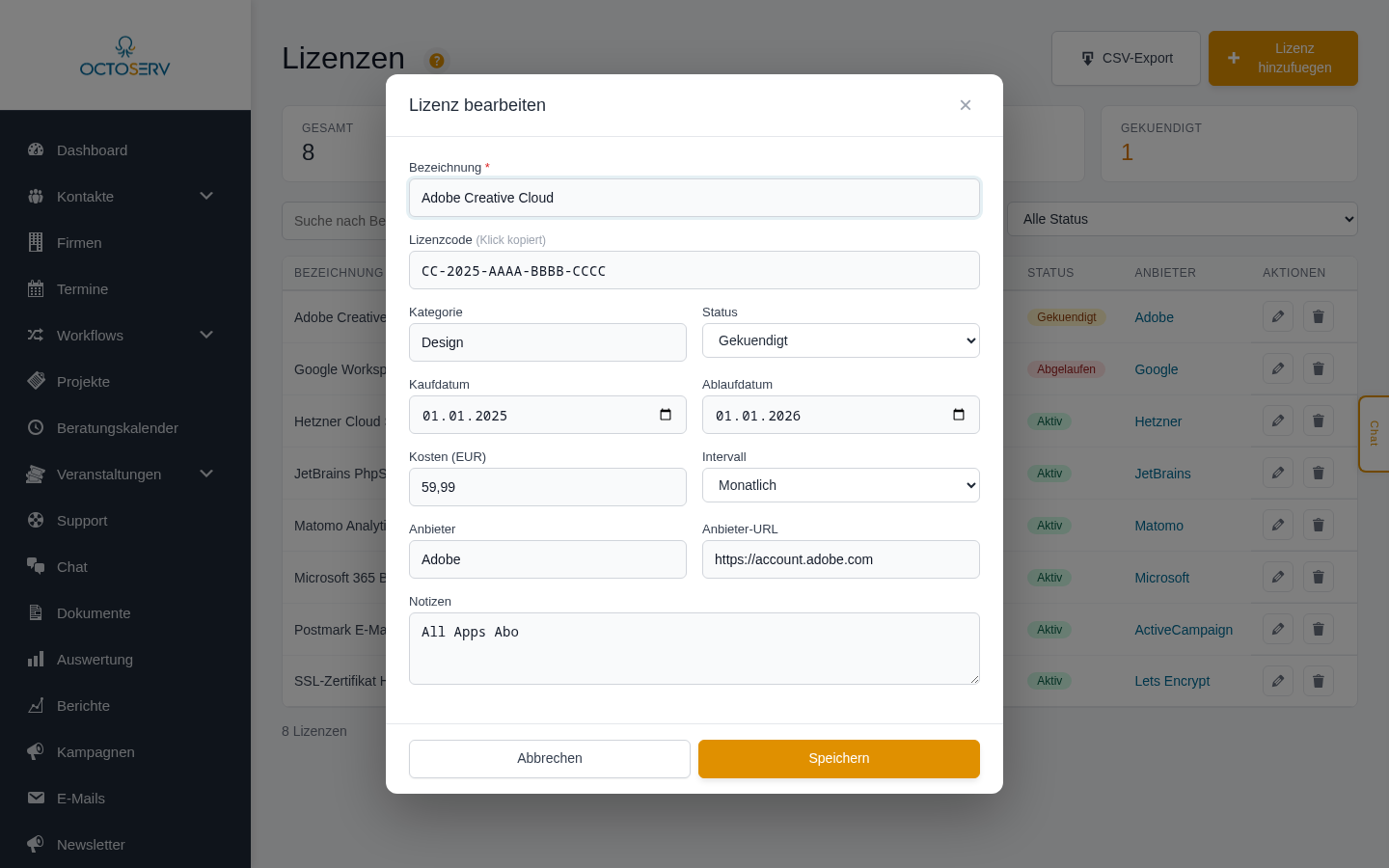
Um eine neue Lizenz zu erfassen, klicken Sie auf die Schaltfläche Lizenz hinzufügen oben rechts über der Tabelle. Es öffnet sich ein Modal-Dialog mit folgenden Feldern:
| Feld | Pflicht | Beschreibung |
|---|---|---|
| Bezeichnung | Ja | Ein aussagekräftiger Name für die Lizenz (z. B. „SSL-Zertifikat Hauptdomain“ oder „E-Mail-Gateway“). |
| Lizenzcode | Nein | Der Lizenzschlüssel, API-Key oder Zugangscode. Kann später per Klick kopiert werden. |
| Kategorie | Nein | Eine frei wählbare Kategorie zur Gruppierung. Das Feld bietet Autocomplete – bereits verwendete Kategorien werden als Vorschläge angezeigt, Sie können aber auch eine neue Kategorie eingeben. |
| Status | Nein | Der aktuelle Status: Aktiv, Abgelaufen oder Gekündigt. Standardmäßig wird „Aktiv“ vorausgewählt. |
| Kaufdatum | Nein | Das Datum, an dem die Lizenz erworben wurde. |
| Ablaufdatum | Nein | Das Datum, an dem die Lizenz abläuft. Lassen Sie das Feld leer, wenn die Lizenz unbefristet gültig ist. |
| Kosten | Nein | Die Lizenzkosten in Euro (z. B. 49,90). |
| Intervall | Nein | Das Zahlungsintervall: Einmalig, Monatlich oder Jährlich. |
| Anbieter | Nein | Der Name des Anbieters oder Herstellers. |
| Anbieter-URL | Nein | Die Webadresse des Anbieters (z. B. die Login-Seite zum Kundenbereich). |
| Notizen | Nein | Ein Freitextfeld für ergänzende Informationen (z. B. Vertragsnummern, Ansprechpartner oder besondere Konditionen). |
Klicken Sie auf Speichern, um die Lizenz anzulegen. Die neue Lizenz erscheint sofort in der Tabelle. Mit Abbrechen oder dem Schließen-Symbol (X) verwerfen Sie die Eingabe.
Lizenz bearbeiten
Um eine vorhandene Lizenz zu bearbeiten, klicken Sie in der Aktionsspalte der Tabelle auf das Stift-Symbol neben der gewünschten Lizenz. Es öffnet sich das gleiche Modal wie beim Hinzufügen – alle Felder sind mit den gespeicherten Werten vorbefüllt.
- Klicken Sie auf das Stift-Symbol in der Zeile der zu bearbeitenden Lizenz.
- Nehmen Sie die gewünschten Änderungen vor.
- Klicken Sie auf Speichern, um die Änderungen zu übernehmen.
Lizenz löschen
Um eine Lizenz zu löschen, klicken Sie in der Aktionsspalte der Tabelle auf das Papierkorb-Symbol neben der gewünschten Lizenz.
- Klicken Sie auf das Papierkorb-Symbol in der Zeile der zu löschenden Lizenz.
- Es erscheint ein Bestätigungsdialog. Lesen Sie den Hinweis sorgfältig.
- Bestätigen Sie das Löschen, um die Lizenz endgültig zu entfernen.
Lizenzcode kopieren
Es gibt zwei Wege, einen Lizenzcode schnell in die Zwischenablage zu kopieren:
In der Tabelle
Klicken Sie in der Lizenztabelle direkt auf den angezeigten Lizenzcode. Der Code wird automatisch in Ihre Zwischenablage kopiert und eine kurze Bestätigungsmeldung erscheint.
Im Bearbeitungs-Modal
Öffnen Sie eine Lizenz zur Bearbeitung und klicken Sie auf das Lizenzcode-Feld. Auch hier wird der Inhalt des Feldes in die Zwischenablage kopiert.
CSV-Export
Sie können alle erfassten Lizenzen als CSV-Datei exportieren. Klicken Sie dazu auf die Schaltfläche CSV-Export oberhalb der Tabelle. Die erzeugte Datei enthält sämtliche Lizenzen mit allen Feldern und kann in Tabellenkalkulationsprogrammen geöffnet oder weiterverarbeitet werden.
Berechtigungen
Der Zugriff auf den Lizenzmanager ist berechtigungsgesteuert. Der Menüpunkt Funktionen › Lizenzen ist nur für Benutzer sichtbar, denen die Berechtigung „Lizenzen“ zugewiesen wurde.
Die Berechtigung wird vom Firmen-Administrator in der Benutzerverwaltung vergeben. Administratoren haben standardmäßig Zugriff auf alle Funktionen, einschließlich des Lizenzmanagers.
So weisen Sie die Berechtigung zu:
- Navigieren Sie zur Benutzerverwaltung.
- Öffnen Sie den gewünschten Benutzer.
- Aktivieren Sie in den Berechtigungen den Punkt Lizenzen.
- Speichern Sie die Änderungen.