Kalender-Synchronisation
Synchronisieren Sie Ihren Octoserv-Kalender mit Google Calendar, Microsoft Outlook oder Nextcloud/CalDAV. Termine werden automatisch in beide Richtungen abgeglichen – so haben Sie immer den aktuellen Stand, egal welches System Sie nutzen.
Unterstützte Kalender
| Anbieter | Beschreibung |
|---|---|
| Google Calendar | Synchronisation über die Google Calendar API. Erfordert einmalige Einrichtung in der Google Cloud Console durch einen Administrator. |
| Microsoft Outlook / 365 | Synchronisation über Microsoft Graph. Erfordert einmalige Einrichtung im Azure Portal durch einen Administrator. |
| CalDAV (Nextcloud, ownCloud, Synology, iCloud u. a.) | Standardisiertes Kalenderprotokoll. Keine Administrator-Einrichtung nötig – jeder Benutzer gibt seine eigenen Zugangsdaten ein. |
Einrichtung der globalen Verbindung
Bevor Mitarbeiter ihre Kalender verbinden können, muss die Anbindung an Google und/oder Microsoft einmalig eingerichtet werden. Das erledigt ein Administrator an zwei Stellen:
- Einstellungen › Kalender-Sync: Zeitzone und die Google-Zugangsdaten.
- Einstellungen › Administrator › Reiter „MS OAuth“: die Microsoft-Zugangsdaten (gemeinsam für Kalender-Sync und E-Mail-Versand über Microsoft 365).
Für CalDAV ist keine zentrale Einrichtung nötig.
Zeitzone einstellen
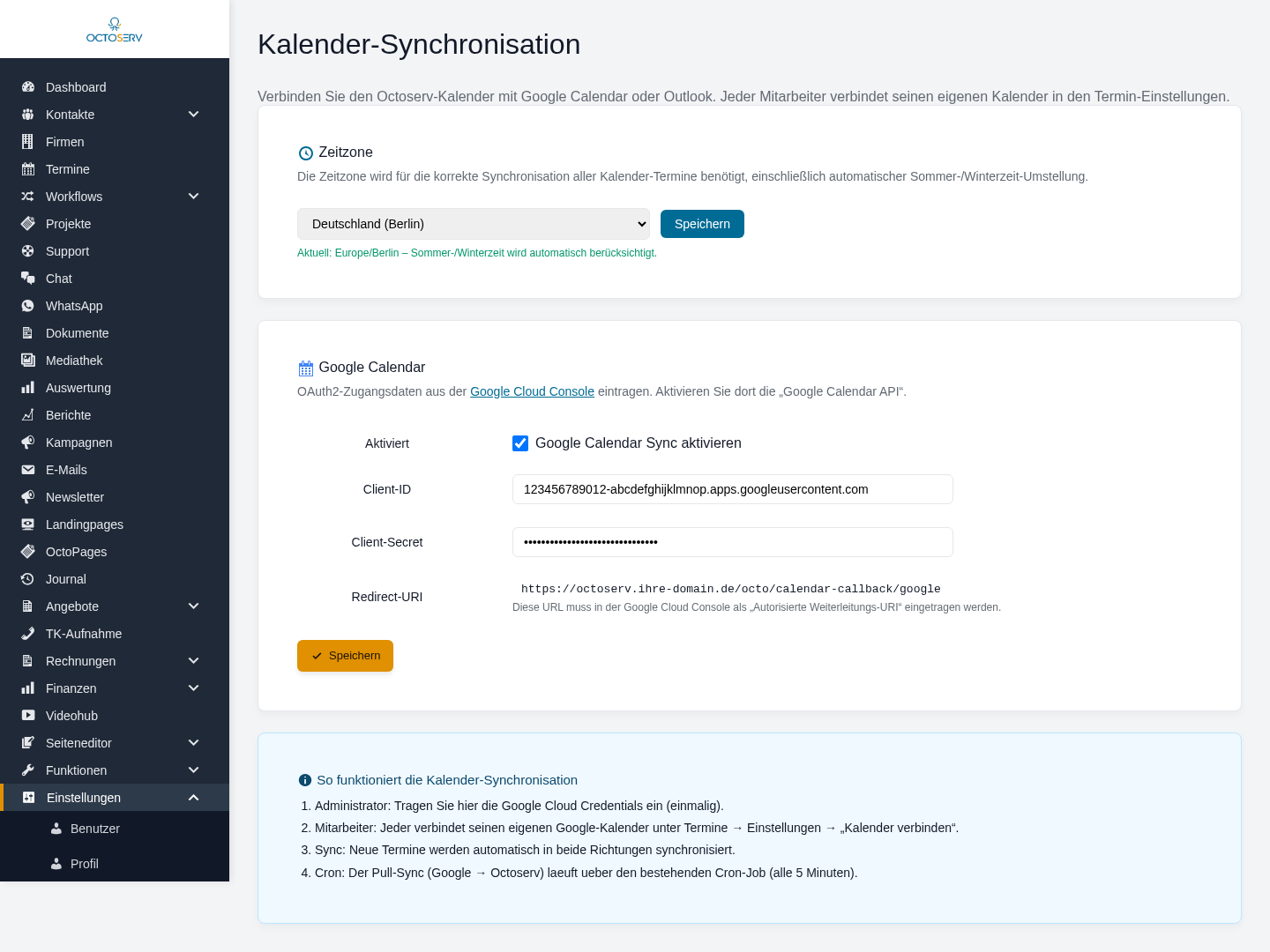
Stellen Sie als erstes die korrekte Zeitzone ein. Öffnen Sie dazu Einstellungen → Kalender-Sync und wählen Sie im Dropdown Ihren Standort aus (z. B. „Deutschland (Berlin)“). Damit werden alle Termine mit der richtigen Uhrzeit synchronisiert – einschließlich automatischer Sommer-/Winterzeit-Umstellung.
Google Calendar einrichten
- Google Cloud Console öffnen: Rufen Sie https://console.cloud.google.com auf und melden Sie sich mit dem Google-Konto Ihrer Organisation an.
- Neues Projekt erstellen: Klicken Sie oben auf die Projektauswahl und dann auf „Neues Projekt“. Vergeben Sie einen aussagekräftigen Namen, z. B. „Firmenname Octoserv“.
- Google Calendar API aktivieren: Navigieren Sie zu APIs und Dienste › Bibliothek. Suchen Sie nach „Google Calendar API“ und klicken Sie auf „Aktivieren“.
- OAuth-Zustimmungsbildschirm konfigurieren: Gehen Sie zu APIs und Dienste › OAuth-Zustimmungsbildschirm.
- Nutzertyp: Extern
- App-Name: z. B. „Firmenname Octoserv“
- Support-E-Mail: E-Mail-Adresse des Administrators
- Autorisierte Domains: Die Domain Ihrer Octoserv-Installation
- Berechtigungen hinzufügen: Fügen Sie den Bereich
https://www.googleapis.com/auth/calendarhinzu. - Anmeldedaten erstellen: Navigieren Sie zu APIs und Dienste › Anmeldedaten und klicken Sie auf „+ Anmeldedaten erstellen“ › „OAuth-Client-ID“.
- Anwendungstyp: Webanwendung
- Autorisierte Weiterleitungs-URIs: Tragen Sie die Redirect-URI ein, die in Octoserv unter Einstellungen › Kalender-Sync angezeigt wird.
- Client-ID und Client-Secret kopieren: Nach dem Erstellen werden Client-ID und Client-Secret angezeigt. Kopieren Sie beide Werte.
- In Octoserv eintragen: Öffnen Sie Einstellungen › Kalender-Sync, setzen Sie den Haken „Google Calendar Sync aktivieren“, tragen Sie Client-ID und Client-Secret ein und klicken Sie auf „Speichern“. Die Redirect-URI für Schritt 6 steht direkt darunter.
Wichtiger Hinweis: Bis Google die App verifiziert hat, sehen Benutzer beim Verbinden die Warnung „App nicht verifiziert“. Um während der Testphase fortzufahren, klicken Sie auf „Erweitert“ und dann auf „Weiter zu [App-Name]“.
Microsoft Outlook einrichten
- Azure Portal öffnen: Rufen Sie https://portal.azure.com auf und melden Sie sich mit dem Administrator-Konto Ihrer Organisation an.
- App-Registrierungen suchen: Geben Sie in der Suchleiste oben „App-Registrierungen“ ein und öffnen Sie den Dienst.
- Neue Registrierung anlegen: Klicken Sie auf „+ Neue Registrierung“.
- Name vergeben: z. B. „Firmenname Octoserv“
- Unterstützte Kontotypen wählen: Wählen Sie „Konten in einem beliebigen Organisationsverzeichnis und persönliche Microsoft-Konten“.
WICHTIG: Diese Einstellung ist zwingend erforderlich, damit die Anmeldung korrekt funktioniert. - Umleitungs-URI eintragen:
- Plattform: Web
- URI: Die Redirect-URL, die in Octoserv unter Einstellungen › Kalender-Sync angezeigt wird.
WICHTIG: Die Redirect-URI darf keine Fragezeichen oder Parameter enthalten! Azure lehnt URLs mit Query-Strings ab.
- Registrieren klicken.
- Manifest prüfen: Navigieren Sie zum Punkt „Manifest“ und stellen Sie sicher, dass
"accessTokenAcceptedVersion"auf 2 steht (nichtnull). Falls der Wertnullist, ändern Sie ihn auf2und speichern Sie. - Geheimen Client-Schlüssel erstellen: Gehen Sie zu Zertifikate & Geheimnisse › Neuer geheimer Clientschlüssel. Vergeben Sie eine Beschreibung und klicken Sie auf „Hinzufügen“.
WICHTIG: Kopieren Sie den Wert sofort – er wird nur einmal angezeigt und ist danach nicht mehr abrufbar! - API-Berechtigungen hinzufügen: Navigieren Sie zu API-Berechtigungen › Berechtigung hinzufügen › Microsoft Graph › Delegierte Berechtigungen und fügen Sie folgende Berechtigungen hinzu:
Calendars.ReadWriteoffline_access
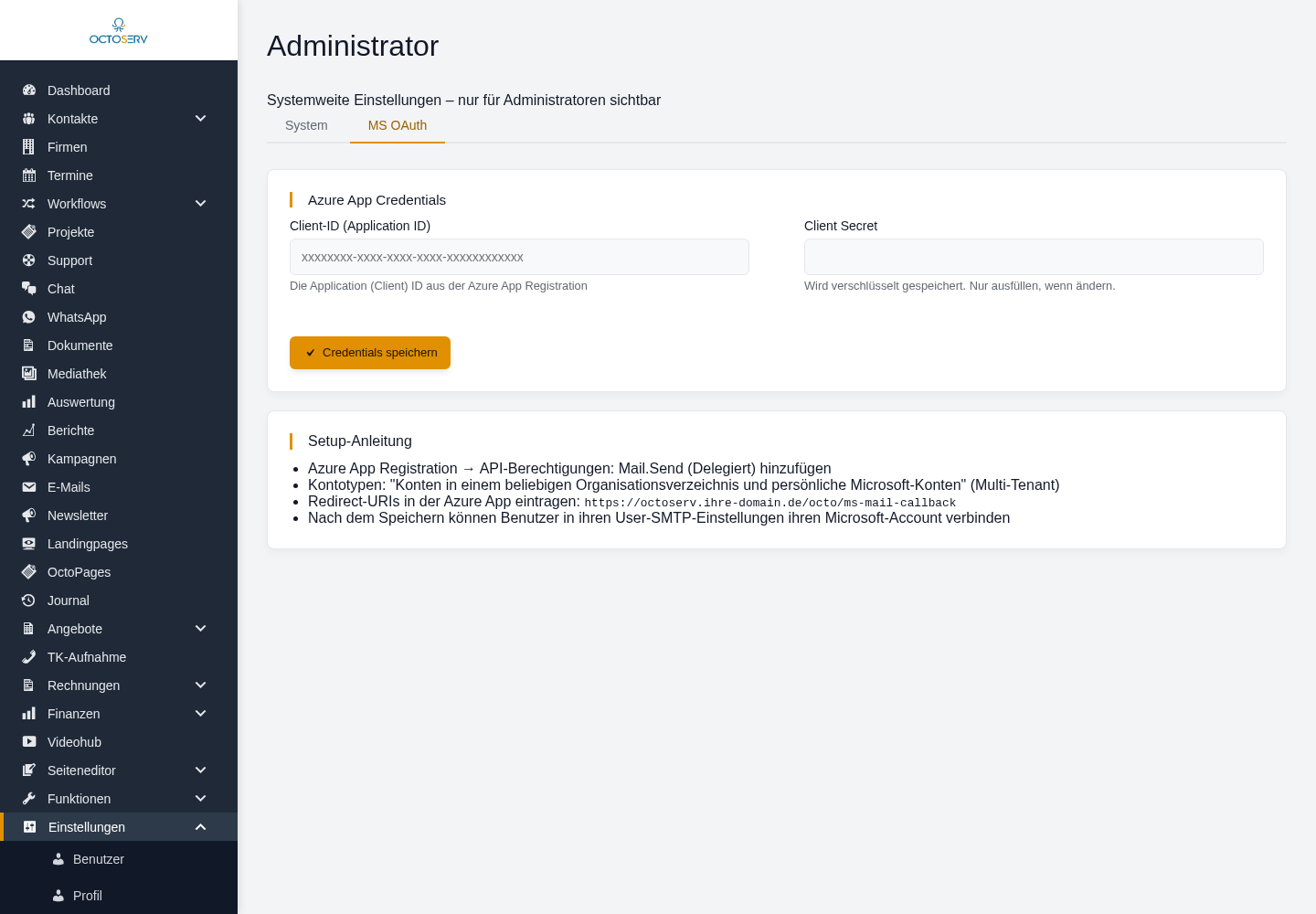
- In Octoserv eintragen: Öffnen Sie Einstellungen › Administrator, Reiter MS OAuth. Tragen Sie die Client-ID (Application ID) und das Client Secret ein und klicken Sie auf „Credentials speichern“. Dort steht auch die Setup-Anleitung mit den Redirect-URIs, die in der Azure-App eingetragen sein müssen. Die Zugangsdaten gelten für Kalender-Sync und E-Mail-Versand über Microsoft 365 gemeinsam.
CalDAV (Nextcloud, ownCloud, etc.)
Für CalDAV-Verbindungen ist keine Administrator-Einrichtung erforderlich. Jeder Mitarbeiter gibt seine eigene CalDAV-Server-URL, seinen Benutzernamen und sein Passwort direkt in Octoserv ein.
Persönlichen Kalender verbinden (für Mitarbeiter)
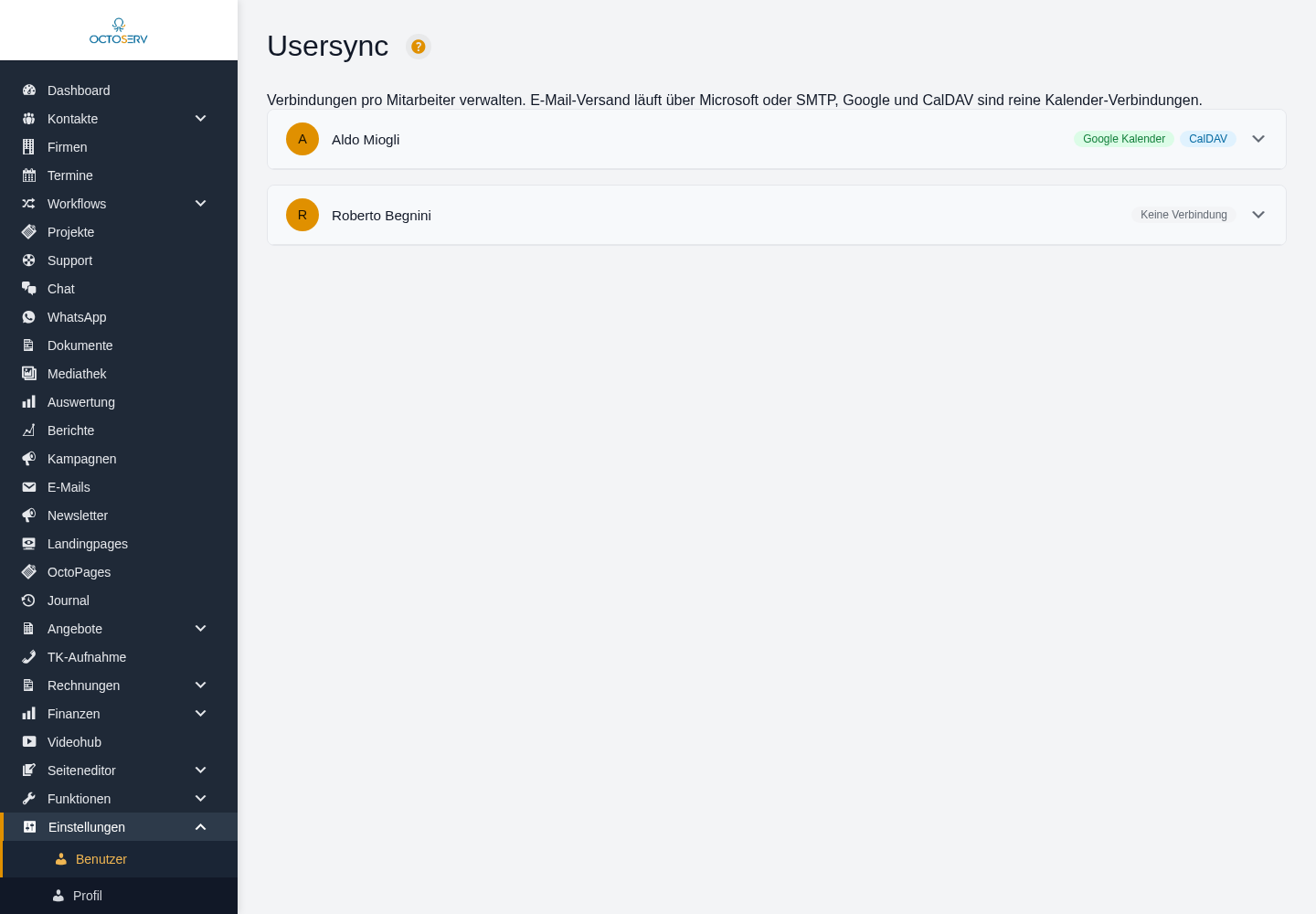
Nachdem die globale Anbindung eingerichtet wurde (Google/Outlook), kann jeder Mitarbeiter seinen persönlichen Kalender verbinden – entweder über Einstellungen › Usersync oder direkt im Kalender über das Zahnrad-Symbol.
Google Calendar verbinden
- Öffnen Sie den Bereich Termine.
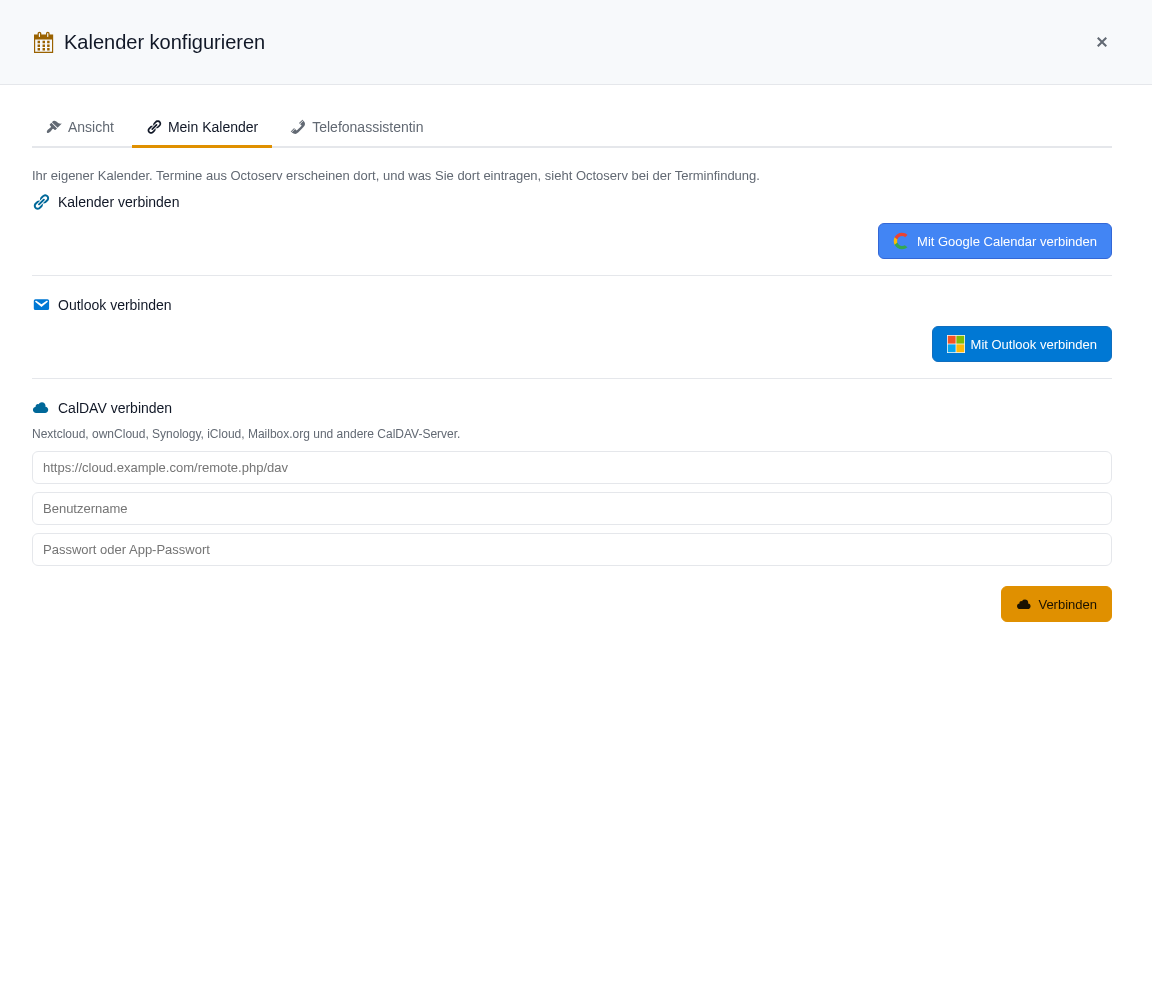
- Klicken Sie auf das Zahnrad-Symbol (Kalender konfigurieren).
- Klicken Sie auf „Mit Google Calendar verbinden“.
- Wählen Sie Ihr Google-Konto aus und erlauben Sie den Zugriff.
- Sie kommen automatisch zurück. Ihr Hauptkalender ist bereits eingetragen – über „Kalender ändern“ können Sie einen anderen wählen.
- Stellen Sie bei Bedarf die Richtung um (Bidirektional ist voreingestellt).
Microsoft Outlook verbinden
- Öffnen Sie den Bereich Termine.
- Klicken Sie auf das Zahnrad-Symbol (Kalender konfigurieren).
- Klicken Sie auf „Mit Outlook verbinden“.
- Melden Sie sich mit Ihrem Microsoft-Konto an und erlauben Sie den Zugriff.
- Ihr Standardkalender wird automatisch eingetragen – über „Kalender ändern“ können Sie einen anderen wählen.
- Stellen Sie bei Bedarf die Richtung um (Bidirektional ist voreingestellt).
CalDAV / Nextcloud verbinden
- Öffnen Sie den Bereich Termine und klicken Sie auf das Zahnrad-Symbol.
- Im Bereich „CalDAV verbinden“:
- CalDAV-URL eingeben (z. B.
https://cloud.meinefirma.de/remote.php/dav) - Benutzername eingeben
- Passwort eingeben (oder App-Passwort, falls Zwei-Faktor-Authentifizierung aktiv ist)
- CalDAV-URL eingeben (z. B.
- Klicken Sie auf „Verbinden“.
- Gibt es nur einen Kalender, wird er direkt übernommen. Bei mehreren wählen Sie den gewünschten Kalender aus der Liste.
- Wählen Sie die Richtung.
Sync-Modi erklärt
| Modus | Beschreibung |
|---|---|
| Bidirektional | Änderungen werden in beide Richtungen synchronisiert. Neue Termine, Bearbeitungen und Löschungen werden jeweils im anderen System übernommen. (Empfohlen) |
| Nur Octoserv → extern | Termine aus Octoserv erscheinen im externen Kalender. Änderungen im externen Kalender werden nicht nach Octoserv übertragen. |
| Nur extern → Octoserv | Externe Termine erscheinen in Octoserv. Änderungen in Octoserv werden nicht in den externen Kalender übertragen. |
Farbkodierung
| Markierung | Bedeutung |
|---|---|
| Grüner Rand links | Der Termin stammt aus einem externen Kalender (Google, Outlook oder CalDAV). |
| Farbpunkt | Zeigt den zuständigen Mitarbeiter an – jeder Mitarbeiter hat eine eigene Farbe. |
Häufige Fragen
| Frage | Antwort |
|---|---|
| Wie oft wird synchronisiert? | Alle 5 Minuten automatisch. Änderungen, die direkt in Octoserv vorgenommen werden, werden sofort an den externen Kalender übertragen. |
| Kann ich mehrere Kalender gleichzeitig verbinden? | Ja. Sie können Google Calendar, Outlook und CalDAV parallel nutzen. |
| Was passiert, wenn ich die Verbindung trenne? | Bereits synchronisierte Termine bleiben in Octoserv erhalten. Es werden lediglich keine neuen Termine mehr abgeglichen. |
| Warum sehe ich „App nicht verifiziert“ bei Google? | Die App muss von Google verifiziert werden. Während der Testphase klicken Sie auf „Erweitert“ und dann auf „Weiter zu [App-Name]“, um fortzufahren. |
| Mein Outlook-Login funktioniert nicht – was tun? | Prüfen Sie im Azure Portal, ob im Manifest "accessTokenAcceptedVersion" auf 2 steht und ob die unterstützten Kontotypen auf „Konten in einem beliebigen Organisationsverzeichnis und persönliche Microsoft-Konten“ eingestellt sind. |
| CalDAV: Welche URL muss ich eingeben? | Für Nextcloud: https://ihre-nextcloud.de/remote.php/dav. Für andere Anbieter finden Sie die CalDAV-URL in den Einstellungen des jeweiligen Kalender-Servers. |