Ads Performance
Alle Werbeausgaben auf einen Blick: Meta Ads, Google Ads, Microsoft Advertising (Bing) und ChatGPT Ads zusammen mit den Agenturkosten und den echten Anfragen aus Octoserv. Jede Plattform trägt in Diagrammen und Tabellen ihre eigene Farbe. Bewerben Sie mehrere Produkte, rechnet die Seite Kennzahlen, Amortisation und Skalierung je Angebot.
Was zeigt das Dashboard?
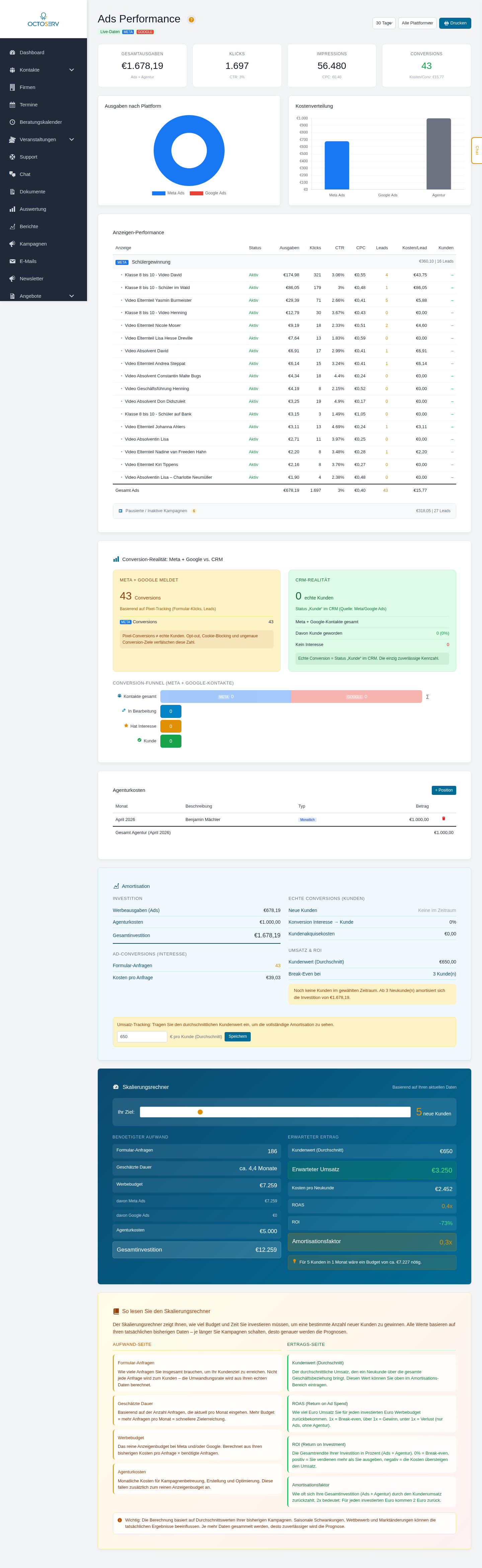
| Bereich | Beschreibung |
|---|---|
| KPI-Karten | Gesamtausgaben, Klicks, Impressions, Ergebnisse laut Plattform mit Kosten je Ergebnis und daneben getrennt In Octoserv erfasst – siehe Ergebnisse laut Plattform und in Octoserv erfasst. |
| Diagramme | Ausgabenverteilung nach Plattform (jede in ihrer Farbe) sowie ein Kostenvergleich zwischen Ads-Ausgaben und Agenturkosten. |
| Anzeigen-Tabelle | Alle Anzeigen gruppiert nach Kampagne – mit Ausgaben, Klicks, CTR, CPC, Leads und Kunden-Zuordnung. Pausierte Kampagnen werden in einem aufklappbaren Akkordion zusammengefasst. |
| Conversion-Realität | Vergleich: Was die Plattformen melden vs. was das CRM als echte Kunden bestätigt. Optional mit Octotracking-Daten. |
| Conversion-Funnel | Visueller Trichter aller Ads-Kontakte: vom Eingang über Bearbeitung und Interesse bis zum Kunden – mit Drop-off-Raten pro Stufe. |
| Agenturkosten | Wiederkehrende und einmalige Positionen wie Servicepauschale, Kampagnen-Management, Landingpages etc. |
| Amortisationsrechnung | Gesamtinvestition inklusive Agenturkosten, echte Kunden, ROI und Amortisationsfaktor. |
| Skalierungsrechner | Interaktiver Rechner: Wie viel Budget und Zeit brauchen Sie für eine bestimmte Anzahl neuer Kunden? |
Einrichtung durch den Administrator
Bevor Live-Daten angezeigt werden, muss ein Administrator die Anbindung an die jeweilige Werbeplattform einmalig konfigurieren.
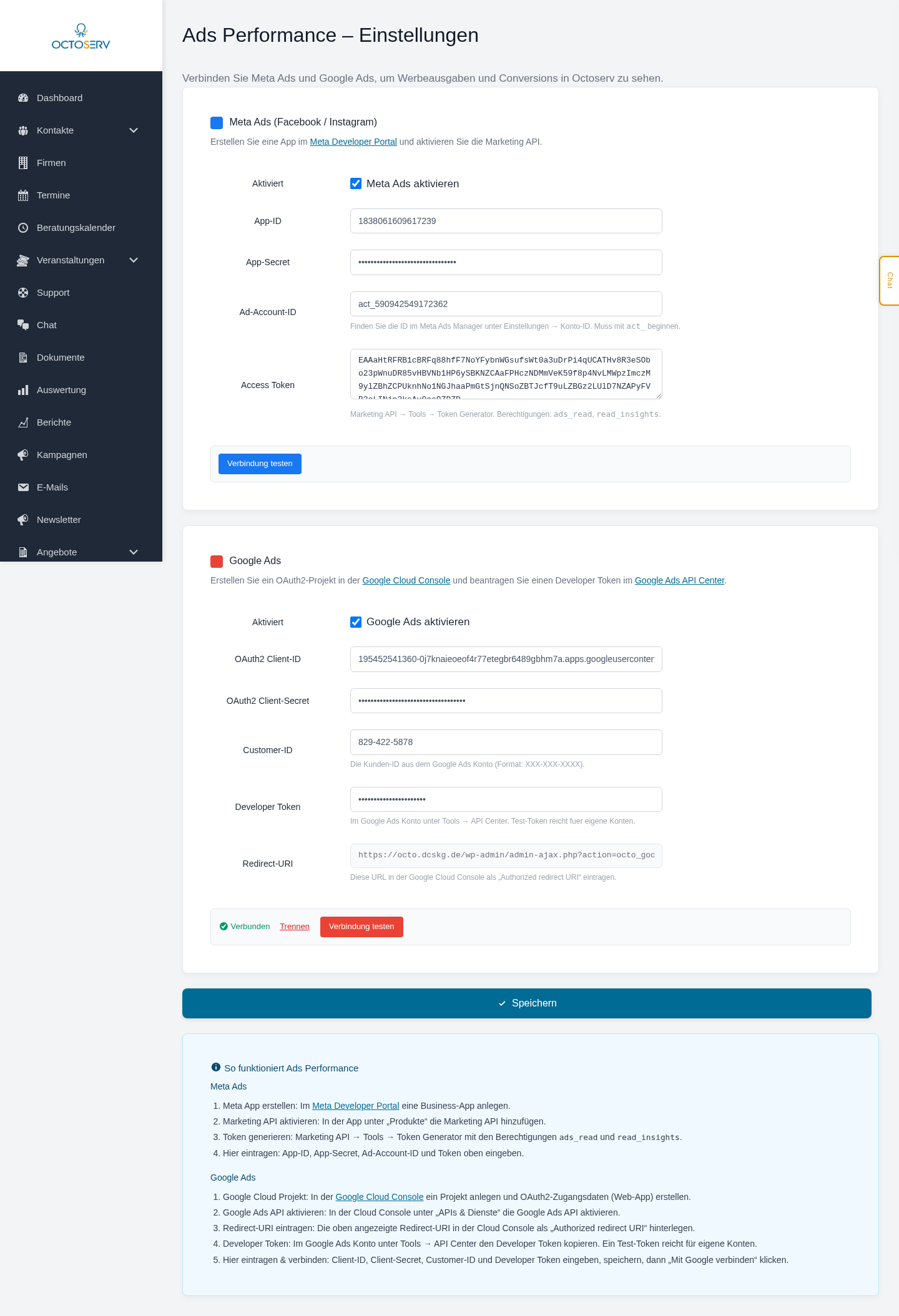
Meta Ads einrichten
- Meta Developer Portal öffnen: Rufen Sie https://developers.facebook.com auf und melden Sie sich an.
- Neue Business-App erstellen: Legen Sie eine neue App vom Typ „Business“ an.
- Marketing API hinzufügen: Fügen Sie die Marketing API als Produkt zu Ihrer App hinzu.
- Token generieren: Erstellen Sie einen Access Token mit den Berechtigungen
ads_readundread_insights. - In Octoserv eintragen: App-Secret und Access Token tragen Sie unter Einstellungen › API-Keys in der Gruppe „Ads Performance: Meta“ ein. App-ID und Ad-Account-ID stehen unter Einstellungen › Ads Performance; dort aktivieren Sie Meta Ads auch.
Google Ads einrichten
- Google Cloud Projekt: Rufen Sie die Google Cloud Console auf und erstellen Sie ein neues Projekt.
- Google Ads API aktivieren: Aktivieren Sie die Google Ads API unter „APIs & Dienste“.
- OAuth2-Zugangsdaten erstellen: Erstellen Sie eine OAuth-Client-ID vom Typ „Webanwendung“.
- Redirect-URI eintragen: Die in Octoserv angezeigte Redirect-URI in der Cloud Console als „Authorized redirect URI“ hinterlegen.
- Branding vervollständigen: Tragen Sie unter „Google Auth Platform › Branding“ Startseite, Datenschutz-Link, autorisierte Domain und Logo ein und stellen Sie die App auf „In Produktion“. Im Testmodus läuft die Verbindung nach sieben Tagen ab.
- Zugriffsebene Basic beantragen: Beantragen Sie bei der Google Ads API in der Cloud Console die Zugriffsebene „Basic“. Einen Developer Token vergibt Google seit September 2026 nicht mehr.
- In Octoserv eintragen: Client-ID und Client-Secret tragen Sie unter Einstellungen › API-Keys in der Gruppe „Ads Performance: Google Ads“ ein; das Feld „Developer Token“ bleibt leer. Die Customer-ID steht unter Einstellungen › Ads Performance. Liegt das Konto unter einem Verwaltungskonto und haben Sie nur über dieses Zugriff, tragen Sie dessen Nummer im Feld „Verwaltungskonto“ ein. Sonst bleibt das Feld leer.
- Verbinden: Klicken Sie auf „Mit Google verbinden“ und autorisieren Sie den Zugriff.
Microsoft Advertising einrichten
- App registrieren: Legen Sie im Azure-Portal unter „App-Registrierungen“ eine App an. Kontotypen: „Alle Konten von Entra ID-Mandanten und persönliche Microsoft-Konten“.
- Rücksprungadresse eintragen: Die in Octoserv angezeigte Adresse als Web-Umleitungs-URI hinterlegen.
- Geheimen Clientschlüssel anlegen: Unter „Zertifikate & Geheimnisse“ einen neuen Schlüssel erstellen und sofort die Spalte Wert kopieren, nicht die geheime ID.
- Entwicklertoken: In Microsoft Advertising unter Einstellungen › Entwicklereinstellungen.
- In Octoserv eintragen: Anwendungs-ID, geheimen Clientschlüssel und Entwicklertoken unter Einstellungen › API-Keys, Gruppe „Ads Performance: Microsoft Advertising“. Dann unter Einstellungen › Ads Performance aktivieren und speichern.
- Verbinden: „Mit Microsoft verbinden“ klicken und mit einem Microsoft-Konto anmelden, das im Werbekonto als Benutzer eingetragen ist. Octoserv übernimmt Kunden-ID und Konto-ID automatisch.
Hinweis: Melden Sie sich bei Microsoft Advertising mit einem Google-Konto an, funktioniert die Verbindung nicht. Laden Sie in Microsoft Advertising unter Einstellungen › Benutzerverwaltung ein Microsoft-Konto als Superadministrator ein und verbinden Sie mit diesem.
ChatGPT Ads einrichten
ChatGPT Ads erscheint in Ads Performance, sobald im Ads Studio die Plattform ChatGPT freigeschaltet und der Werbekonto-Schlüssel unter Einstellungen › API-Keys hinterlegt ist. Eine eigene Verbindung in Ads Performance braucht es nicht. Ausgaben, Klicks und Conversions kommen direkt aus dem Werbekonto und werden eine Stunde zwischengespeichert.
Conversions an die Plattformen zurückmelden (Server-Side)
Damit Ihre Werbeplattformen Conversions auch ohne klassisches Browser-Tracking sauber messen, kann Octoserv Conversions serverseitig zurückmelden.
- Meta: In der Karte „Meta Conversions API“ die Pixel-ID eintragen und aktivieren.
- Google / GA4: In der Karte „Google / GA4“ die Measurement-ID (G-...) eintragen und aktivieren; das API-Secret gehört unter Einstellungen › API-Keys (Gruppe „Ads Performance: Google Analytics 4“). So einrichten:
- In Google Analytics 4 unter Verwaltung › Datenstreams › Measurement Protocol API secrets ein Secret erstellen.
- Das Ziel-Ereignis in GA4 als Schlüsselereignis markieren.
- Das GA4-Konto mit dem Google-Ads-Konto verknüpfen – Google Ads importiert die Conversions dann automatisch (eine eigene Google-Ads-API-App ist nicht nötig).
- Google Ads direkt, Microsoft und ChatGPT: im Ads Studio unter Einstellungen › Conversion-Messung. Dort meldet Octoserv jede Formularanfrage mit der Klick-Kennung der Anzeige an die Plattform, von der der Besucher kam, und bindet auf Wunsch die Pixel in Landingpages und Formularseiten ein.
Einwilligung & Consent-Banner
Werbe-Conversion-Tracking benötigt eine Einwilligung. In der Karte „Einwilligung & Consent-Banner“:
- Einwilligung erforderlich (empfohlen): Conversions werden nur mit Zustimmung an Meta/Google gesendet.
- Consent-Banner: Blendet auf der Website ein Banner ein. Impressum- und Datenschutz-URL sind Pflicht – ohne sie erscheint kein Banner. Ist bereits ein Cookie-Tool aktiv, wird das eigene Banner automatisch unterdrückt.
Filter und Zeiträume
| Filter | Beschreibung |
|---|---|
| Zeitraum | 7, 30 oder 90 Tage, 6 Monate, 12 Monate oder „Gesamt“, oder ein freier Zeitraum mit den Feldern von und bis und „Anwenden“. Beide Tage zählen mit, „7 Tage“ sind genau sieben Tage bis einschließlich heute. Tage und „heute“ richten sich nach der Zeitzone Ihrer Installation. Der Zeitraum steht in der Adresse der Seite, ein Lesezeichen zeigt also dieselben Zahlen. „Gesamt“ reicht so weit zurück, wie Meta Auswertungen liefert: 37 Monate. |
| Angebot | Alle Angebote oder ein einzelnes Produkt. Erscheint, sobald mindestens ein Angebot angelegt ist. |
| Plattform | Alle Plattformen oder eine einzelne der verbundenen: Meta, Google, Microsoft oder ChatGPT. |
Ab zwei Monaten im gewählten Zeitraum zeigt die Seite den Verlauf je Monat: Ausgaben als Balken, Leads als Linie. Unter „Zahlen als Tabelle“ stehen dieselben Werte mit Klicks und Kosten je Lead. Die Summen stimmen mit dem Werbekonto überein, auch für Kampagnen, die inzwischen archiviert sind.
Die gewählten Filter passen alle KPI-Karten, Diagramme und die Anzeigen-Tabelle automatisch an. Der Plattform-Filter erscheint, sobald mindestens zwei Plattformen verbunden sind.
Angebote: mehrere Produkte getrennt auswerten
Bewerben Sie mehrere Produkte, etwa Photovoltaik und Wärmepumpen, haben diese oft ganz verschiedene Kosten je Anfrage und ganz verschiedene Kundenwerte. In einer gemeinsamen Rechnung mischen sich die Zahlen, und Amortisation und Skalierungsrechner stimmen für keines der Produkte. Deshalb legen Sie je Produkt ein Angebot an.
Angebot anlegen
Unter Einstellungen › Ads Performance in der Karte „Angebote“ auf „+ Angebot“ klicken und ausfüllen:
| Feld | Bedeutung |
|---|---|
| Name | So erscheint das Angebot in der Auswahl oben im Dashboard. |
| Kundenwert (€) | Durchschnittlicher Umsatz je Kunde für dieses Produkt. Grundlage für ROI, Amortisation und Skalierungsrechner. |
| Kampagnenname enthält | Kommagetrennte Begriffe. Jede Kampagne, deren Name einen davon enthält, zählt zum Angebot, auf allen Plattformen. |
| utm_campaign | Kommagetrennte Kampagnenkennungen aus der Zieladresse der Anzeigen. Anfragen mit dieser Kennung zählen zum Angebot. |
| Formulare | Formulare, deren Anfragen immer zu diesem Angebot gehören, auch ohne Kampagnenkennung. |
Mit „Angebote speichern“ übernehmen. Kampagnenentwürfe aus dem Ads Studio erscheinen automatisch als eigene Angebote, sobald dort eine Kampagne angelegt ist. Kampagnen und Kennungen ordnet das Ads Studio selbst zu, Sie tragen nur den Kundenwert ein.
Wie Anfragen einem Angebot zugeordnet werden
Formulare in Octoserv übernehmen utm_source, utm_medium und utm_campaign aus der Adresse der Seite, auf der sie stehen: im Einbettungscode, auf Formularseiten und in Landingpages. Beim Absenden speichert Octoserv die Werte am Kontakt, dazu das Formular. Schickt derselbe Kontakt später über eine andere Kampagne erneut ein Formular ab, gilt die neue Kennung.
Tipp: Hängen Sie an jede Zieladresse eine eindeutige Kennung an, z. B. ?utm_source=google&utm_campaign=photovoltaik-hamburg, und benennen Sie die Kampagnen so, dass der Produktname im Namen steht.
Auswerten
Wählen Sie oben im Dashboard das Angebot. Kennzahlen, Kampagnen-Tabelle, Funnel, Conversion-Realität, Amortisation und Skalierungsrechner zeigen dann nur dieses Produkt mit seinem eigenen Kundenwert. Agenturkosten lassen sich beim Anlegen einer Position einem Angebot zuordnen. Positionen ohne Angebot gelten für alle und fließen in jede Ansicht ein.
Anzeigen-Performance
Die Tabelle zeigt alle einzelnen Anzeigen gruppiert nach Kampagne. So erkennen Sie auf einen Blick, welche Anzeige die meisten Leads bringt und welche Kosten verursacht, ohne Ergebnisse zu liefern.
| Spalte | Bedeutung |
|---|---|
| Anzeige | Name der einzelnen Anzeige innerhalb einer Kampagne |
| Status | Aktiv oder Pausiert |
| Ausgaben | Wie viel Budget diese Anzeige verbraucht hat |
| Ergebnisse (Plattform) | Anzahl der Ergebnisse laut Plattform, bei Meta wie in der Spalte „Ergebnisse“ des Werbeanzeigenmanagers |
| Kosten/Ergebnis | Was ein einzelnes Plattform-Ergebnis bei dieser Anzeige kostet |
| Kunden | Echte Kunden aus dem CRM (per UTM-Zuordnung, wenn konfiguriert) |
Pausierte Kampagnen werden in einem geschlossenen Akkordion zusammengefasst und können bei Bedarf aufgeklappt werden. So bleibt der Fokus auf den aktiven Anzeigen.
Ergebnisse laut Plattform und in Octoserv erfasst
Ads Performance zeigt zwei Zahlen nebeneinander und rechnet sie nie zusammen:
| Zahl | Was sie zählt | Wo sie herkommt |
|---|---|---|
| Ergebnisse laut Plattform („laut Meta“) | Das Ergebnis der Kampagne, wie es die Plattform zählt. Bei Meta entspricht das der Spalte „Ergebnisse“ im Werbeanzeigenmanager. | Abruf bei der Plattform für genau den gewählten Zeitraum |
| In Octoserv erfasst | Anfragen, die in Octoserv angelegt wurden und die Herkunft der Plattform oder die Kampagne tragen. | Ihre Formulare und Landingpages |
Jede Octoserv-Zahl ist ein Link. Er öffnet unter der Tabelle die Liste der Kontakte hinter der Zahl, mit Zeitpunkt, Quelle und Kampagne.
Bei Meta stehen Leads und Registrierungen zusätzlich einzeln in Klammern, zum Beispiel „laut Meta: 12 Registrierungen (Leads 2, Registrierungen 12)“. Sie werden nicht addiert, weil dieselbe Person oft beides auslöst. Welche Aktion als Ergebnis zählt, legt der Administrator unter Einstellungen › Ads Performance, Karte Meta, im Feld „Ergebnis zählen als“ fest: Wie im Werbeanzeigenmanager (Standard, je Kampagne deren eigenes Ergebnis), Leads, Abgeschlossene Registrierungen oder Nachrichten.
Conversion-Realität: Plattform vs. CRM
Die Werbeplattformen melden Ergebnisse basierend auf Pixel und Lead-Formularen – diese Zahlen sind nicht identisch mit echten Kunden. Gründe dafür sind Opt-out, Cookie-Blocking und ungenaue Conversion-Ziele (z. B. Formular-Klick statt Vertragsabschluss).
Dieser Bereich stellt drei Datenquellen nebeneinander:
| Karte | Quelle | Zuverlässigkeit |
|---|---|---|
| Plattform meldet | Pixel und Conversion-Meldungen von Meta, Google, Microsoft und ChatGPT | Unvollständig – Opt-out und Cookie-Blocking verfälschen |
| Eigenes Tracking (Octotracking) | Das Octoserv-Tracking auf Ihren Websites, ohne Maschinenverkehr | Gezählt auf Ihren Websites, unabhängig vom Pixel der Plattform |
| CRM-Realität | Octoserv (Status = Kunde) | 100% zuverlässig – echte Kunden |
Die Octotracking-Karte erscheint nur, wenn das Tracking-Plugin aktiv ist und Conversions erfasst wurden. Die Zahlen werden nie addiert und nicht voneinander abgezogen. Ist das Tracking nicht eingerichtet, steht in der Karte statt Nullen der Hinweis „Tracking nicht aktiv. Für eigene Daten das Octoserv-Tracking aktivieren lassen.“ Ist es eingerichtet und im Zeitraum nichts gezählt, bleibt die Null mit dem Zusatz „im gewählten Zeitraum“.
Conversion-Funnel
Der Funnel zeigt alle Kontakte, die über Ads-Kampagnen ins CRM gelangt sind, aufgeschlüsselt nach ihrem aktuellen Status:
| Stufe | Bedeutung |
|---|---|
| Kontakte gesamt | Alle Kontakte, deren Quelle zu einer der Werbeplattformen gehört (z. B. „Facebook Ads“, „Google Ads“, „Microsoft Ads“, „ChatGPT Ads“) – farblich nach Plattform aufgeteilt |
| In Bearbeitung | Kontakte die aktiv bearbeitet werden |
| Hat Interesse | Qualifizierte Interessenten |
| Kunde | Echte Kunden (Status = Kunde im CRM) |
| Kein Interesse | Abgesprungene Kontakte (separat, rot markiert) |
Zwischen jeder Stufe wird der Drop-off angezeigt: Wie viele Kontakte an dieser Stelle verloren gehen.
Durchschnittliche Zeit bis Kunde
Wenn das Journal Statuswechsel zu „Kunde“ erfasst hat, zeigt dieser Bereich die durchschnittliche, schnellste und längste Zeit vom Kontakt-Eingang bis zum Kundenabschluss – inklusive der Datenbasis (Anzahl Kontakte, auf denen die Berechnung basiert).
Agenturkosten verwalten
Im Bereich Agenturkosten können Sie alle Kosten erfassen, die neben den reinen Werbeausgaben anfallen (z. B. Betreuungspauschalen, Kampagnen-Management, einmalige Landingpage-Erstellung).
Position anlegen
- Klicken Sie oben rechts in der Karte auf „+ Position“.
- Beschreibung und Betrag eingeben.
- Typ wählen:
- Monatlich – wiederkehrende Position. Erscheint ab dem gewählten Startmonat automatisch in jedem Folgemonat, ohne dass Sie sie neu eintragen müssen.
- Einmalig – einmalige Kosten. Erscheinen nur im gewählten Monat.
- Aktiv seit: Monat und Jahr, ab dem die Position gilt (bei einmaligen Positionen der Buchungsmonat).
- Angebot (optional): Ordnet die Position einem Produkt zu. Leer lassen, wenn sie für alle gilt.
- Aktiv bis (optional, nur bei Monatlich): Wird die Betreuung irgendwann beendet, tragen Sie den letzten aktiven Monat ein – die Position taucht in Folgemonaten nicht mehr auf, die Historie bleibt aber erhalten. Voreinstellung: „— dauerhaft —“.
Position bearbeiten oder löschen
- In der Tabelle steht jede Zeile mit einem Stift-Symbol (bearbeiten) und einem Papierkorb (löschen) rechts.
- Bearbeiten: Ändert Beschreibung, Betrag, Typ, Start- oder Enddatum. Bei einer monatlich wiederkehrenden Position wirkt sich die Änderung rückwirkend auf alle bereits sichtbaren Monate aus.
- Löschen: Entfernt die Position vollständig aus allen Monaten. Möchten Sie eine wiederkehrende Position nur beenden (und die Historie erhalten), setzen Sie stattdessen „Aktiv bis“.
Anzeige in der Tabelle
- Die Spalte Aktiv zeigt bei einmaligen Positionen den Monat (z. B. „Juli 2026“), bei monatlichen entweder „seit Juli 2026“ (dauerhaft) oder das Zeitfenster „Juli 2026 – Sep 2026“ (befristet).
- Alle Positionen werden automatisch in die Amortisationsrechnung einbezogen.
Druckansicht
- Klicken Sie auf den Button „Drucken“ oben rechts im Dashboard.
- Es wird ein sauberer Report ohne Navigation erstellt.
- Der Report enthält Logo, gewählten Zeitraum und Erstellungsdatum.
Amortisation – Vom Klick zum Kunden
Das Besondere am Ads Performance Dashboard: Es verbindet die Werbeausgaben mit den echten Geschäftsergebnissen aus Octoserv. So sehen Sie nicht nur wie viele Klicks und Anfragen eine Kampagne bringt, sondern was am Ende wirklich dabei herauskommt.
Zwei Ebenen der Conversion
| Ebene | Quelle | Bedeutung |
|---|---|---|
| Ad-Conversions (Interesse) | Werbeplattformen | Formular abgeschickt, Button geklickt, Dankeseite gesehen – der Interessent hat reagiert. |
| Echte Conversions (Kunden) | Octoserv | Der Kontakt hat in Octoserv den Status „Kunde“ erhalten – ein echter Abschluss. |
Was wird berechnet?
- Konversionsrate Interesse → Kunde: Wie viel Prozent der Anfragen werden zu echten Kunden?
- Kundenakquisekosten: Was kostet es, einen neuen Kunden zu gewinnen (Ads + Agentur)?
- ROI: Wie viel Umsatz steht den Kosten gegenüber?
- Amortisationsfaktor: „Jeder investierte Euro bringt X Euro zurück.“
Durchschnittlichen Kundenwert eintragen
Damit die Amortisation berechnet werden kann, tragen Sie den durchschnittlichen Umsatz pro gewonnenem Kunden ein. Ein gelbes Hinweisfeld im Dashboard zeigt Ihnen wo. Ist oben ein Angebot gewählt, gilt der eingetragene Wert nur für dieses Angebot. Beispiel: Wenn ein Kunde im Schnitt €65.000 Umsatz bringt, tragen Sie 65000 ein.
Beispielrechnung:
| Gesamtinvestition (Ads + Agentur) | €6.500 |
| Neue Kunden im Zeitraum | 4 |
| Durchschnittlicher Kundenwert | €65.000 |
| Umsatz neue Kunden | €260.000 |
| ROI | 3.900% |
| Amortisationsfaktor | 40x |
In diesem Beispiel bringt jeder investierte Euro 40 Euro zurück.
Skalierungsrechner
Der Skalierungsrechner beantwortet die Frage: „Was muss ich investieren, um X neue Kunden zu gewinnen?“ Alle Berechnungen basieren auf Ihren tatsächlichen bisherigen Kampagnendaten.
Bewegen Sie den Schieberegler auf die gewünschte Anzahl neuer Kunden. Der Rechner berechnet automatisch:
| Kennzahl | Erklärung |
|---|---|
| Formular-Anfragen | Wie viele Anfragen insgesamt nötig sind (basierend auf Ihrer Umwandlungsrate Anfrage → Kunde) |
| Geschätzte Dauer | Wie lange es dauert, basierend auf Ihren aktuellen monatlichen Anfragen |
| Werbebudget | Das benötigte Anzeigenbudget, verteilt auf die Plattformen nach ihren bisherigen Anteilen |
| Agenturkosten | Monatliche Betreuungskosten × geschätzte Dauer |
| ROAS | Return on Ad Spend – wie viel Euro Umsatz pro investiertem Euro Werbebudget (1x = Break-even) |
| ROI | Return on Investment – Gesamtrendite in Prozent (Ads + Agentur) |
| Amortisationsfaktor | Wie oft sich die Gesamtinvestition durch den Kundenumsatz zurückzahlt |
Ist oben ein Angebot gewählt, rechnet der Skalierungsrechner nur mit dessen Kampagnen, Anfragen und Kundenwert. Unter dem Rechner finden Sie eine ausführliche Erläuterung aller Kennzahlen.
Einrichtung – Übersicht
Häufige Fragen
| Frage | Antwort |
|---|---|
| Warum sehe ich Demo-Daten? | Es ist noch keine Werbeplattform verbunden. Konfigurieren Sie die Anbindung unter Einstellungen › Ads Performance. |
| Wie oft werden die Daten aktualisiert? | Die Zahlen kommen direkt von den Plattformen und werden kurz zwischengespeichert, bei ChatGPT eine Stunde. |
| Woher kommen die „Echten Conversions“? | Aus Octoserv: Kontakte deren Status im gewählten Zeitraum auf „Kunde“ geändert wurde. |
| Was ist der durchschnittliche Kundenwert? | Der Umsatz den ein typischer Neukunde bringt. Tragen Sie ihn im Dashboard unter „Umsatz-Tracking“ ein. |
| Warum zeigt der Funnel 0 Kontakte? | Der Funnel zählt Kontakte, deren Quelle zu einer Werbeplattform gehört. Stellen Sie sicher, dass beim Import das Feld quelle_octo korrekt gesetzt wird. |
| Was ist die Conversion-Realität? | Der Vergleich zwischen dem, was die Plattformen als Conversion melden, und dem, was im CRM tatsächlich als Kunde verbucht ist. |
| Ich bewerbe mehrere Produkte. Wie trenne ich die Zahlen? | Legen Sie je Produkt ein Angebot an und wählen Sie es oben im Dashboard. Jedes Angebot hat seinen eigenen Kundenwert. |
| Warum fehlt ChatGPT in der Plattform-Auswahl? | ChatGPT erscheint erst, wenn im Ads Studio die Plattform freigeschaltet und der Werbekonto-Schlüssel hinterlegt ist. |
| Wann erscheint die Octotracking-Karte? | Nur wenn das Tracking-Plugin aktiv ist und im gewählten Zeitraum Conversion-Events erfasst wurden. |