Support
Das Support-Modul führt jede Kundenanfrage von der ersten Meldung bis zur Abrechnung: Anfragen werden zu Vorgängen mit Ticketnummer, der Kunde bekommt eine Antwort per E-Mail, die Bearbeitungszeit wird erfasst und gegen sein Supportkontingent gerechnet, und wenn daraus eine größere Arbeit wird, wandert sie ins Projektmodul.
Auf einen Blick
Der Weg einer Anfrage durch das System:
| # | Schritt | Was passiert |
|---|---|---|
| 1 | Anfrage geht ein | Über ein Formular auf einer Website, per E-Mail an das Supportpostfach oder über das Fragezeichen in Octoserv. Der Vorgang bekommt eine Ticketnummer der Form OC-XXXXXXXX, der Kunde eine Eingangsbestätigung. |
| 2 | Erscheint in der Übersicht | Sortiert nach Aktualität, mit Farbpunkt für die Dringlichkeit. |
| 3 | Supportstufe wird sichtbar | Die Leiste im Vorgang zeigt, was der Kunde gebucht hat, bis wann eine Antwort fällig ist und ob abgerechnet wird. |
| 4 | Bearbeitung mit laufender Uhr | Die erfasste Zeit zählt gegen die Freiminuten des Kunden. |
| 5 | Antwort geht raus | Als E-Mail an den Kunden, im Verlauf dokumentiert. |
| 6 | Folgearbeit (falls nötig) | Der Vorgang wird als Aufgabe ins Projektmodul übernommen. |
| 7 | Vorgang beenden | Verlauf als Notiz am Kontakt, auf Wunsch als E-Mail an den Kunden. |
Wie Anfragen hereinkommen
Es gibt vier Wege. Alle landen im selben Posteingang.
1. Supportformular auf einer Website
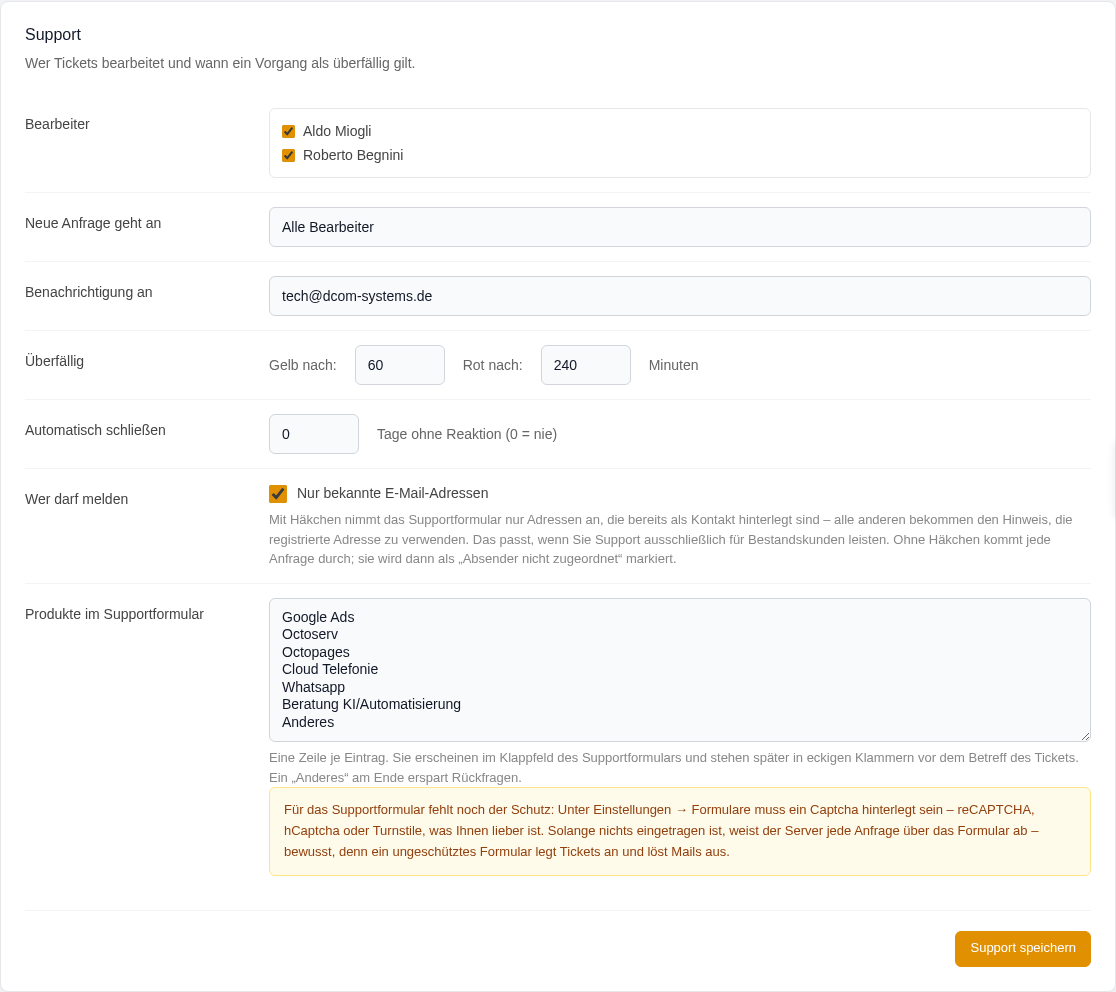
Unter Einstellungen › LiveChat › Einbauorte legen Sie je Website einen Einbauort an. Er erzeugt Schlüssel, Freigabe und einen kopierfertigen HTML-Baustein in einem Schritt. Der Baustein kommt auf die Website – fertig.
Das Formular fragt Anrede, Name, E-Mail, Produkt und die Beschreibung ab. Die Produktliste pflegen Sie in derselben Einstellungskarte, eine Zeile je Eintrag; das gewählte Produkt steht später in eckigen Klammern vor dem Betreff.
Wer melden darf
Unter Einstellungen › LiveChat › Support steht der Schalter Nur bekannte E-Mail-Adressen:
| Stellung | Verhalten | Wann sinnvoll |
|---|---|---|
| An (Voreinstellung) | Nur Adressen, die bereits als Kontakt hinterlegt sind. Alle anderen bekommen den Hinweis, die registrierte Adresse zu verwenden. | Support ausschließlich für Bestandskunden. So wird das Formular nicht zum Einfallstor für Fremde. |
| Aus | Jede Anfrage kommt durch. Der Vorgang wird als Absender nicht zugeordnet markiert. | Das Formular steht auch Interessenten offen. |
2. E-Mail an das Supportpostfach
Ist die E-Mail-Anbindung eingerichtet, holt Octoserv regelmäßig die ungelesenen Nachrichten aus dem Supportpostfach ab und macht daraus Vorgänge. Verarbeitete Mails wandern in einen eigenen Ordner, damit nichts doppelt ankommt.
- Enthält der Betreff eine bekannte Ticketnummer, wird die Nachricht dem vorhandenen Vorgang angehängt – auch einem bereits gelösten, der dadurch wieder auflebt.
- Sonst entsteht ein neuer Vorgang.
- Zitierte Vortexte werden abgeschnitten, Anhänge übernommen.
- Automatische Antworten (Abwesenheit, Zustellberichte) werden erkannt und ignoriert.
3. Fragezeichen in Octoserv
Kunden mit eigener Octoserv-Installation melden direkt aus dem System heraus: unten links in der Navigation sitzt ein Fragezeichen. Es öffnet ein kleines Formular mit Betreff, Priorität und Beschreibung.
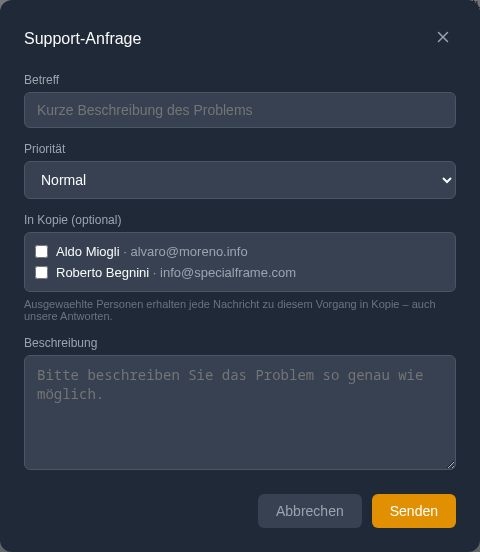
Die Meldung trägt automatisch Name und E-Mail des angemeldeten Benutzers sowie einen technischen Anhang: Octoserv-Version, Systemumgebung, Installation und die Seite, auf der der Benutzer gerade stand. Die gewählte Priorität steht in eckigen Klammern vor dem Betreff.
Der Support-Schlüssel
Damit eine Installation Meldungen absetzen darf, braucht sie einen Schlüssel. Er wird einmal vergeben und dann eingetragen:
- Erzeugen – im Supportsystem unter Einstellungen › LiveChat › Einbauorte. Legen Sie dort einen Einbauort mit dem Kanal Support an, oder nehmen Sie einen vorhandenen. Der Knopf Schlüssel in der Zeile zeigt ihn zum Kopieren.
- Eintragen – in der Installation unter Einstellungen › API-Keys im Feld Support-Schlüssel. Einfügen, Speichern – fertig.
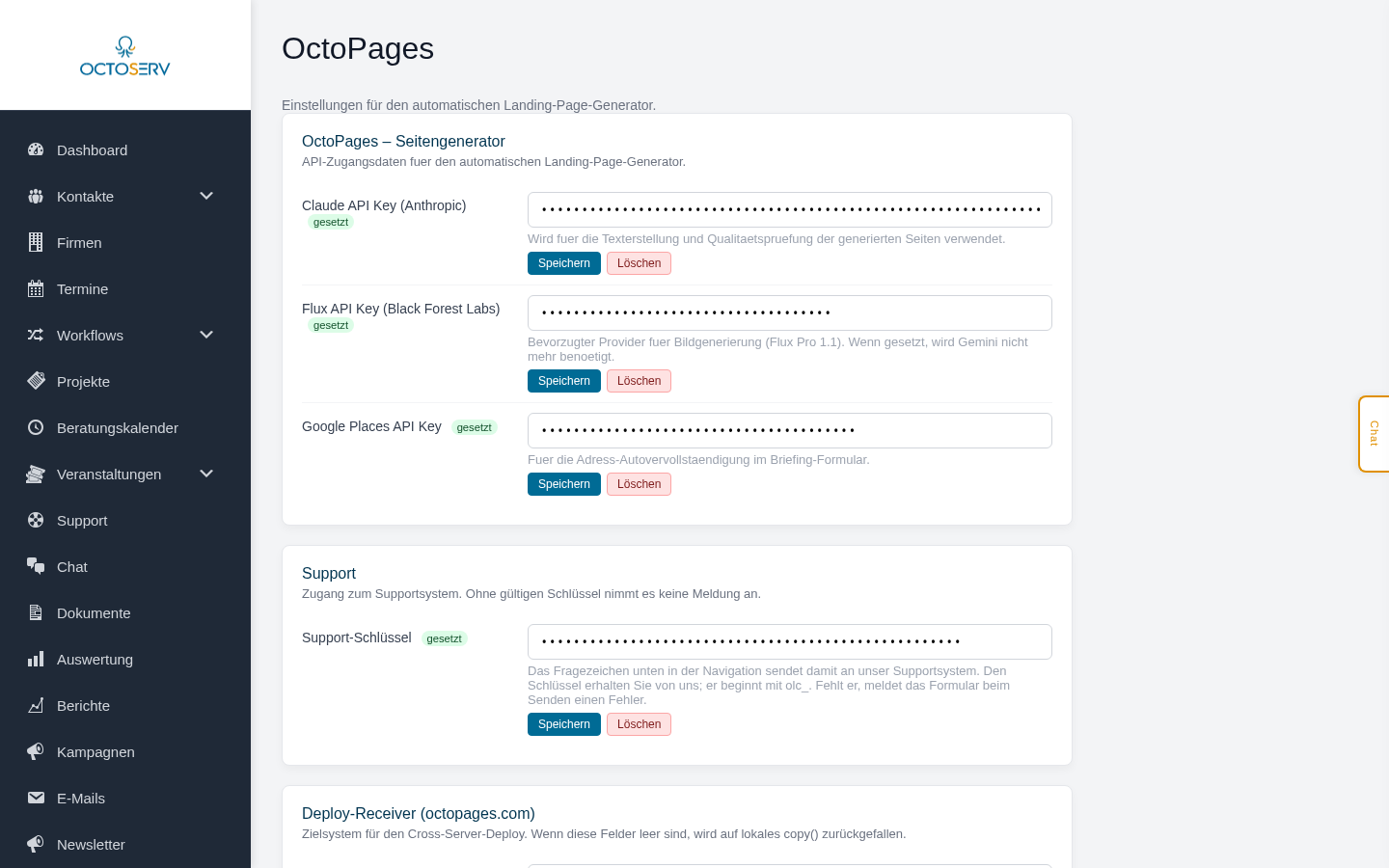
Ein Schlüssel beginnt immer mit olc_. Derselbe Schlüssel kann für alle Installationen gelten – woher eine Meldung kam, erkennt das Supportsystem am mitgesendeten Namen der Installation.
Weitere Personen in Kopie
Manche Fälle betreffen mehrere Personen. Im Feld In Kopie wählt der Melder Kolleginnen und Kollegen aus. Sie erhalten jede Mail zu diesem Vorgang:
- die Eingangsbestätigung mit der Ticketnummer,
- jede Antwort aus dem Support,
- den Gesprächsverlauf beim Abschluss.
Die Kopie läuft als echtes Cc: alle Beteiligten sehen, wer mitliest, und erreichen beim Antworten wieder alle. Im Vorgang steht die Liste in der Kopfzeile – der Bearbeiter weiß also vor dem Antworten, wer sie zu lesen bekommt.
Wer in der Auswahl steht

Die Liste enthält nicht einfach alle angelegten Benutzer. Sie folgt denselben Regeln, nach denen ein Benutzer in Octoserv überhaupt in Listen und Klappfeldern auftaucht. Nicht in der Auswahl stehen:
| Wer | Warum | Wo eingestellt |
|---|---|---|
| Ausgeblendete Benutzer | Sie sollen in keiner Liste und keinem Klappfeld erscheinen – arbeiten aber normal weiter. | Einstellungen › Benutzer, Spalte Unsichtbar |
| Ausgeschlossene Benutzer | Sie haben gar keinen Zugang zu Octoserv. | Einstellungen › Benutzer, Spalte Ausgeschlossen |
| Technische Konten | Absender- und Systemkonten, hinter denen kein Mensch sitzt. | Kennzeichnung als Systembenutzer |
| Administratoren | Sie sind in Octoserv-Listen grundsätzlich nicht sichtbar. | – |
| Benutzer ohne E-Mail-Adresse | Es gäbe nichts, wohin die Kopie gehen könnte. | – |
| Sie selbst | Der Melder steht ohnehin im An-Feld. | – |
4. Gespräch auf Einladung
Manchmal ist Schreiben umständlich. Aus jedem Vorgang heraus können Sie dem Kunden per Knopfdruck ein Gespräch anbieten – mehr dazu unter Gespräch anbieten.
Die Übersicht
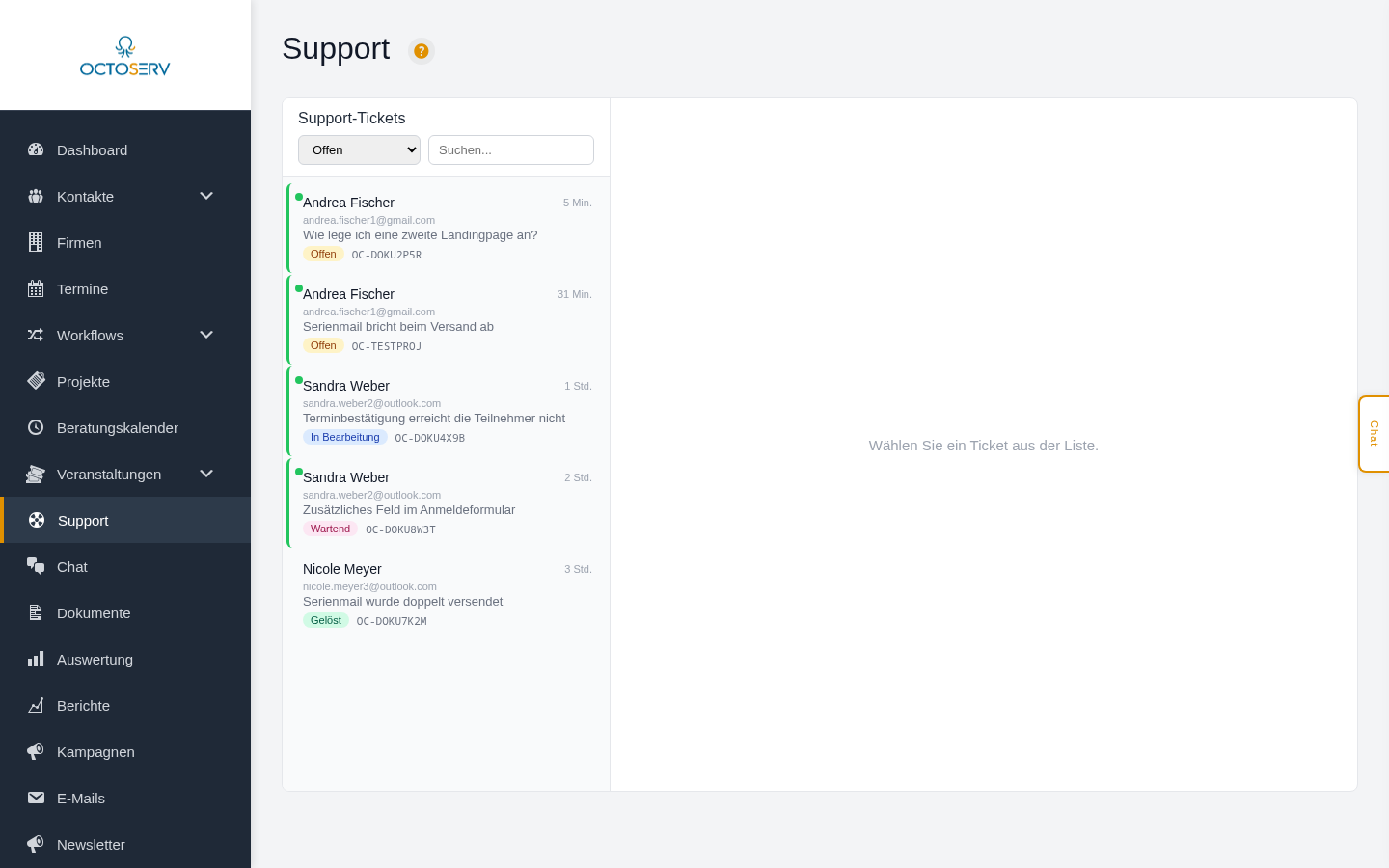
Jeder Eintrag zeigt Name und E-Mail des Absenders, den Betreff, den Status und die Ticketnummer. Rechts steht, wie lange die letzte Nachricht her ist.
| Bedienelement | Wirkung |
|---|---|
| Klappfeld oben links | Filtert nach Status. Die Voreinstellung zeigt alles, was noch Arbeit macht – offen, wartend und in Bearbeitung. |
| Suchfeld | Durchsucht Betreff, Name und E-Mail. |
| Farbpunkt links | Dringlichkeit – siehe Farbwarnungen. |
| Zahl in der Navigation | Ungelesene Nachrichten. Sie erscheint am Menüpunkt Support und im Chat-Reiter am rechten Rand. |
Der Vorgang im Detail
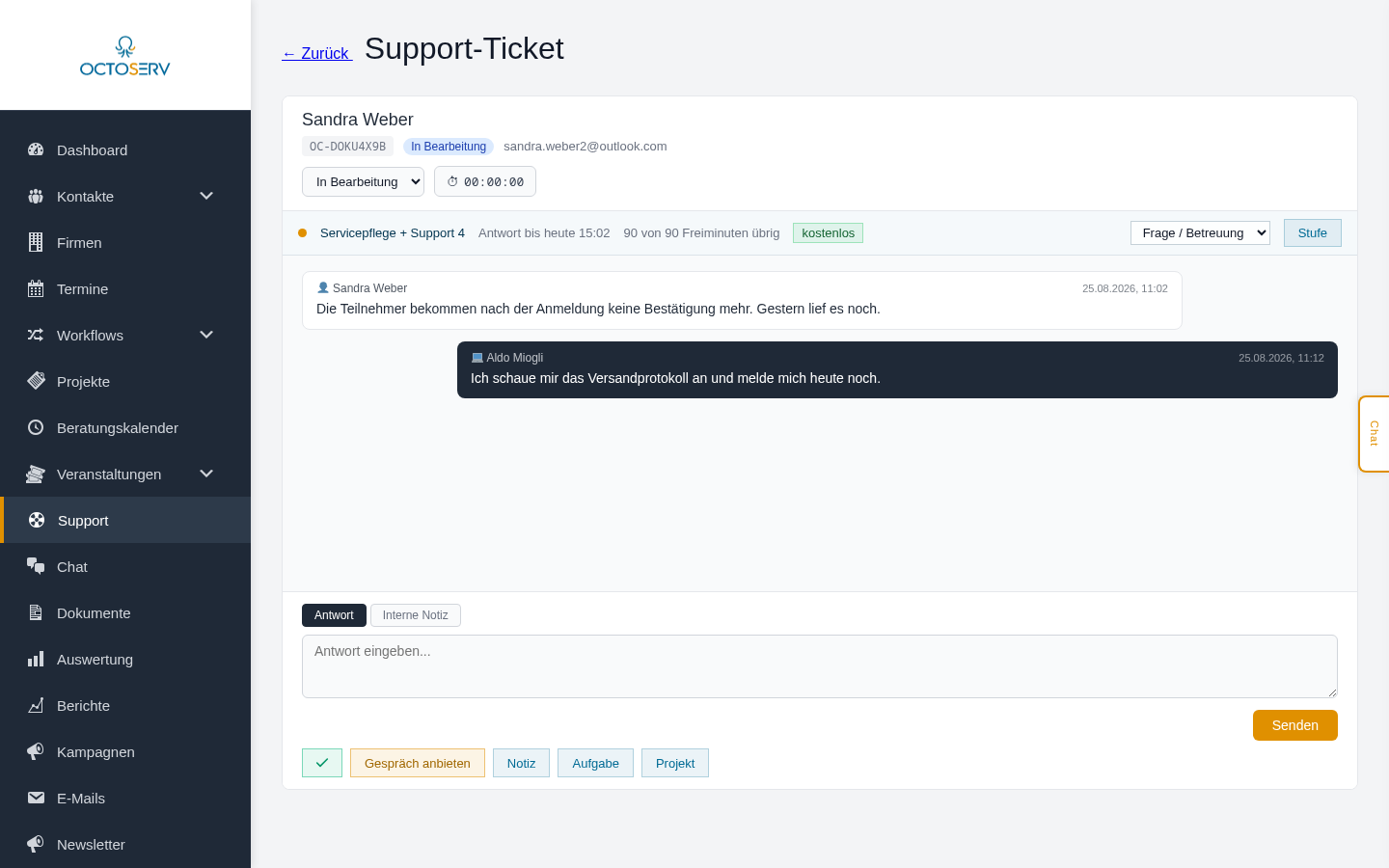
Kopfzeile

Name und E-Mail des Absenders, die Ticketnummer, der aktuelle Status. Darunter das Klappfeld zum Statuswechsel und die Uhr. Steht dort Absender nicht zugeordnet, kam die Anfrage von einer unbekannten Adresse.
Supportleiste
Die farbige Zeile darunter ist der Kern des Moduls. Sie beantwortet in einer Zeile: Was hat dieser Kunde gebucht? Bis wann muss ich antworten? Kostet das etwas? Ausführlich erklärt unter Supportstufen.
Verlauf
Die gesamte Kommunikation in zeitlicher Folge. Nachrichten des Kunden stehen links und hell, Ihre Antworten rechts und dunkel. Interne Notizen sind farblich abgesetzt, Systemmeldungen stehen mittig in kleiner Schrift.
Antwortfeld

Zwei Reiter: Antwort geht an den Kunden, Interne Notiz bleibt im Haus. Der Reiter färbt den Senden-Knopf um, damit die beiden nicht verwechselt werden. Enter sendet, Shift+Enter macht einen Zeilenumbruch.
Die Knopfleiste

| Knopf | Wirkung |
|---|---|
| ✓ (Häkchen) | Vorgang beenden – öffnet den Abschlussdialog. |
| Gespräch anbieten | Schickt dem Kunden eine Einladung zum Chat. |
| Notiz | Springt in die Kontaktakte und öffnet dort den Notizdialog. |
| Aufgabe | Springt in die Kontaktakte und öffnet dort den Aufgabendialog. |
| Projekt | Übernimmt den Vorgang als Aufgabe ins Projektmodul. |
Antworten und interne Notizen
- Vorgang in der Übersicht anklicken.
- Verlauf lesen.
- Im Reiter Antwort den Text eingeben.
- Auf Senden klicken – die Nachricht geht als E-Mail an den Kunden und steht im Verlauf.
Die E-Mail trägt die Ticketnummer im Betreff. Antwortet der Kunde darauf, landet seine Antwort automatisch wieder in diesem Vorgang.
Interne Notizen funktionieren genauso, nur über den zweiten Reiter. Sie sind für den Kunden unsichtbar und gehen nie per E-Mail hinaus – auch nicht im Verlauf, den er beim Abschluss bekommt.
Status
Der Status steuert, ob ein Vorgang in der Standardansicht auftaucht.
| Status | Bedeutung | In der Standardansicht sichtbar |
|---|---|---|
| Offen | Neu eingegangen, noch niemand dran | ja |
| In Bearbeitung | Jemand kümmert sich gerade darum | ja |
| Wartend | Warten auf Zuarbeit des Kunden oder eines Dritten | ja |
| Gelöst | Erledigt | nein |
Sie ändern ihn über das Klappfeld in der Kopfzeile; die Liste aktualisiert sich sofort. Setzen Sie einen Vorgang auf Gelöst, während die Uhr läuft, wird sie automatisch gestoppt.
Ist unter Einstellungen › LiveChat › Support ein Wert bei Automatisch schließen eingetragen, setzt Octoserv Vorgänge ohne Reaktion nach dieser Zahl von Tagen selbsttätig auf Gelöst und vermerkt das im Verlauf. Eine 0 schaltet das ab.
Supportstufen
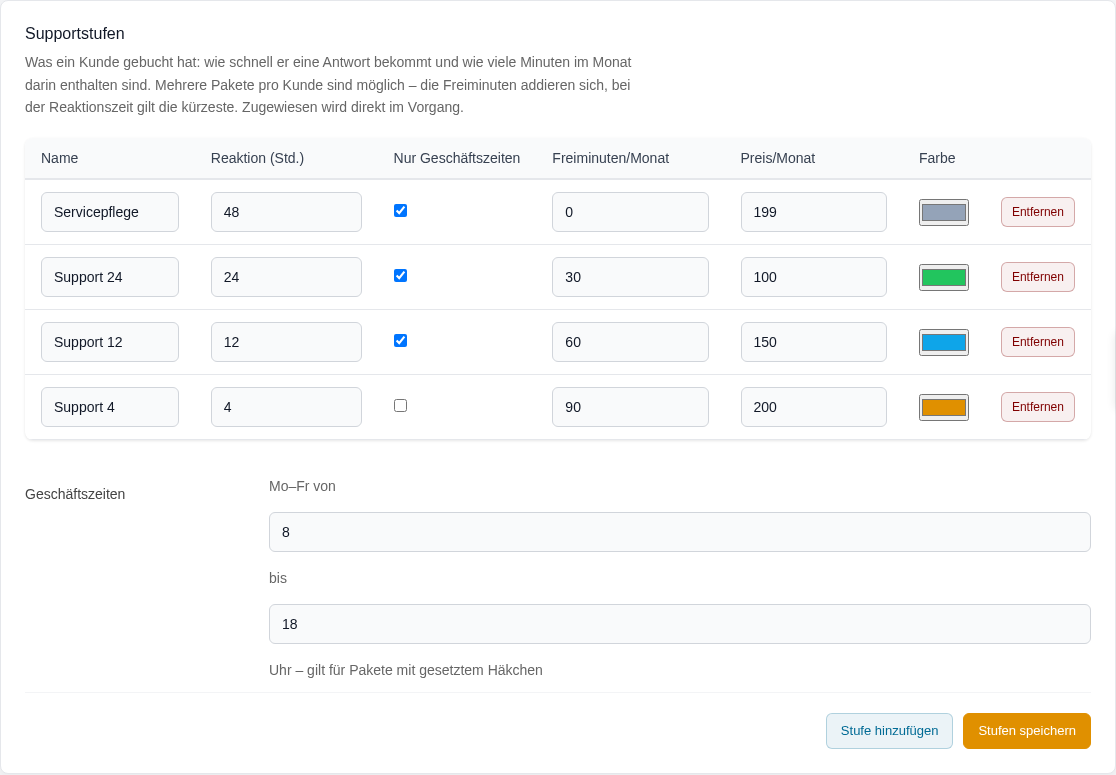
Kunden buchen unterschiedlich viel Support. Der eine zahlt wenig und ist mit einer Antwort binnen 24 Stunden zufrieden, der andere braucht sie in vier. Damit im Vorgang sofort sichtbar ist, was gilt, bildet Octoserv diese Pakete ab.
Pakete anlegen
| Feld | Bedeutung |
|---|---|
| Name | Erscheint so in der Leiste im Vorgang. |
| Reaktion (Std.) | Zugesagte Zeit bis zur ersten Antwort. 0 bedeutet: keine Zusage. |
| Nur Geschäftszeiten | Mit Häkchen läuft die Frist nur werktags im Zeitfenster darunter. Ohne Häkchen läuft die Uhr durch – auch nachts und am Wochenende. |
| Freiminuten/Monat | Enthaltene Bearbeitungszeit. 0 bedeutet: keine enthalten. |
| Preis/Monat | Nur zur Information hinterlegt – es wird daraus keine Rechnung erzeugt. |
| Farbe | Der Punkt links in der Leiste. Praktisch, um Stufen auf einen Blick zu unterscheiden. |
Einem Kunden eine Stufe zuweisen
Zugewiesen wird nicht in den Einstellungen, sondern im Vorgang selbst – dort stellt sich die Frage ja.
- Einen Vorgang des Kunden öffnen.
- In der Supportleiste auf Stufe klicken.
- Häkchen bei den gebuchten Paketen setzen.
- Mit Übernehmen bestätigen.

Woran die Zuweisung hängt, entscheidet Octoserv nach dieser Reihenfolge:
| Ebene | Wann | Wirkung |
|---|---|---|
| Unternehmen | Der Kontakt ist einer Firma zugeordnet | Alle Ansprechpartner teilen sich ein Kontingent – wie es sich für einen Vertrag gehört. |
| Kontakt | Kontakt ohne Firma | Gilt nur für diese Person. |
| Installation | Kein Kontakt zugeordnet | Gilt für alles, was aus dieser Octoserv-Installation kommt. |
Mehrere Pakete
Ein Kunde kann mehrere Pakete haben. Sie addieren sich nach zwei einfachen Regeln:
- Freiminuten werden zusammengezählt.
- Bei der Reaktionszeit gilt die kürzeste Zusage.
Beispiel: Servicepflege (48 h, 0 Min) + Support 12 (12 h, 60 Min) ergibt eine Reaktionszeit von 12 Stunden und 60 Freiminuten.
Was die Leiste zeigt

| Anzeige | Bedeutung |
|---|---|
| Servicepflege + Support 24 | Die gebuchten Pakete. Steht dort Kein Supportvertrag, ist dem Kunden noch nichts zugewiesen. |
| Antwort bis heute 15:45 | Die Reaktionsfrist. Ist sie verstrichen, steht dort rot Überfällig seit …. |
| 50 von 90 Freiminuten übrig | Stand des Monatskontingents. Ist es aufgebraucht, steht dort, wie viel verbraucht wurde. |
| kostenlos / kostenpflichtig / Angebot nötig | Die Abrechnungslage. Der Mauszeiger auf der Marke zeigt die Begründung. |
| Klappfeld rechts | Die Anfrageart. |
Reaktionsfrist und Geschäftszeiten
Die Frist zählt ab Eingang der Anfrage. Ist beim Paket Nur Geschäftszeiten gesetzt, läuft sie nur montags bis freitags im eingestellten Fenster – Feierabend und Wochenende kosten nichts vom Kontingent. Drei Rechenbeispiele bei einem Fenster von 8 bis 18 Uhr:
| Eingang | Zusage | Geschäftszeiten | Frist |
|---|---|---|---|
| Montag 16:00 | 4 Stunden | ja | Dienstag 10:00 (2 h am Montag, 2 h am Dienstag) |
| Freitag 16:00 | 4 Stunden | ja | Montag 10:00 (Wochenende übersprungen) |
| Freitag 16:00 | 4 Stunden | nein | Freitag 20:00 |
Anfrageart
Das Klappfeld rechts in der Leiste beantwortet die Frage: Worum geht es hier eigentlich? Die Antwort entscheidet mit über die Abrechnung. Gesetzt wird sie vom Bearbeiter, nicht vom Kunden.
| Auswahl | Typisches Beispiel | Folge |
|---|---|---|
| Störung / Fehler | „Die Serienmail wurde doppelt versendet.“ Etwas funktioniert nicht wie zugesagt. | Immer kostenlos – das deckt die Servicepflege ab. |
| Frage / Betreuung | „Wo lege ich eine zweite Landingpage an?“ Bedienung, Erklärung, Hilfestellung. | Läuft gegen die Freiminuten. |
| Änderungswunsch | „Wir bräuchten noch ein Feld im Anmeldeformular.“ Eine neue Leistung. | Angebot nötig – gehört nicht in den Support. |
Die Voreinstellung ist Frage / Betreuung. Ändern Sie die Auswahl, rechnet die Leiste sofort neu.
Die Abrechnungsregel
Sie wird der Reihe nach geprüft, die erste zutreffende Zeile gewinnt:
| # | Wenn … | dann |
|---|---|---|
| 1 | Anfrageart ist Änderungswunsch | Angebot nötig |
| 2 | Anfrageart ist Störung | kostenlos |
| 3 | im laufenden Monat weniger als 15 Minuten erfasst | kostenlos |
| 4 | kein Kontingent hinterlegt | kostenpflichtig |
| 5 | Freiminuten noch nicht aufgebraucht | kostenlos |
| 6 | alles andere | kostenpflichtig |
Drei durchgerechnete Fälle
| Fall | Stufe | Anfrageart | Bisher im Monat | Ergebnis |
|---|---|---|---|---|
| Kunde meldet einen Fehler im Versand | Servicepflege | Störung | 80 Min | kostenlos – Regel 2 |
| Kunde fragt nach der Bedienung | Servicepflege + Support 24 (30 Min) | Frage | 20 Min | kostenlos – noch 10 Minuten übrig |
| Derselbe Kunde, zwei Tage später | Servicepflege + Support 24 (30 Min) | Frage | 45 Min | kostenpflichtig – Kontingent aufgebraucht |
Das Kontingent beginnt zum Monatswechsel von vorn. Nicht verbrauchte Minuten verfallen.
Zeiterfassung
Die erfasste Zeit ist die Grundlage für die Freiminuten. Pro Vorgang läuft eine Uhr, die Sie in der Kopfzeile starten und stoppen.
- Vorgang öffnen.
- Oben auf die Uhr klicken – sie beginnt zu laufen und färbt sich.
- Am Ende erneut klicken. Die Zeit wird dem Vorgang gutgeschrieben und hinter Gesamt summiert.
- Eine laufende Uhr überlebt das Neuladen der Seite – sie zählt weiter, wo sie war.
- Wird der Vorgang auf Gelöst gesetzt, stoppt sie automatisch.
- Jeder Bearbeiter hat seine eigene Uhr. Zwei Mitarbeiter am selben Vorgang erfassen unabhängig voneinander.
- Gezählt werden nur abgeschlossene Zeitläufe. Eine noch laufende Uhr geht erst nach dem Stoppen ins Kontingent ein.
Alle erfassten Zeiten aller Kontakte eines Unternehmens zählen im laufenden Monat gegen dessen Freiminuten.
Farbwarnungen in der Liste
Der Punkt links an jedem Eintrag zeigt die Dringlichkeit. Die Regel hängt davon ab, ob der Kunde eine Supportstufe hat:
| Fall | Grün | Gelb | Rot |
|---|---|---|---|
| Mit Supportstufe | Frist läuft, mehr als eine Stunde Zeit | weniger als eine Stunde bis zur Frist | Frist verstrichen |
| Ohne Supportstufe | frisch | älter als der Wert Gelb nach | älter als der Wert Rot nach |
Die beiden pauschalen Werte stehen unter Einstellungen › LiveChat › Support › Überfällig. Sie greifen nur noch als Auffangnetz für Kunden ohne Stufe. Gelöste Vorgänge bekommen keinen Punkt.
Aus einem Vorgang eine Aufgabe machen
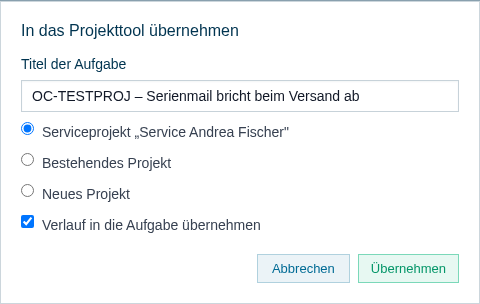
Nicht jede Anfrage ist mit einer Antwort erledigt. Wird daraus eine Arbeit, übernehmen Sie den Vorgang mit einem Klick in das Projektmodul – der Zusammenhang zum Ticket bleibt erhalten.
- Vorgang öffnen und unten auf Projekt klicken.
- Den vorgeschlagenen Titel prüfen – er enthält Ticketnummer und Betreff.
- Das Ziel wählen.
- Entscheiden, ob der Gesprächsverlauf in die Aufgabenbeschreibung soll, und mit Übernehmen bestätigen.
| Ziel | Wann sinnvoll |
|---|---|
| Serviceprojekt | Der Regelfall. Jeder Kunde bekommt ein Dauerprojekt, in dem alle Folgearbeiten zusammenlaufen. Ist noch keines vorhanden, wird es angelegt. |
| Bestehendes Projekt | Die Arbeit gehört zu einem laufenden Vorhaben. |
| Neues Projekt | Aus dem Vorgang wird ein eigenes Vorhaben mit mehreren Schritten. |
Die Aufgabe entsteht in der ersten Spalte des Projekts, ist Ihnen zugewiesen und übernimmt die Dringlichkeit des Vorgangs. In der Beschreibung stehen Herkunft, Kontakt, Installation, ein Rücksprung zum Vorgang und die Abrechnungslage aus der Supportstufe.
Im Vorgang bleibt eine interne Notiz über die Übernahme; beim nächsten Öffnen zeigt der Dialog die verknüpfte Aufgabe an. Eine zweite Aufgabe zum selben Vorgang ist jederzeit möglich.
Das ergibt die vollständige Kette: Supportanfrage → Aufgabe → Zeiterfassung → Rechnung.
Gespräch anbieten
Manche Sachverhalte sind in zwei Sätzen geklärt und in zehn E-Mails nicht. Der Knopf Gespräch anbieten schickt dem Kunden eine Einladung per E-Mail. Er öffnet damit eine geschützte Ticketseite, auf der er direkt mit Ihnen schreiben kann – ohne Zugangsdaten, ohne Installation.
Der Zugang hängt an einem Einmal-Schlüssel im Link, nicht an der Ticketnummer. Wer den Link nicht hat, kommt nicht hinein.
Vorgang beenden
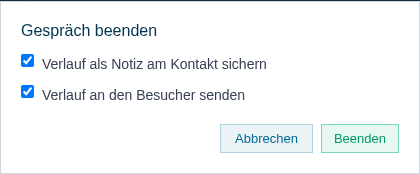
Das Häkchen in der Knopfleiste öffnet den Abschlussdialog.
| Auswahl | Wirkung |
|---|---|
| Verlauf als Notiz am Kontakt sichern | Der gesamte Verlauf wandert als Notiz in die Kontaktakte. Beim nächsten Anruf steht der Zusammenhang dort, wo man ihn sucht. |
| Verlauf an den Besucher senden | Der Kunde bekommt den Verlauf per E-Mail – im gewohnten Benachrichtigungslayout mit Ihrem Logo. Interne Notizen und Systemmeldungen bleiben draußen. |
Danach steht der Vorgang auf Gelöst und verschwindet aus der Standardansicht. Schreibt der Kunde später noch einmal auf dieselbe Ticketnummer, lebt der Vorgang wieder auf.
Was in der Kontaktakte ankommt
Jeder Vorgang ist mit dem Kontakt verknüpft. In der Kontakt-Detailansicht finden Sie den Kasten Chat-Verlauf mit allen Gesprächen und Vorgängen dieses Kunden. So haben Sie beim Bearbeiten einer neuen Anfrage die Vorgeschichte im Blick, ohne den Bereich zu wechseln.
Dazu kommen die Notizen aus abgeschlossenen Vorgängen und – falls Sie den Weg gewählt haben – die Aufgaben im Projektmodul.
Einrichtung
Alles Notwendige steht unter Einstellungen › LiveChat. Die Seite ist in Karten geteilt; jede speichert einzeln.
| Karte | Wofür |
|---|---|
| Kanäle | Hauptschalter für Support und Verkaufschat. Steht ein Kanal auf aus, weist der Server jede Anfrage dieses Kanals ab. |
| Einbauorte | Je Website ein Eintrag mit Schlüssel und fertigem Einbau-Code. Der Knopf Formular liefert den Baustein für das Supportformular. |
| Neue Kontakte | Welchen Status, welche Quelle und welche Einstufung neu entstehende Kontakte bekommen. |
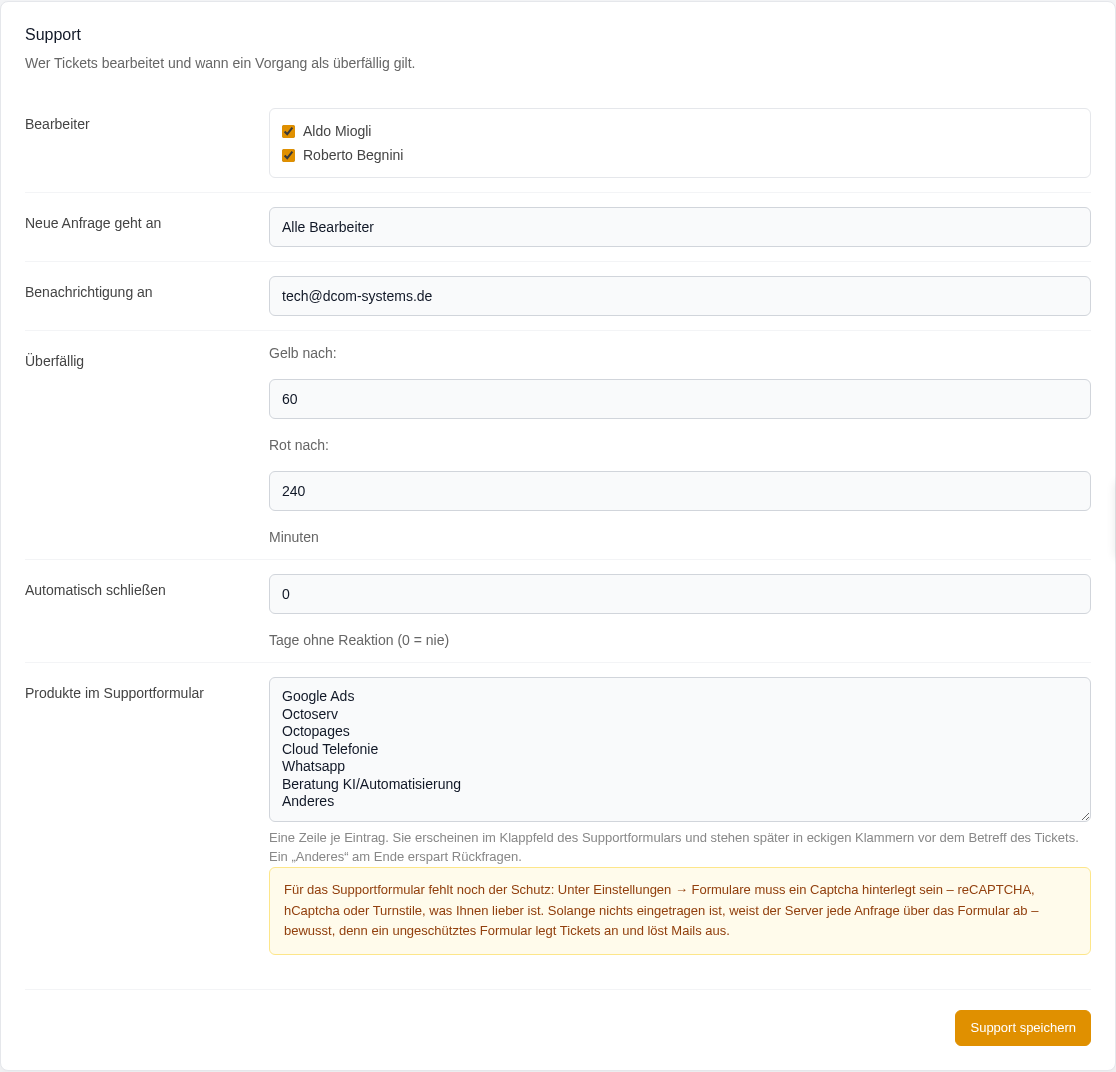
| Support | Bearbeiter, Verteilung neuer Anfragen, Benachrichtigungsadresse, die pauschalen Farbschwellen, automatisches Schließen und die Produktliste des Formulars. |
| Supportstufen | Die Pakete und das Zeitfenster für Geschäftszeiten. |
| E-Mail-Anbindung | SMTP für ausgehende und IMAP für eingehende Nachrichten des Supportpostfachs. |
Berechtigungen
- Administratoren sehen alle Vorgänge.
- Mitglieder des Support-Teams sehen die Vorgänge ihres Bereichs. Wer dazugehört, legen Sie in der Karte Support fest.
- Der Knopf Projekt setzt zusätzlich die Freigabe für das Projektmodul voraus.
- Die Einstellungsseite selbst ist Administratoren vorbehalten.
Häufige Fragen
| Frage | Antwort |
|---|---|
| Ein Kunde hat noch keine Stufe. Was passiert? | Der Vorgang funktioniert normal. Die Leiste zeigt Kein Supportvertrag, es gibt keine Frist, und ab 15 erfassten Minuten gilt der Vorgang als kostenpflichtig. |
| Ich habe die Stufe zu spät zugewiesen. Zählt die Zeit rückwirkend? | Ja. Gezählt wird alles, was im laufenden Monat erfasst wurde – unabhängig davon, wann die Zuweisung erfolgte. |
| Kann ich einen Vorgang doch kostenlos stellen, obwohl das Kontingent leer ist? | Ja. Die Marke ist eine Entscheidungshilfe, keine Sperre. Sie können jederzeit kulant sein. |
| Warum ist die Frist am Freitagnachmittag erst am Montag? | Weil beim Paket Nur Geschäftszeiten gesetzt ist. Ohne dieses Häkchen läuft die Uhr auch am Wochenende. |
| Der Kunde schreibt von einer fremden Adresse. Bekomme ich das mit? | Ja, der Vorgang wird mit Absender nicht zugeordnet markiert. Er landet dann in keinem Kontingent, bis Sie ihn einem Kontakt zuordnen. |
| Zählt die Zeit aus dem Projekt gegen die Freiminuten? | Nein. Freiminuten decken die Bearbeitung des Vorgangs. Folgearbeit im Projekt ist eine eigene Leistung. |
| Was passiert am Monatsende? | Das Kontingent beginnt von vorn. Nicht verbrauchte Minuten verfallen. |