Projekte
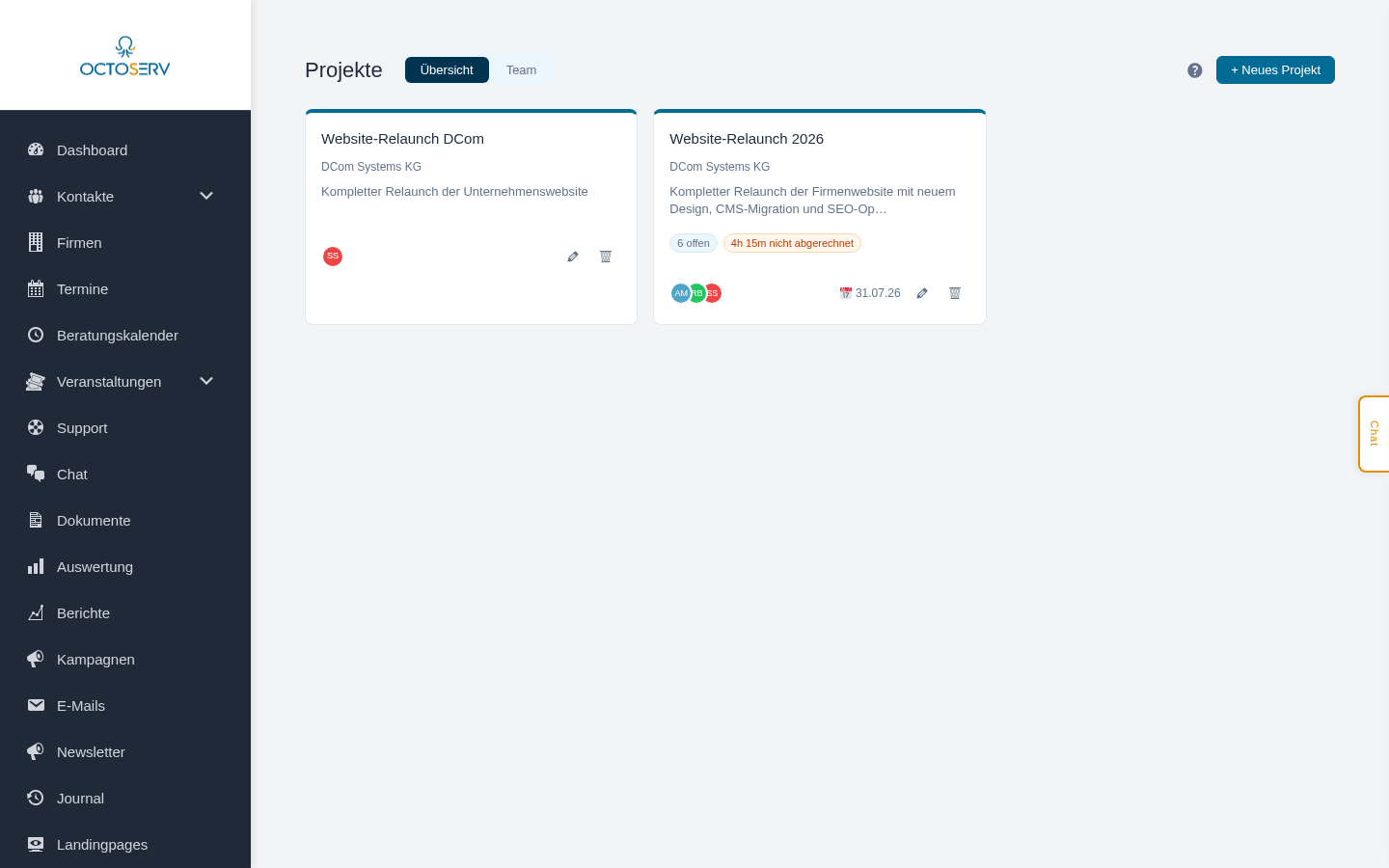
Das Projektmodul ist ein vollständiges Projektmanagement-Werkzeug direkt in Octoserv. Sie können Projekte anlegen, Aufgaben per Kanban-Board organisieren, Zeiten erfassen und daraus direkt Rechnungen erstellen – alles verknüpft mit Ihren Kontakten und Support-Tickets.
Projektliste
Oben stehen drei Reiter: Übersicht mit den laufenden Projekten, Team und Abgeschlossen. Unter „Abgeschlossen“ finden Sie die beendeten Projekte und mit dem Schalter Archiviert die archivierten. Mit Wieder öffnen beim Eintrag holen Sie ein Projekt zurück in die Übersicht. Jeder Eintrag zeigt:
- Projektname und Kunde (Firma)
- Offene Aufgaben – grauer Badge mit Anzahl der noch nicht erledigten Tasks
- Nicht abgerechnete Stunden – oranger Badge, sobald erfasste, aber noch nicht fakturierte Zeit vorhanden ist
- Mitarbeiter-Avatare – die ersten drei Teammitglieder werden als farbige Initialen-Kreise angezeigt, dahinter „+N“ für weitere
- Fälligkeitsdatum – rot, wenn überfällig
Team-Übersicht & Zeitstrahl
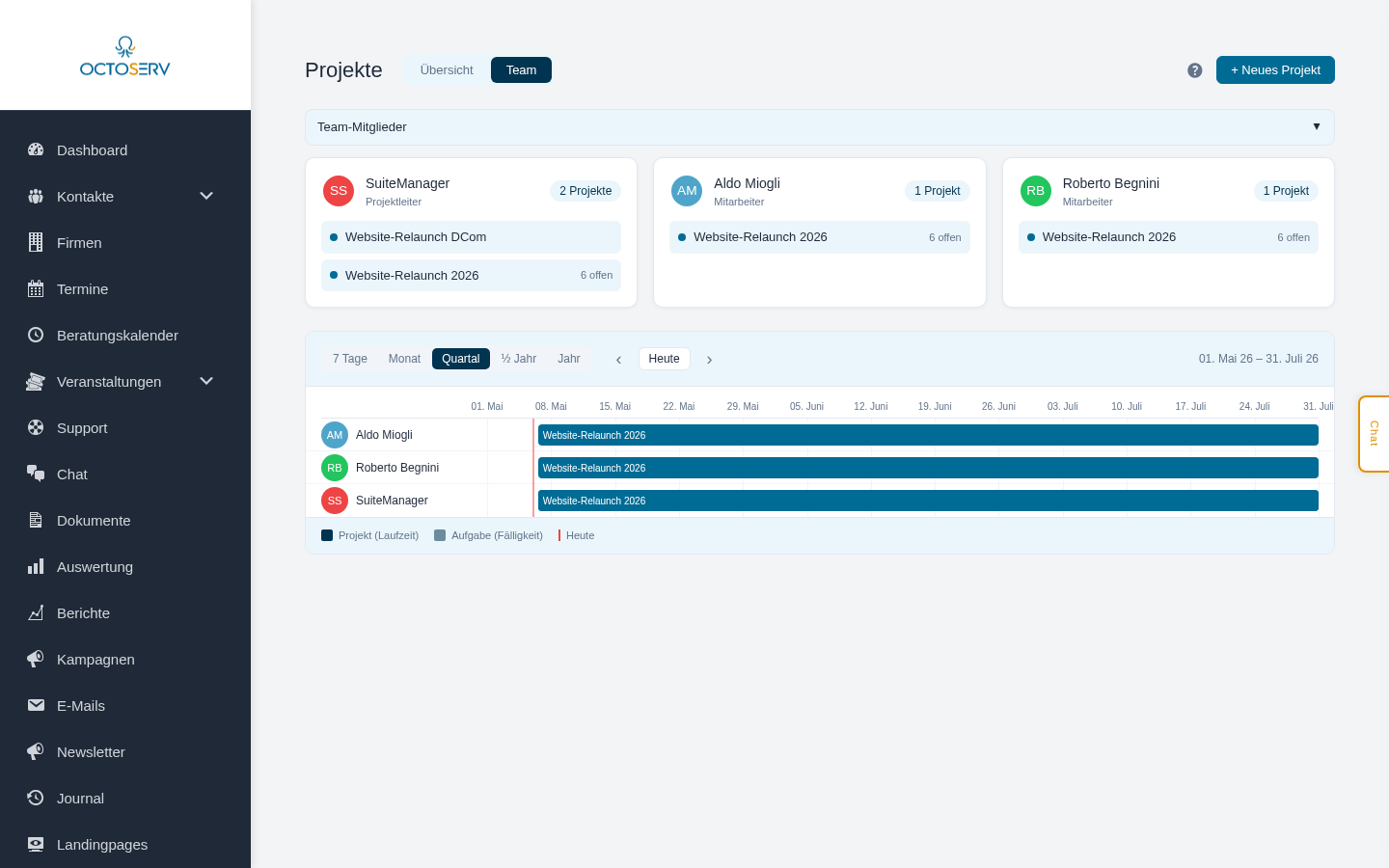
Der Tab Team besteht aus zwei Teilen:
- Mitglieder-Karten (oben, ein-/ausklappbar per Akkordion): Pro Person eine Karte mit allen Projekten und der Anzahl offener Aufgaben.
- Ressourcen-Zeitstrahl (unten, immer sichtbar): Pro Mitarbeiter eine horizontale Zeile mit farbigen Balken für Projekte und schmäleren Balken für Aufgaben mit Fälligkeitsdatum. So erkennen Sie sofort Auslastungs-Lücken und Überlappungen.
Zeitstrahl – Bedienung
| Element | Funktion |
|---|---|
| 7 Tage / Monat / Quartal / ½ Jahr / Jahr | Zeitfenster einstellen |
| ‹ / › | Ein Zeitfenster vor- oder zurücknavigieren |
| Heute | Ansicht auf den aktuellen Zeitraum zentrieren |
| Breiter Balken | Projekt-Laufzeit (von Erstellung bis Fälligkeit) |
| Schmaler Balken (transparent) | Aufgabe mit Fälligkeitsdatum – nur sichtbar wenn gepflegt |
| Rote Linie | Heute-Markierung |
Projekt bearbeiten und löschen
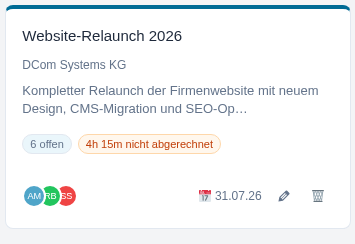
In der Fußzeile jeder Projektkarte befinden sich zwei Icons:
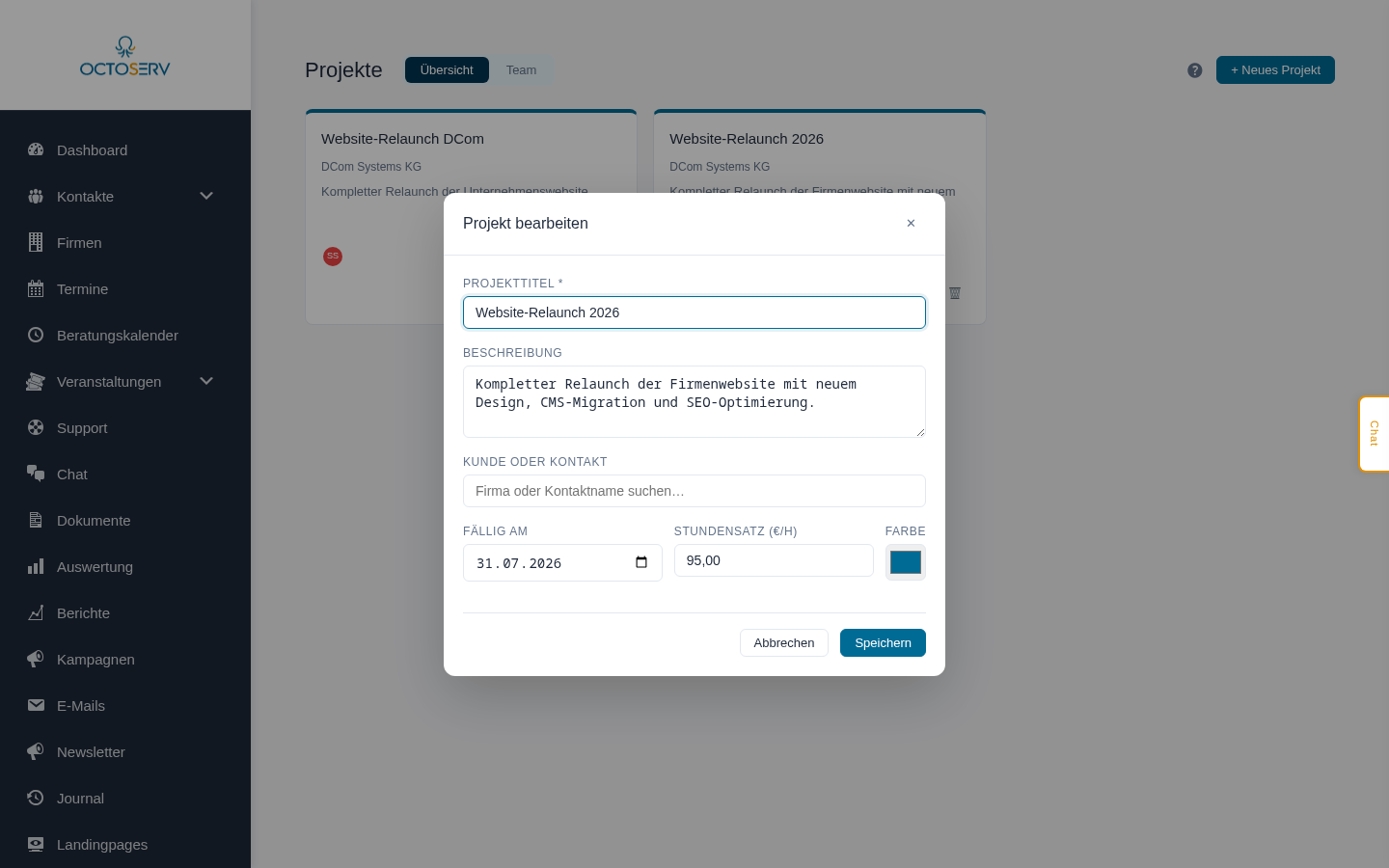
- Stift-Icon (✎) – öffnet das Bearbeitungs-Formular mit allen Projektdaten
- Papierkorb-Icon (🗑) – archiviert das Projekt nach Sicherheitsabfrage
Hinweis: Nur der Projektleiter (oder ein Administrator) kann Projekte tatsächlich ändern oder löschen. Andere Benutzer sehen die Icons ebenfalls, erhalten aber eine Fehlermeldung, wenn sie keine Berechtigung haben.
Projekt erstellen
Klicken Sie oben rechts auf + Neues Projekt. Im Formular können Sie festlegen:
| Feld | Beschreibung |
|---|---|
| Titel | Pflichtfeld – der Projektname |
| Beschreibung | Optionale Beschreibung des Projekts |
| Kunde (Firma) | Verknüpfung mit einem Kontakt oder einer Firma aus Octoserv |
| Farbe | Farblicher Akzent der Projektkarte (Standard: Blau) |
| Fälligkeitsdatum | Optionales Enddatum des Projekts |
| Stundensatz (€/h) | Basis für die spätere Rechnungsstellung – z.B. 95 für 95 €/h |
Nach dem Speichern wird das Projekt geöffnet und Sie landen direkt im Kanban-Board.
Kanban-Board
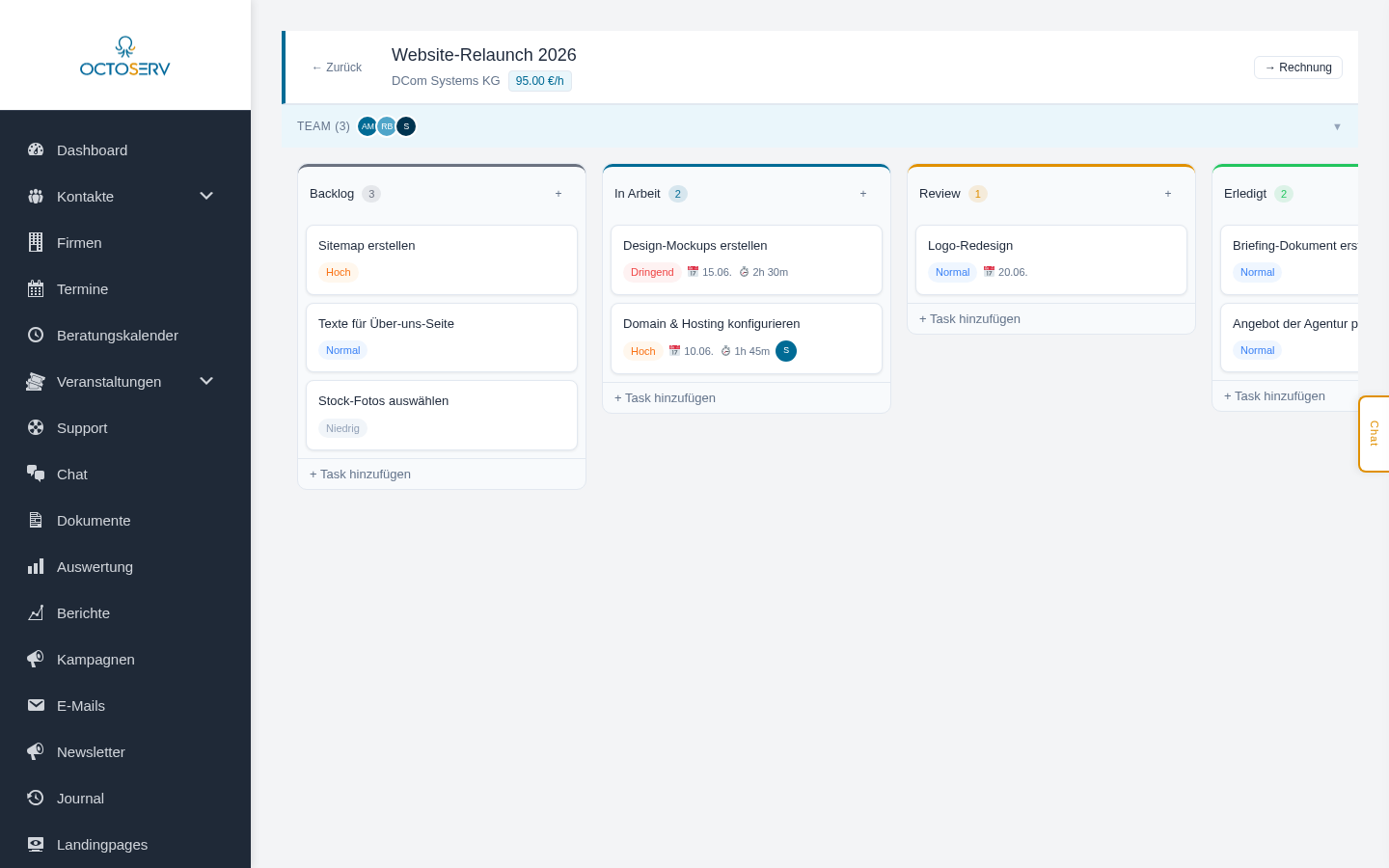
Das Kanban-Board zeigt alle Aufgaben des Projekts in Spalten. Jede Spalte repräsentiert einen Bearbeitungsstand (z. B. „Offen“, „In Arbeit“, „Erledigt“).
Spalten verwalten
- Neue Spalte: Klicken Sie auf das +-Symbol rechts neben den vorhandenen Spalten
- Spalte umbenennen: Klicken Sie auf den Spaltentitel
- Spalte löschen: Über das Einstellungs-Symbol in der Spalte
- Reihenfolge: Spalten können per Drag & Drop umsortiert werden
Aufgaben
Jede Aufgabenkarte zeigt Priorität, Titel, Fälligkeitsdatum und zugewiesene Mitarbeiter. Per Drag & Drop verschieben Sie Aufgaben zwischen Spalten.
Neue Aufgabe anlegen: Klicken Sie auf + Aufgabe am Fuß einer Spalte oder oben im Board.
Aufgabe – Detailansicht
Ein Klick auf eine Aufgabe öffnet das Detail-Panel. Hier finden Sie alle Informationen und können direkt bearbeiten:
Metadaten
| Feld | Beschreibung |
|---|---|
| Status | Offen / In Arbeit / Erledigt / Abgebrochen |
| Priorität | Niedrig / Normal / Hoch / Dringend (farbiger Badge) |
| Fällig | Datum – ändern per Klick |
| Geschätzt | Geschätzter Aufwand in Stunden |
| Zugewiesen | Beliebig viele Mitarbeiter aus dem Projektteam |
Checkliste
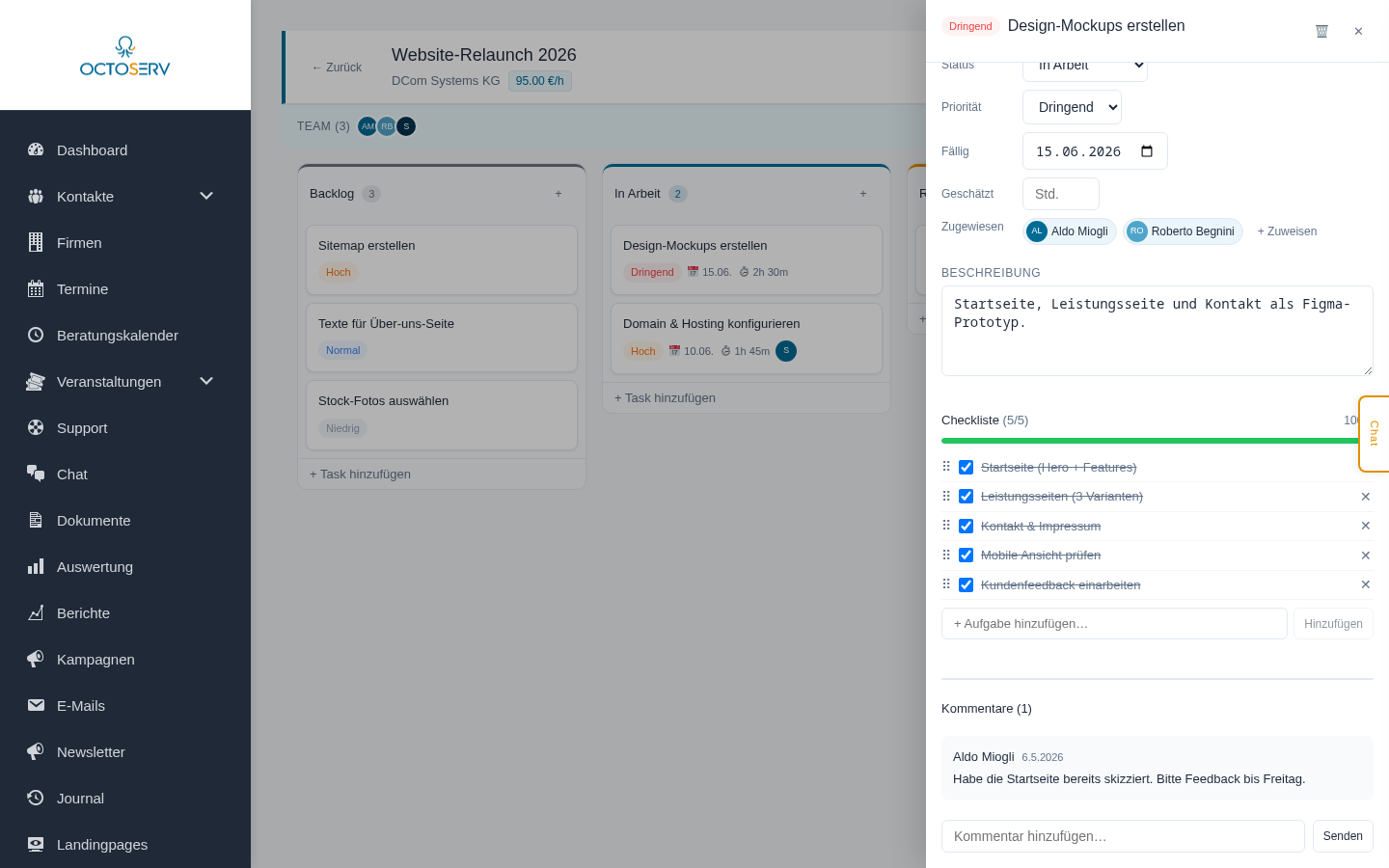
Unterhalb der Metadaten finden Sie die Checkliste. Sie können beliebig viele Teilaufgaben anlegen:
- Eintrag hinzufügen: Text ins Eingabefeld unten eingeben und Enter drücken oder Hinzufügen klicken
- Abhaken: Checkbox links neben dem Text anklicken – der Text wird durchgestrichen
- Bearbeiten: Auf den Text klicken, ändern, Enter oder Klick woanders zum Speichern
- Löschen: X-Symbol rechts neben dem Eintrag
- Umsortieren: Per Drag & Drop am Griff-Symbol (⁝) links
Der Fortschrittsbalken oben zeigt, wie viele Einträge bereits abgehakt sind (z. B. „3/5 – 60%“). Bei 100 % färbt er sich grün.
Zeiterfassung
Im Aufgaben-Panel finden Sie den Abschnitt Zeit mit zwei Wegen:
- ▶ Timer – startet die Uhr für diese Aufgabe.
- + Manuell – ein Eintrag mit frei gewählter Start- und Endzeit, optionaler Beschreibung und dem Schalter abrechenbar.
Alle Einträge einer Aufgabe stehen darunter als Liste und lassen sich bearbeiten oder löschen.
Die schwebende Uhr
Sobald eine Uhr läuft, erscheint sie als schwebende Anzeige über der Seite – sie bleibt sichtbar, egal ob Sie im Kanban-Board, in der Projektliste oder in einer anderen Aufgabe sind.

| Bedienung | Wirkung |
|---|---|
| Verschieben | Die Anzeige an einer freien Stelle anfassen und ziehen. Der Platz wird im Browser gemerkt und gilt beim nächsten Mal wieder. |
| ❚❚ Pause | Der bisherige Abschnitt wird gespeichert, die Anzeige bleibt bei ihrer Aufgabe stehen. |
| ▶ Weiter | Startet einen neuen Abschnitt für dieselbe Aufgabe. |
| ■ Beenden | Speichert den laufenden Abschnitt und blendet die Anzeige aus. |
| Aufgabe | Springt zum Projekt und öffnet die Aufgabe, an der die Uhr hängt. |

Dateien an der Aufgabe
Unter der Checkliste steht der Bereich Dateien. Hier legen Sie Material ab, das zu dieser Aufgabe gehört: Bilder, Videos, Audio, Texte, Dokumente.
- Dateien in das Feld ziehen oder auf auswählen klicken. Mehrere Dateien auf einmal sind möglich.
- Octoserv schlägt je Datei eine Kategorie vor (Bild, Video, Audio, Text/Dokument, Sonstiges). Passt sie nicht, ändern Sie sie in der Auswahl daneben.
- Auf Dateien hochladen klicken. Ein Balken zeigt den Fortschritt.
Jede Datei zeigt Größe, Datum und wer sie hochgeladen hat. Rechts daneben: Kategorie ändern, herunterladen, umbenennen, löschen. Ein Klick auf das Vorschaubild oder den Namen öffnet die Vorschau.
.php oder .exe nimmt Octoserv nicht an. In abgeschlossenen Projekten ist das Hochladen gesperrt, bis Sie das Projekt wieder öffnen.Kommentare
Am Ende des Panels können alle Teammitglieder Kommentare hinterlassen. Ideal für Rückfragen, Statusupdates oder kurze Absprachen direkt an der Aufgabe.
Dateien im Projekt
Im Projekt steht neben Aufgaben der Reiter Dateien. Er sammelt alles, was in den Aufgaben dieses Projekts hochgeladen wurde, an einer Stelle. So finden Sie Material, ohne jede Aufgabe einzeln zu öffnen.
| Werkzeug | Was es tut |
|---|---|
| Kategorien | Alle, Bilder, Videos, Audio, Texte, Sonstiges. Die Zahl zeigt, wie viele Dateien jeweils vorhanden sind. |
| Aufgabe | Nur die Dateien einer Aufgabe zeigen, oder die ohne Aufgabe. |
| Suche | Nach Teilen des Dateinamens. |
| Kacheln / Liste | Kacheln mit großer Vorschau oder eine Liste mit allen Angaben. Die Wahl merkt sich Ihr Browser. |
| Auswahl | Dateien anhaken, dann die Kategorie für alle auf einmal ändern oder die Auswahl als ZIP herunterladen. |
| Alle als ZIP | Lädt alle Dateien des Projekts in einer ZIP-Datei herunter. |
Jede Datei nennt ihre Aufgabe. Ein Klick darauf öffnet die Aufgabe. Wird eine Aufgabe gelöscht, bleiben ihre Dateien im Projekt unter „ohne Aufgabe“.
Vorschau
Bilder, Videos, Audio, PDF und reine Texte (TXT, Markdown, CSV, JSON) öffnen sich in einer Vorschau über der Seite, ohne Download. Mit den Pfeilen links und rechts oder den Pfeiltasten blättern Sie durch alle Dateien der aktuellen Ansicht, Esc schließt. Word-, Excel- und PowerPoint-Dateien kann der Browser nicht selbst anzeigen; sie werden heruntergeladen.
Wer darf was
- Sehen und hochladen: der Projektleiter, die Mitglieder des Projekts und Administratoren.
- Umbenennen und Kategorie ändern: ebenso.
- Löschen: wer die Datei hochgeladen hat, der Projektleiter oder ein Manager.
Die Dateien liegen in einer eigenen, geschützten Ablage des Projekts. Sie sind nicht über eine Adresse im Internet erreichbar und erscheinen weder in der Mediathek noch in der Kontaktakte.
Projekt abschließen
Ist ein Projekt fertig, klicken Sie oben rechts auf ✓ Projekt abschließen. Es wandert in den Reiter Abgeschlossen. Mit Wieder öffnen holen Sie es jederzeit zurück.
Team & Mitarbeiter-Zuweisung
Projektmitglieder verwalten
Im Projekt-Header finden Sie das Team-Panel (zusammenklappbar). Es zeigt alle Mitglieder mit Rolle und Beitrittsdatum. Um jemanden hinzuzufügen:
- Klicken Sie auf + Mitglied hinzufügen
- Wählen Sie einen Mitarbeiter aus dem Dropdown
- Die Person erscheint sofort als Mitglied
Mitglieder entfernen: Klicken Sie auf das X neben dem Namen. Der Projektinhaber kann nicht entfernt werden.
Wer sieht ein Projekt? Nur der Projektleiter, die Mitglieder des Projekts und Administratoren. Mitglieder aufnehmen und entfernen darf nur der Projektleiter (oder ein Administrator); die anderen sehen das Team, aber keine Schaltflächen dazu.
Projektadmin: Wer alle Projekte betreuen soll, ohne Administrator zu sein, bekommt unter Einstellungen → Benutzer in der Gruppe „Module“ das Recht „Projekte verwalten“. Er sieht alle Projekte (eingrenzbar über „Meine Projekte“) und darf in jedem Projekt alles, was ein Projektleiter darf: bearbeiten, archivieren, Mitglieder und Projektleiter ändern. Das Recht setzt der Administrator; es wirkt nur zusammen mit dem Zugang „Projekte“ und nur im Projektbereich. Firmenadmins ohne dieses Recht arbeiten in allen Projekten mit, verwalten sie aber nicht.
Aufgaben zuweisen
In der Aufgaben-Detailansicht können Sie unter Zugewiesen beliebig viele Projektmitglieder zuweisen. Klicken Sie auf einen Avatar, um die Zuweisung zu entfernen.
Hinweis: In der Dropdown-Liste erscheinen nur Personen, die dem Projekt als Mitglied hinzugefügt wurden.
Stunden abrechnen
Sobald im Projekt ein Stundensatz hinterlegt ist und nicht-fakturierte Stunden vorliegen, erscheint im Projekt-Header der Button → Rechnung.
Das Rechnungs-Modal zeigt:
- Liste aller abrechenbaren, noch nicht fakturierten Zeiteinträge
- Aufgabe, Mitarbeiter, Dauer, Stundensatz und berechneter Betrag je Eintrag
- Checkboxen zum Auswählen einzelner Einträge („Alle auswählen“ möglich)
- Gesamtsumme am unteren Rand
Ein Klick auf Rechnung erstellen erzeugt eine neue Rechnung im Rechnungsmodul und markiert die ausgewählten Zeiteinträge als fakturiert. Der orange Badge in der Projektliste verschwindet anschließend.
- Empfänger: der Kunde des Projekts (Kontakt oder Firma) steht gleich in der Rechnung.
- Stundensatz: hat ein Zeiteintrag keinen eigenen Satz, gilt der Stundensatz des Projekts.
- Abgerechnete Zeiten lassen sich nicht mehr ändern oder löschen. Sie stehen bereits in der Rechnung.
- Rechnungen anlegen darf, wer im Rechnungsmodul Rechnungen bearbeiten darf.
Verknüpfung mit Support-Tickets
Wird aus einer Supportanfrage eine Arbeit, übernehmen Sie den Vorgang direkt aus dem Ticket. In der Ticket-Detailansicht klicken Sie dazu auf Projekt.
Im Dialog entscheiden Sie, wohin die Aufgabe gehört:
| Auswahl | Wann sinnvoll |
|---|---|
| Serviceprojekt | Der Regelfall. Jeder Kunde bekommt ein Dauerprojekt, in dem alle Folgearbeiten zusammenlaufen. Ist noch keines vorhanden, wird es automatisch angelegt. |
| Bestehendes Projekt | Die Arbeit gehört zu einem laufenden Vorhaben. |
| Neues Projekt | Aus dem Ticket wird ein eigenes Vorhaben mit mehreren Schritten. |
Den Dialog öffnet nur, wer den Vorgang im Support sehen darf. In ein bestehendes Projekt oder ein vorhandenes Serviceprojekt übernehmen Sie nur, wenn Sie dort Mitglied sind; sonst nimmt Sie der Projektleiter auf.
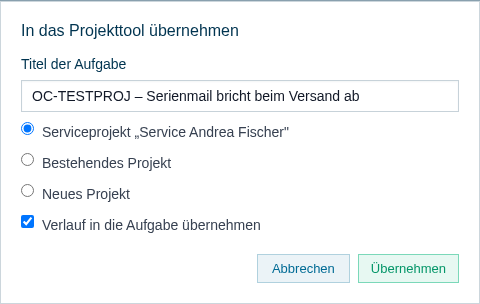
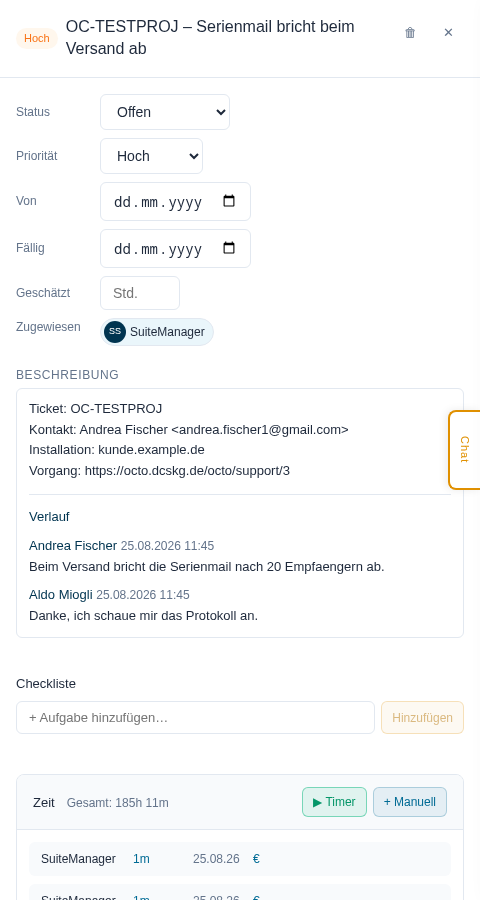
Die Aufgabe entsteht in der ersten Spalte des gewählten Projekts, ist dem übernehmenden Mitarbeiter zugewiesen und übernimmt die Dringlichkeit des Tickets. Auf Wunsch wandert der Gesprächsverlauf in die Aufgabenbeschreibung. Im Ticket bleibt eine interne Notiz zurück, und beim nächsten Öffnen zeigt der Dialog die bereits verknüpfte Aufgabe.
So lässt sich die vollständige Kette dokumentieren: Supportanfrage → Aufgabe → Zeiterfassung → Rechnung.
Häufige Fragen
| Frage | Antwort |
|---|---|
| Kann ich Tasks ohne Stundensatz erfassen? | Ja, Zeiterfassung funktioniert immer. Der Stundensatz wird nur für die Rechnungserstellung benötigt. |
| Wer kann ein Projekt sehen? | Alle Mitarbeiter mit Projekt-Zugriff sehen alle Projekte. Einschränkungen sind über Benutzerrollen möglich. |
| Kann ich ein Projekt löschen? | Projekte werden archiviert, nicht endgültig gelöscht. Archivierte Projekte stehen im Reiter „Abgeschlossen“ unter „Archiviert“. |
| Werden Aufgaben mit Fälligkeitsdatum im Kalender angezeigt? | Ja – Aufgaben mit Datum und zugewiesenem Mitarbeiter werden automatisch im Octoserv-Kalender eingetragen und an alle verbundenen Kalender (Google, Outlook, CalDAV) synchronisiert. |