KI-Leadgenerierung
Wofür ist diese Funktion
Die KI-Leadgenerierung hilft Ihnen, neue potenzielle Kunden zu finden. Sie geben eine Branche und ein Gebiet ein – die KI sucht passende Unternehmen, analysiert deren Webseiten und schreibt sogar individuelle E-Mail-Texte für die Erstansprache.
Sie finden die Funktion unter Funktionen > Leadgen.
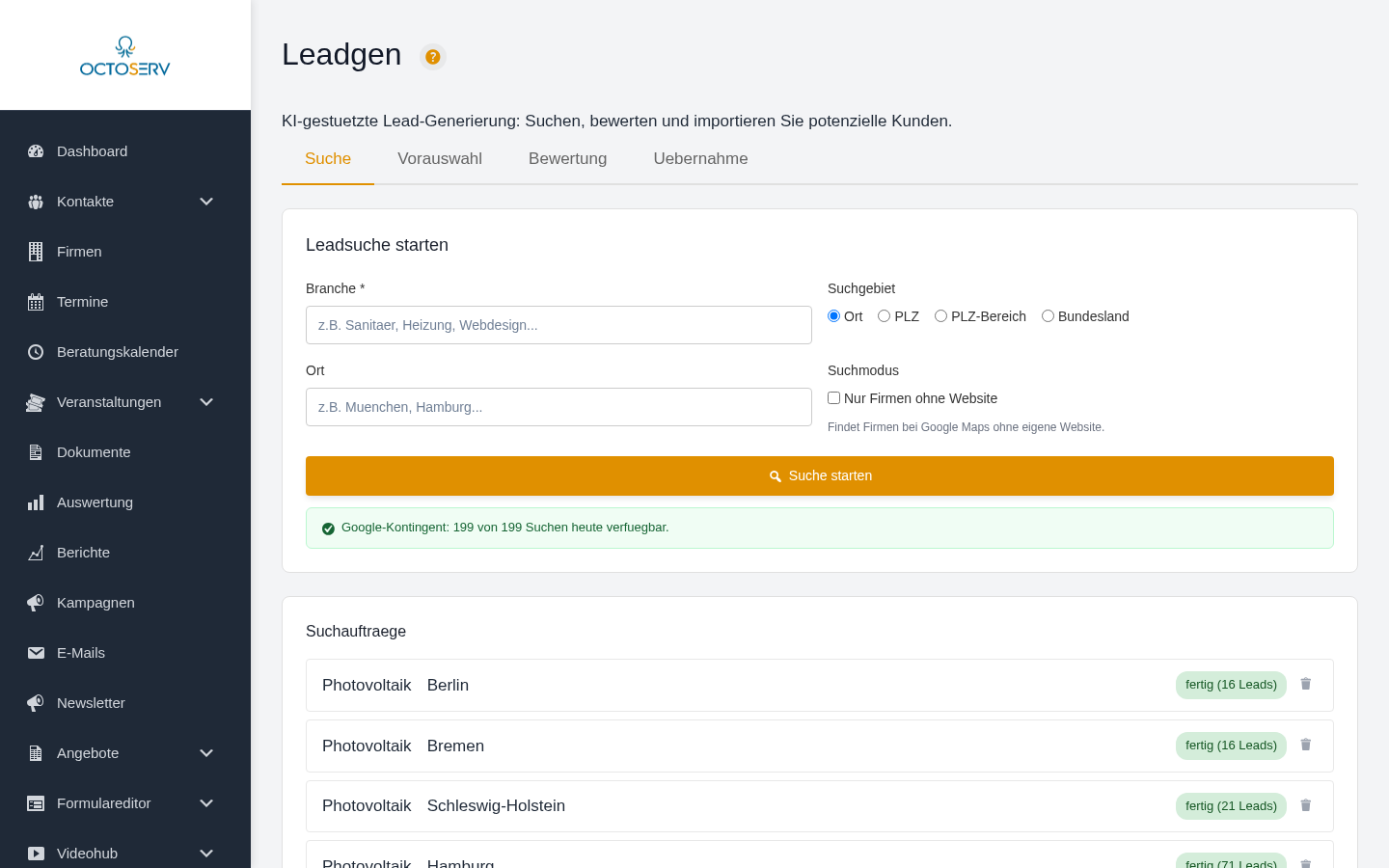
Die 4 Schritte im Überblick
| Schritt | Tab | Was passiert |
|---|---|---|
| 1 | Suche | Sie geben Branche und Gebiet ein, die KI sucht Unternehmen |
| 2 | Vorauswahl | Sie prüfen die Ergebnisse und wählen passende Leads aus |
| 3 | Bewertung | Die KI analysiert die Webseiten und bewertet jeden Lead |
| 4 | Übernahme | Sie importieren die Leads in Octoserv und erstellen einen E-Mail-Entwurf |
Schritt 1: Suche starten
- Öffnen Sie Funktionen > Leadgen.
- Geben Sie eine Branche ein (z.B. „Sanitär“, „Steuerberater“).
- Wählen Sie ein Suchgebiet:
- Ort: z.B. „München“
- PLZ: z.B. „80331“
- PLZ-Bereich: z.B. „80000“ bis „85000“
- Bundesland: z.B. „Bayern“
- Klicken Sie auf Suche starten.
Unter dem Suchformular sehen Sie den Status Ihrer Suchaufträge. Ein abgeschlossener Auftrag zeigt die Anzahl gefundener Leads an.
Gut zu wissen:
- Bei einer Suche nach Ort sind die Ergebnisse sofort verfügbar.
- Bei einer Bundesland-Suche werden pro Tag bis zu 200 Städte durchsucht. Danach pausiert die Suche und wird am nächsten Morgen um 6:00 Uhr automatisch fortgesetzt.
- Mehrere Suchaufträge werden nacheinander abgearbeitet.
Daten löschen: Am unteren Rand des Suche-Tabs können Sie die Lead-Daten zurücksetzen. Bereits in Octoserv importierte Kontakte bleiben davon unberührt.
CSV-Daten importieren
Neben der KI-Suche können Sie Leads auch aus externen Tools importieren (z.B. LeadScrape, eigene Listen).
- Aktivieren Sie den Schalter „CSV importieren“ oben rechts im Suchformular.
- Wählen Sie den CSV-Typ:
- Firmen (mit Kontakten): CSV mit Firmendaten und optionalen Ansprechpartnern
- Nur Kontakte: Zusätzliche Ansprechpartner für bereits vorhandene Firmen
- Geben Sie Branche und Suchgebiet ein (für die Gruppierung in der Übersicht).
- Ziehen Sie Ihre CSV-Datei in den Upload-Bereich oder klicken Sie zum Auswählen.
- Klicken Sie auf „Daten importieren“.
- Im Feldmapping-Dialog ordnen Sie die CSV-Spalten den Leadgen-Feldern zu. Das LeadScrape-Format wird automatisch erkannt.
- Klicken Sie auf „Importieren“.
Gut zu wissen:
- Bereits vorhandene Firmen werden nicht doppelt erstellt – stattdessen werden fehlende Daten ergänzt (z.B. Ansprechpartner, Telefonnummer).
- Importieren Sie zuerst die Firmen-CSV, dann die Kontakte-CSV – so werden die Kontakte den richtigen Firmen zugeordnet.
- Pro Firma können mehrere Ansprechpartner gespeichert werden (Geschäftsführer, Vertriebsleiter, Marketingleiter etc.).
Webhook: Automatischer Datenempfang
Externe Tools wie LeadScrape können Leads automatisch per Webhook an Octoserv senden.
- Scrollen Sie auf der Leadgen-Seite zum Bereich „Webhook-Endpunkte“.
- Klicken Sie auf „API-Key generieren“ (einmalig).
- Kopieren Sie die Firmen-Webhook-URL und tragen Sie sie in Ihrem externen Tool ein.
- Für zusätzliche Kontakte nutzen Sie die Kontakte-Webhook-URL.
Optionale URL-Parameter: Fügen Sie &title=Photovoltaik Hamburg&industry=Solar&city=Hamburg hinzu, damit der Suchauftrag in der Übersicht einen aussagekräftigen Titel erhält.
Wichtig: Der API-Key schützt Ihre Webhooks vor unbefugtem Zugriff. Geben Sie ihn nicht weiter und generieren Sie bei Bedarf einen neuen.
Schritt 2: Leads prüfen und auswählen
Im Tab Vorauswahl sehen Sie alle gefundenen Unternehmen mit Firma, Ort, Ansprechpartner, E-Mail und Telefon.
- Leads bearbeiten: Per Doppelklick auf eine Zelle können Sie fehlende Daten (z.B. E-Mail oder Ansprechpartner) ergänzen.
- Leads filtern: Filtern Sie nach E-Mail-Verfügbarkeit oder Qualität. Nutzen Sie das Suchfeld für eine Freitext-Suche.
- Leads ein-/ausschließen: Mit der Checkbox in der ersten Spalte aktivieren oder deaktivieren Sie einzelne Leads. Deaktivierte Leads werden in den nächsten Schritten nicht berücksichtigt.
Schritt 3: KI-Bewertung
- Klicken Sie im Tab Vorauswahl auf Bewertung starten.
- Die KI analysiert die Webseiten aller aktiven Leads (dies kann einige Minuten dauern).
- Wechseln Sie zum Tab Bewertung, um die Ergebnisse zu sehen.
Was die Farben bedeuten:
- Grün (70+): Sehr guter Lead
- Gelb (40–69): Solider Lead
- Rot (unter 40): Weniger geeignet
Klicken Sie auf den Pfeil rechts neben einem Lead, um die Detail-Analyse zu sehen: Was macht das Unternehmen, welche Stärken hat es, und welche Gesprächseinstiege schlägt die KI vor.
Schritt 4: Leads übernehmen
Leads importieren
- Im Tab Übernahme legen Sie fest:
- Ansprechpartner: Wem die Kontakte zugewiesen werden (Pflicht)
- Tag: Ein Schlagwort zur Kennzeichnung (Pflicht)
- Status: z.B. „Lead“ oder „Interessent“ (Pflicht)
- Quelle: z.B. „KI-Leadgen“ (optional)
- Klicken Sie auf Jetzt importieren.
- Für jeden Lead werden in Octoserv angelegt:
- Die Firma (keine Duplikate – bestehende Firmen werden wiederverwendet)
- Der Primärkontakt (Geschäftsführer)
- Alle weiteren Ansprechpartner (Vertriebsleiter, Marketingleiter etc.) als Mitarbeiter der Firma
- Die KI-Analyse (Score, Zusammenfassung, Gesprächseinstiege) als Kontakt-Metadaten
Hinweis: Leads ohne Ansprechpartner werden beim Import übersprungen. Ergänzen Sie fehlende Daten vorher in der Vorauswahl.
E-Mail-Versand vorbereiten
Die KI hat für jeden Lead eine individuelle E-Mail geschrieben. So nutzen Sie diese:
- E-Mail-Vorlage erstellen: Erstellen Sie unter E-Mails > Neu hinzufügen eine Vorlage. Im Betreff tragen Sie
{meta.leadgen_email_subject}ein, im Text{meta.leadgen_email_body}. Octoserv füllt diese automatisch mit dem passenden KI-Text für jeden Empfänger. - Broadcast-Entwurf erstellen: Im Tab Übernahme wählen Sie Ihre Vorlage und klicken auf Broadcast-Entwurf erstellen.
- Versand aktivieren: Der Entwurf erscheint im Newsletter-Bereich. Dort können Sie ihn prüfen und aktivieren.
Wichtig: E-Mails werden nie automatisch versendet. Sie haben immer die volle Kontrolle über den Versandzeitpunkt.
Tipp: Bevor Sie versenden, können Sie die KI-E-Mails pro Kontakt anpassen. Öffnen Sie dazu den Kontakt und bearbeiten Sie den Text in der Box Lead-Analyse.
Häufige Fragen
| Frage | Antwort |
|---|---|
| Werden E-Mails automatisch versendet? | Nein. Es wird immer nur ein Entwurf erstellt. Den Versand starten Sie selbst im Newsletter-Bereich. |
| Was passiert mit Leads ohne E-Mail? | Sie werden beim Import übersprungen. Sie können die E-Mail vorher in der Vorauswahl per Doppelklick ergänzen. |
| Kann ich die KI-E-Mail vor dem Versand ändern? | Ja. Öffnen Sie den Kontakt und bearbeiten Sie die E-Mail in der Box „Lead-Analyse“. |
| Was löscht „Daten zurücksetzen“? | Alle gefundenen Leads und Analysen. Bereits importierte Kontakte in Octoserv bleiben erhalten. |
| Wie lange dauert eine Bundesland-Suche? | Pro Tag werden bis zu 200 Städte durchsucht. Bei großen Bundesländern kann die Suche mehrere Tage dauern – sie läuft automatisch weiter. |
| Kann ich Daten aus LeadScrape importieren? | Ja. Per CSV-Upload oder automatisch per Webhook. Das LeadScrape-Format wird automatisch erkannt. |
| Was passiert bei Duplikaten im CSV-Import? | Bestehende Firmen werden nicht doppelt erstellt, sondern mit fehlenden Daten ergänzt (z.B. Ansprechpartner hinzugefügt). |
| Kann eine Firma mehrere Ansprechpartner haben? | Ja. Der erste Kontakt wird Primärkontakt, weitere werden als Mitarbeiter der Firma angelegt. |
| Wo sehe ich die KI-Analyse nach dem Import? | In der Firmen-Detailansicht (Box „KI-Analyse“) und in der Kontakt-Detailansicht (Box „Lead-Analyse“). |
Firmendatenbank
Im Tab Firmendatenbank sehen Sie alle jemals gefundenen Firmen – unabhängig von einzelnen Suchaufträgen. Diese Datenbank wächst mit jeder Suche weiter.
Was ist der Unterschied zur Vorauswahl?
| Vorauswahl | Firmendatenbank |
|---|---|
| Zeigt Firmen der aktuellen Suche | Zeigt ALLE Firmen aus allen Suchen |
| Kann zurückgesetzt werden | Bleibt dauerhaft erhalten |
| Arbeitstabelle für Bearbeitung | Langzeit-Asset des Unternehmens |
Statistik-Karten
- Gesamt (grün) – Anzahl aller gespeicherten Firmen
- Ohne Website (rot) – Für OctoPages-Akquise
- Mit Website (blau) – Bereits im Internet präsent
- Importiert (lila) – Bereits als Kontakt/Firma in Octoserv übertragen
Filter
- Suche – Volltextsuche in Name, Adresse, Telefon, E-Mail
- Stadt – z.B. "Hannover"
- PLZ – z.B. "30" findet alle Hannover PLZ
- Branche – z.B. "Klempner"
- Website – Alle / Ohne Website / Mit Website
- Import-Status – Alle / Nicht importiert / Importiert
Buttons
- Filtern – Anzeige anhand der Filter aktualisieren
- Analysieren – Markierte Firmen durch KI-Analyse laufen lassen (Analyse Lisa + Bewerter Ben). Nützlich wenn Firmen ohne Analyse vorhanden sind.
- CSV Export – Aktuell gefilterte Firmen als CSV herunterladen
Status-Icons am Firmennamen
- ⚠ – Firma hat Website aber wurde noch nicht analysiert
- ✓ – Firma wurde bereits analysiert
Detail-Modal
Klick auf den Firmennamen öffnet ein Detail-Modal mit allen KI-Analysedaten:
- Score + Empfehlung (farbig)
- Kontaktdaten (Adresse, Telefon, E-Mail, Website, Geschäftsführer)
- Zusammenfassung
- Stärken als Kunde
- Gesprächseinstiege (Talking Points)
- Dienstleistungen, Schwachstellen, Website-Qualität
- Google Ads / Newsletter / CRM Erkennung
- Octoserv Fit Score
Suchprozess (April 2026)
Seit April 2026 nutzt Octoserv einen erweiterten Suchprozess für maximale Datenreichweite:
Datenquellen
- Gelbe Seiten (kostenlos) – Hauptquelle. Alle Firmen mit und ohne Website. Bis zu 500 Ergebnisse pro Suche.
- Google Maps (API) – Anreicherung mit Rating, Bewertungen, Google Place ID. Multi-Koordinaten-Suche umgeht das 60-Limit.
Ablauf
- Sie starten eine Suche (z.B. "Physiotherapie in Hamburg")
- System durchsucht Gelbe Seiten (alle Seiten) – typisch 200-500 Firmen
- System durchsucht Google Maps mit mehreren PLZ-Koordinaten – typisch 50-100 Firmen
- Duplikate werden zusammengeführt (Firmenname + Stadt)
- ALLE Firmen kommen in die Firmendatenbank (dauerhaft)
- KI-Analyse (Analyse Lisa) läuft für Firmen mit Website
- Bewertung (Bewerter Ben) generiert Score und Talking Points
Suchauftrag löschen
Sie können alte Suchaufträge bedenkenlos löschen:
- Der Suchauftrag verschwindet aus der Übersicht
- Die gefundenen Firmen bleiben in der Firmendatenbank erhalten
- Nichts geht verloren