Chat
Der Chat verbindet Ihre Website mit Octoserv: Besucher schreiben über ein kleines Chat-Fenster auf Ihrer Seite, Ihre Mitarbeiter antworten in Octoserv. Aus jeder Anfrage entsteht ein Kontakt im CRM und ein Vorgang mit Status, Zuständigkeit und Zeiterfassung. Auch WhatsApp-Nachrichten laufen hier ein, wenn das WhatsApp-Modul aktiv ist.
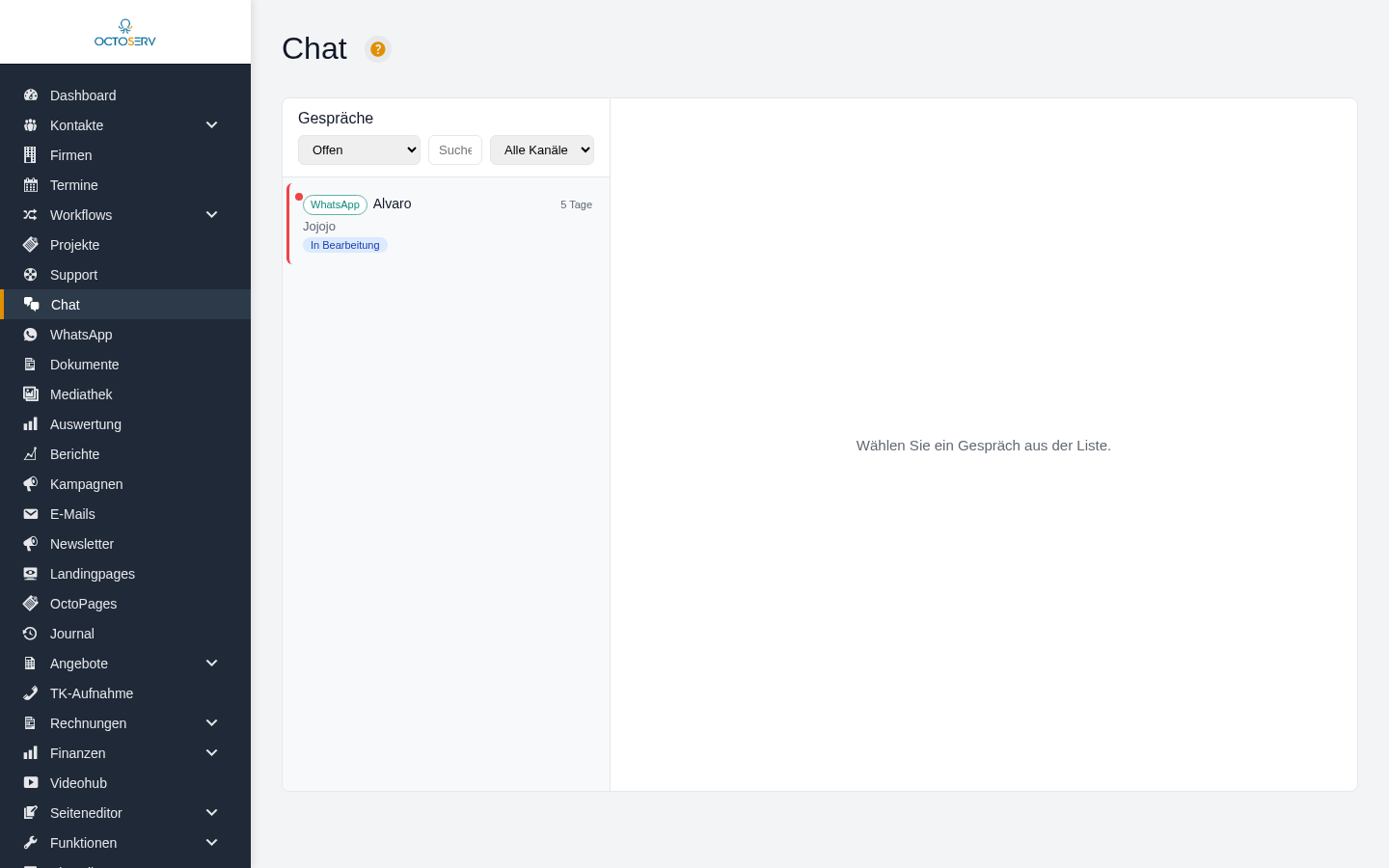
Zwei Kanäle: Verkauf und Support
Der Chat kennt zwei Kanäle, die getrennt eingestellt werden und sich verschieden verhalten:
| Verkaufschat | Supportchat | |
|---|---|---|
| Für wen | Interessenten auf der Website | Bestandskunden |
| Was entsteht | Ein Kontakt im CRM und ein Gespräch mit einem Ansprechpartner | Ein Ticket mit Ticketnummer; der Absender bekommt sie per E-Mail |
| Wer antwortet | Nach Postleitzahl, ein fester Kreis oder alle, die gerade erreichbar sind | Das Support-Team, alle auf einmal oder reihum |
| Außerhalb der Zeiten | Das Fenster kann ganz verschwinden, wenn niemand erreichbar ist | Bleibt erreichbar; die Anfrage wird zum Ticket |
Die Gesprächsliste
Links stehen alle Vorgänge. Drei Werkzeuge grenzen die Liste ein:
- Status: Alle, Offen, In Bearbeitung, Wartend, Gelöst. Beim Öffnen der Seite ist „Offen“ eingestellt.
- Suche: nach Name, Betreff oder Ticketnummer.
- Kanal: Alle Kanäle, Chat, WhatsApp, E-Mail.
Jeder Eintrag zeigt den Kanal als Abzeichen, den Namen, den Betreff, das Alter des Vorgangs und den Status. Überfällige Vorgänge sind markiert (erst gelb, dann rot; die Fristen legen Sie in den Einstellungen fest), im Vorgang steht zusätzlich „Antwort bis“ bzw. „Überfällig seit“. Bei einer neuen Nachricht ertönt ein Signal, wenn Sie es in den Einstellungen eingeschaltet haben und der Browser Töne erlaubt.
Ein Gespräch bearbeiten
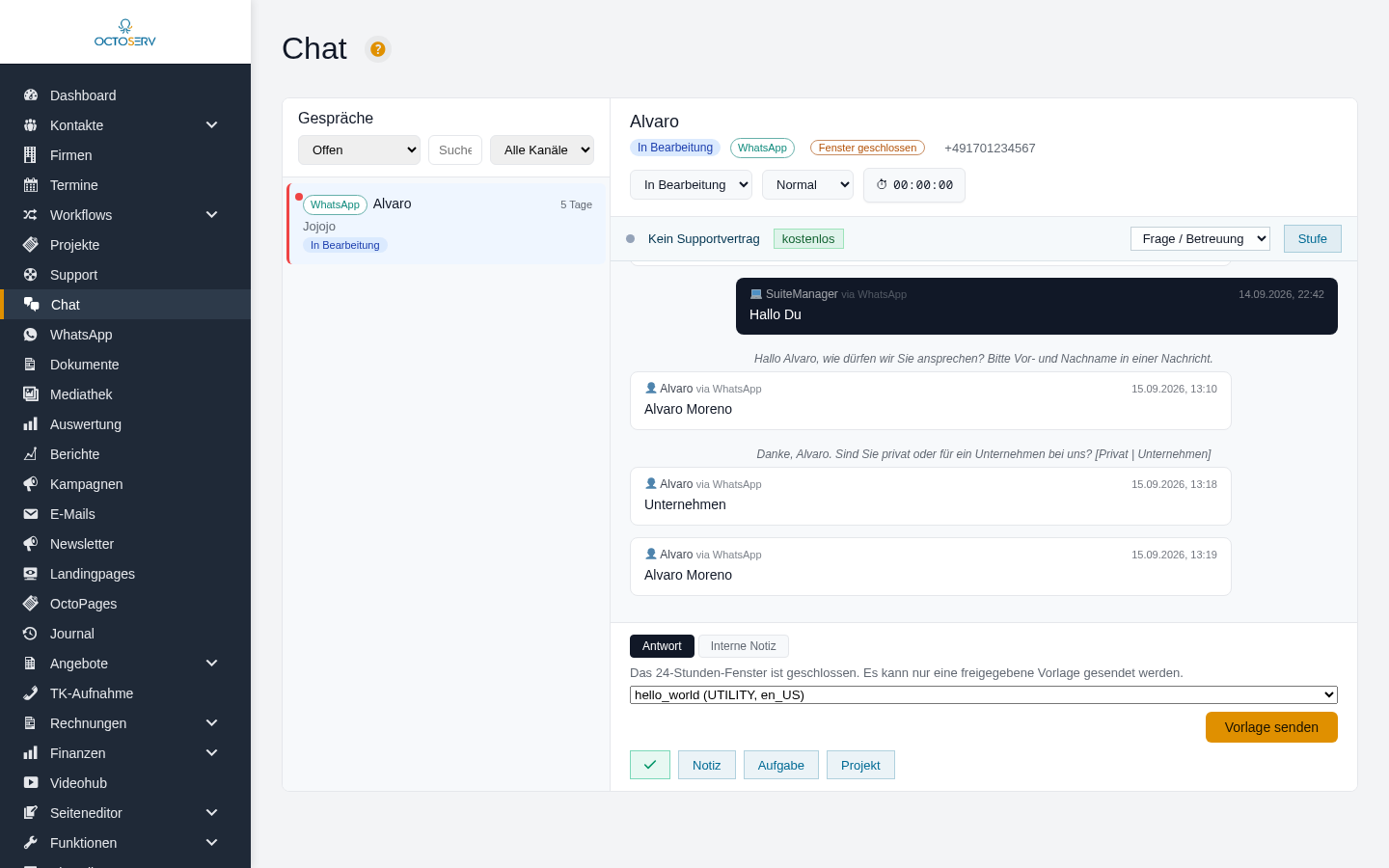
Die Kopfzeile trägt den Namen des Absenders, Abzeichen für Status und Kanal, bei WhatsApp den Stand des 24-Stunden-Fensters und die Telefonnummer. Darunter stellen Sie ein:
| Element | Bedeutung |
|---|---|
| Status | Offen (noch niemand dran), In Bearbeitung, Wartend (Sie warten auf den Kunden), Gelöst. Gelöste Vorgänge verschwinden aus der Standardliste. |
| Dringlichkeit | Niedrig, Normal, Hoch, Dringend. Steuert die Reihenfolge in der Liste. |
| Zeiterfassung | Ein Klick auf die Uhr startet die Zeit, ein zweiter stoppt sie; beim Setzen auf „Gelöst“ stoppt sie von selbst. Die Gesamtzeit steht am Vorgang und zählt bei Kunden mit Supportstufe gegen die Freiminuten. |
| Supportvertrag und Stufe | Zeigt, ob der Kunde ein Supportpaket hat und ob die Anfrage kostenlos, kostenpflichtig oder Angebot nötig ist. Mit Stufe weisen Sie dem Kunden ein Paket zu; die Art der Anfrage (Frage / Betreuung oder Auftrag) wählen Sie daneben. |
| Übernehmen | Bei Vorgängen, die an alle gegangen sind: Wer zuerst übernimmt, bearbeitet. Die anderen sehen „Übernommen“. |
Der Verlauf zeigt alle Nachrichten mit Absender, Kanal und Zeit; interne Notizen sind farblich abgesetzt und für den Kunden unsichtbar. Unten wechseln Sie zwischen Antwort (geht an den Kunden) und Interne Notiz (bleibt im Team). Eingabetaste sendet, das Datei-Symbol hängt eine Datei an.
Die Knöpfe unter dem Antwortfeld führen weiter: Notiz legt eine Notiz am Kontakt an, Aufgabe eine Aufgabe mit Wiedervorlage, Projekt übergibt den Vorgang als Aufgabe an das Projektmodul (Serviceprojekt des Kunden).
Einstellungen
Alles zum Chat stellen Sie unter Einstellungen › Livechat ein. Die Seite hat sieben Abschnitte, jeder mit eigenem Speichern-Knopf.
Kanäle
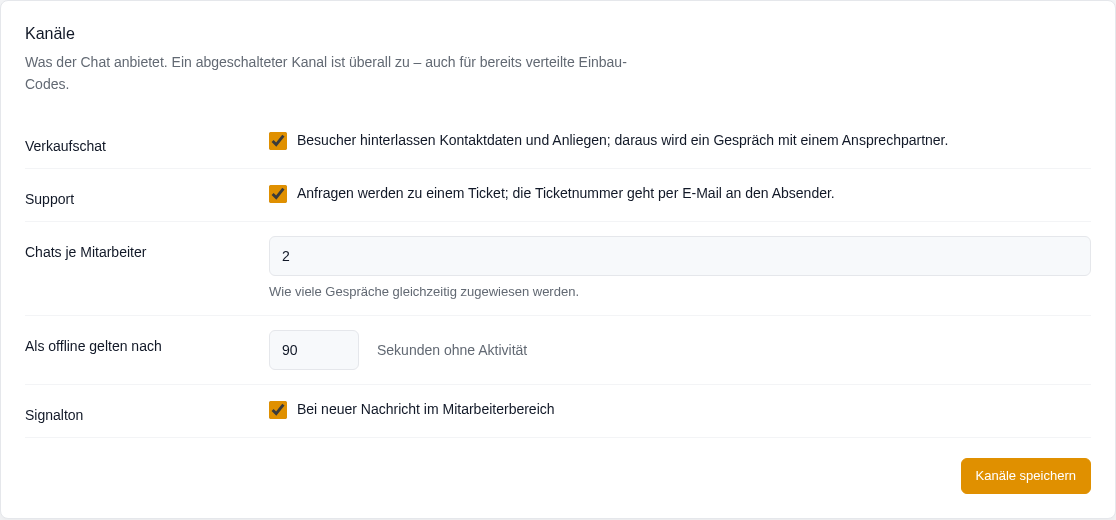
- Verkaufschat und Support schalten den jeweiligen Kanal an oder aus. Ein abgeschalteter Kanal ist überall zu, auch für bereits eingebaute Widgets.
- Chats je Mitarbeiter: Wie viele Gespräche einer Person gleichzeitig zugewiesen werden.
- Als offline gelten nach: Sekunden ohne Aktivität, nach denen ein Mitarbeiter als abwesend gilt.
- Signalton bei neuer Nachricht im Mitarbeiterbereich.
Einbauorte
Ein Einbauort ist eine Website, auf der das Chat-Fenster hängt. Beim Anlegen entstehen Schlüssel, Freigabe und Einbau-Code in einem Schritt. Sie tragen Name, Domain, Kanal (Verkaufschat, Support, jeweils mit oder ohne WhatsApp, oder nur WhatsApp), optional eine Akzentfarbe und einen Titel ein und klicken auf Anlegen. Den Code kopieren Sie vor das schließende </body> jeder Seite; das Fenster lädt erst bei der ersten Bedienung, der Seitenaufbau bleibt schnell. Für Seiten auf dieser Installation genügt der angezeigte Baustein ohne Schlüssel.
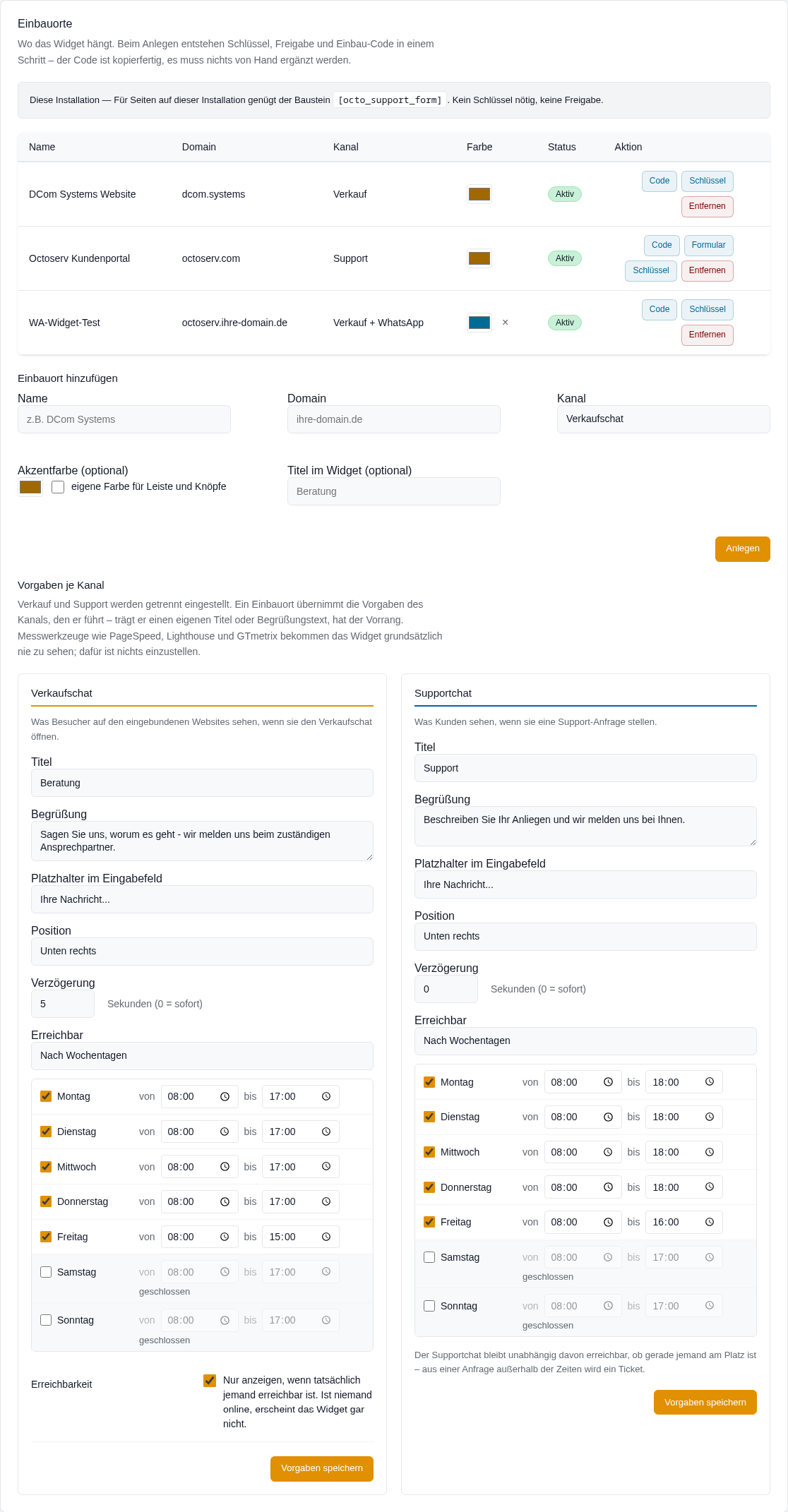
Vorgaben je Kanal (im selben Abschnitt): Titel, Begrüßungstext, Platzhalter im Eingabefeld, Position (unten rechts oder links), Verzögerung in Sekunden und die Erreichbarkeit: rund um die Uhr oder nach Wochentagen mit Uhrzeiten. Beim Verkaufschat können Sie das Fenster nur anzeigen lassen, wenn tatsächlich jemand erreichbar ist; der Supportchat bleibt immer erreichbar. Ein Einbauort mit eigenem Titel oder Begrüßung hat Vorrang vor der Kanal-Vorgabe.
Neue Kontakte
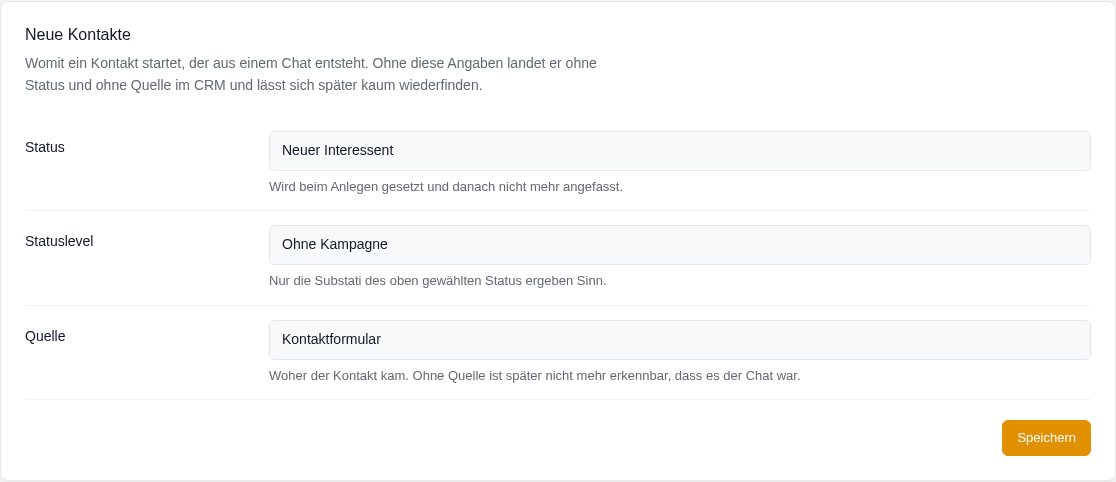
Legen Sie fest, mit welchem Status, welcher Quelle und welchen Tags ein Kontakt startet, der aus einem Chat entsteht. Ohne diese Angaben landet er ohne Status und Quelle im CRM und ist später schwer zu finden.
Verkaufschat: wer bekommt die Anfrage
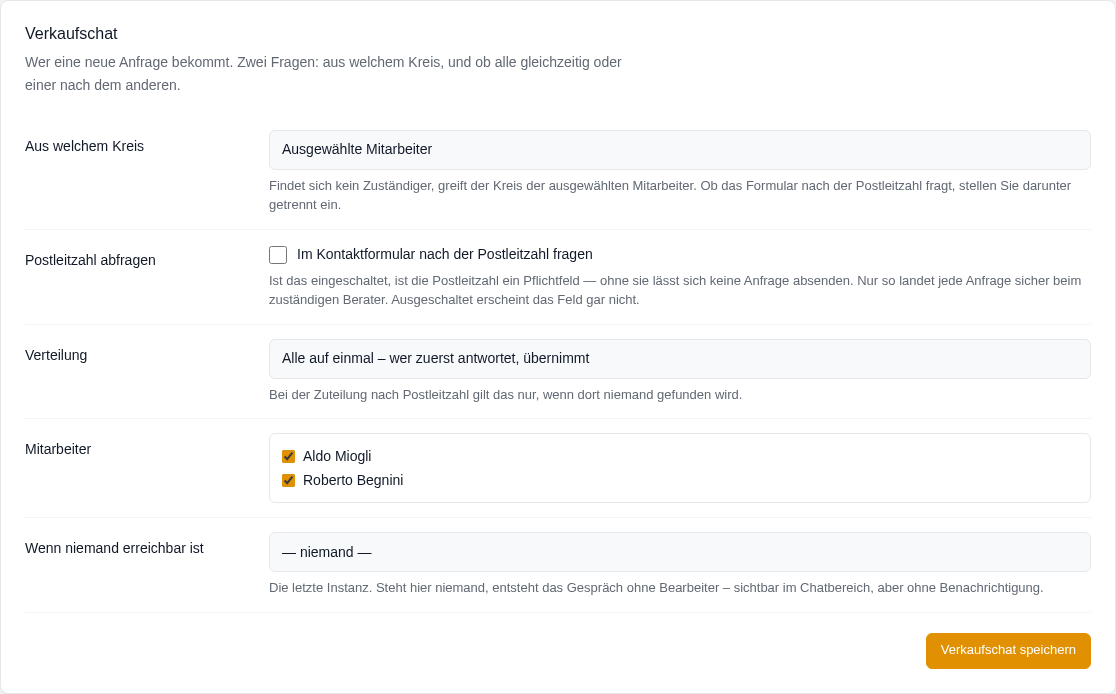
| Einstellung | Bedeutung |
|---|---|
| Aus welchem Kreis | Nach Postleitzahl (braucht das Modul PLZ-Ansprechpartner; findet sich niemand, greift der Kreis der ausgewählten Mitarbeiter), Ausgewählte Mitarbeiter oder Alle, die gerade erreichbar sind. |
| Postleitzahl abfragen | Macht die PLZ im Kontaktformular des Widgets zum Pflichtfeld. Nur so lässt sich jede Anfrage sicher zuordnen. Ausgeschaltet erscheint das Feld nicht. |
| Verteilung | Alle auf einmal: wer zuerst antwortet, übernimmt. Nacheinander: reihum eine Person. |
| Mitarbeiter | Der Kreis für „Ausgewählte Mitarbeiter“. |
| Wenn niemand erreichbar ist | Die letzte Instanz. Steht hier niemand, entsteht das Gespräch ohne Bearbeiter und ohne Benachrichtigung. |
Support: Bearbeiter, Fristen, Meldeberechtigung
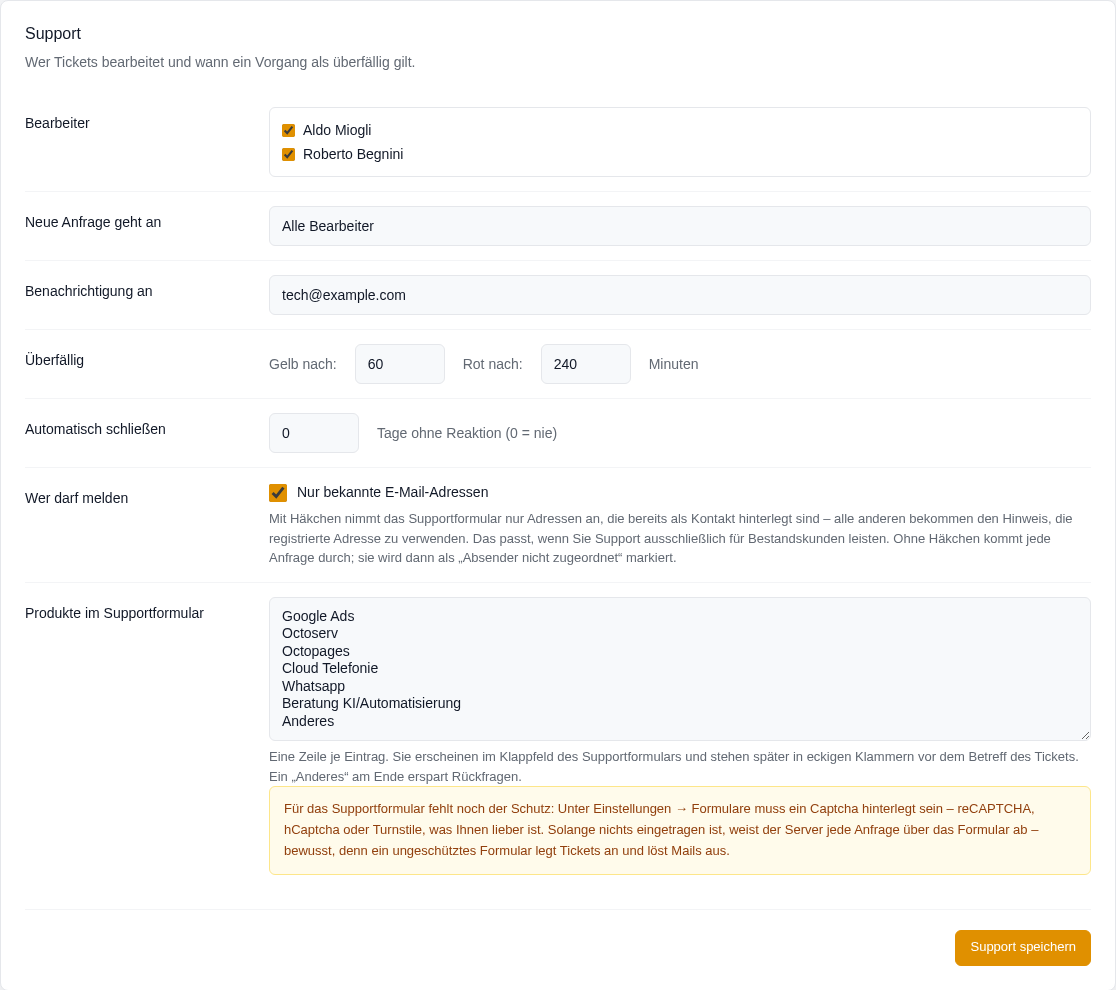
- Bearbeiter und ob eine neue Anfrage an alle oder reihum geht; dazu, wer benachrichtigt wird.
- Überfällig: nach wie vielen Minuten ohne Antwort ein Vorgang gelb und wann rot markiert wird.
- Automatisch schließen: Tage ohne Reaktion des Kunden, nach denen ein Ticket gelöst wird (0 = nie).
- Nur bekannte E-Mail-Adressen: Das Supportformular nimmt nur Adressen an, die als Kontakt hinterlegt sind. Ohne den Haken kommt jede Anfrage durch und wird als „Absender nicht zugeordnet“ markiert.
- Produkte im Supportformular: eine Zeile je Eintrag; erscheinen als Auswahl im Formular und in eckigen Klammern vor dem Betreff des Tickets.
Supportstufen
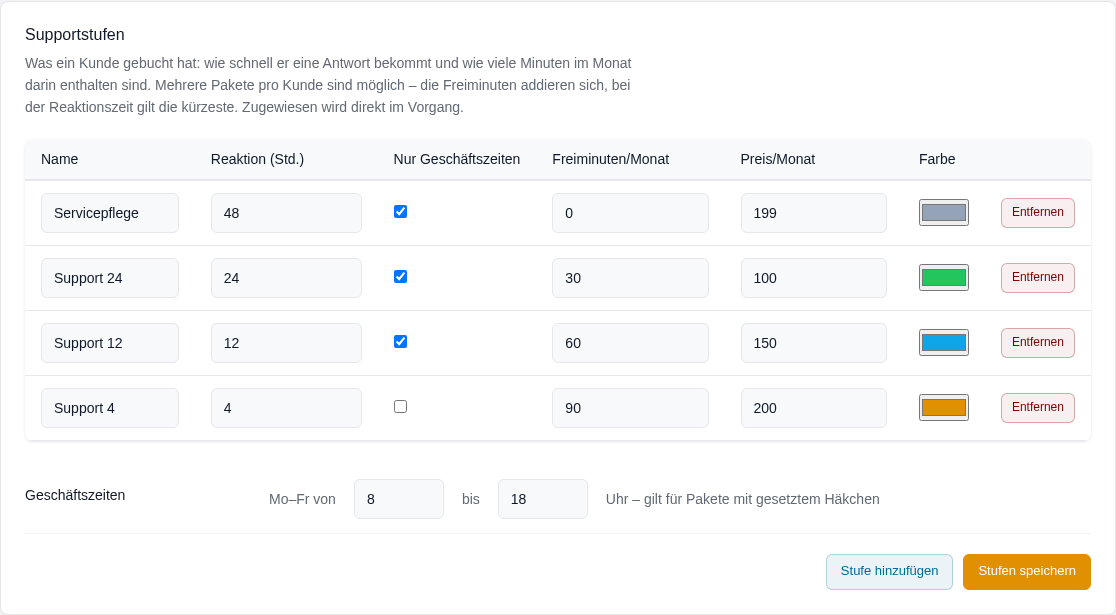
Ein Supportpaket beschreibt, was ein Kunde gebucht hat: Reaktionszeit in Stunden, ob nur zu Geschäftszeiten, Freiminuten pro Monat und Preis. Mehrere Pakete je Kunde sind möglich; Freiminuten addieren sich, bei der Reaktionszeit gilt die kürzeste. Zugewiesen wird das Paket im Vorgang über den Knopf Stufe. Die Zeiterfassung zählt gegen die Freiminuten; danach zeigt der Vorgang „kostenpflichtig“.
E-Mail-Anbindung
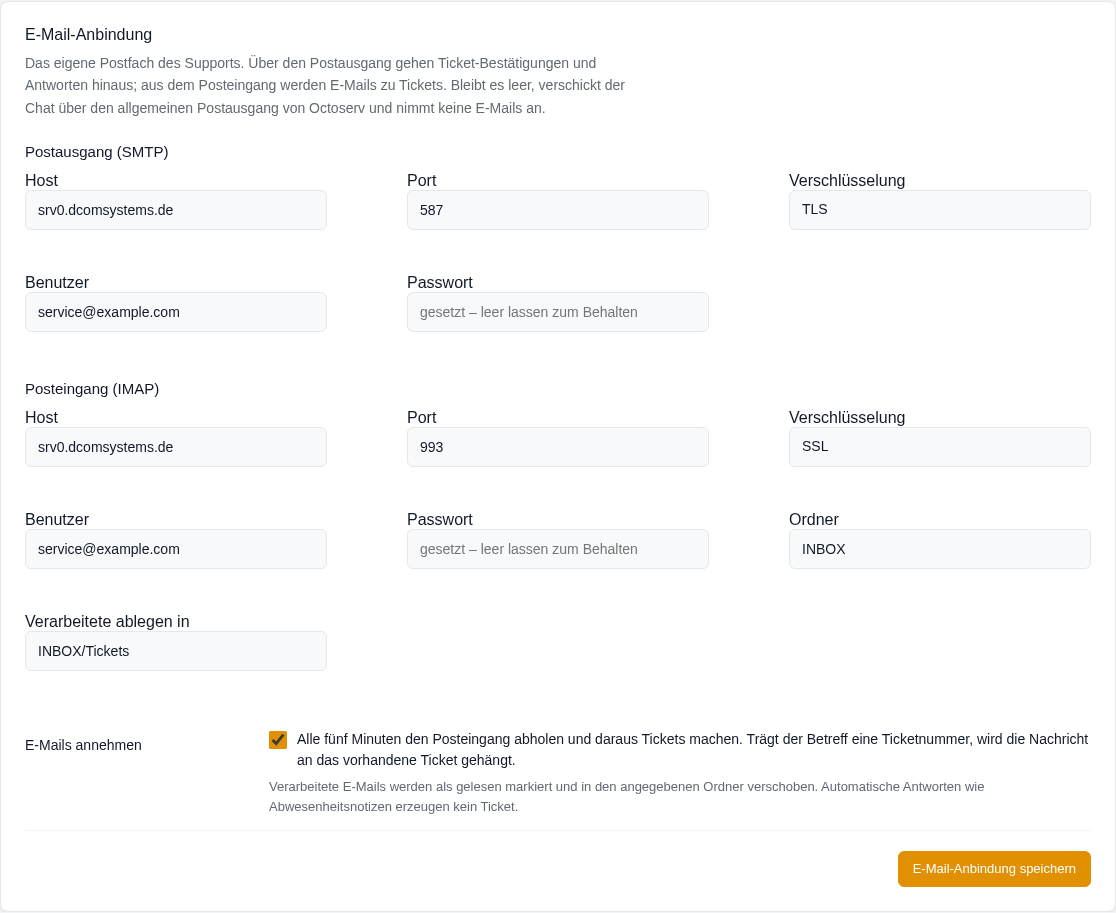
Ein eigenes Postfach für den Support: Über den Postausgang (SMTP) gehen Ticketbestätigungen und Antworten raus; aus dem Posteingang (IMAP) werden alle fünf Minuten E-Mails zu Tickets. Trägt der Betreff eine Ticketnummer, hängt sich die Nachricht an das bestehende Ticket. Bleibt der Abschnitt leer, verschickt der Chat über den allgemeinen Postausgang von Octoserv und nimmt keine E-Mails an.
Voraussetzungen
- Das Livechat-Modul ist in Ihrem Octoserv-Paket aktiv.
- Der Chat-Zugang ist für Ihr Benutzerkonto freigeschaltet (Einstellungen › Benutzer). Fehlt „Chat“ in Ihrer Navigation, ist das der Grund.
- Mindestens ein Einbauort ist angelegt und der Code auf der Website eingebaut.
- Für den Supportkanal ist ein Captcha hinterlegt.