Ansicht anpassen
Sie können selbst bestimmen, wie Octoserv bei Ihnen aussieht: wie viel auf einen Bildschirm passt und ob die Oberfläche hell oder dunkel ist. Beides stellen Sie mit zwei kleinen Schaltern ein – und Octoserv merkt sich Ihre Wahl.
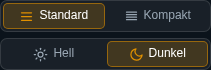
Wo finde ich die Schalter?
Ganz unten in der Seitennavigation – auf der linken Seite, unterhalb der Menüpunkte. Die Schalter sind auf jeder Seite an derselben Stelle. Sie müssen also nicht in die Einstellungen gehen, sondern können jederzeit umschalten, wo Sie gerade sind.
Ihre Wahl gilt nur für Sie persönlich. Kollegen sehen Octoserv weiterhin so, wie sie es selbst eingestellt haben.
Standard oder Kompakt
Diese beiden Schalter bestimmen, wie viel Platz die Oberfläche braucht.
- Standard – größere Schrift, mehr Abstand, ruhiges Bild. Die richtige Wahl an einem großen Monitor.
- Kompakt – alles etwas kleiner und enger. Es passt deutlich mehr auf den Bildschirm, ohne dass Sie scrollen müssen. Gedacht für Notebooks und kleinere Bildschirme.
Es geht dabei nur um die Größe – es verschwindet nichts. Alle Angaben, Schaltflächen und Boxen sind in beiden Einstellungen vorhanden.
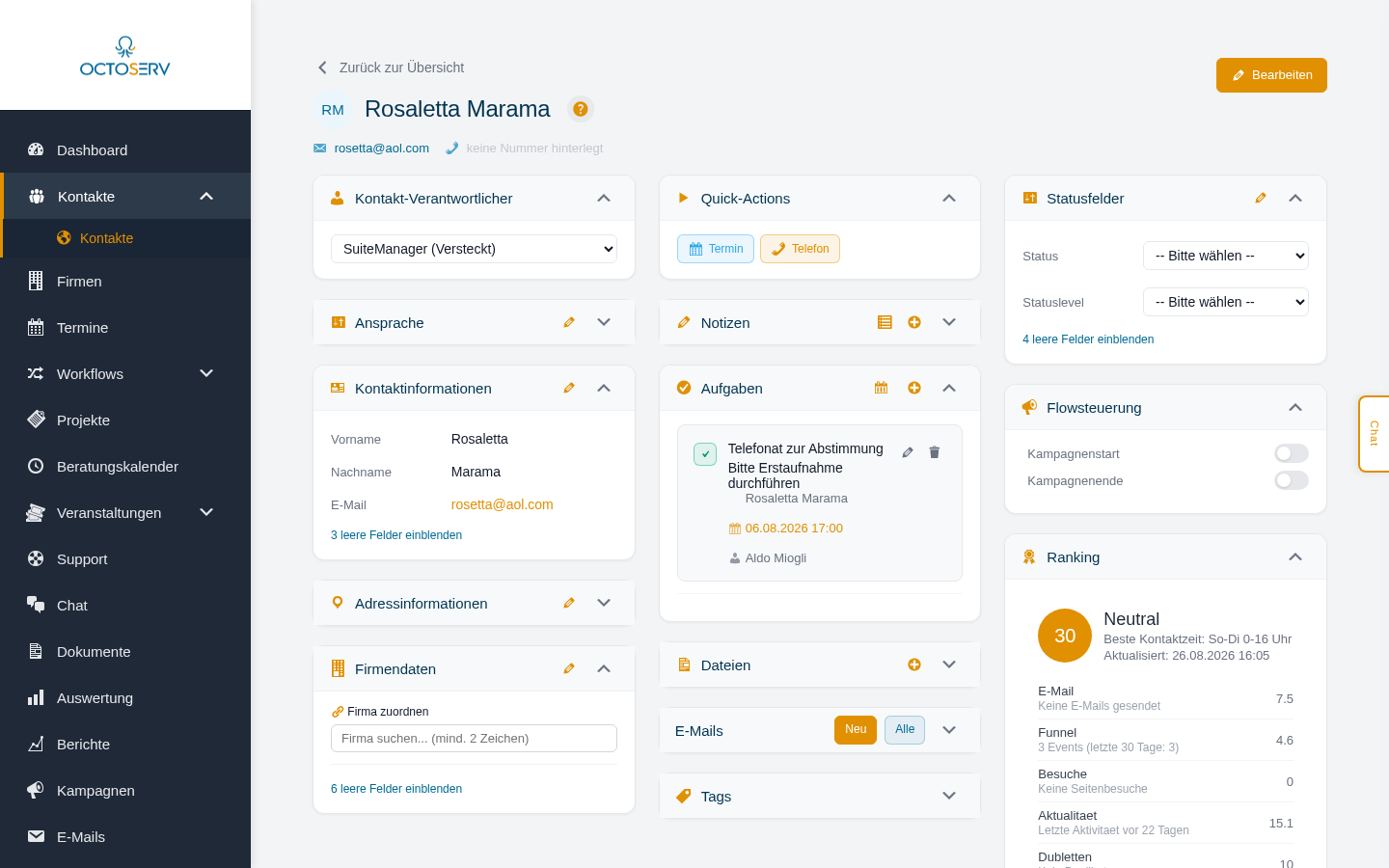
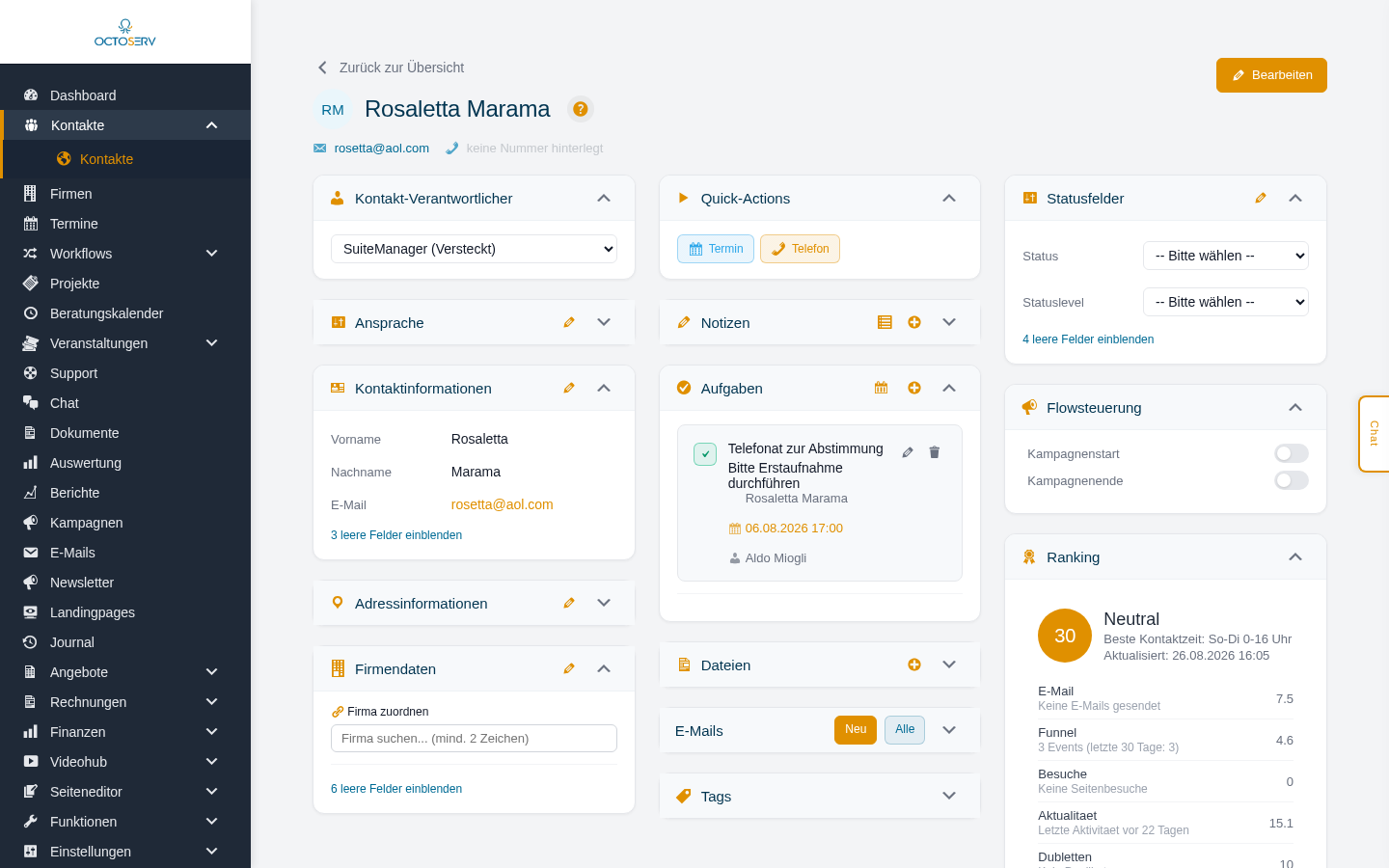
Hell oder Dunkel
Mit diesen beiden Schaltern wählen Sie das Farbschema.
- Hell – helle Flächen mit dunkler Schrift. Die gewohnte Ansicht.
- Dunkel – dunkle Flächen mit heller Schrift. Angenehmer für die Augen, wenn Sie lange am Bildschirm arbeiten oder das Zimmer nicht hell ist.
Die Farben Ihres Unternehmens bleiben in beiden Ansichten erhalten. Auch farbige Markierungen – etwa der Status eines Kontakts – behalten ihre Bedeutung: Was in der hellen Ansicht grün ist, ist es in der dunklen auch.
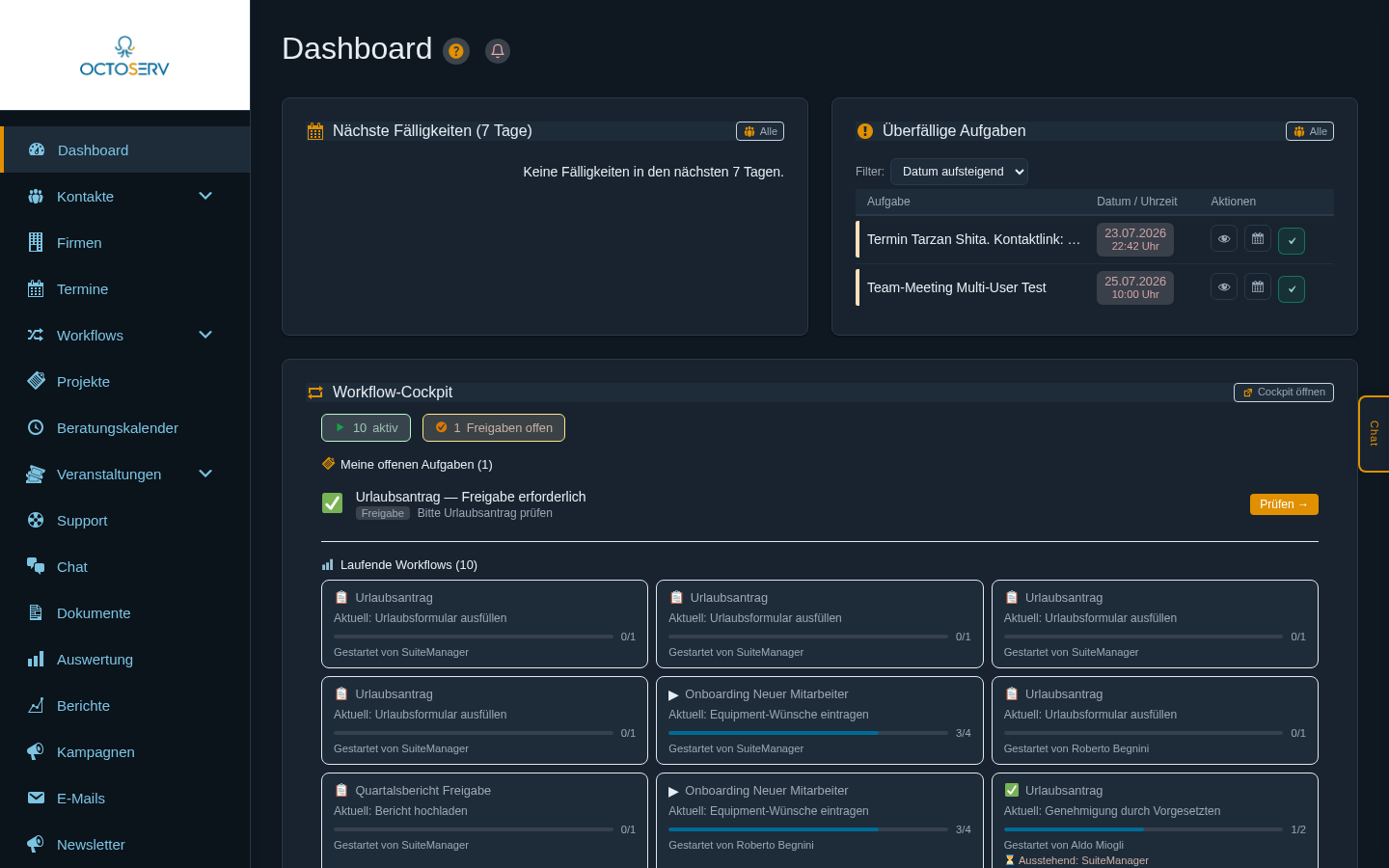
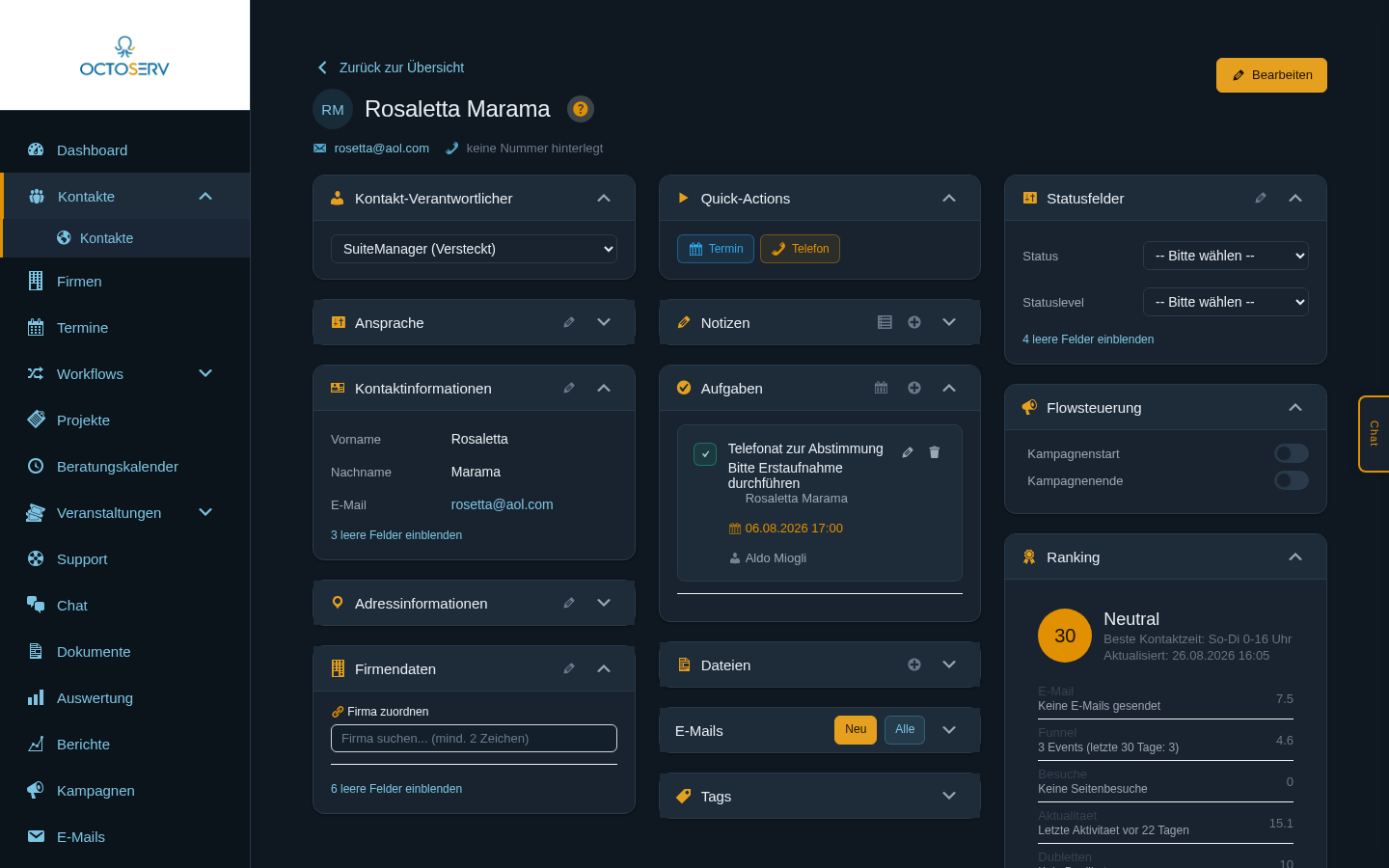
Die Schalter lassen sich frei kombinieren
Dichte und Farbschema sind voneinander unabhängig. Sie können also zum Beispiel „Kompakt“ mit „Hell“ verwenden oder „Standard“ mit „Dunkel“ – ganz wie es Ihnen angenehm ist. Probieren Sie es ruhig aus: Sie können jederzeit zurückschalten, und es geht dabei nichts verloren.
Leere Felder werden ausgeblendet
Damit die Ansicht ruhig bleibt, blendet Octoserv Felder aus, in denen nichts steht. Unter der jeweiligen Box finden Sie dann einen Hinweis wie „3 leere Felder einblenden“. Ein Klick darauf zeigt sie an – ein weiterer Klick blendet sie wieder aus.
Genauso bleiben Boxen geschlossen, in denen noch kein Eintrag steht. Sobald etwas darin gespeichert ist, öffnen sie sich wieder von selbst.
Wo die dunkle Ansicht nicht gilt
An ein paar Stellen bleibt es bewusst hell:
- Seiten, die Ihre Kunden sehen – Formulare, Landingpages und der E-Mail-Editor. Was Sie dort gestalten, soll genau so aussehen wie beim Empfänger.
- Die Anmeldeseite – dort ist noch nicht bekannt, wer Sie sind, und damit auch nicht, welche Ansicht Sie bevorzugen.
- Der Kopf der Navigation mit Ihrem Logo – er behält die Farbe, die in den Einstellungen für Ihr Unternehmen hinterlegt ist.