Angebote
Mit dem Angebotsmodul bauen Sie Angebote wie eine Seite aus Bausteinen: Abschnitte mit ein bis drei Spalten, darin Text, Bilder und Positionen. Jeder Kostenabschnitt trägt seine eigene Abrechnungsart – einmalig, monatlich, quartalsweise oder jährlich. Daraus entstehen getrennte Summen und bei Annahme getrennte Rechnungen.
Der Grundgedanke: Abschnitte
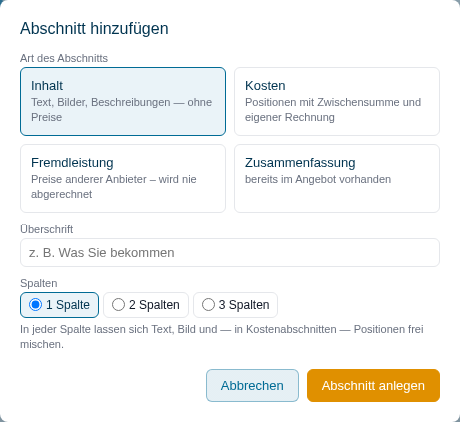
Ein Angebot besteht aus Abschnitten. Ein Abschnitt ist gleichzeitig dreierlei: Er bestimmt, wie der Inhalt aussieht, er wird eigenständig summiert, und bei Annahme entsteht aus ihm genau eine Rechnung.
Daraus folgt die wichtigste Regel: Ein Abschnitt trägt genau eine Abrechnungsart. Einmalige Einrichtungskosten und eine monatliche Servicepauschale gehören also in zwei verschiedene Abschnitte. Genau deshalb kann das Angebot am Ende sauber trennen, was einmal und was jeden Monat anfällt.
| Art des Abschnitts | Preise | Zwischensumme | Erzeugt Rechnung |
|---|---|---|---|
| Inhalt | – | – | nein |
| Kosten | ja | ja | ja |
| Fremdleistung | ja | ja, getrennt | nie |
| Zusammenfassung | berechnet | – | nein |
Der Editor
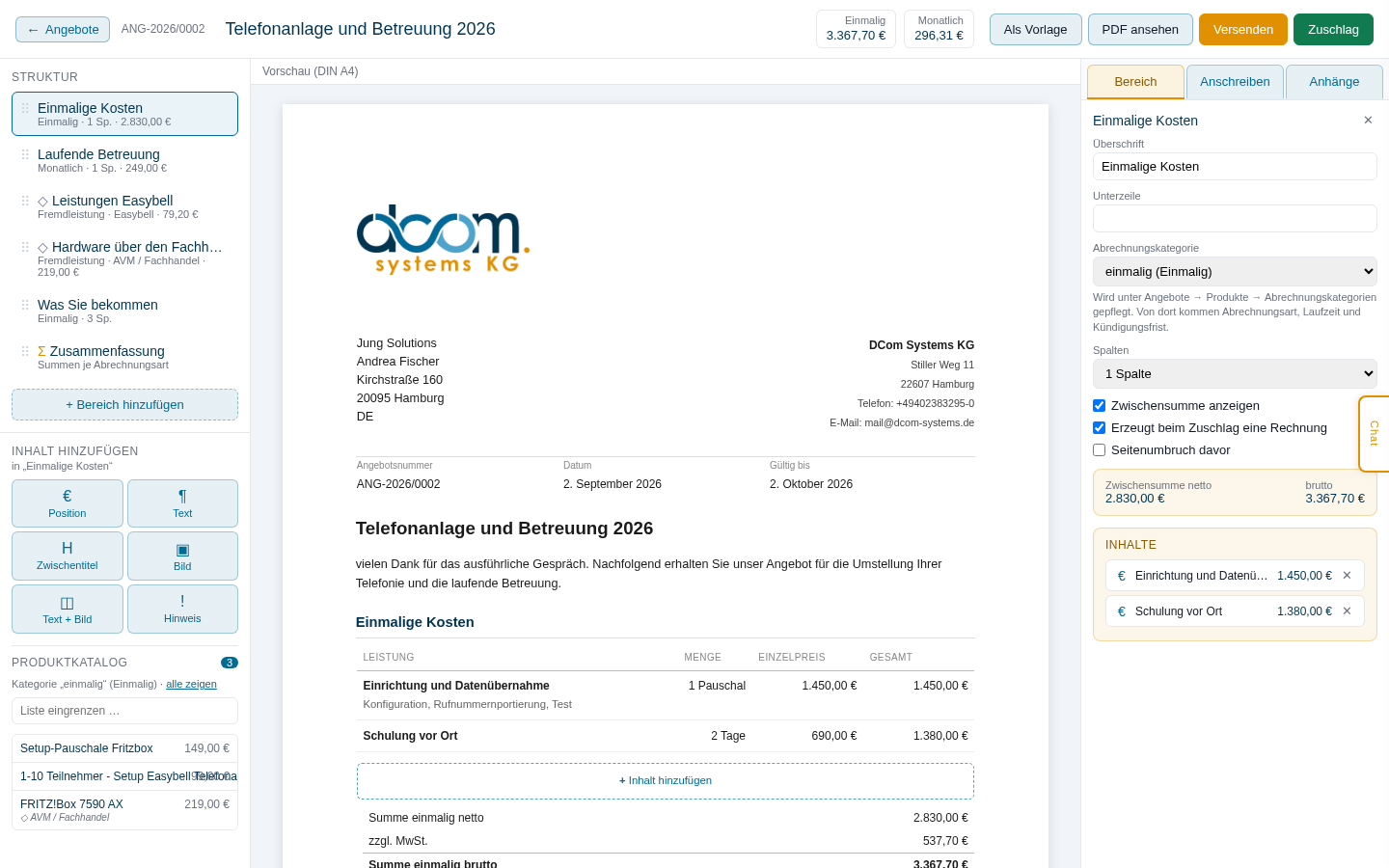
Der Editor ist dreigeteilt: links die Struktur, in der Mitte die Vorschau im DIN-A4-Format, rechts die Eigenschaften.
Links: Struktur
Alle Abschnitte des Angebots in ihrer Reihenfolge. Sie lassen sich per Ziehen verschieben. Zeichen vor dem Namen zeigen die Art:
- ◇ Fremdleistung, mit dem Anbieter dahinter
- Σ Zusammenfassung
Darunter finden Sie Inhalt hinzufügen mit den Elementen und dem Produktkatalog. Beides bezieht sich auf den Abschnitt, den Sie links ausgewählt haben.
Mitte: Vorschau
Die Vorschau zeigt dasselbe Dokument, aus dem später das PDF entsteht – es ist buchstäblich derselbe Aufbau, keine Nachbildung. Ein Klick auf einen Text oder eine Position öffnet sie rechts zum Bearbeiten. In jeder Spalte steht ein + Inhalt hinzufügen, mit dem Sie direkt an dieser Stelle etwas einsetzen.
Rechts: Eigenschaften
Drei Reiter:
| Reiter | Inhalt |
|---|---|
| Bereich | Überschrift, Abrechnungskategorie, Spalten, Zwischensumme, Seitenumbruch – und die Liste der Inhalte dieses Abschnitts |
| Anschreiben | Angebotstitel, Einleitungstext, Schlusstext, Gültigkeit |
| Anhänge | Dateien des Kontakts, globale Dokumente und Produktunterlagen zum Mitsenden |
Abrechnungsarten und Laufzeiten
Ein Kostenabschnitt bekommt eine Abrechnungskategorie. Diese pflegen Sie unter Angebote → Produkte → Abrechnungskategorien; von dort kommen die Abrechnungsart, die Standardlaufzeit und die Kündigungsfrist. Der Editor zeigt diese Angaben nur an – so stehen sie an einer Stelle und können nicht auseinanderlaufen.
Fremdleistungen
Manche Angebote sollen Preise anderer Anbieter mitzeigen – einen Telefontarif, Router, Endgeräte –, damit der Kunde alle Kosten im Blick hat. Solche Beträge dürfen aber niemals auf Ihrer Rechnung landen.
Dafür gibt es zwei Wege:
- Ein ganzer Abschnitt vom Typ Fremdleistung mit Angabe des Anbieters
- Einzelne Produkte, die im Katalog als Fremdleistung markiert sind. Sie bleiben fremd, egal in welchen Abschnitt Sie sie ziehen.
Im Angebot erscheinen sie mit Preis und Anbieter, unter der Zwischensumme steht ein Hinweis wie „Diese Leistungen werden direkt von Easybell abgerechnet und sind nicht Bestandteil unserer Rechnung.“ In der Zusammenfassung stehen drei Blöcke:
Unsere Leistungen
  Einmalig     brutto 3.367,70
  Monatlich    brutto   296,31

Fremdleistungen – nicht Bestandteil unserer Rechnung
  Einmalig     brutto   260,61
  Monatlich    brutto    94,25

Gesamtbelastung
  Einmalig     brutto 3.628,31
Monatlich brutto 390,56Produktkatalog
Unter Angebote → Produkte pflegen Sie Produkte, Produktgruppen und Abrechnungskategorien.
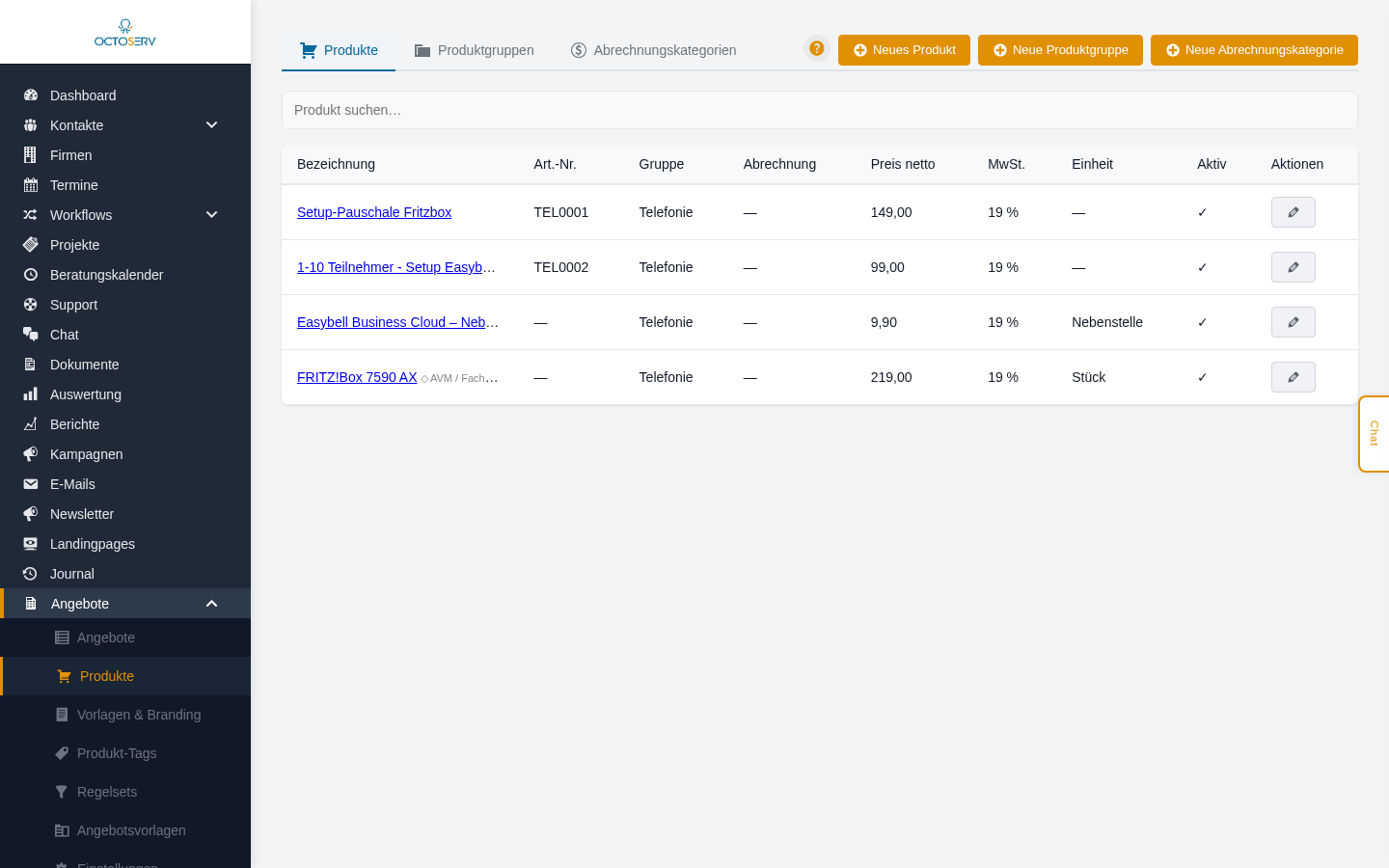
Beim Produkt legen Sie fest:
- Abrechnungskategorie – bestimmt, in welchen Abschnitten es vorgeschlagen wird
- Fremdleistung mit Anbieter – für Positionen, die ein anderer berechnet
- Im Grundpreis enthalten – die Position steht mit Menge und Beschreibung im Angebot, in den Preisspalten steht enthalten. Der Kunde sieht, was er bekommt, und die Summe steigt nicht.
Im Editor zeigt der Katalog zu einem Kostenabschnitt die Produkte seiner Kategorie. Mit alle zeigen heben Sie den Filter auf.
Preismodell
Bevor der Modulgenerator rechnen kann, braucht er zwei Dinge: Preise und Regeln. Die Preise stehen im Produktkatalog (siehe oben), die Regeln unter Angebote → Preismodell. Der Generator selbst kennt weder Preise noch Stufen; er liest beides und rechnet mit derselben Summenrechnung wie jedes Angebot.
Wie der Generator Produkte erkennt
Der Generator findet Produkte an ihrer Internen Art.-Nr. Ein Modul besteht aus bis zu vier Produkten, deren Kennung nach dem Muster modul.<kennung>.<baustein> aufgebaut ist:
| Endung | Rolle | Abrechnung | Beispiel |
|---|---|---|---|
.monat | Nutzung | monatlich | modul.telefonie.monat – „Telefonie“ |
.setup | Einrichtung | einmalig | modul.telefonie.setup – „Telefonie — Einrichtung“ |
.d4u | Betreuung durch Sie | monatlich | modul.telefonie.d4u – „Telefonie — Betreuung“ |
.schulung | Schulung | einmalig | modul.telefonie.schulung – „Telefonie — Schulung“ |
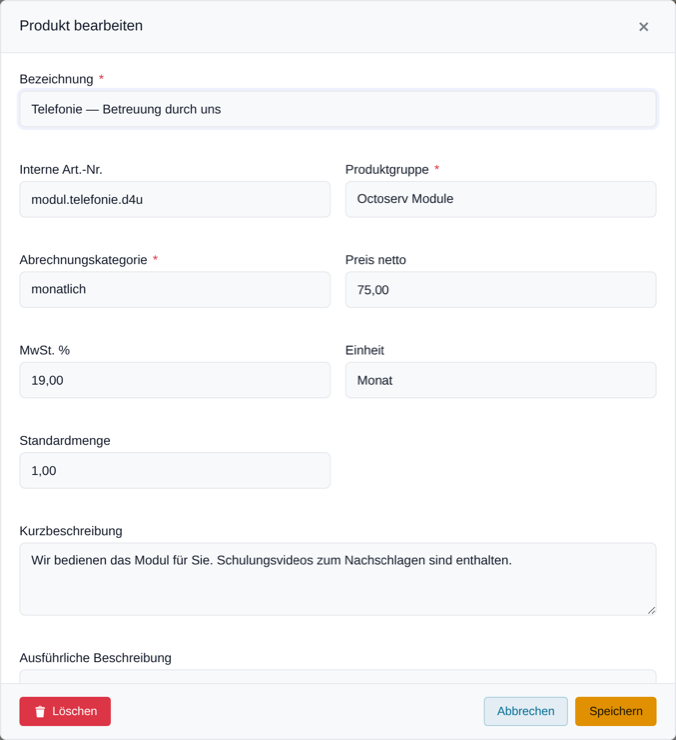
Jedes Produkt mit einer Kennung nach dem Muster modul.<kennung>.monat erscheint im Generator als buchbares Modul; der Modulname ist der Name dieses Produkts. Eine Liste, die Sie pflegen müssten, gibt es nicht. Ein neues Modul sind also vier Produkte, mehr nicht. Fehlt ein Baustein im Katalog, etwa weil Sie keine Schulung anbieten, entsteht dafür einfach keine Position.
Produkte für Grundpreise und Staffeln tragen andere Kennungen (etwa edition.pro.setup oder service.bis10); sie werden im Preismodell aus dem Katalog gewählt, nicht getippt.
Stufen
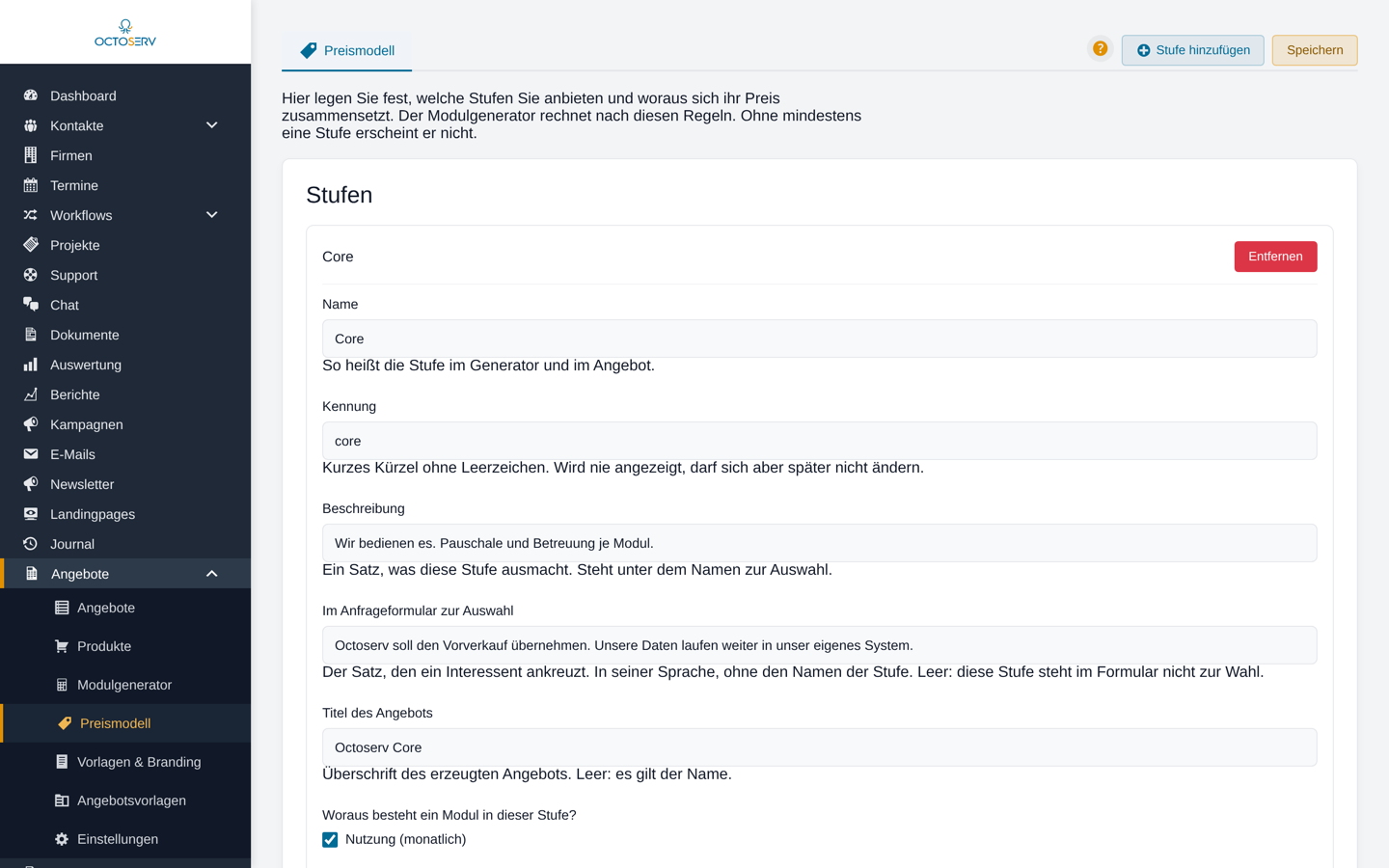
Eine Stufe beschreibt, woraus ein Modul besteht und was unabhängig von den Modulen dazukommt. Wie viele Stufen es gibt und wie sie heißen, entscheiden Sie. Im Beispiel sind es drei, die sich darin unterscheiden, wer das System bedient: Core (Sie bedienen es), Pro (Sie bedienen es und schulen dazu) und Enterprise (der Kunde bedient es selbst).
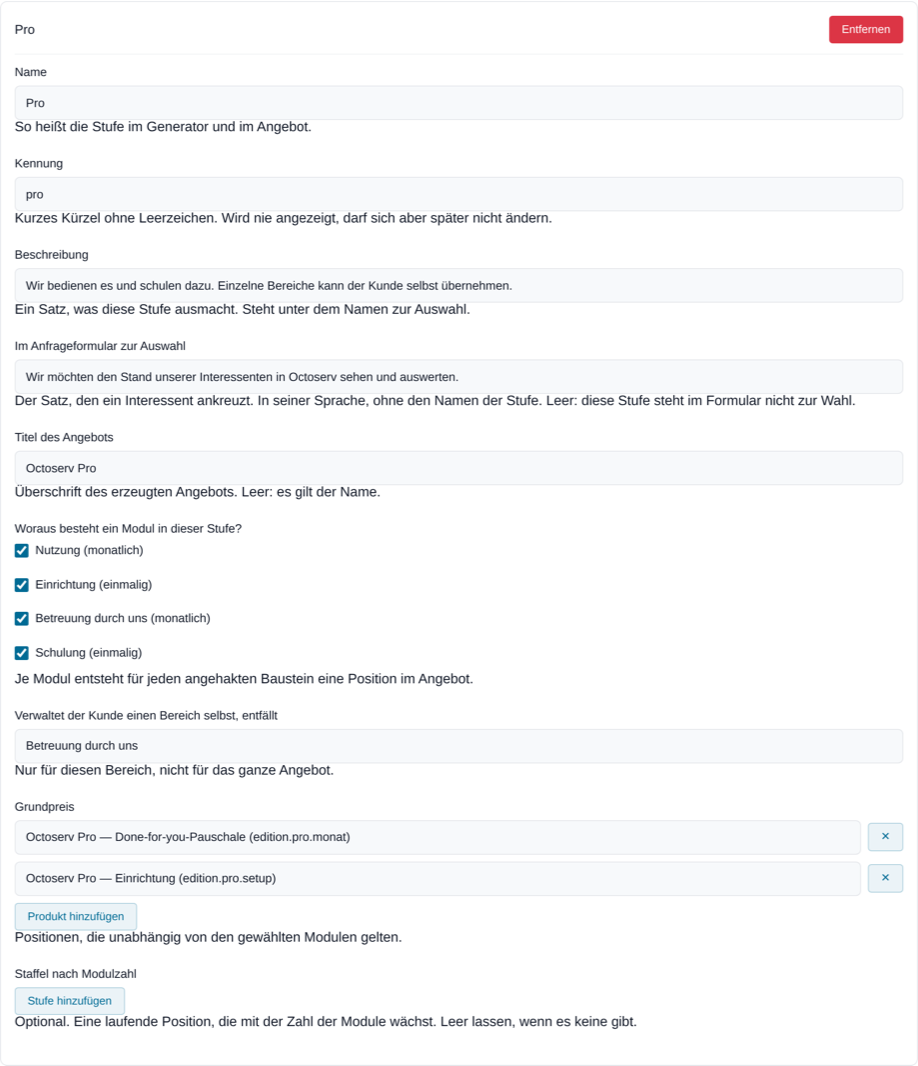
| Feld | Bedeutung |
|---|---|
| Name, Beschreibung | So erscheint die Stufe im Generator zur Auswahl. |
| Kennung | Kurzes Kürzel ohne Leerzeichen. Wird nie angezeigt, darf sich später aber nicht ändern. |
| Titel des Angebots | Überschrift des erzeugten Angebots. Leer: es gilt der Name. |
| Woraus besteht ein Modul in dieser Stufe? | Nutzung, Einrichtung, Betreuung, Schulung – je Haken eine Position pro Modul. |
| Verwaltet der Kunde einen Bereich selbst, entfällt | Der Baustein, der wegfällt, wenn im Generator „verwaltet der Kunde selbst“ angekreuzt wird. Ohne Auswahl gibt es diesen Schalter in der Stufe nicht. |
| Grundpreis | Produkte, die unabhängig von den Modulen ins Angebot gehen, etwa eine Pauschale und eine Einrichtung. |
| Staffel nach Modulzahl | Optional. Eine laufende Position, die mit der Zahl der Module wächst: bis 5 Module Produkt A, bis 10 Produkt B, darüber Produkt C. |
| Im Anfrageformular zur Auswahl | Nur für den Flow-Baustein Preisübersicht berechnen: der Satz, den ein Interessent ankreuzt. |
Voraussetzungen und Bedarf
Voraussetzungen halten fest, welches Modul welche anderen braucht, etwa „Rechnungen braucht Angebote und Firmen“. Der Generator meldet, was fehlt, ergänzt es aber nicht von allein. Ein Angebot, das von selbst wächst, würde den Kunden überraschen.
Bedarf übersetzt Formulierungen aus einem Anfrageformular („Angebote und Rechnungen schreiben“) in Module. Der Generator selbst nutzt diese Karte nicht; sie gehört zum Flow-Baustein Preisübersicht berechnen. Wer ihn nicht einsetzt, lässt sie leer.
Modulgenerator
Unter Angebote → Modulgenerator stellen Sie zusammen, was ein Kunde einmalig und was er monatlich zahlt. Der Generator speichert nichts – Sie können während eines Gesprächs beliebig durchspielen: Stufe wechseln, Module dazu, Module weg, und jedes Mal die Summe zeigen. Erst Als Angebot übernehmen legt etwas an.
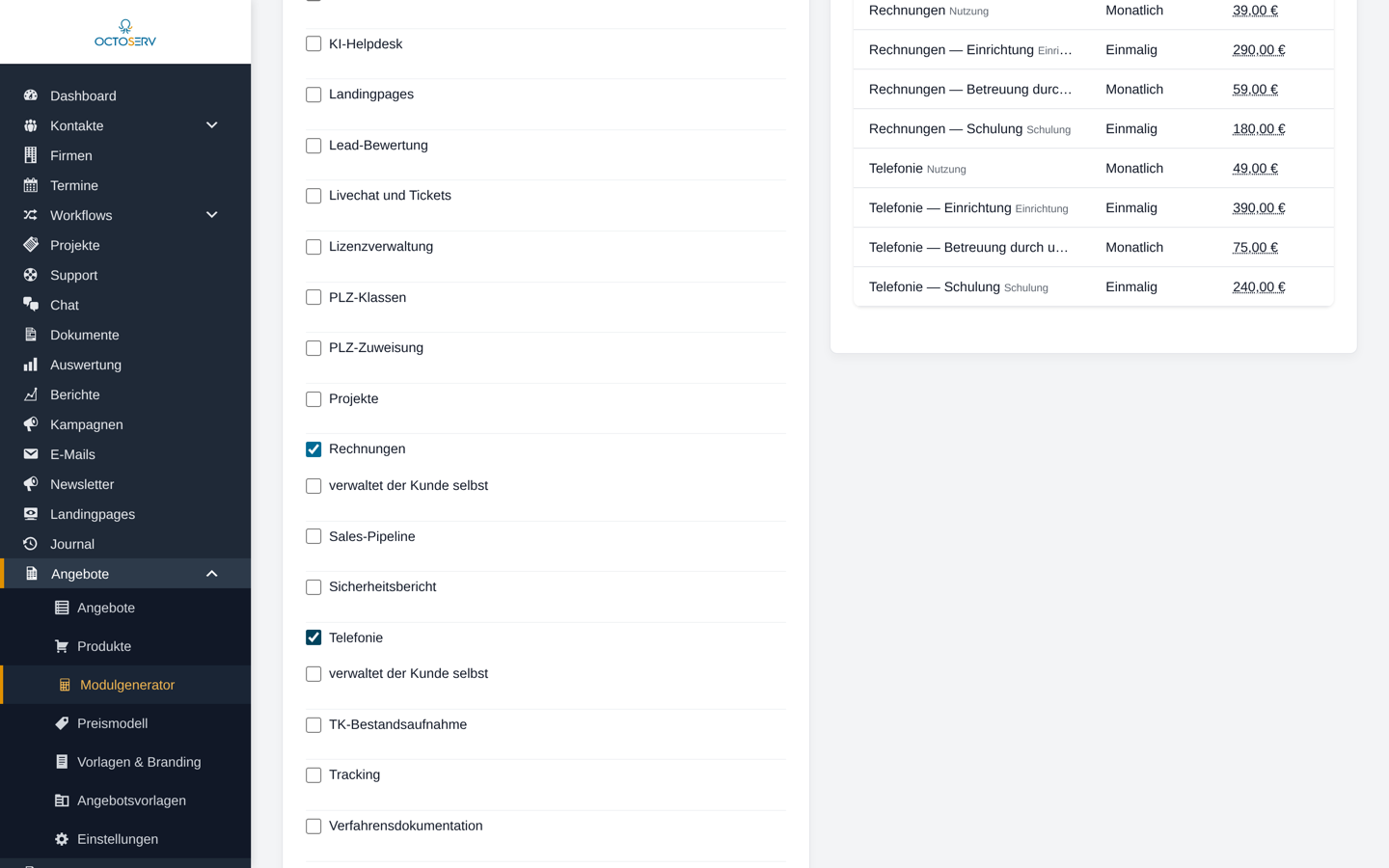
So lesen Sie den Bildschirm
- Links oben: die Stufen aus dem Preismodell. Die erste ist vorgewählt; ihre Grundpreise stehen schon rechts, bevor ein Modul gewählt ist.
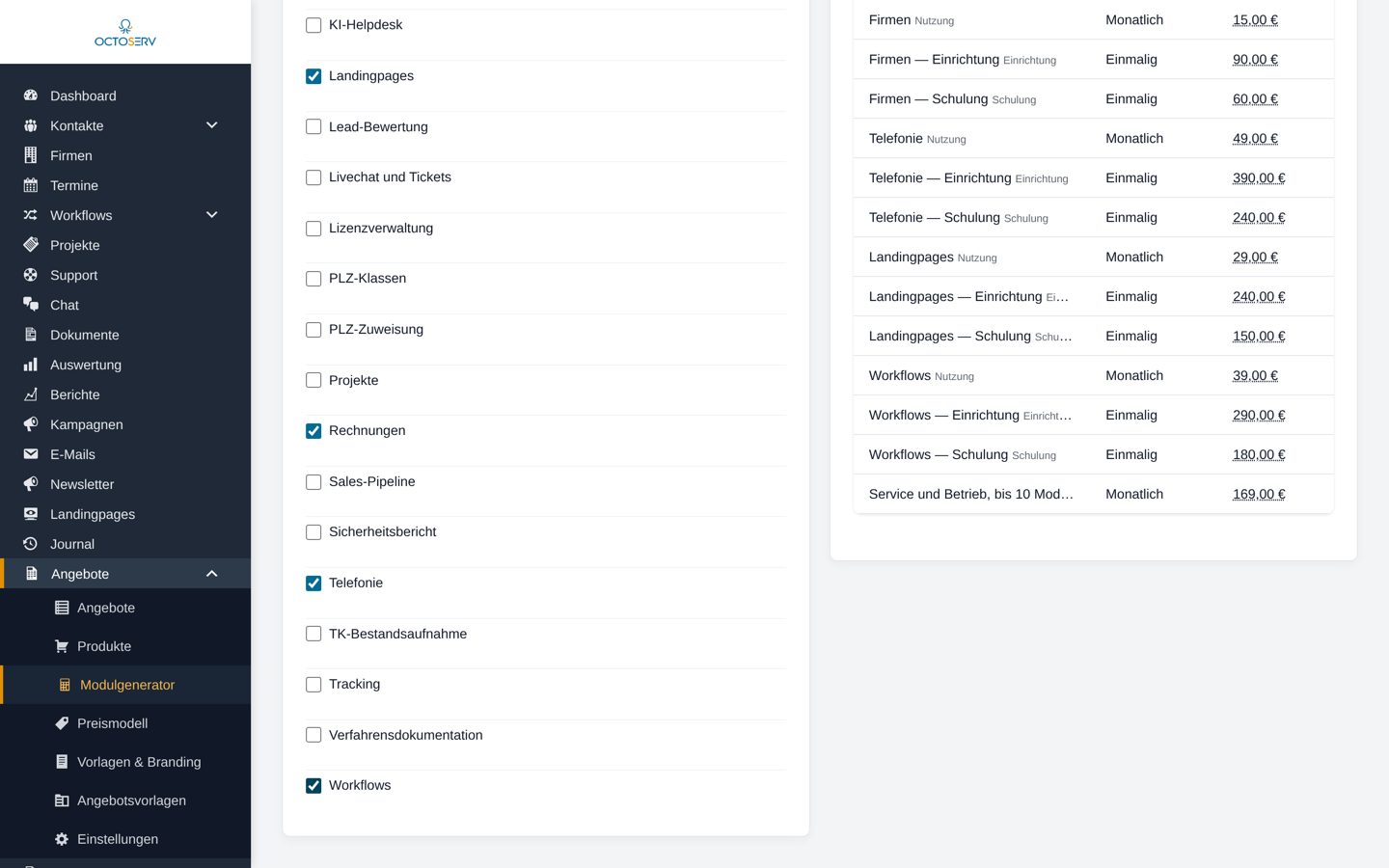
- Links unten: alle buchbaren Module aus dem Katalog. Jeder Haken löst sofort eine neue Berechnung aus.
- Rechts oben, Kosten: die Summen je Abrechnungsart, netto groß, brutto klein darunter. Es erscheinen nur Arten, in denen etwas steht.
- Rechts unten, Positionen: jede Position einzeln mit ihrer Rolle (Grundpreis, Nutzung, Einrichtung, Betreuung, Schulung, Service), der Abrechnungsart und dem Nettobetrag. Das ist die Erklärung der Summe.
Selbstverwaltung je Modul
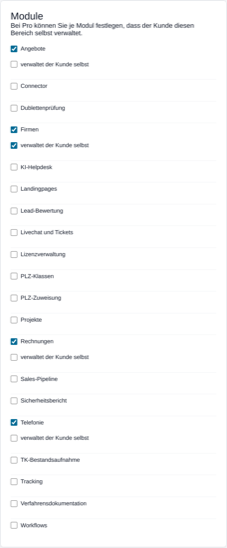
Ist in der Stufe ein Baustein als „entfällt bei Selbstverwaltung“ hinterlegt, steht unter jedem angekreuzten Modul ein zweiter Haken: verwaltet der Kunde selbst. Er nimmt für genau dieses Modul genau diesen Baustein heraus, sonst nichts. Im Beispiel entfällt bei Pro die Betreuung für Firmen; Nutzung, Einrichtung und Schulung bleiben.
Hinweise unter der Summe
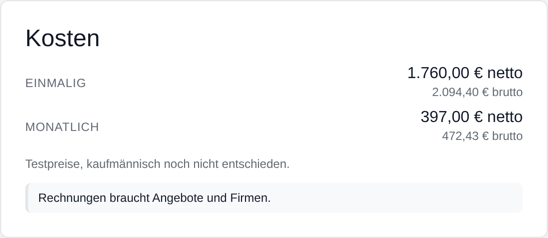
- Fehlende Voraussetzungen. Manche Module bauen aufeinander auf. Der Generator ergänzt nichts von allein, sondern sagt, was fehlt. Sie entscheiden.
- Testpreise. Steht unter der Summe „Testpreise, kaufmännisch noch nicht entschieden“, sind die Beträge zum Rechnen gedacht, nicht zum Verkaufen. Sie sind gepunktet unterstrichen. Ein Produkt gilt als Testpreis, solange in seiner internen Notiz das Wort
TESTPREISsteht. Preis eintragen, Vermerk löschen, speichern – ab dann gilt er als entschieden. - Platzhalterpreise. Eine deutlichere Warnung über der Summe meldet erfundene Zahlen (Vermerk
PLATZHALTER), die beim nächsten Katalogabgleich überschrieben werden.
Staffel nach Modulzahl
Als Angebot übernehmen
Der Knopf oben rechts wird aktiv, sobald mindestens ein Modul gewählt ist. Der Dialog zeigt vorher, was entsteht – Stufe, Modulzahl, Positionen, Summen – und fragt nach dem Kontakt. Wer versehentlich die falsche Stufe gewählt hat, sieht es hier und nicht erst im Editor.
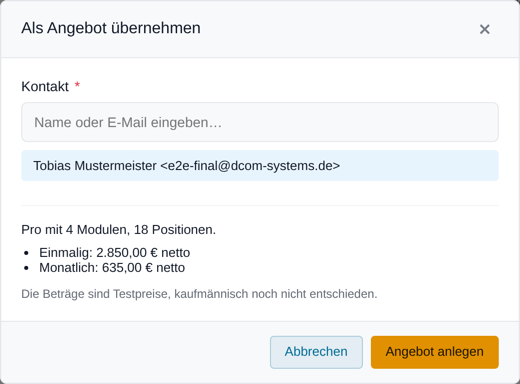
Das Angebot bekommt den Titel der Stufe, je Abrechnungsart einen Bereich mit der passenden Abrechnungskategorie (aber nur für die Arten, in denen etwas steht), alle Positionen mit Kurzbeschreibung aus dem Katalog und die Zusammenfassung am Ende. Danach landen Sie im Editor. Die Summen dort sind dieselben wie im Generator, und alles lässt sich ändern wie in jedem anderen Angebot: Rabatte, Texte, Anhänge, PDF, Versand, Annahme.
modul.<kennung>.monat.PDF und Versand
PDF ansehen erzeugt das Dokument neu und öffnet es. Logo, Briefkopf und Fußzeile stammen aus den Firmendaten unter Rechnungen → Einstellungen; Angebote und Rechnungen teilen sich diese Angaben.
Versenden schickt das PDF an den Kontakt. Ausgewählte Anhänge gehen mit. Überschreitet die Summe aller Dateien die eingestellte Grenze, werden die größten nicht angehängt, sondern als Download-Link in die E-Mail geschrieben – sonst weist der Mailserver die Nachricht zurück.
Annahme: aus dem Angebot werden Rechnungen
Mit Angenommen markieren Sie das Angebot als angenommen. Daraus entsteht pro Kostenabschnitt eine eigene Rechnung:
| Abschnitt | Rechnung |
|---|---|
| Einmalig | normale Rechnung |
| Monatlich, quartalsweise, jährlich | wiederkehrende Rechnung mit Intervall und Startdatum |
| Inhalt, Fremdleistung, Zusammenfassung | keine |
Vor der Annahme zeigt Ihnen Octoserv, welche Abschnitte zu Rechnungen werden. Danach erfahren Sie, wie viele entstanden sind und welche Abschnitte mit welcher Begründung übersprungen wurden.
Angebotsvorlagen
Wiederkehrende Angebote speichern Sie als Vorlage: im Editor auf Als Vorlage, Namen vergeben, fertig. Gesichert wird der Aufbau – Titel, Texte, alle Abschnitte mit Positionen und Blöcken. Empfänger, Anschrift, Angebotsnummer und Datum entstehen bei jeder Verwendung neu.
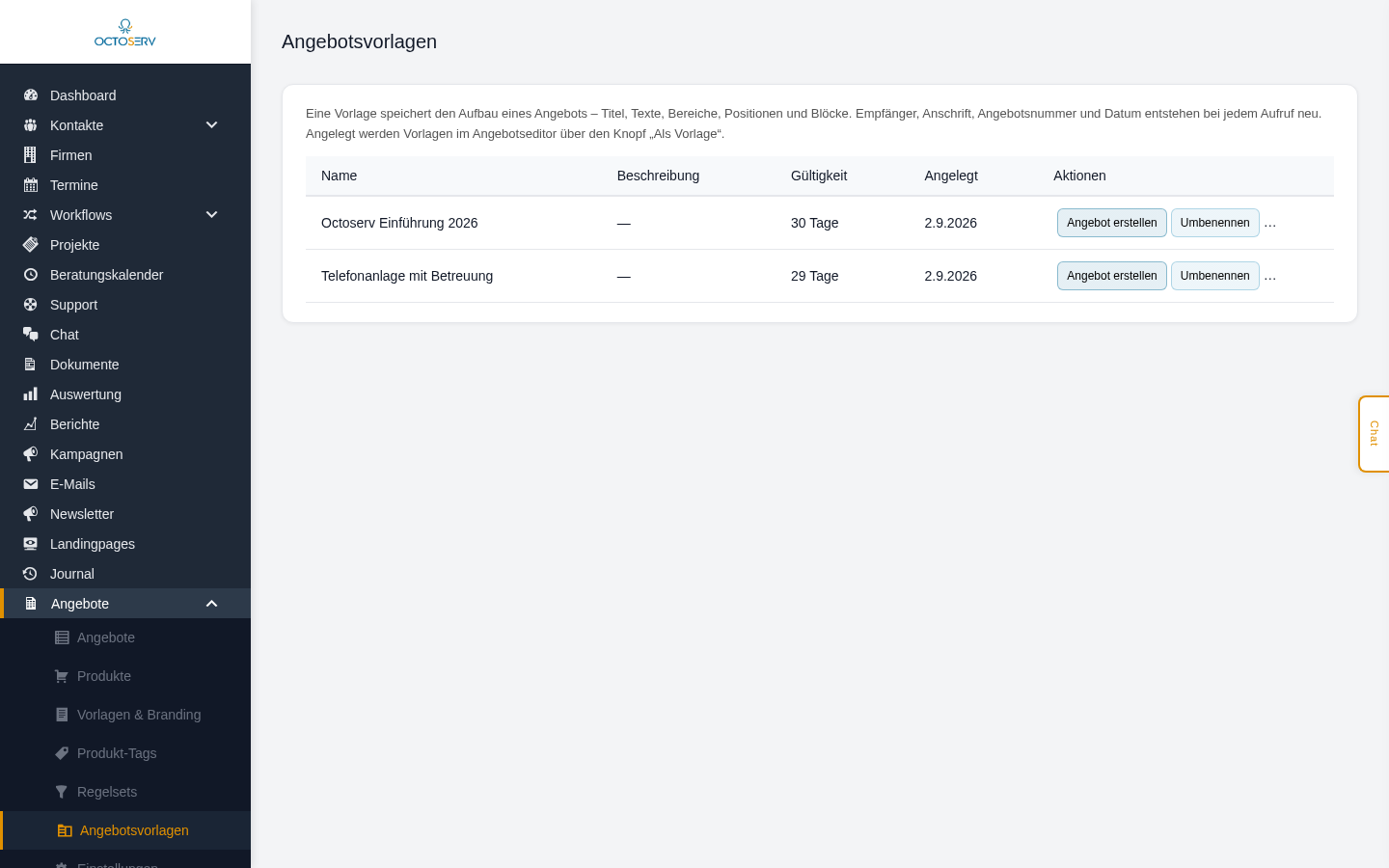
Ein Angebot aus einer Vorlage erstellen Sie auf zwei Wegen:
- In der Vorlagenübersicht auf Angebot erstellen und den Kontakt wählen
- Beim Anlegen eines Angebots die Startart Aus Angebotsvorlage wählen
Automatisierung über Flows
Im Flow-Editor stehen unter CRM zwei Bausteine bereit:
| Baustein | Wirkung |
|---|---|
| Aktion: Angebot erstellen | Erzeugt für den Kontakt ein Angebot aus einer Vorlage. Ein Schalter bestimmt, ob es sofort versendet wird oder als Entwurf auf Ihre Durchsicht wartet. |
| Trigger: Angebot angenommen | Startet einen Flow, sobald ein Angebot angenommen wird – wahlweise nur für eine bestimmte Vorlage. |
Schlägt der Versand fehl, bleibt das Angebot als Entwurf bestehen und der Fehler steht im Flow-Protokoll.
Einstellungen
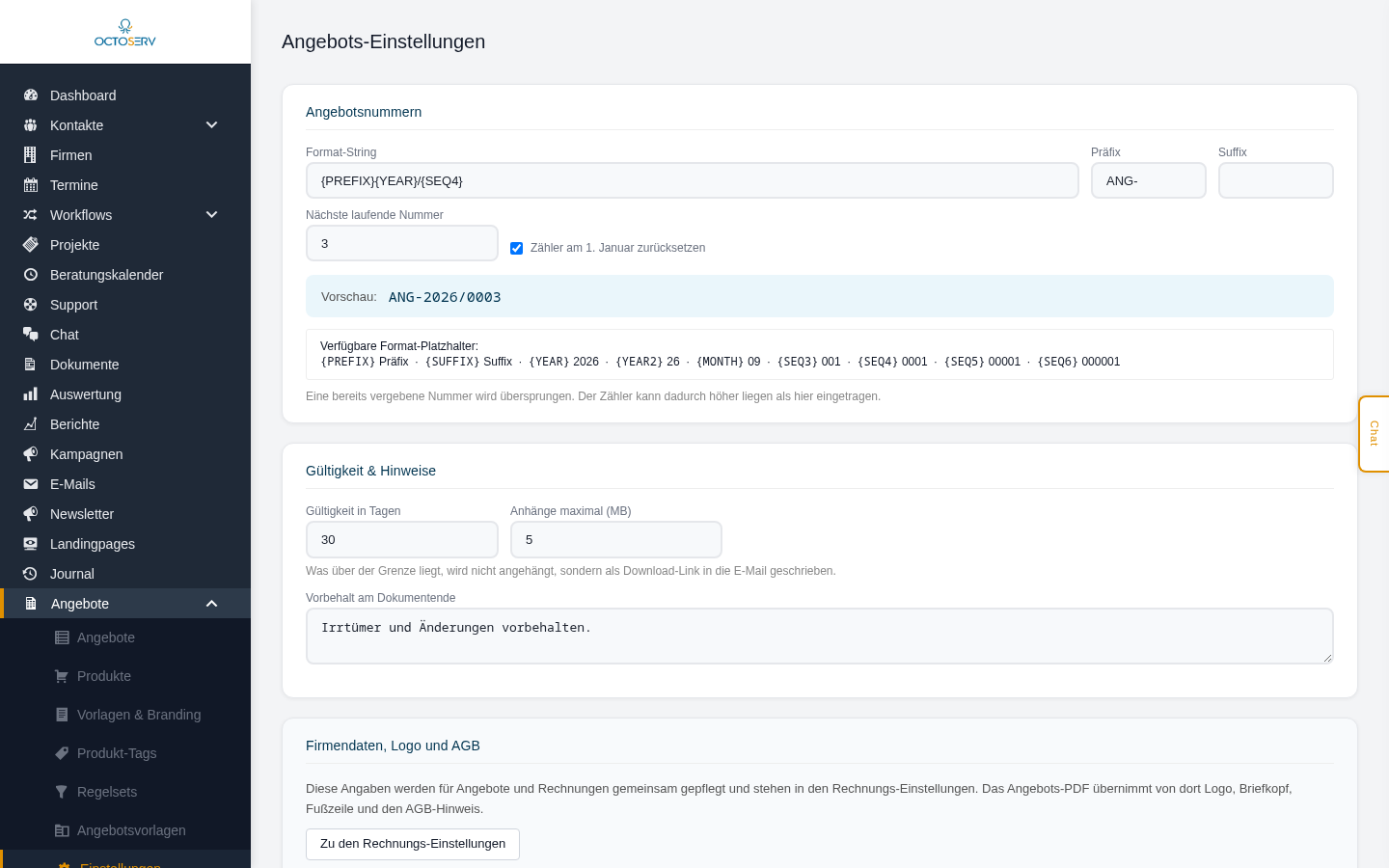
| Einstellung | Bedeutung |
|---|---|
| Format, Präfix, Suffix | Aufbau der Angebotsnummer, z. B. {PREFIX}{YEAR}-{SEQ4} → ANG-2026-0001 |
| Nächste laufende Nummer | Der Zähler. Bereits vergebene Nummern werden übersprungen. |
| Zähler am 1. Januar zurücksetzen | Jahresweise Nummerierung |
| Gültigkeit in Tagen | Vorgabe für neue Angebote |
| Anhänge maximal (MB) | Darüber wird auf Download-Links umgestellt |
| Vorbehalt am Dokumentende | Standard: „Irrtümer und Änderungen vorbehalten.“ |
Firmendaten, Logo und AGB stehen nicht hier, sondern unter Rechnungen → Einstellungen – sie gelten für Angebote und Rechnungen gemeinsam.
Angebotsübersicht
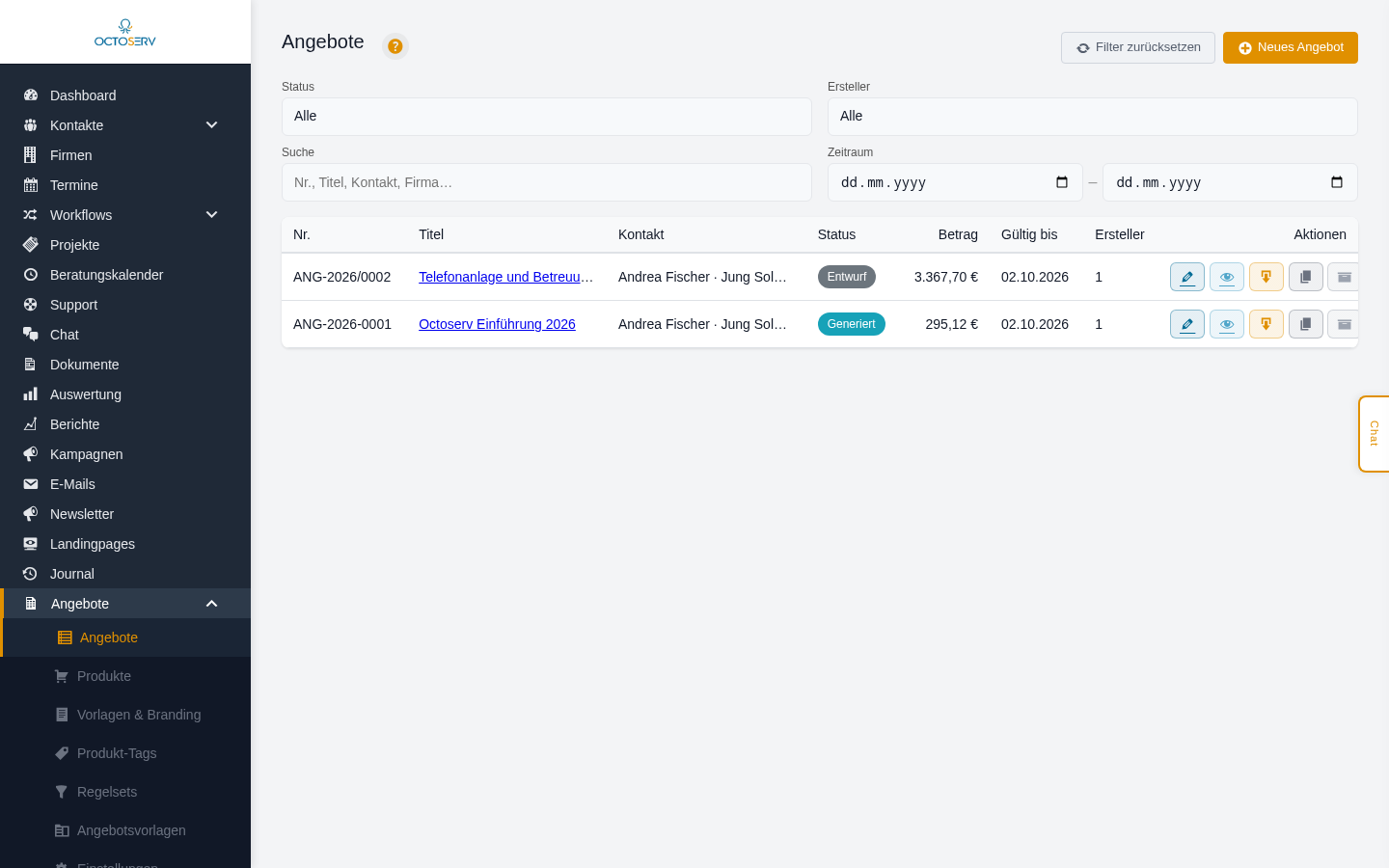
Je Zeile stehen fünf Aktionen: Bearbeiten, Ansicht, PDF, Duplizieren und Archivieren. Archivierte Angebote werden nicht gelöscht, sondern ausgeblendet.
Statusverlauf
| Status | Bedeutung |
|---|---|
| Entwurf | In Bearbeitung, noch nicht versendet |
| Erstellt | PDF wurde erzeugt |
| Versendet | Per E-Mail zugestellt |
| Geöffnet | Der Kontakt hat den Link aufgerufen |
| Erinnerung versendet | Automatische Erinnerung vor Ablauf |
| Angenommen | Angebot angenommen, Rechnungsentwürfe erstellt |
| Abgelehnt | Vom Kontakt abgelehnt |
| Abgelaufen | Gültigkeit überschritten |
| Archiviert | Aus der Übersicht ausgeblendet |
Jede Statusänderung, jeder Versand und jeder Aufruf des Kundenlinks wird im Ereignisprotokoll des Angebots festgehalten, mit Zeitpunkt und IP-Adresse.
Voraussetzungen
- Ihr Benutzerkonto benötigt die Berechtigung Angebote. Diese vergibt Ihr Administrator.
- Die Firmendaten unter Rechnungen → Einstellungen sollten gepflegt sein – sie erscheinen in Briefkopf und Fußzeile.
- Mindestens eine Abrechnungskategorie muss angelegt sein, damit Kostenabschnitte möglich sind.
- Die E-Mail-Adresse des Kontakts muss hinterlegt sein, damit versendet werden kann.
- Für Rechnungen aus der Annahme muss das Rechnungsmodul aktiv sein.